[製品画像]の配置・操作方法
[製品画像]ではプロジェクト内に追加した製品の画像を一覧として表示します。また最新の製品情報を確認することができ、ドラッグ&ドロップでキャンパスに配置することができます。
3-1 [製品画像]の情報を確認する
-
[製品画像]をクリックすると、プロジェクトに追加した製品のサムネイル画像の一覧が表示されます。
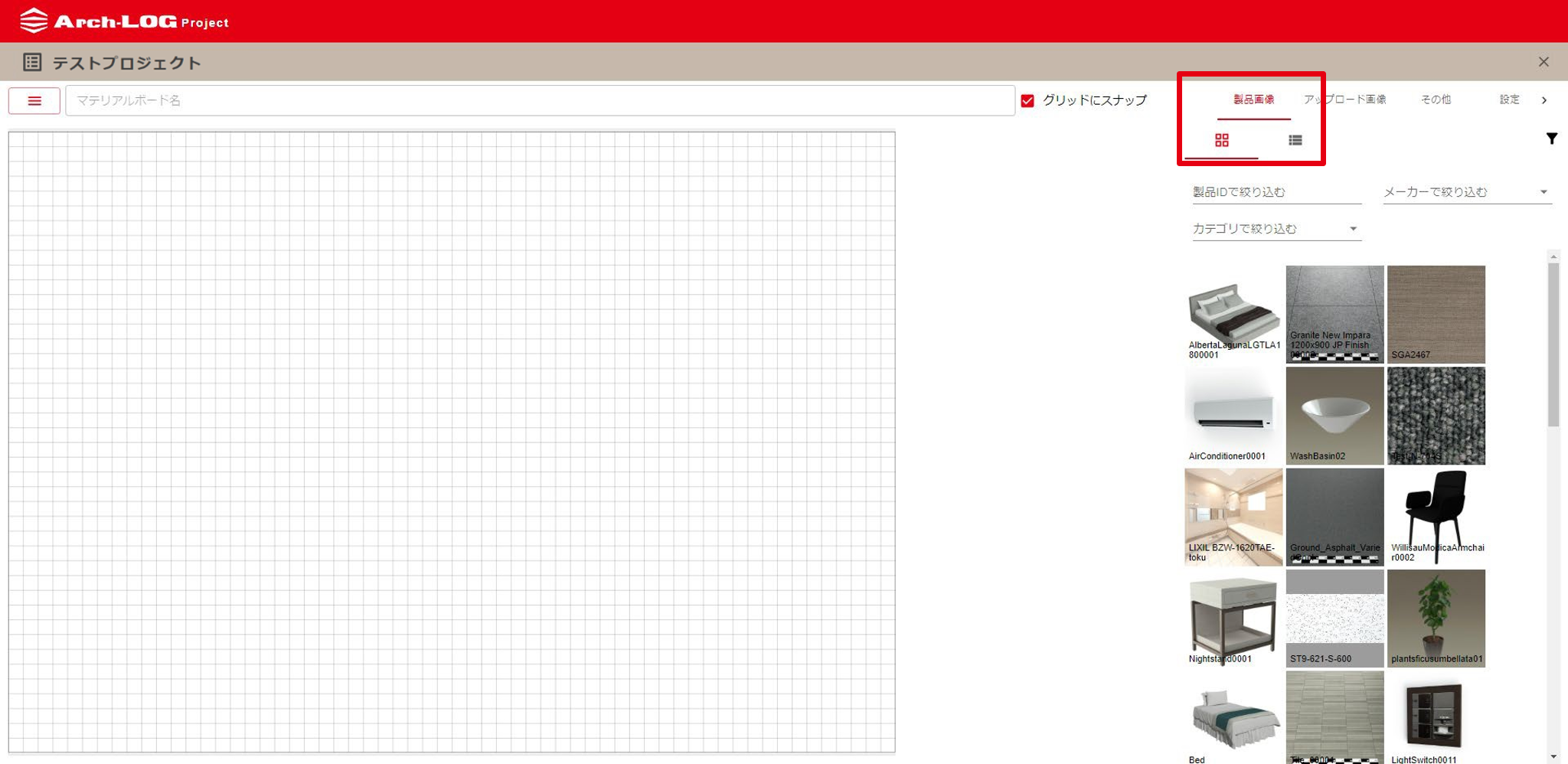
-
[フィルターアイコン]をクリックすると、フィルター機能の表示/非表示を切り替えることができます。表示された項目ごとに製品の絞り込みができます。
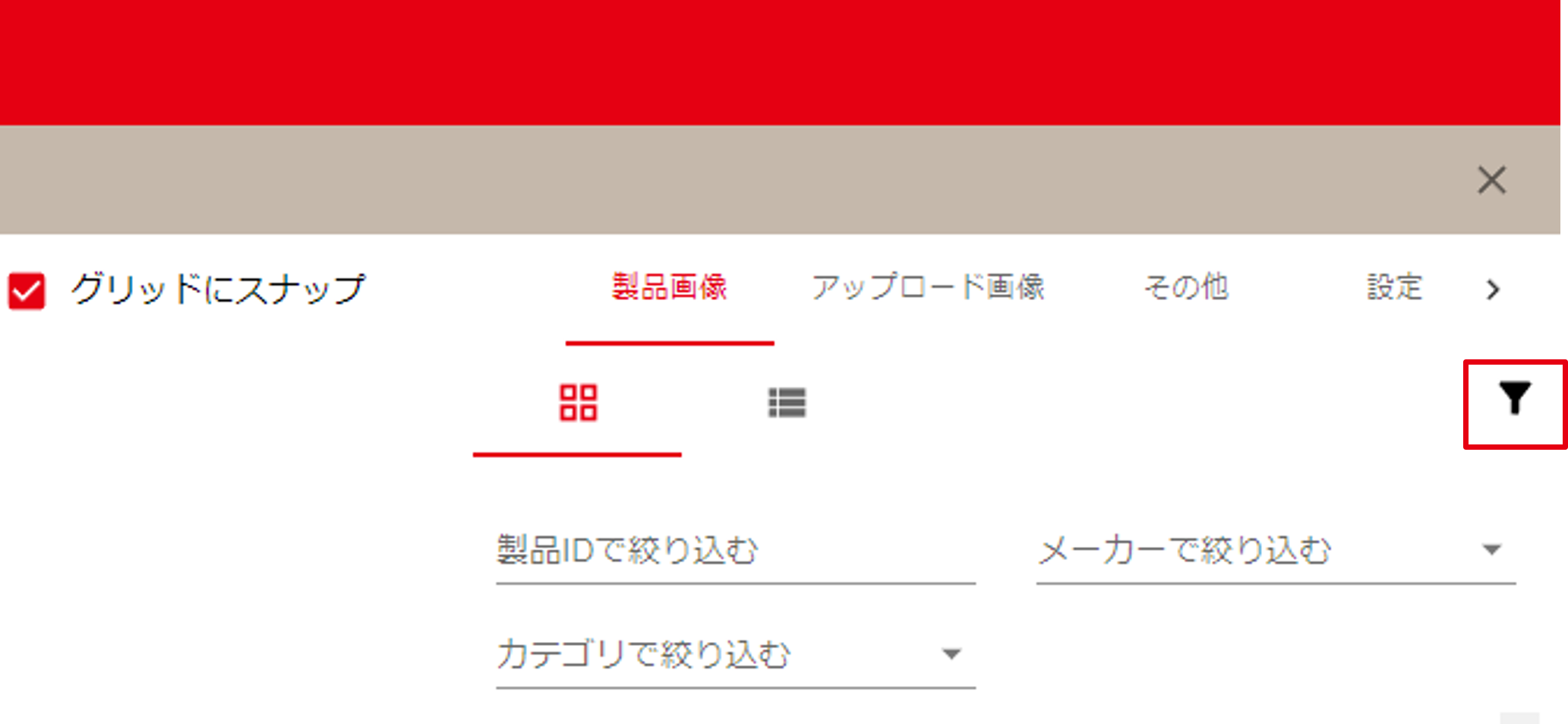
-
製品をワンクリックすると、製品の簡易情報が表示されます。
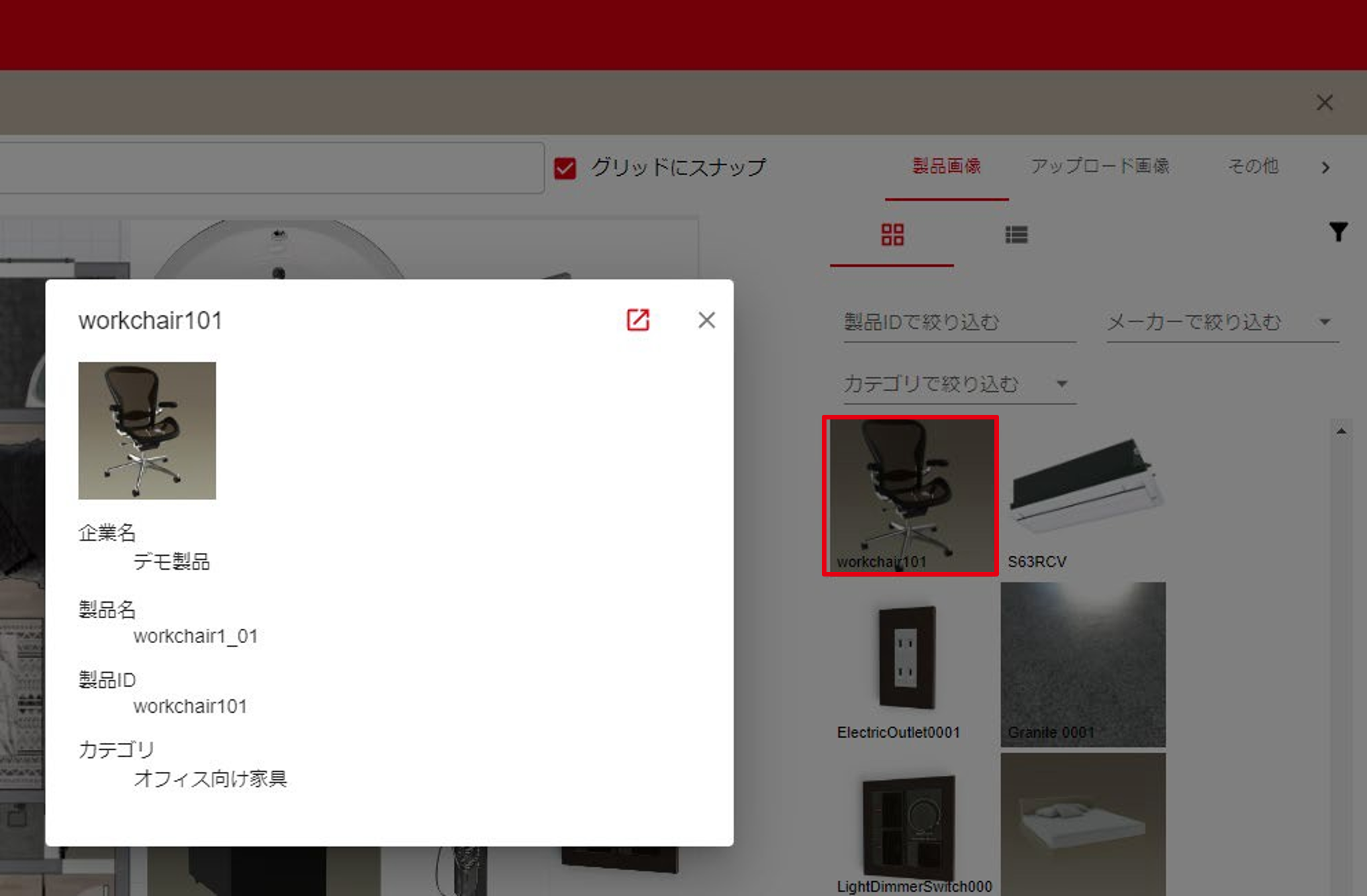
-
アイコンをクリックすると、製品の詳細情報が表示されます。
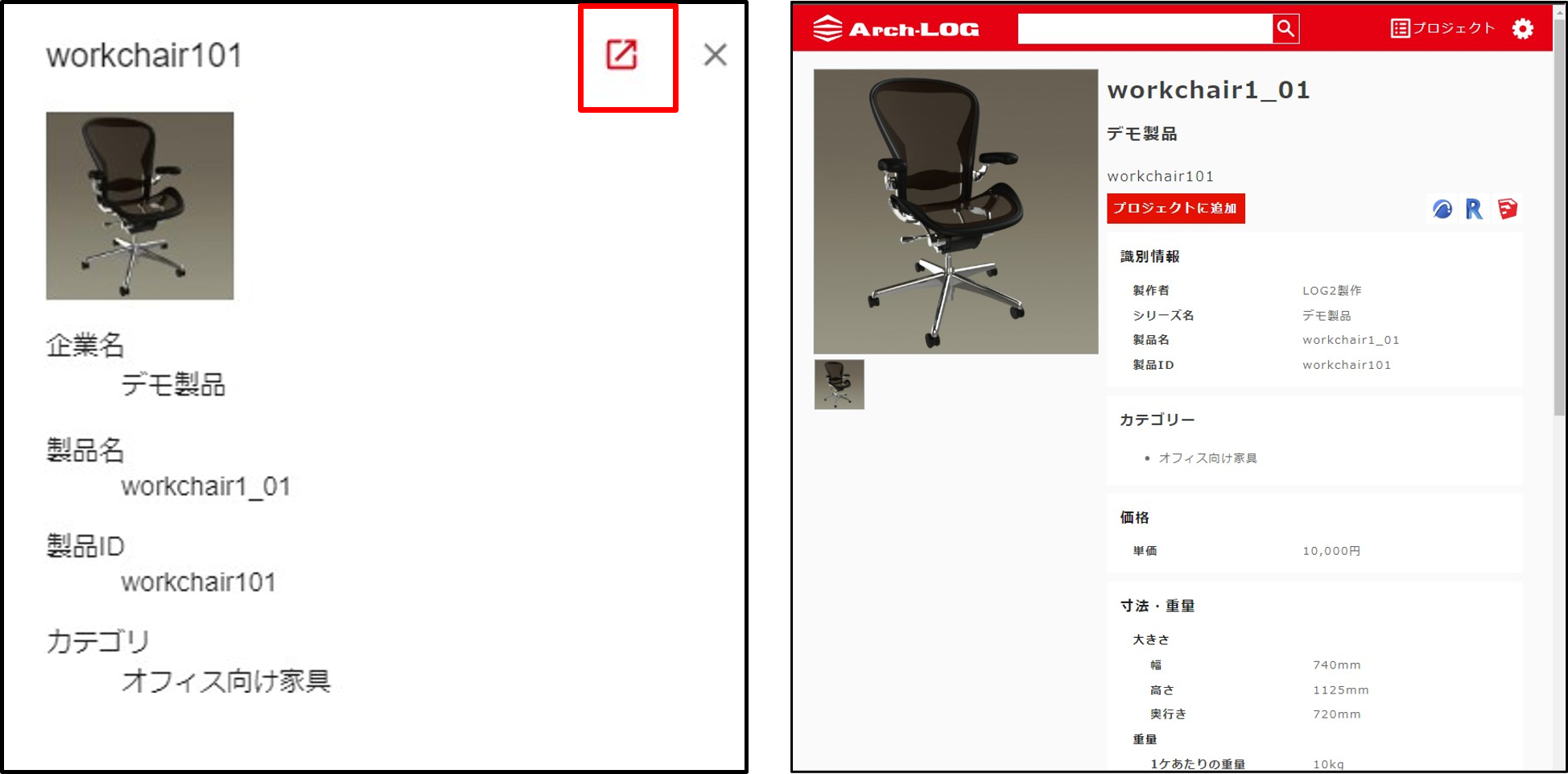
3-2 [製品画像]を配置する
-
製品画像をキャンバスにドラッグ&ドロップすることで配置ができます。配置済みの画像もドラッグ&ドロップで移動できます。
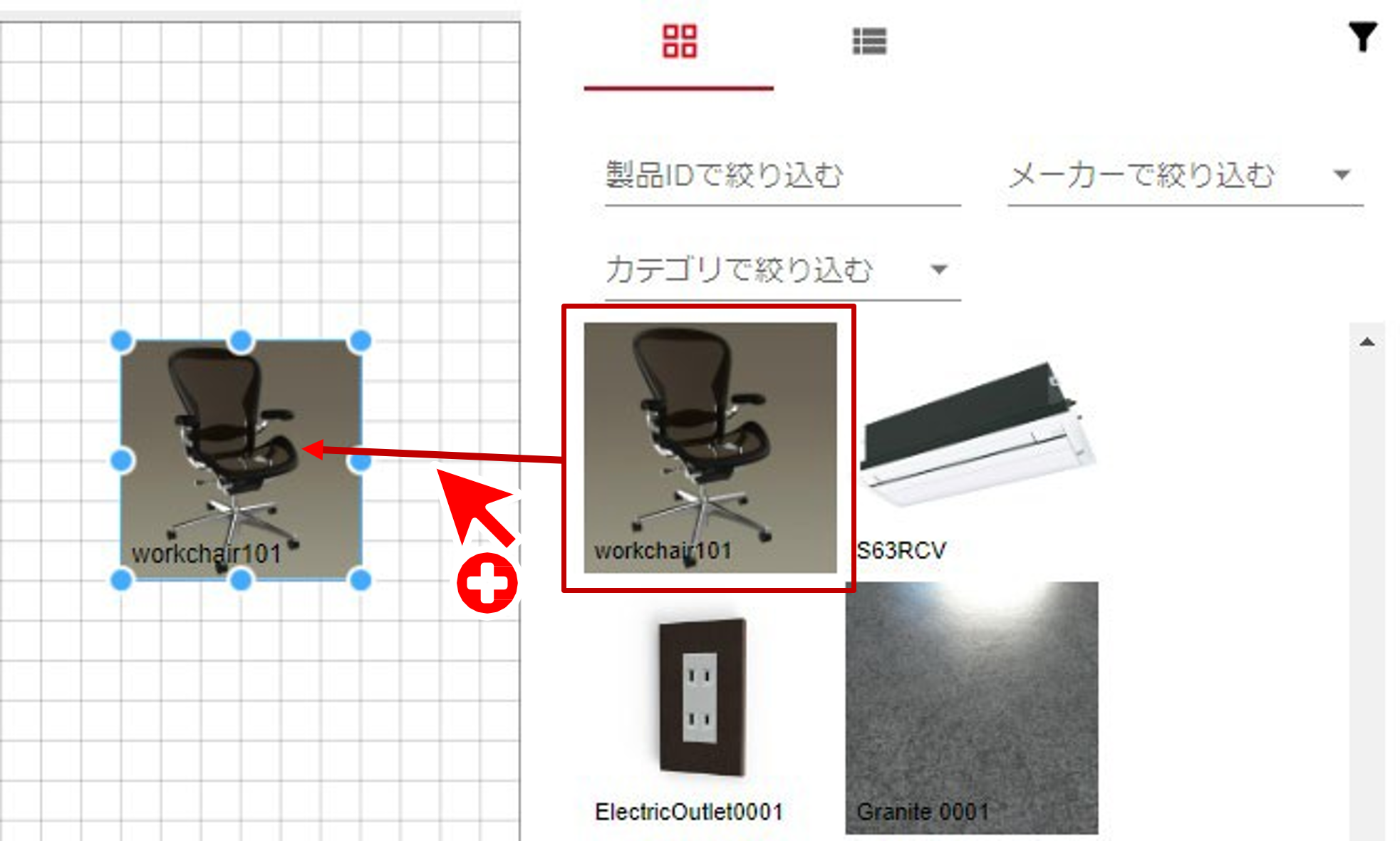
-
他の画像を重ねて配置することができます。
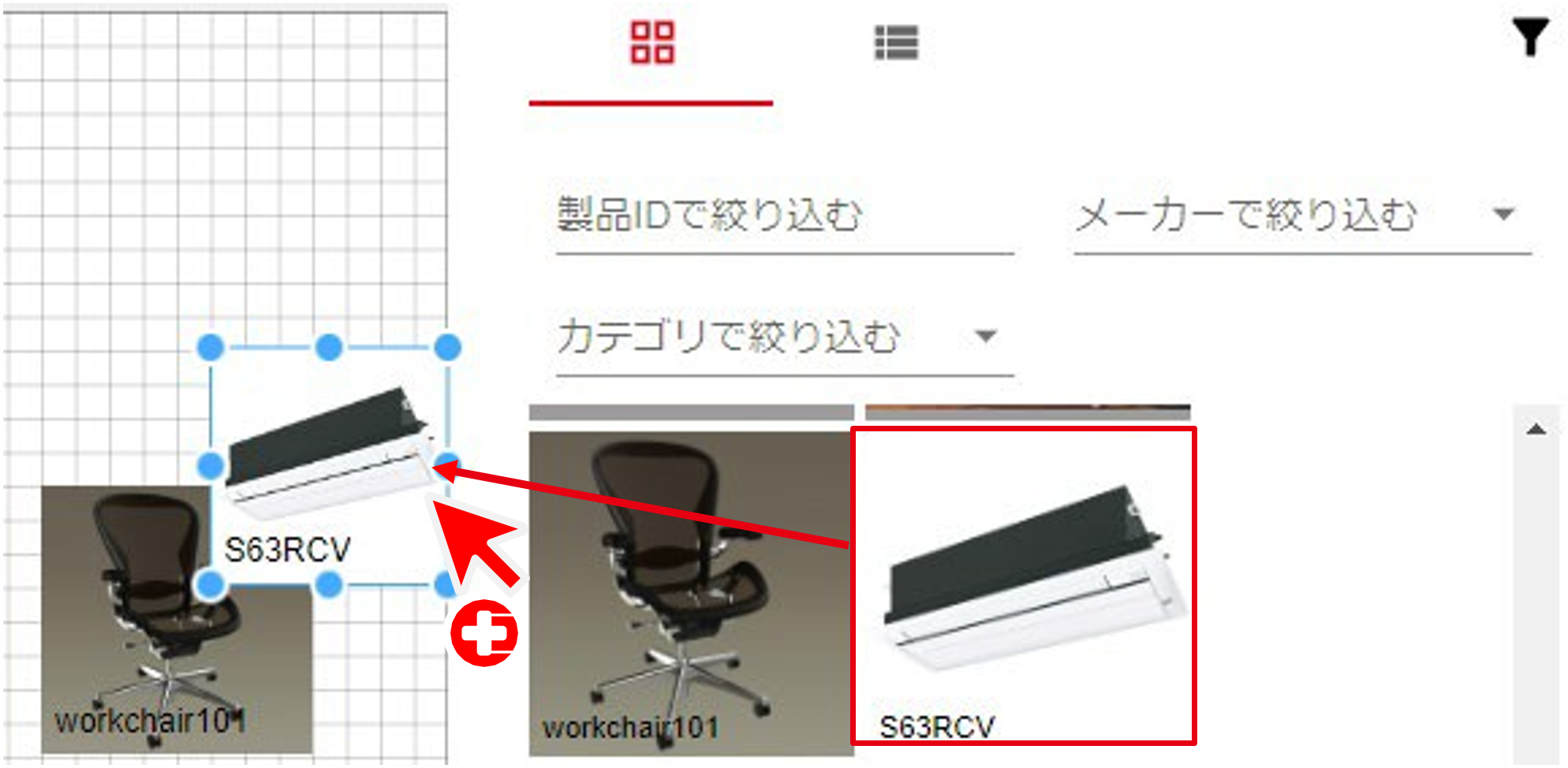
-
キーボードの[Shift] キーを押しながらクリックすることで、重ね順を変更することができます。
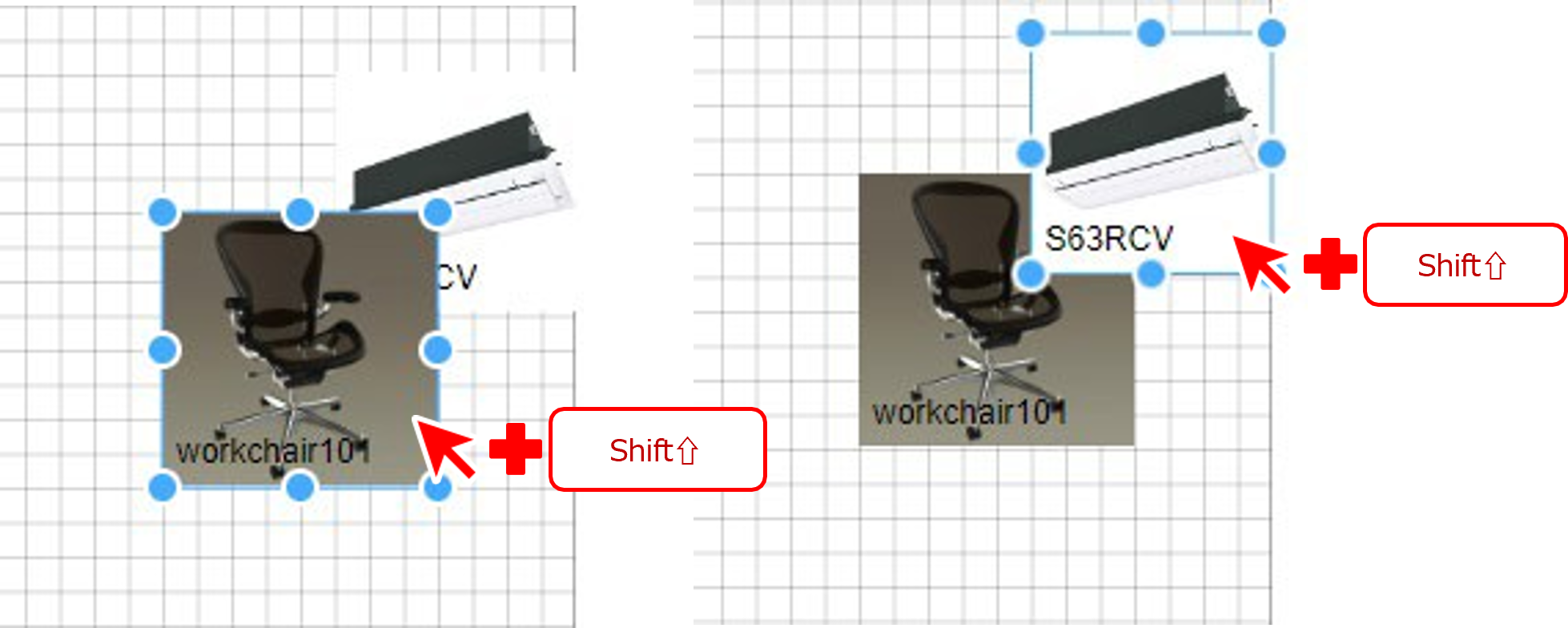
-
重ね順は[製品画像設定画面]でも変更できます。 ※製品画像設定画面の詳細は「[製品画像設定画面]の操作方法」をご参照ください。
-
画像をワンクリックすると青い点が表示されます。青い点を操作することで画像を拡大/縮小することができます。
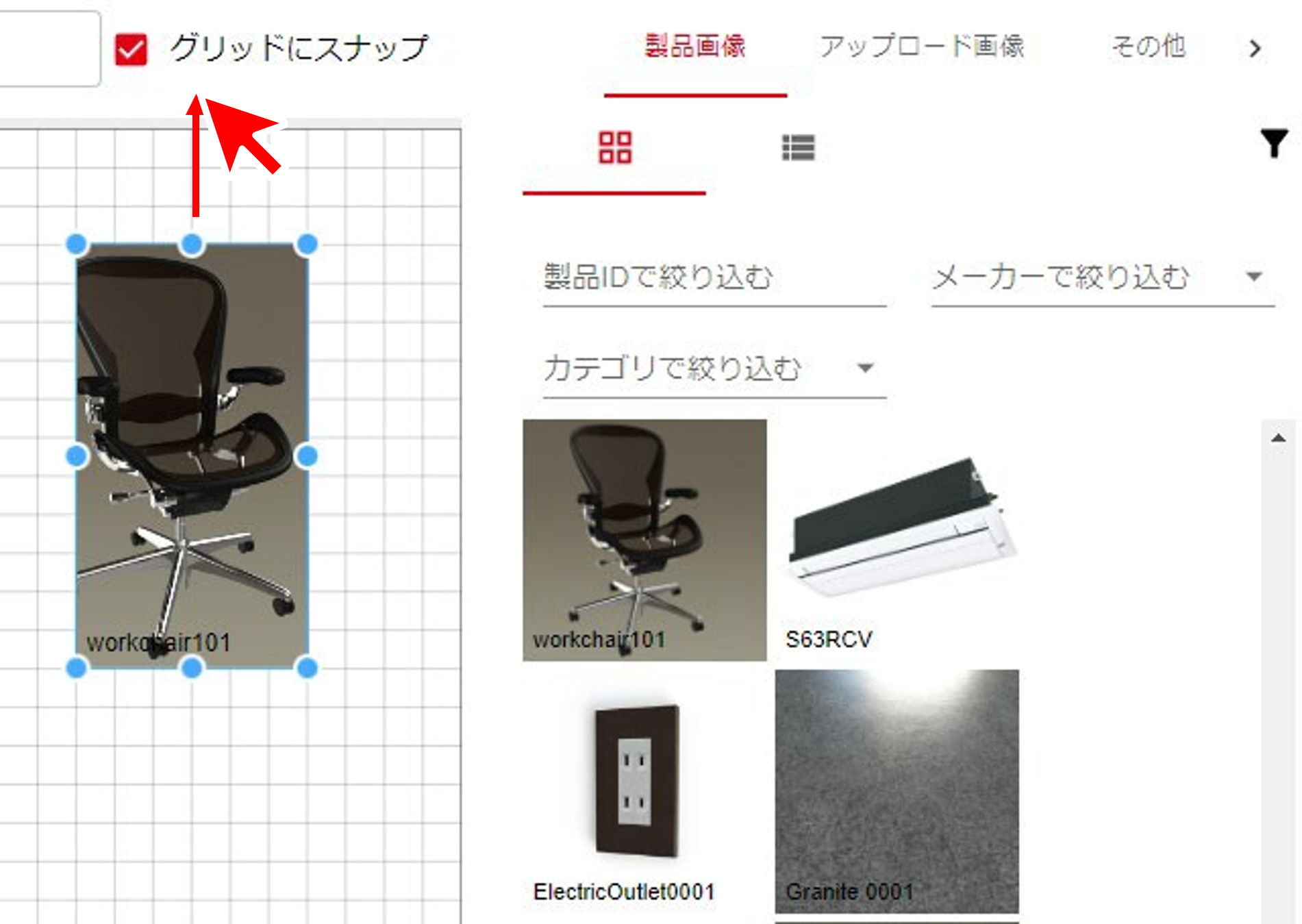
-
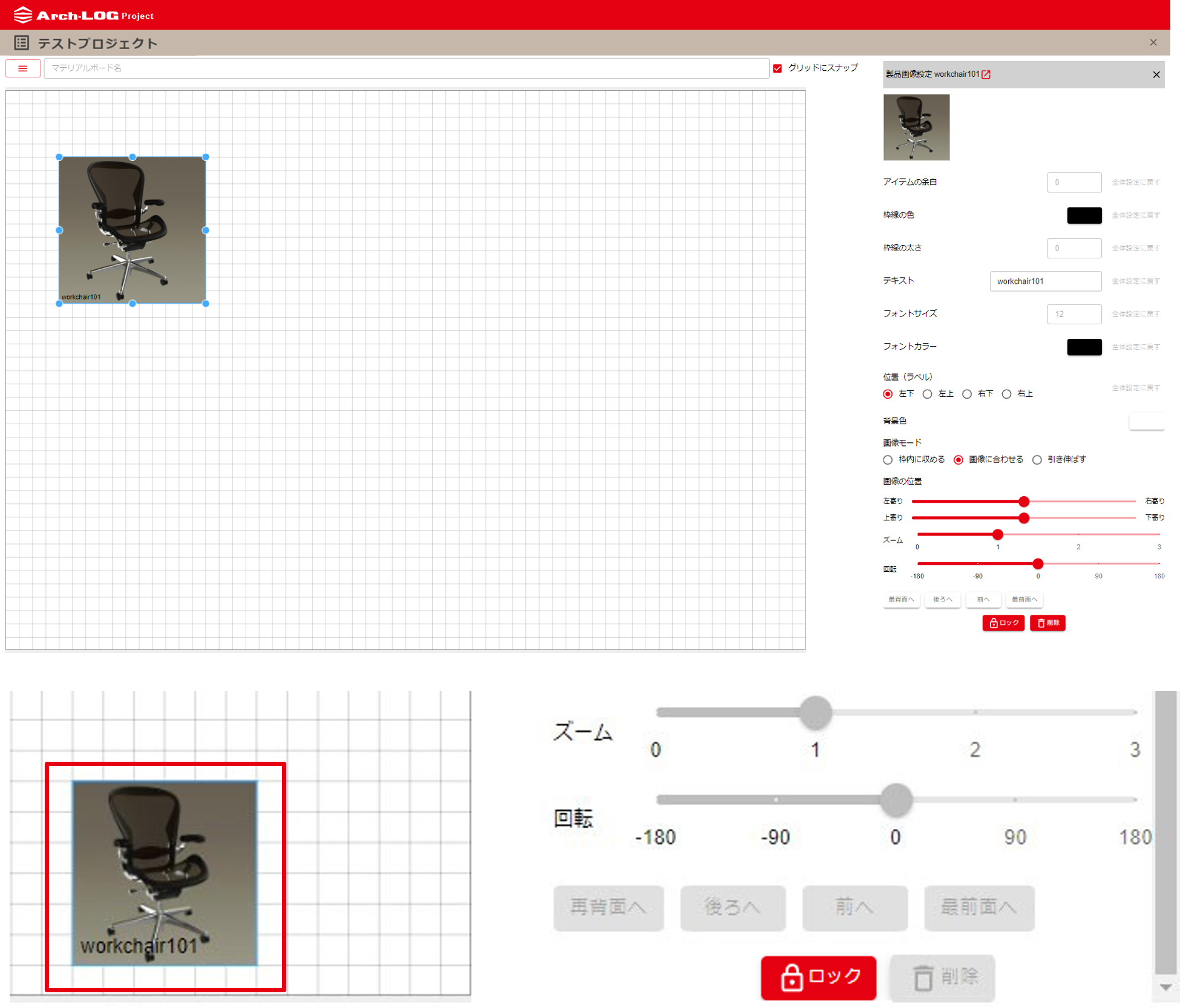
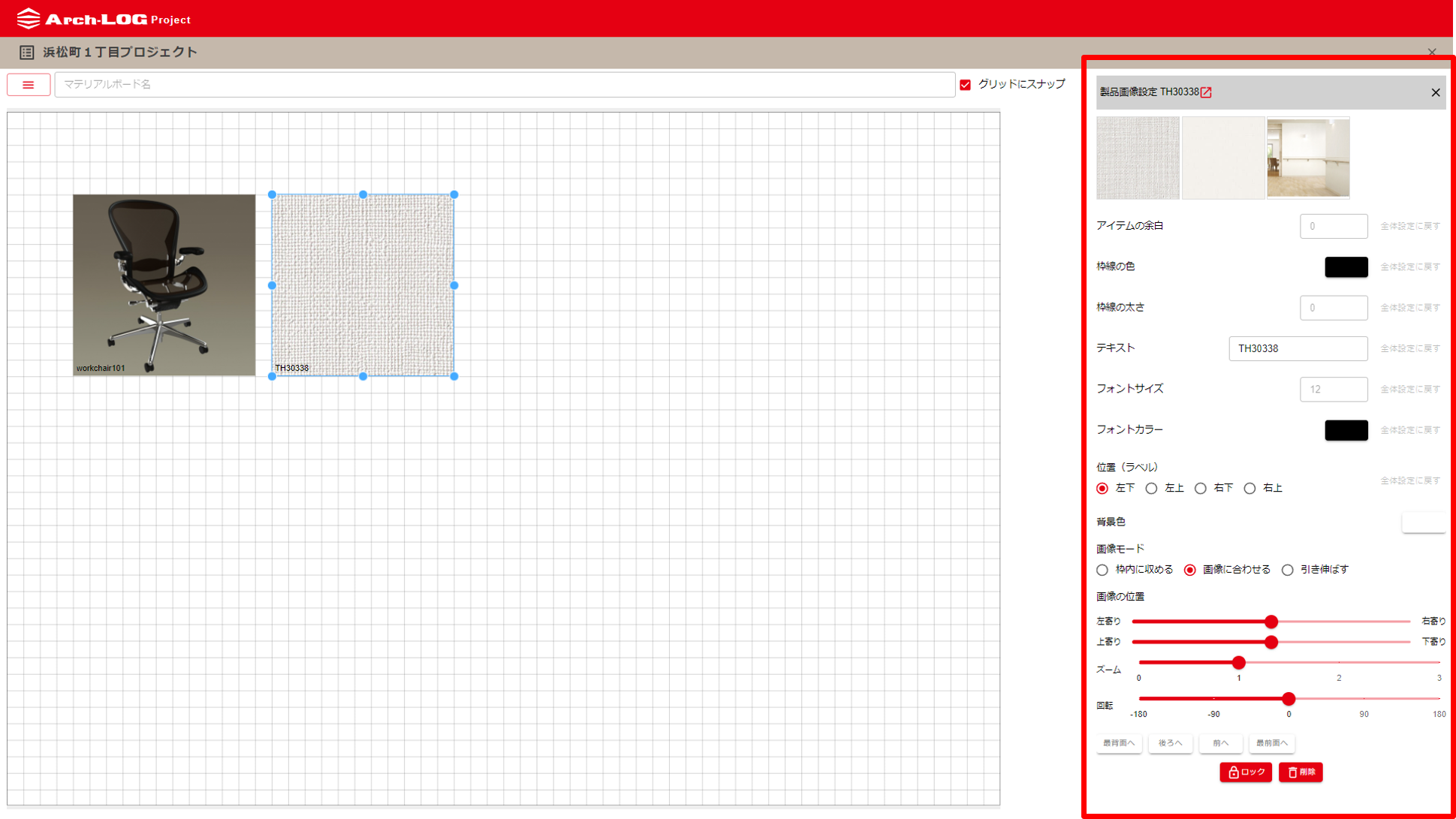
画像をダブルクリックすると右側パネルが[製品画像設定画面]に切り替わります。[ロック]ボタンを押すと画像が固定されます。固定された画像は移動・拡大/縮小・削除ができなくなります。
-
[ロック解除]を押すと、画像の移動・拡大/縮小・削除ができるようになります。
-
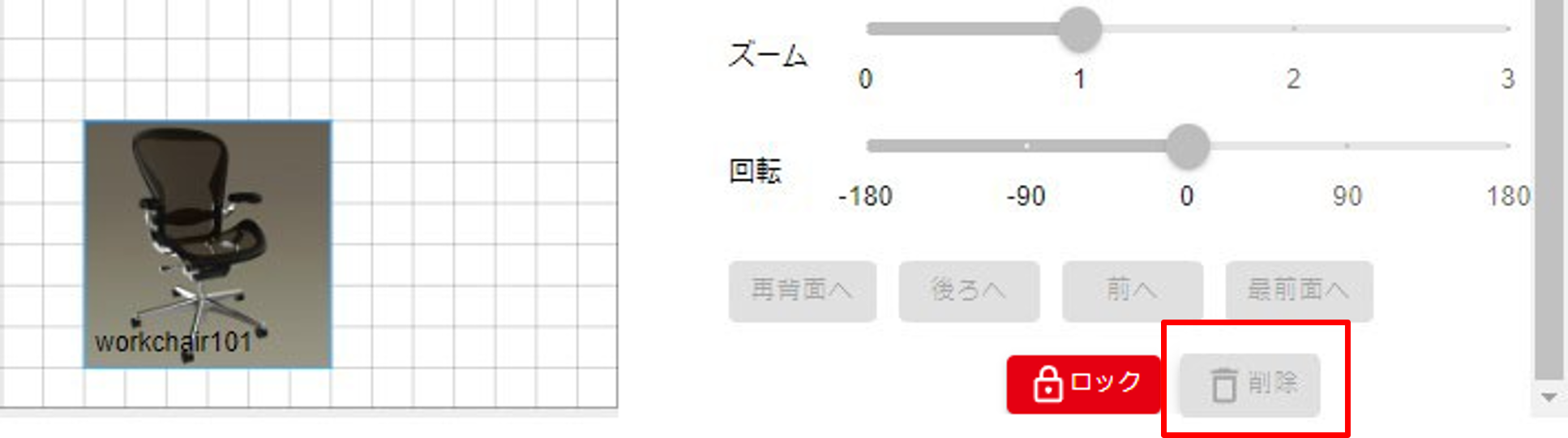
[削除]をクリックすると画像が削除できます。
-
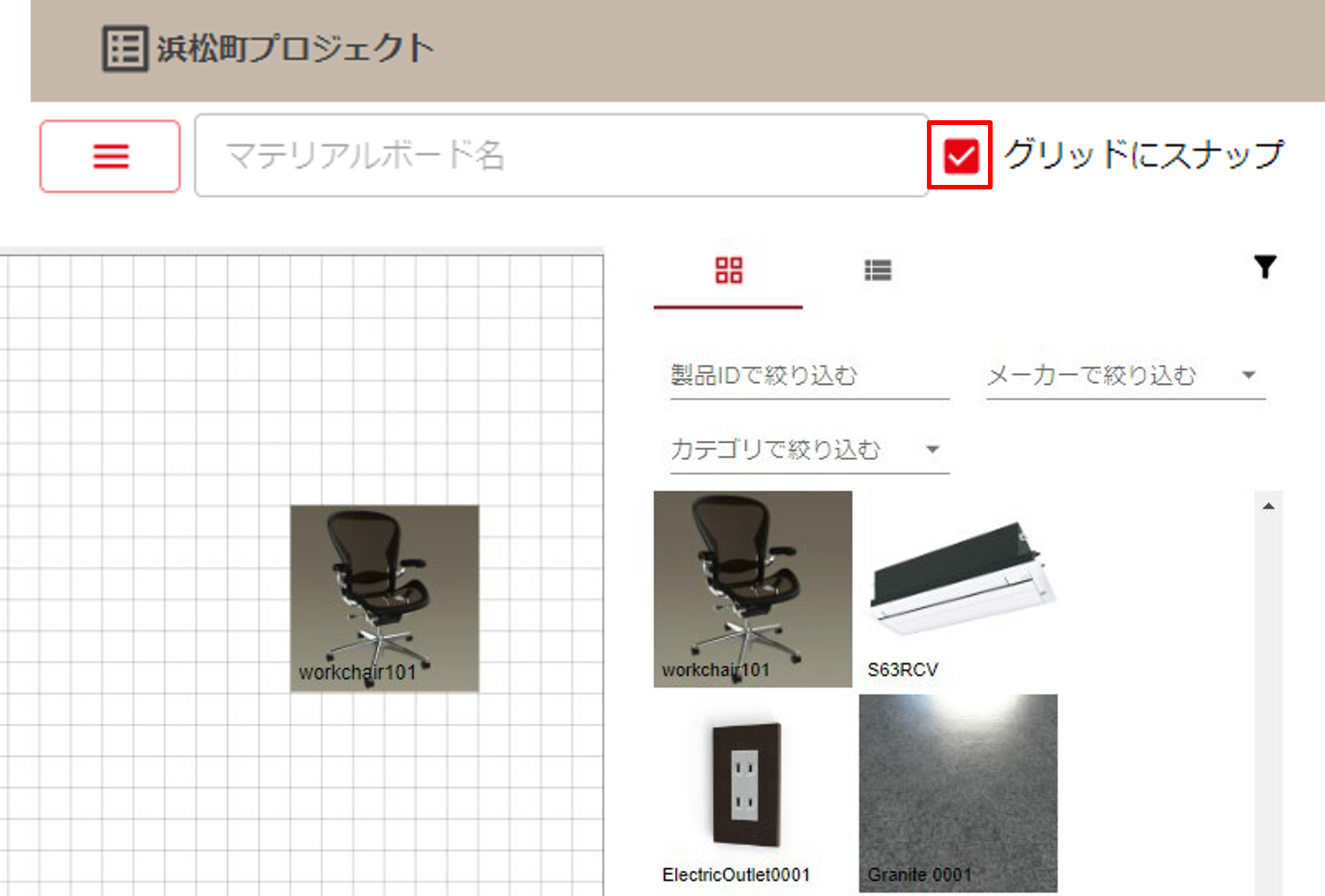
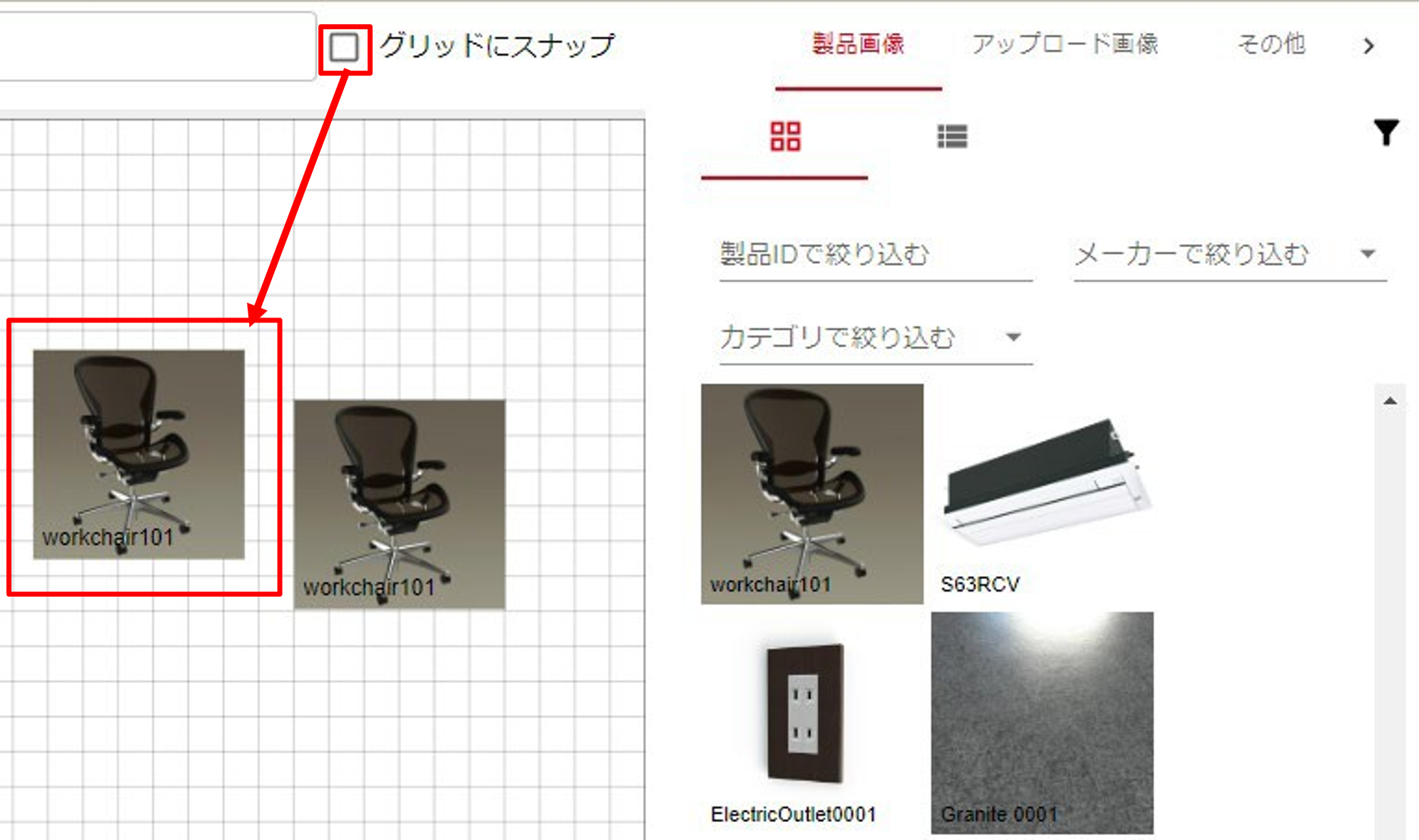
[グリッドにスナップ]に[✓]を入れると、画像がグリッド(マス目)に沿って配置されます。
-
[グリッドにスナップ]の[✓]を外すと、画像をグリッドに関係なく自由配置することができます。
-
[グリッド]の大きさは [設定]から変更できます。 ※詳細は[設定]の操作方法を参照ください。
3-3 [製品画像設定画面]の操作方法
[製品画像設定画面]では画像の詳細設定ができます。
[製品画像]を確認・別の画像に切り替える
-
画像をダブルクリックすると右側パネルが[製品画像設定画面]に切り替わります。
-
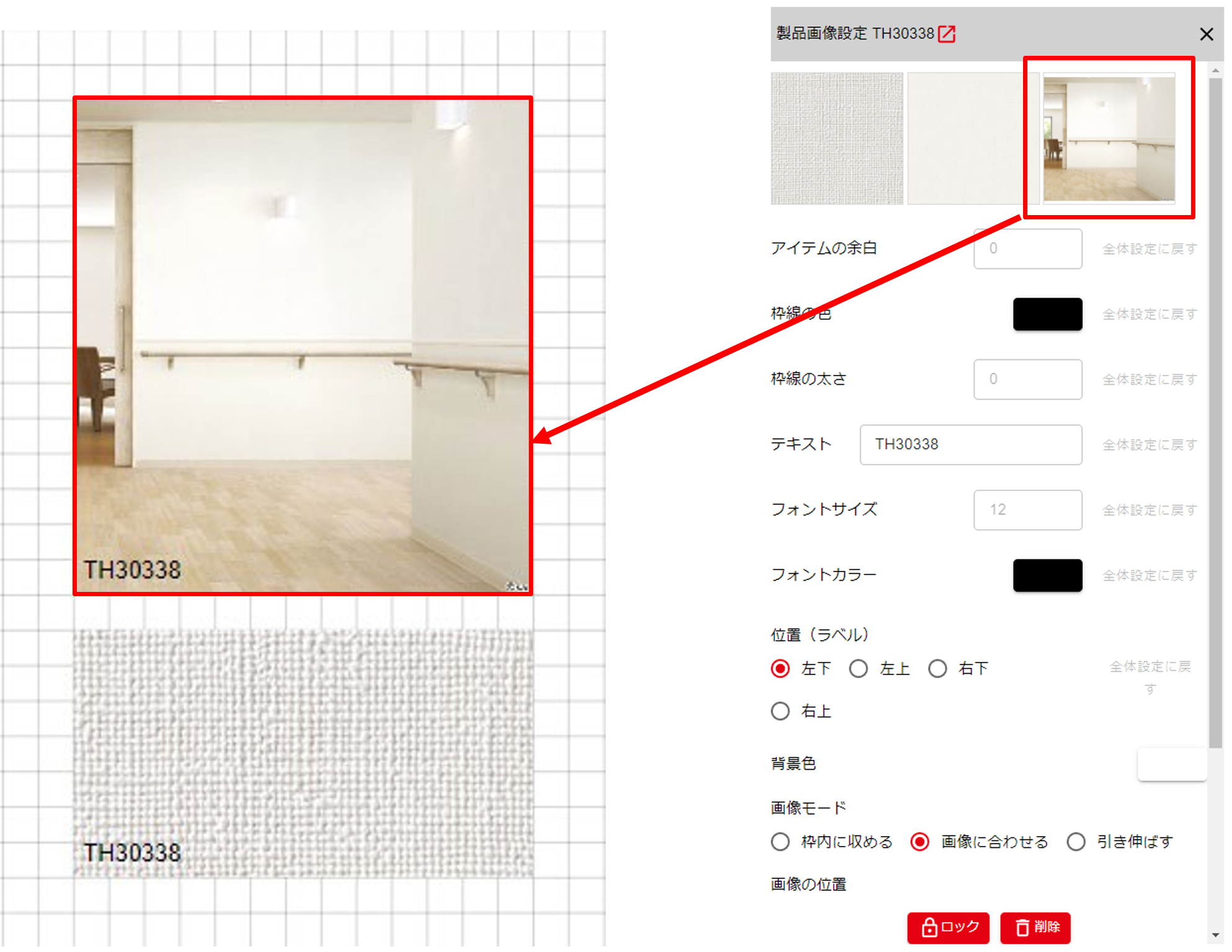
複数の画像を登録している製品は [製品画像設定画面]内に画像一覧が表示されるので、クリックして画像を切り替えることができます。
[製品画像]に余白・枠を編集する
-
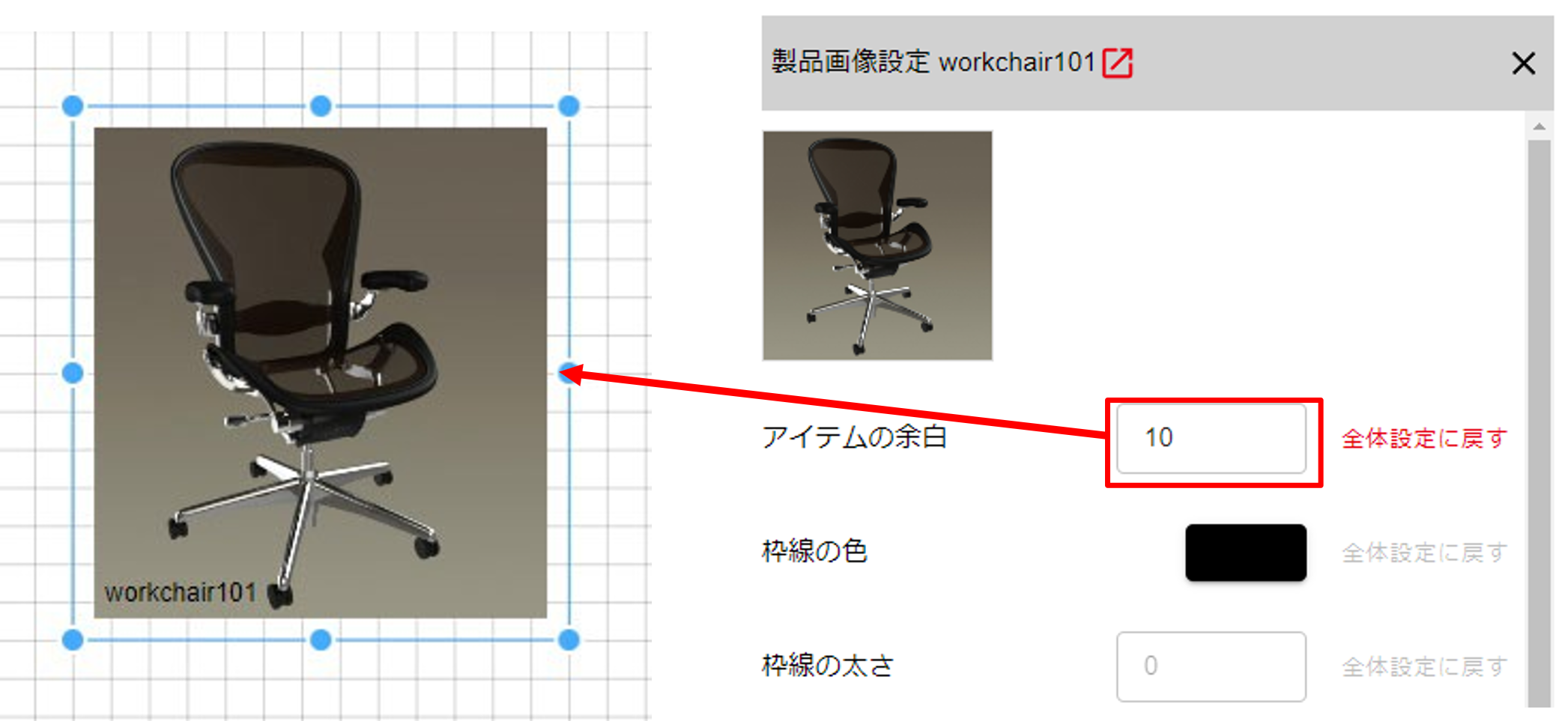
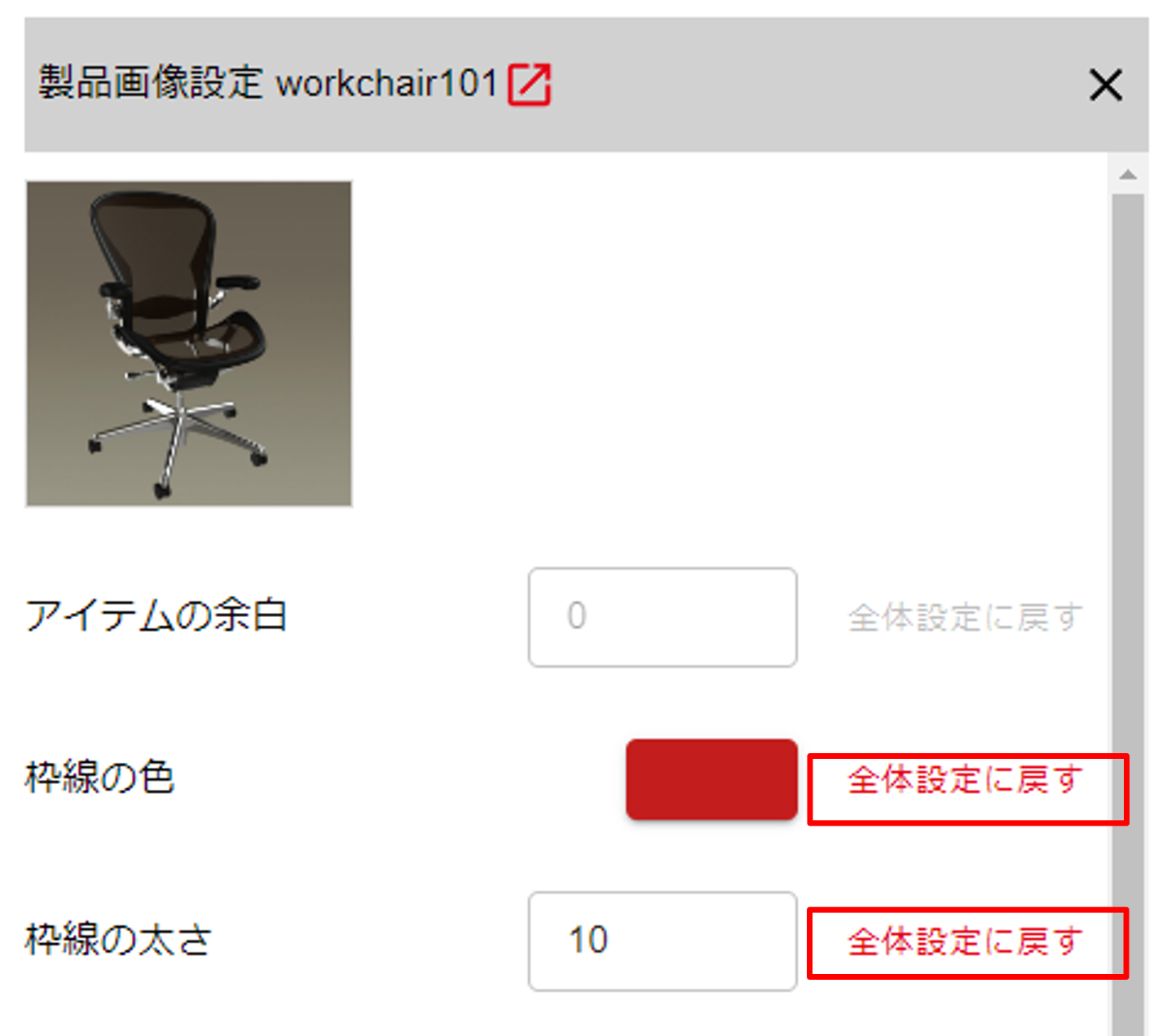
[アイテムの余白]に数字を入力すると、数値分の余白を作成できます。
-
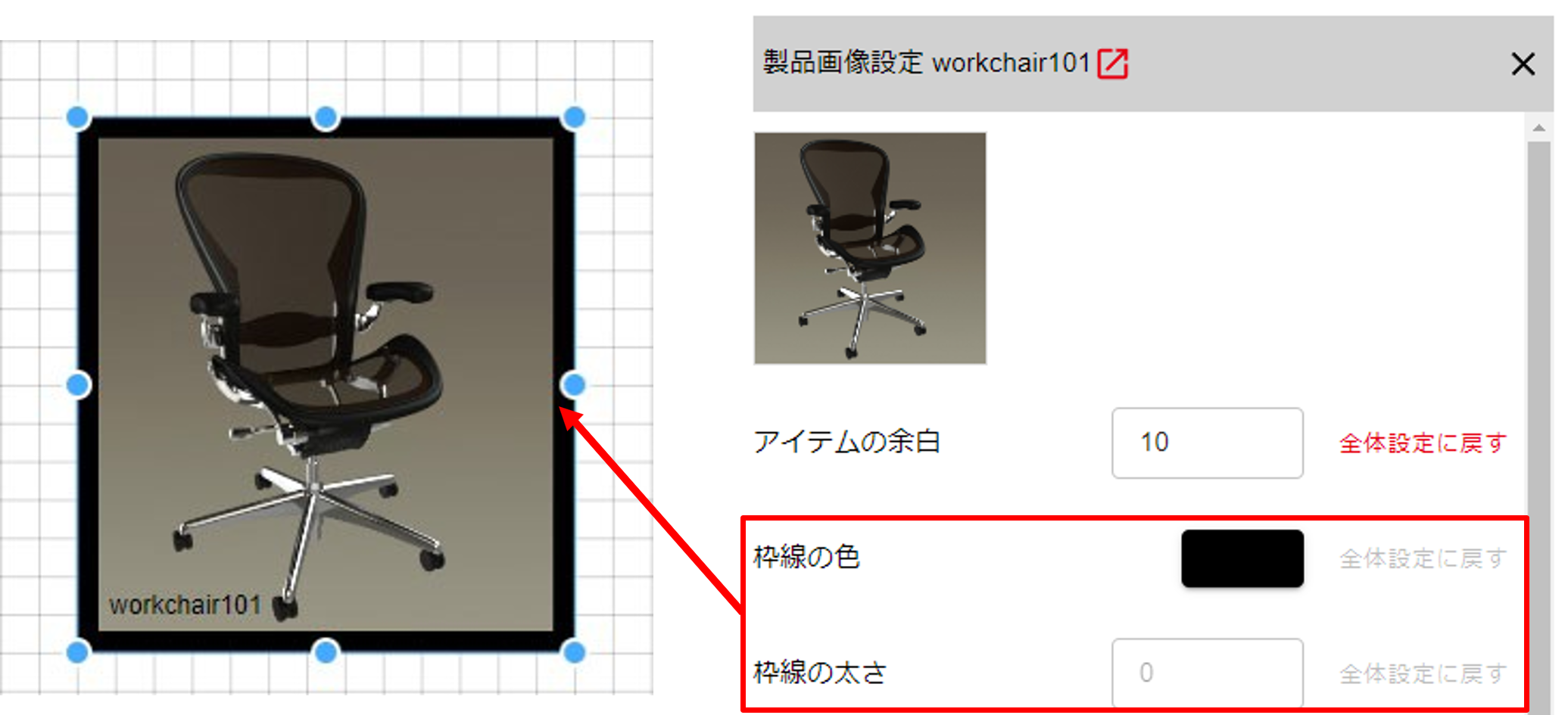
[枠線の色]で枠線の色を変更したり、[枠線の太さ]で枠線の太さを変更できます。
-
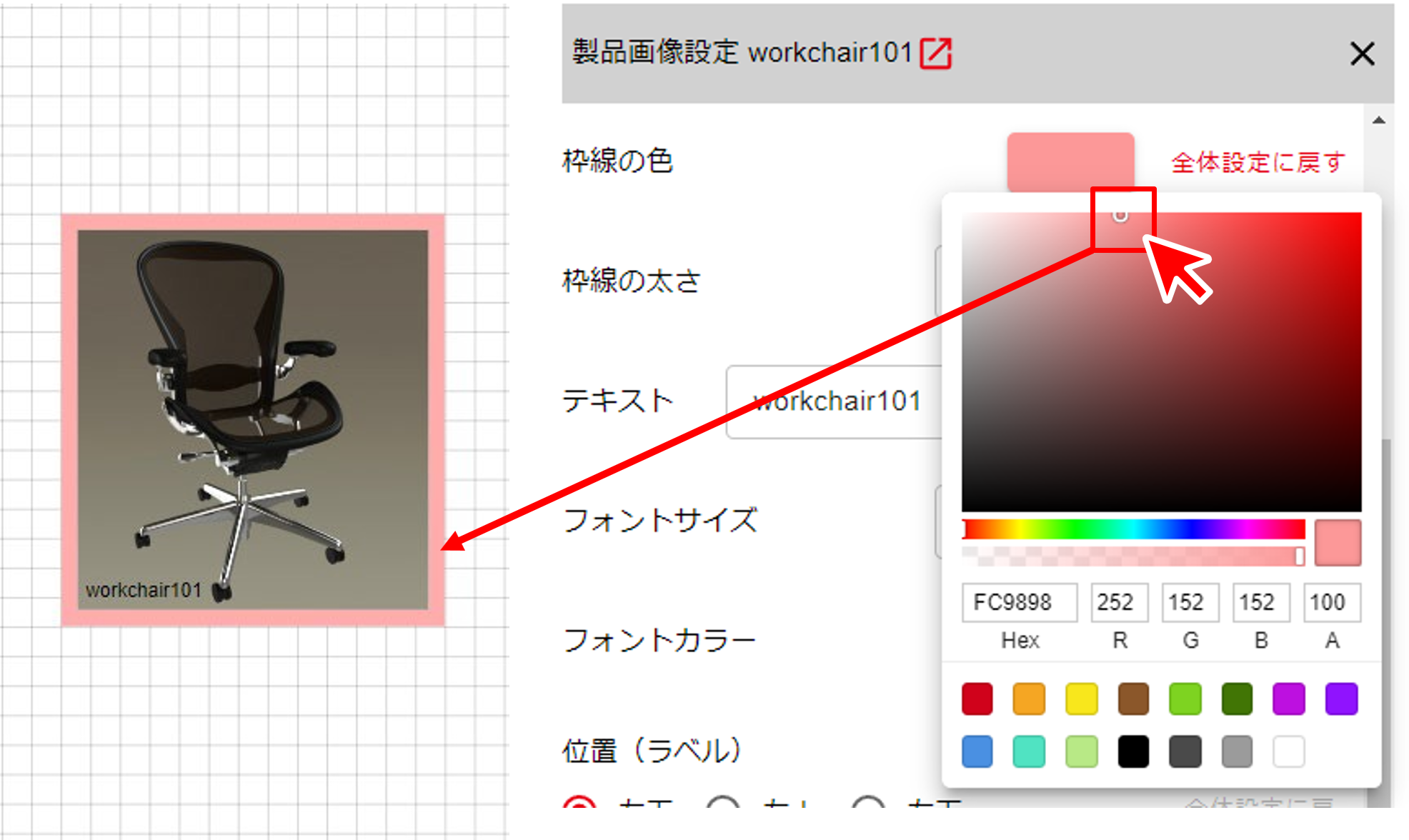
[枠線の色]の色をクリックすると、カラーパレットが表示されます。カラーパレット内でクリックした色に [枠線の色]を変えることができます。
-
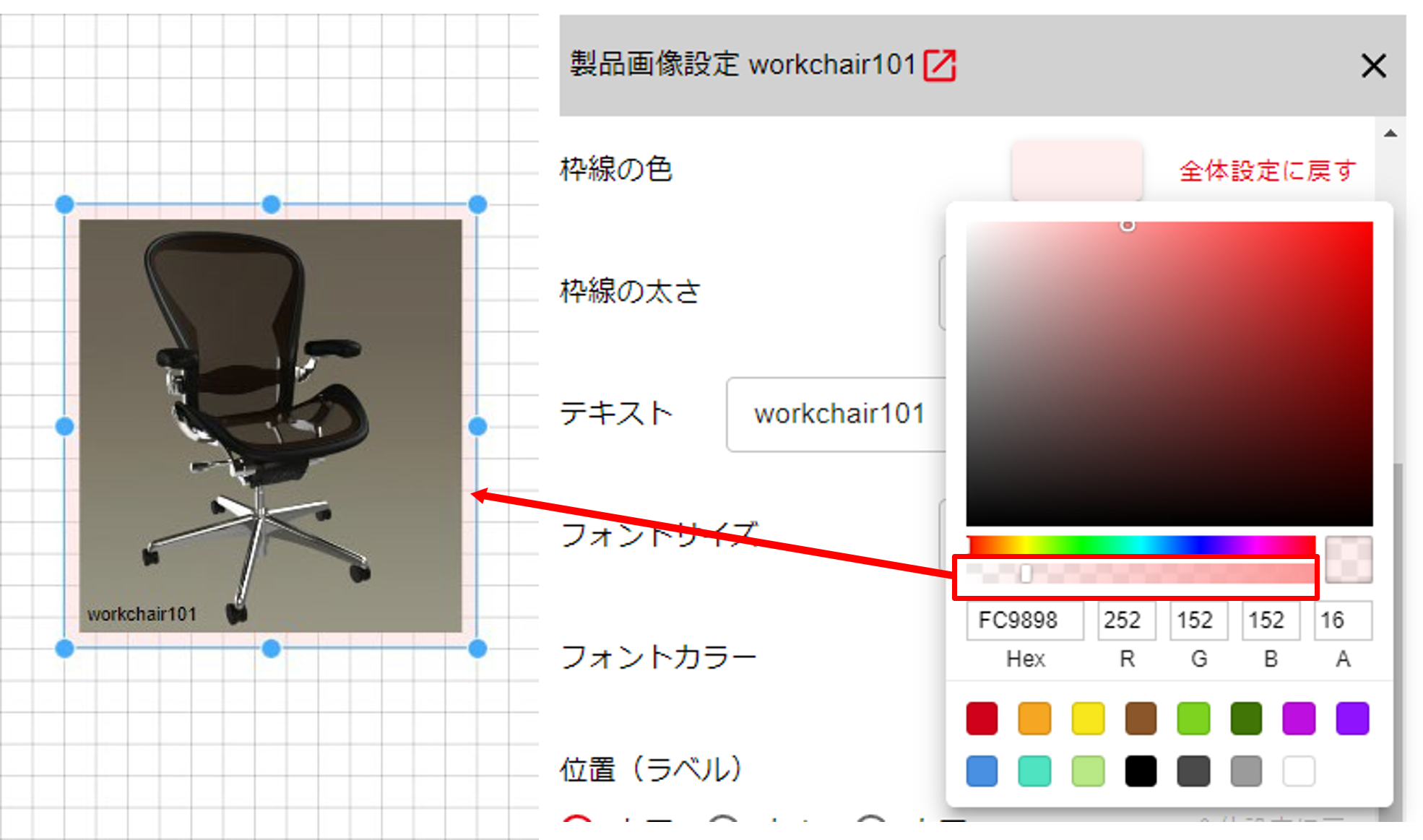
カラースライダーで枠線の色を変更したり、透明度スライダーで枠線の透明度を変更することができます。
-
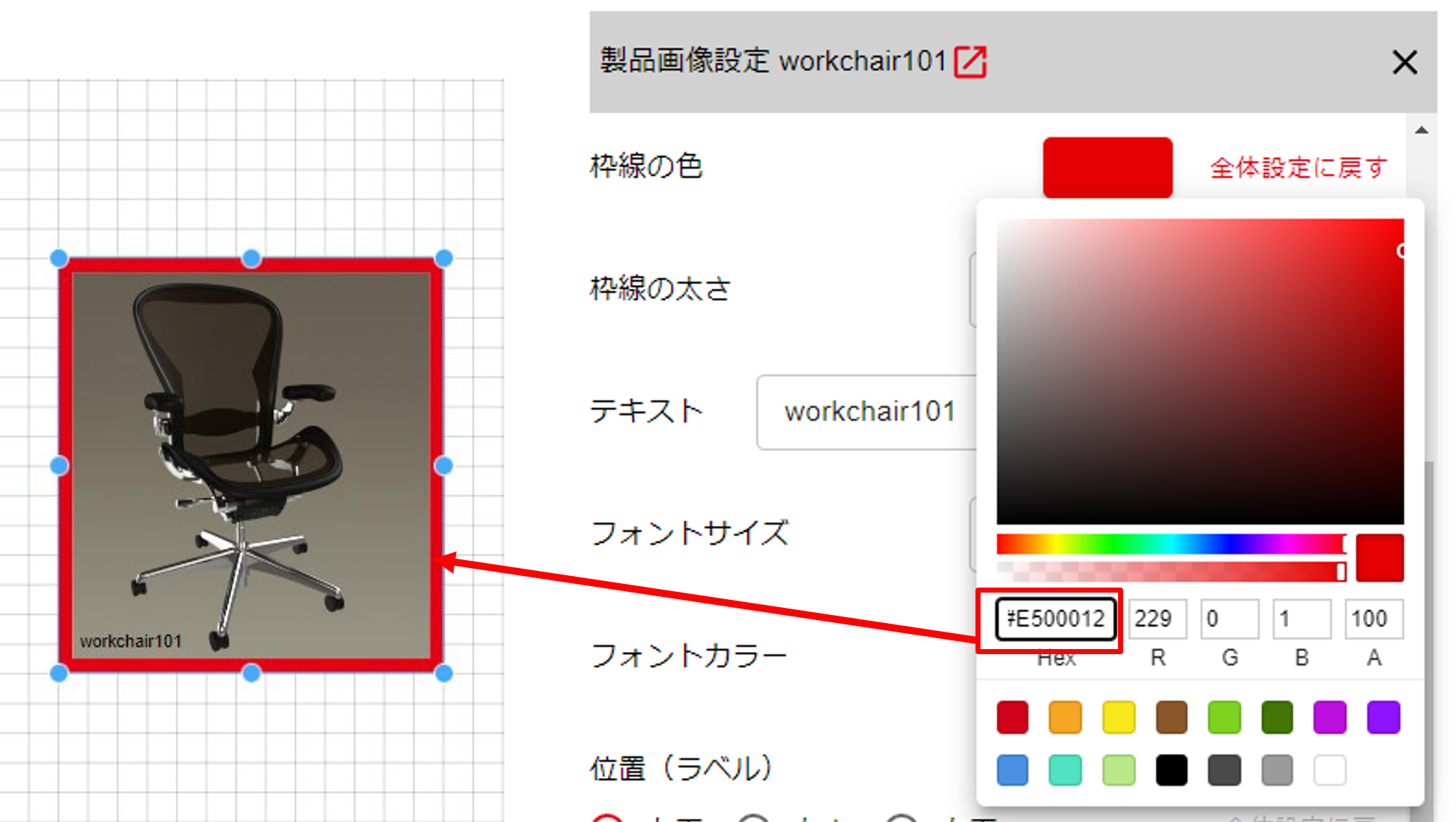
カラーパレット内の Hex バー内に HTML カラーコードを入力すると、指定の色に変更できます。
-
[全体設定に戻す]をクリックすると全体設定に戻ります。 ※全体設定の詳細は[全体設定]の操作方法をご参照ください。
[製品画像]のラベル文字を編集する
-
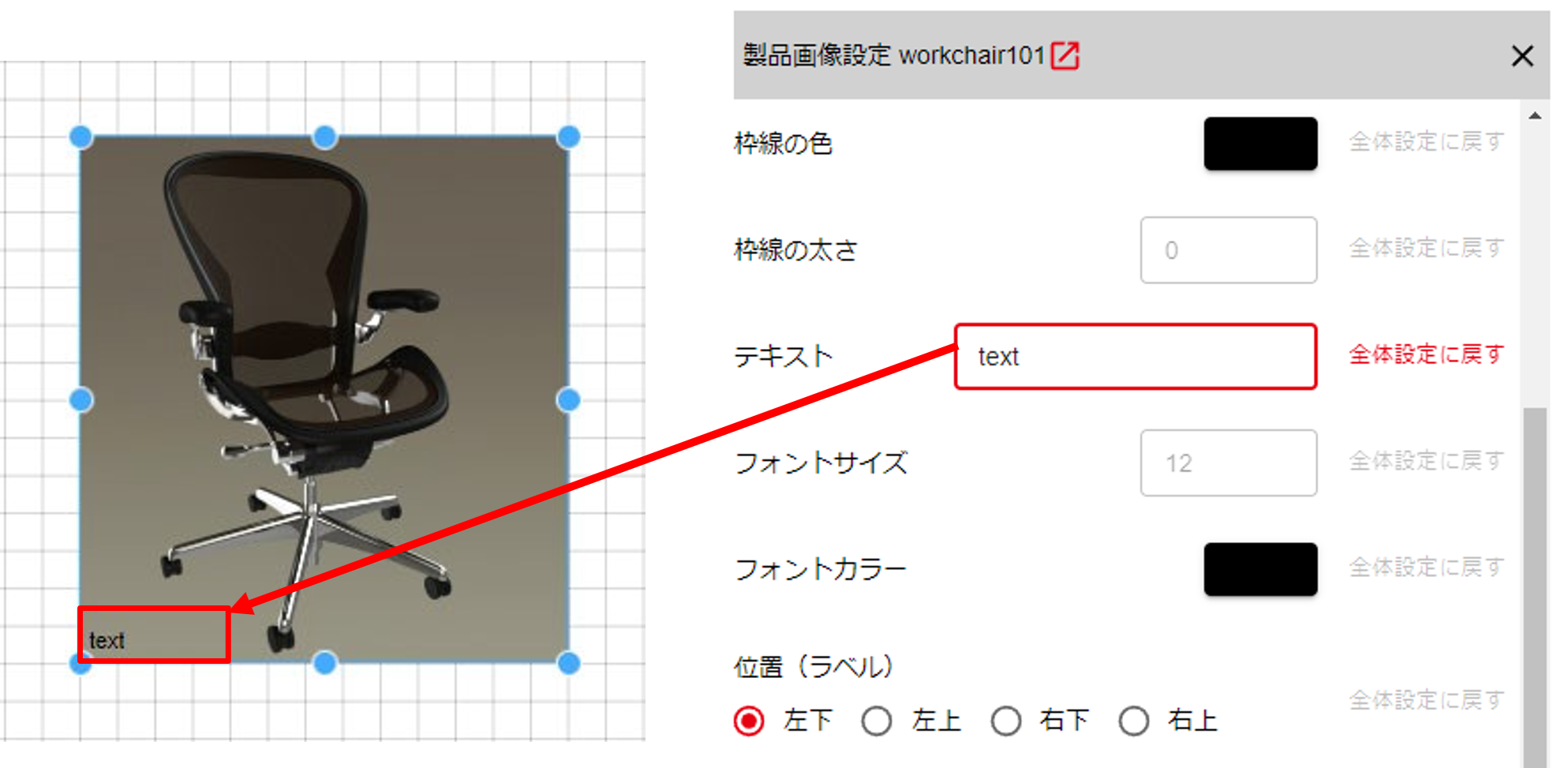
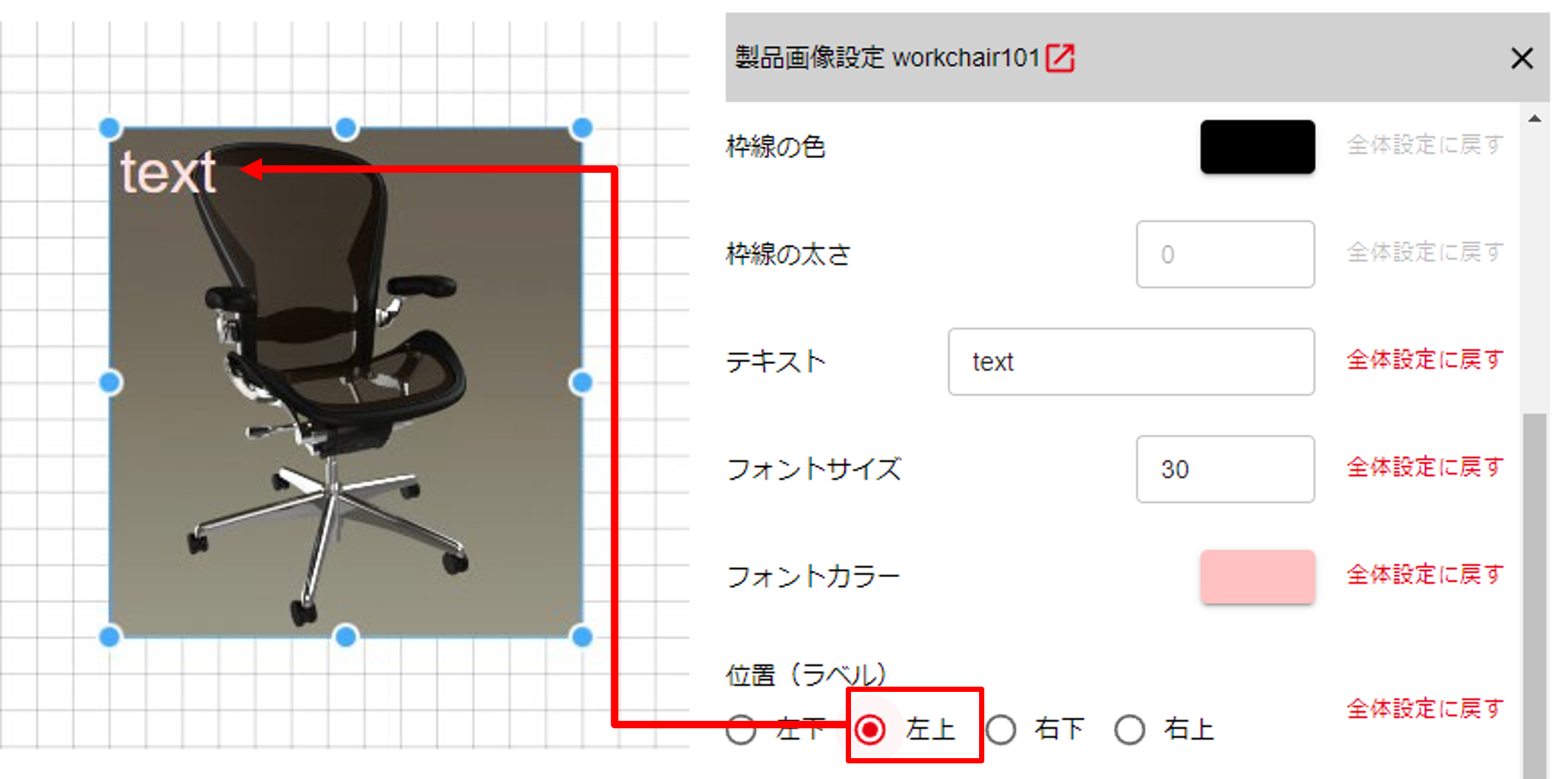
[テキスト]でラベルの文字を編集することができます。
-
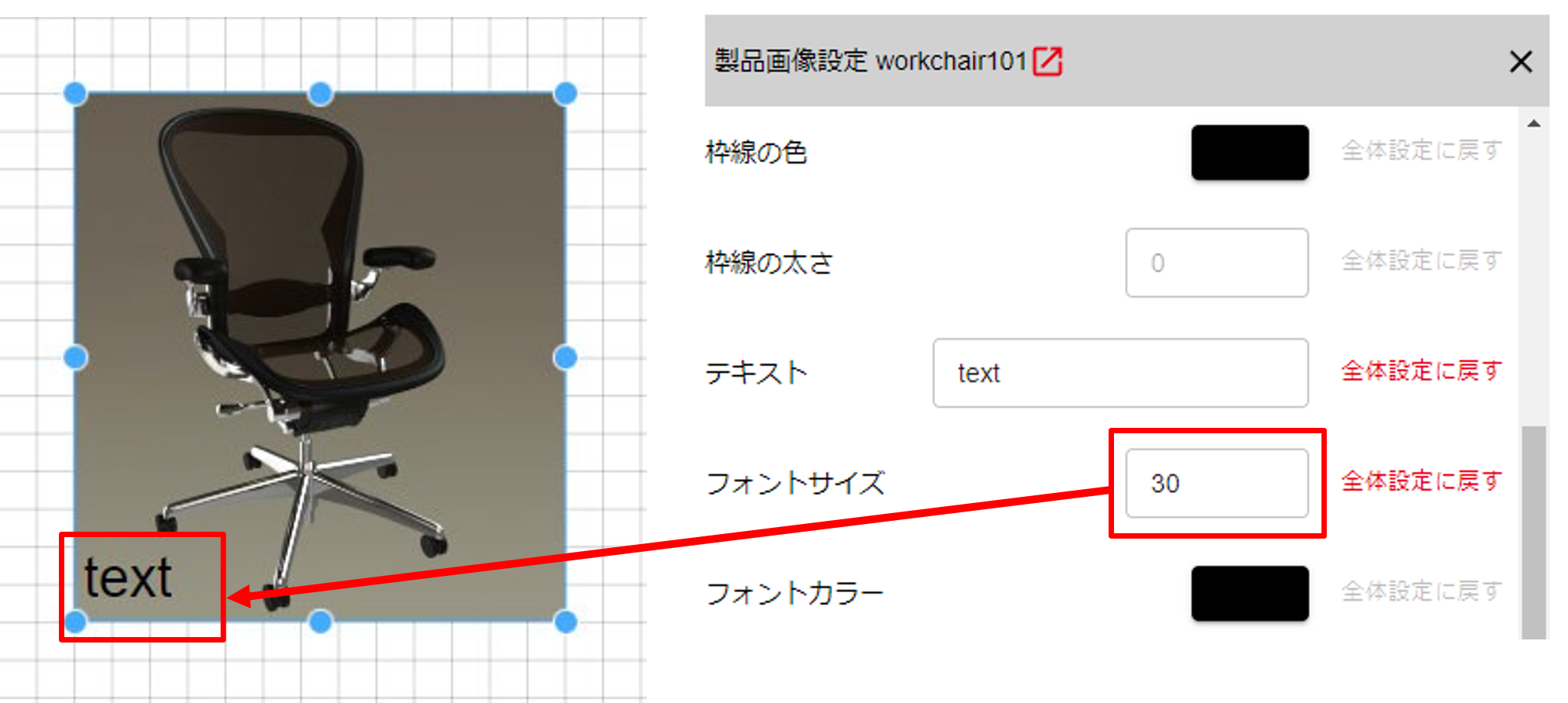
[フォントサイズ]でラベルの文字の大きさを変更できます。
-
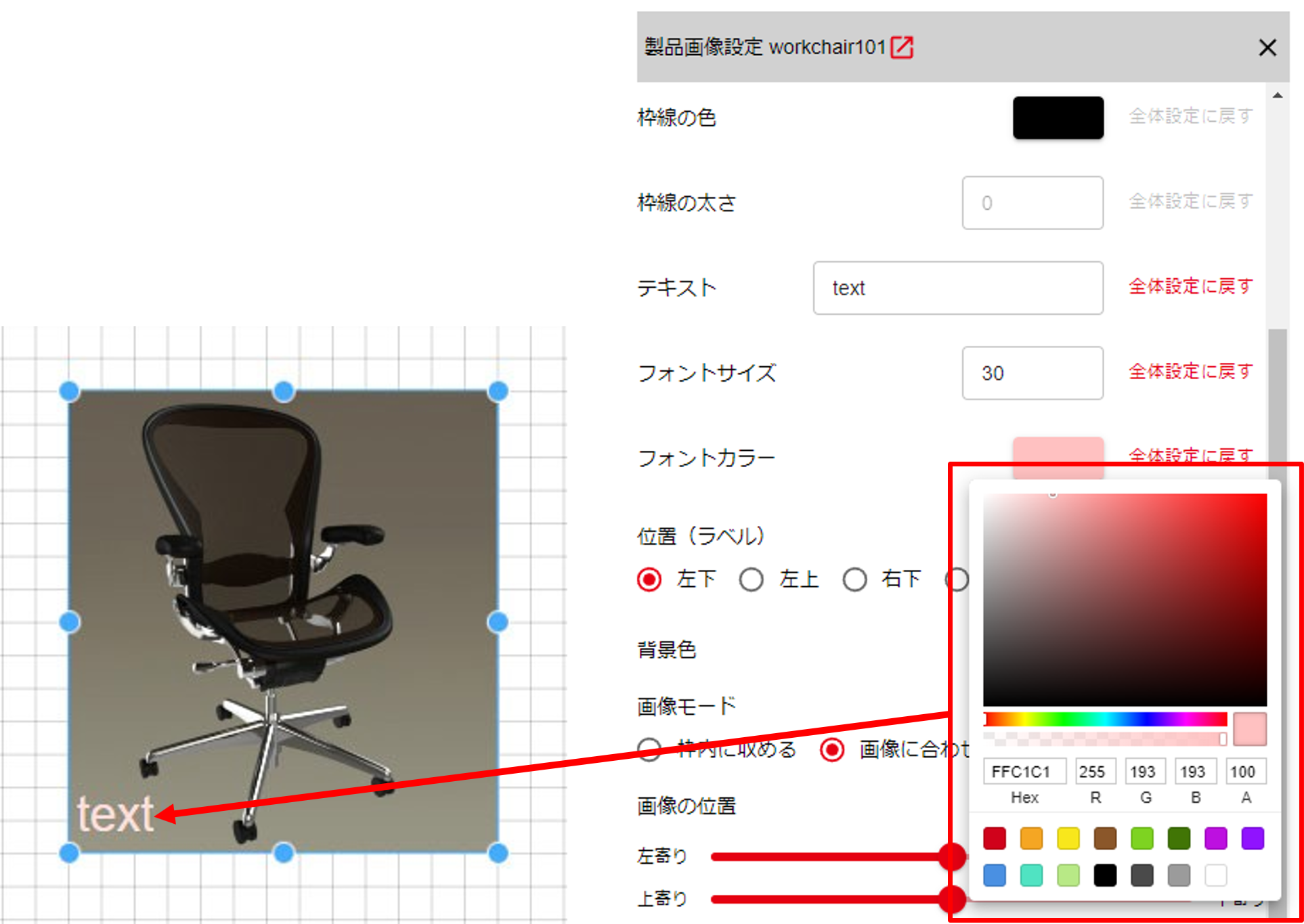
[フォントカラー]でラベルの文字を色を変更できます。
-
[ラベルの位置]で製品画像のラベルの位置を変更できます。
[製品画像]の位置や表示を微調整する
-
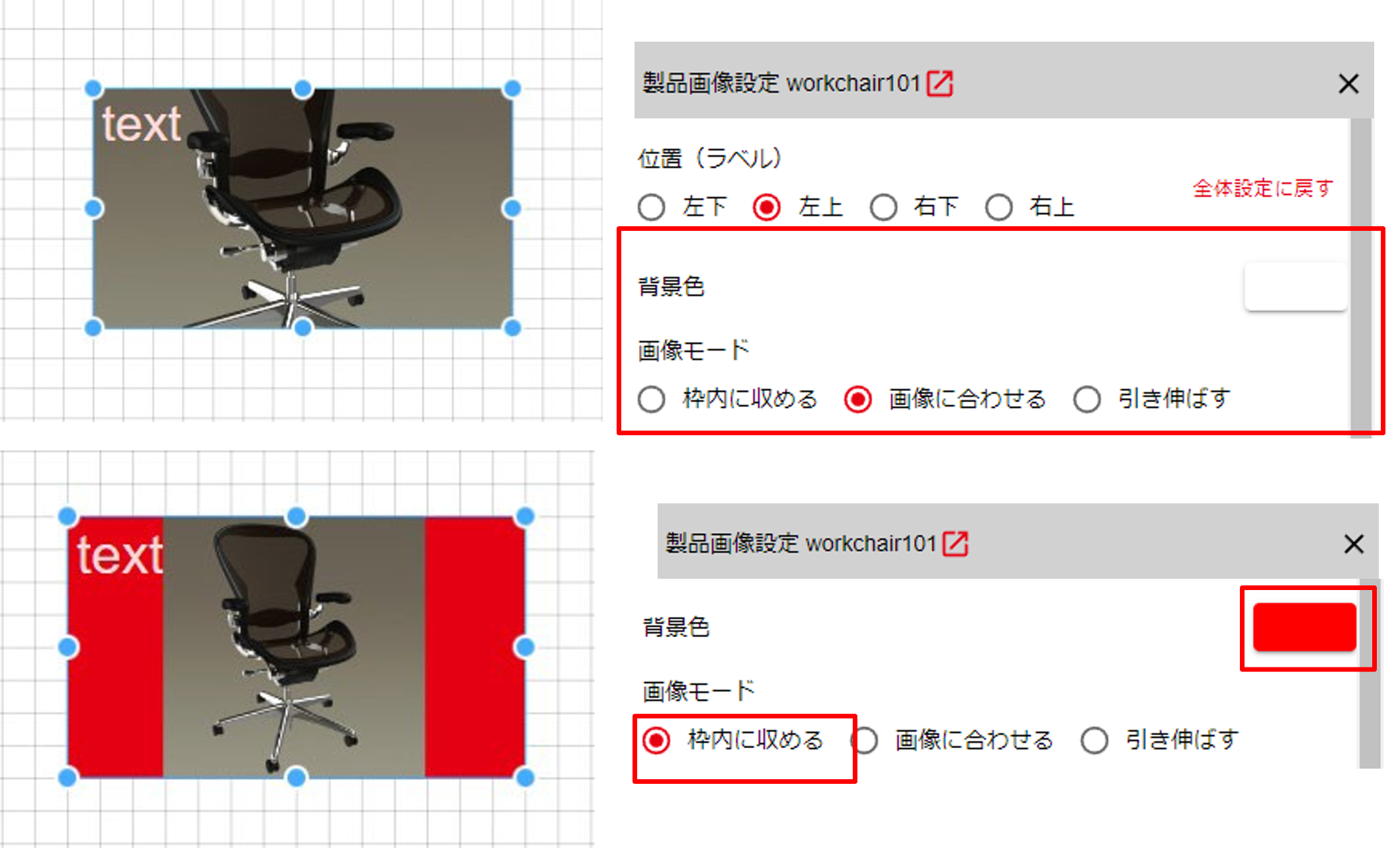
[背景色]で余白の背景色を自由に変更することができます。
-
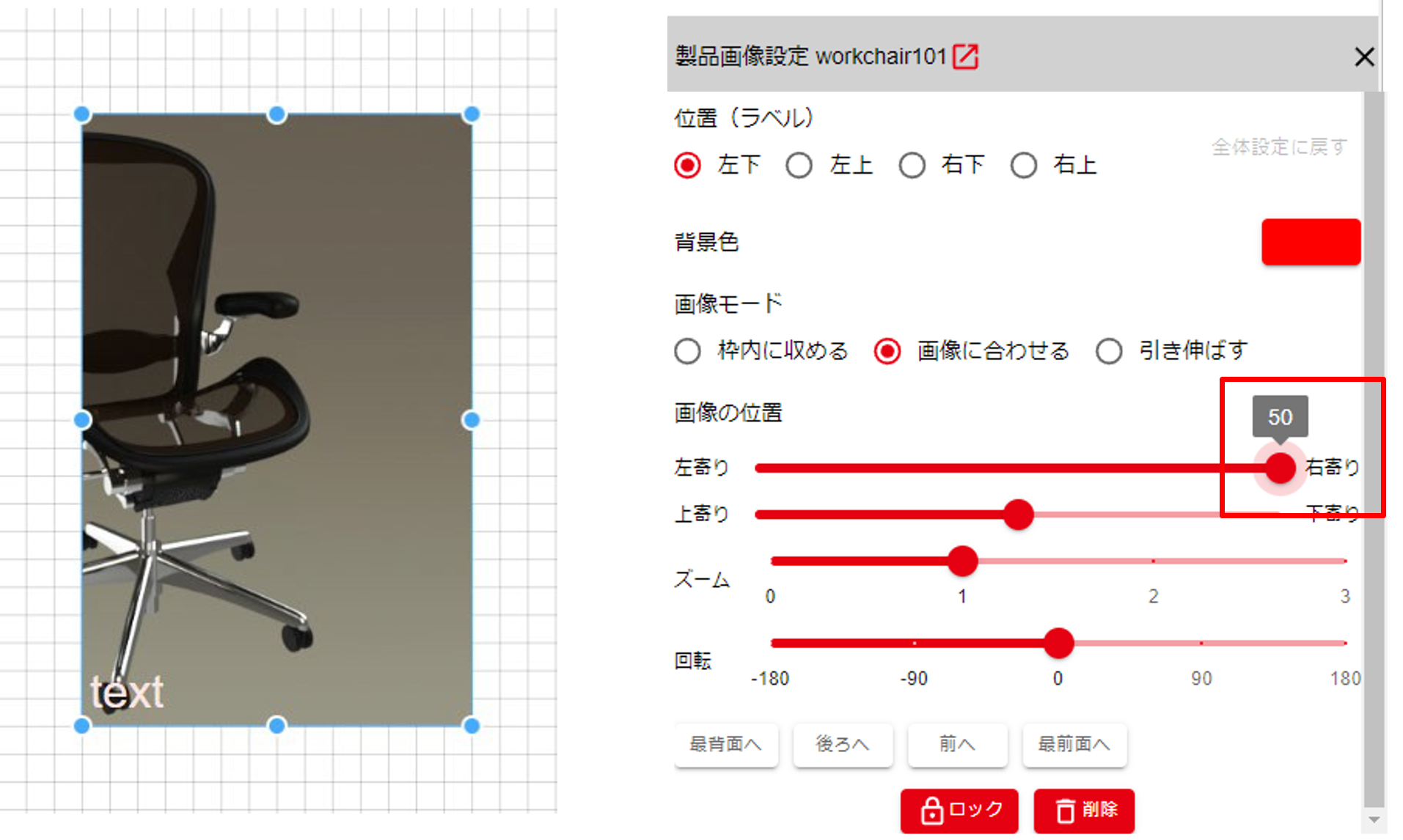
[画像の位置]の各スライダーを動かすことで、画像の表示位置を調整できます。
-
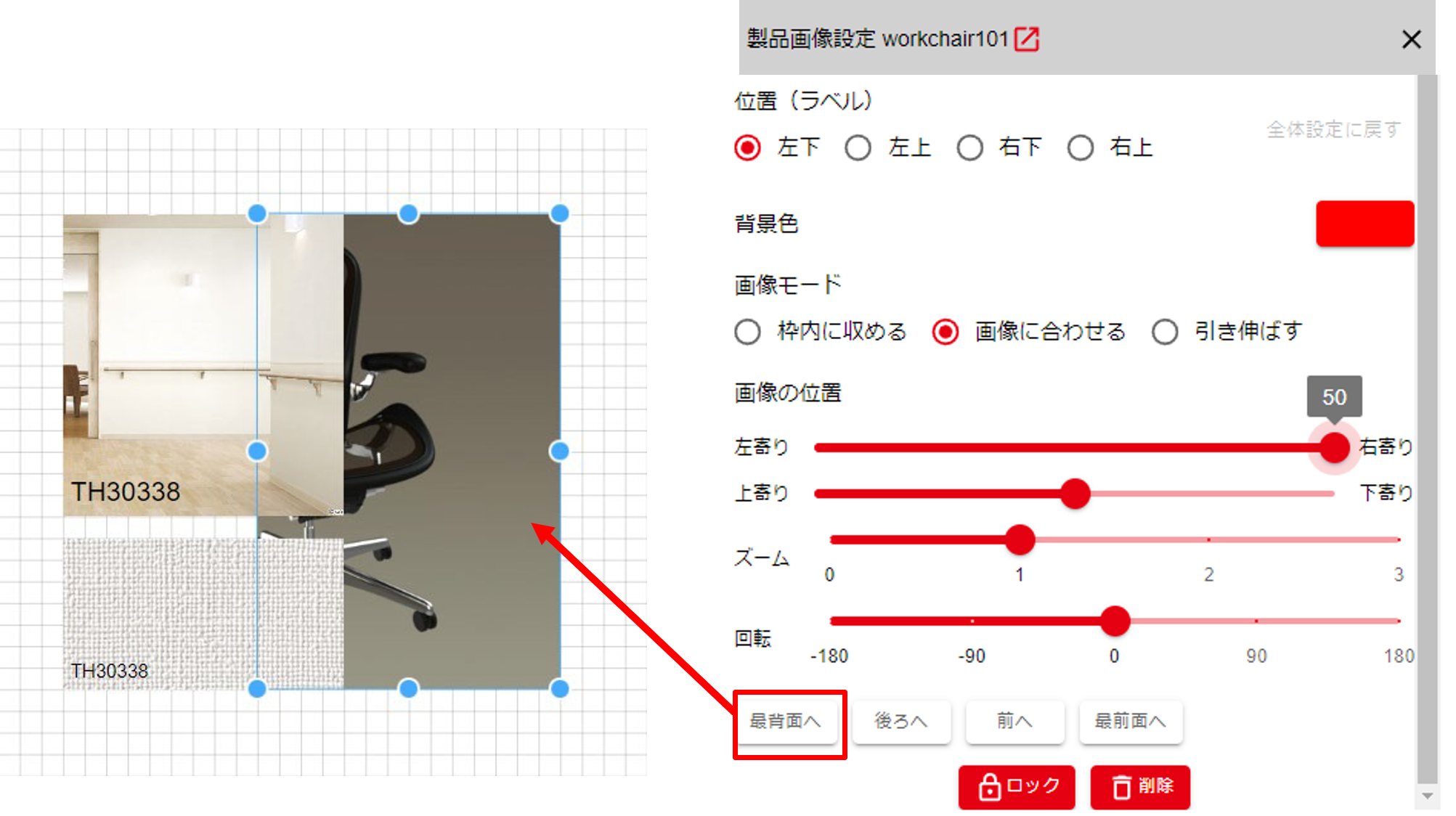
画像の重ね順を変更ができます。
[製品画像設定画面]の全体構成
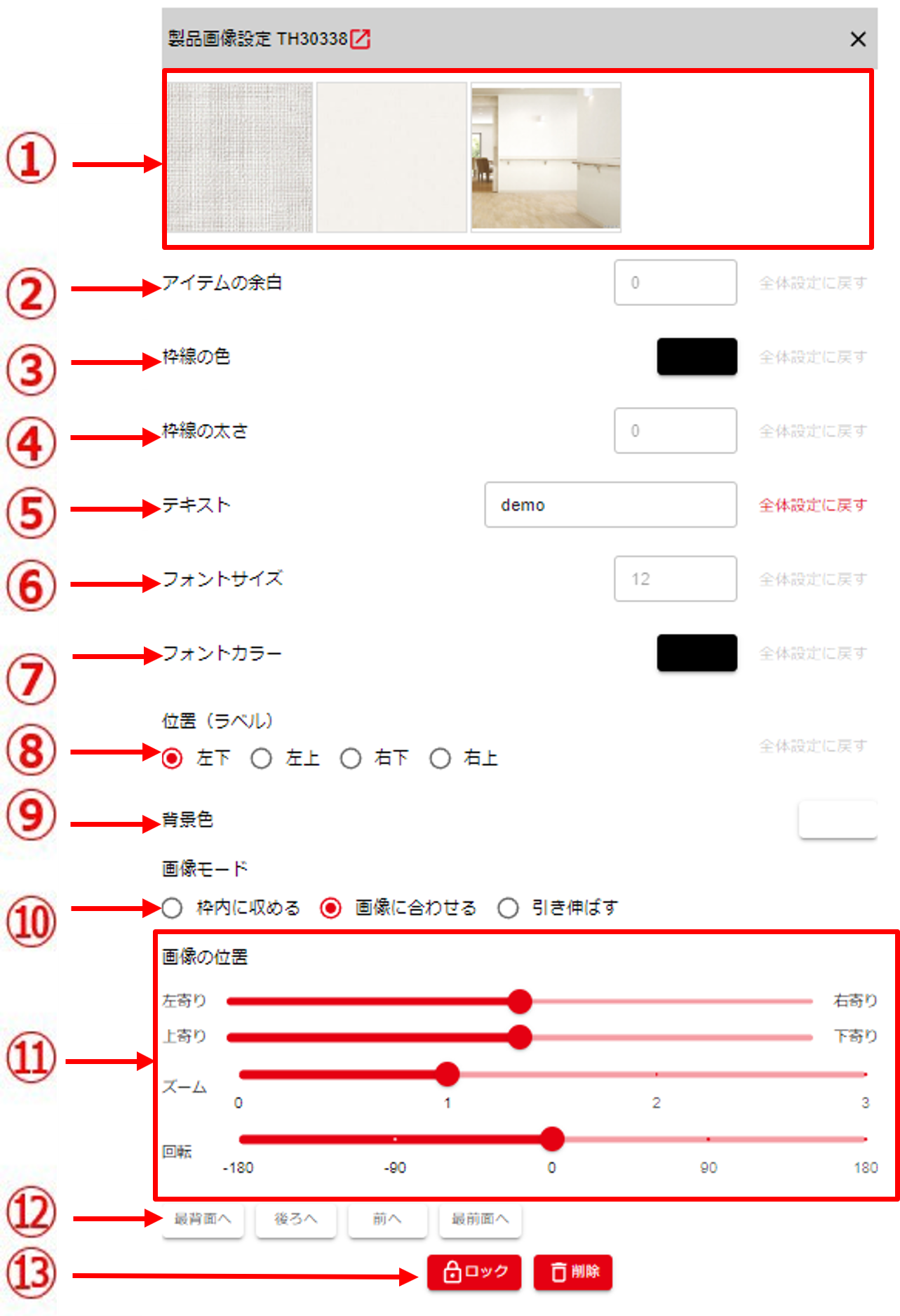
| 項目 | 説明 |
|---|---|
| ① [製品画像] | 画像を切り替えることができます。 |
| ② [アイテムの余白] | 画像の余白の作成や編集ができます。 |
| ③ [枠線の色] | 画像の枠線の色を RGB ウィンドウから変更できます。 |
| ④ [枠線の太さ] | 画像の枠線の太さを変更できます。 |
| ⑤ [テキスト] | 画像のラベルの文字を変更することができます。 |
| ⑥ [フォントサイズ] | 画像のラベルの文字のサイズを変更することができます。 |
| ⑦ [フォントカラー] | 画像のラベルの文字の色を RGB ウィンドウから変更できます。 |
| ⑧ [位置(ラベル)] | 画像のラベルの文字の位置を変更できます。 |
| ⑨ [背景色] | 画像の空白(デフォルト設定:グレー)の色を RGB ウィンドウから変更できます。 |
| ⑩ [画像モード] | 画像の枠内での表示を変更できます。 |
| ⑪ [画像の位置] | 画像の表示位置の変更や拡大、回転をすることができます。 |
| ⑫ [重ね順] | 画像の重ね順を切り替えることができます。 |
| ⑬ [ロック/削除] | 画像の固定や削除ができます。 |