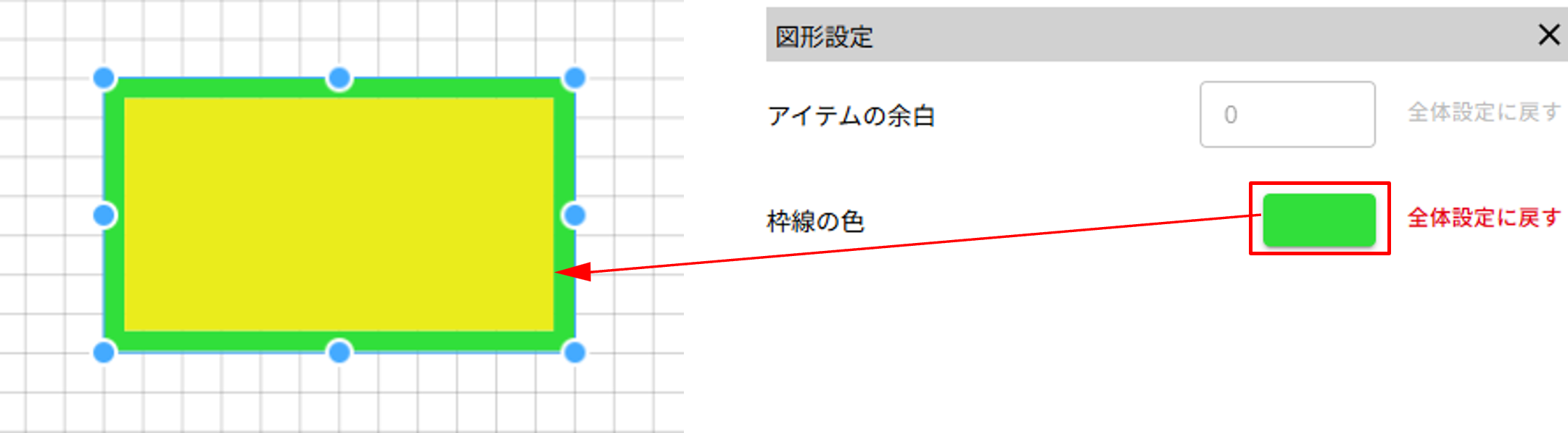
[その他]の操作方法
5-1 [テキスト]を入力・配置する
-
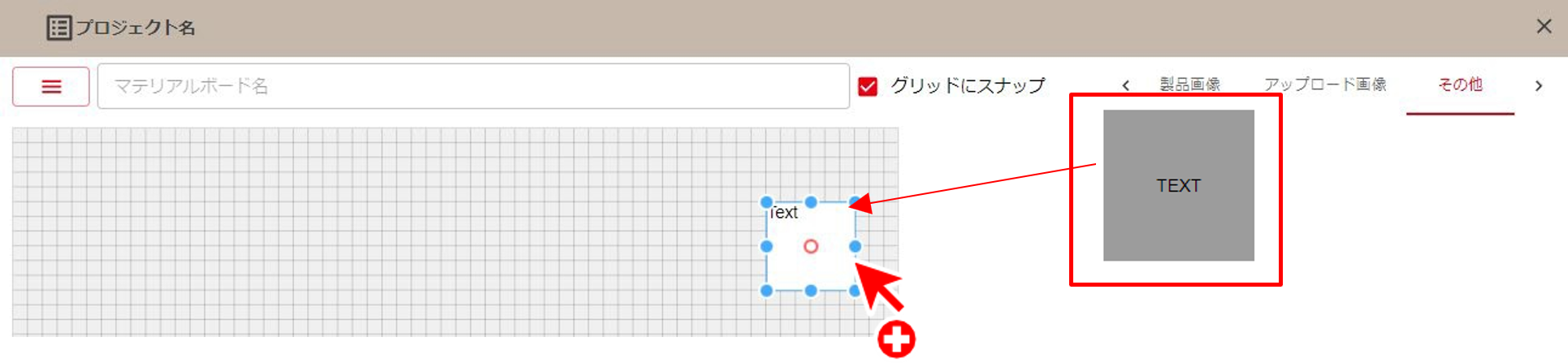
[Text]ボタンをドラッグ&ドロップすることでテキストボックスを配置します。
-
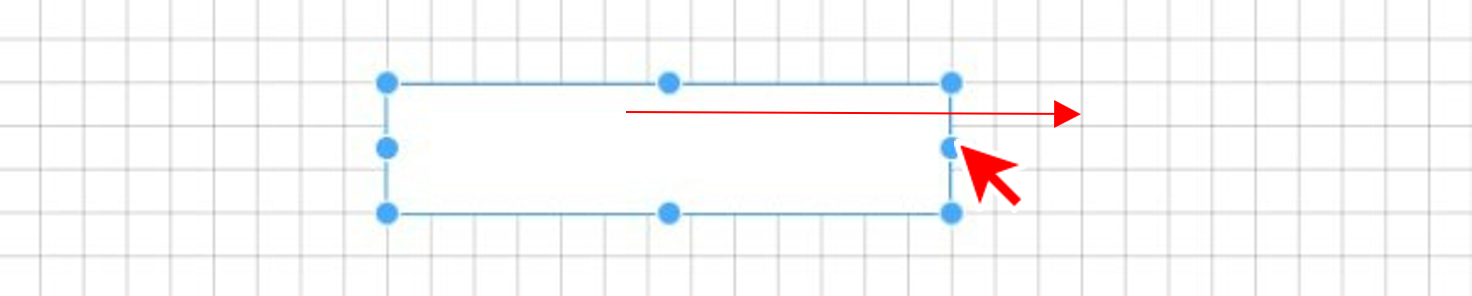
テキストボックスの青い点を操作することでテキストボックスを変形できます。
-
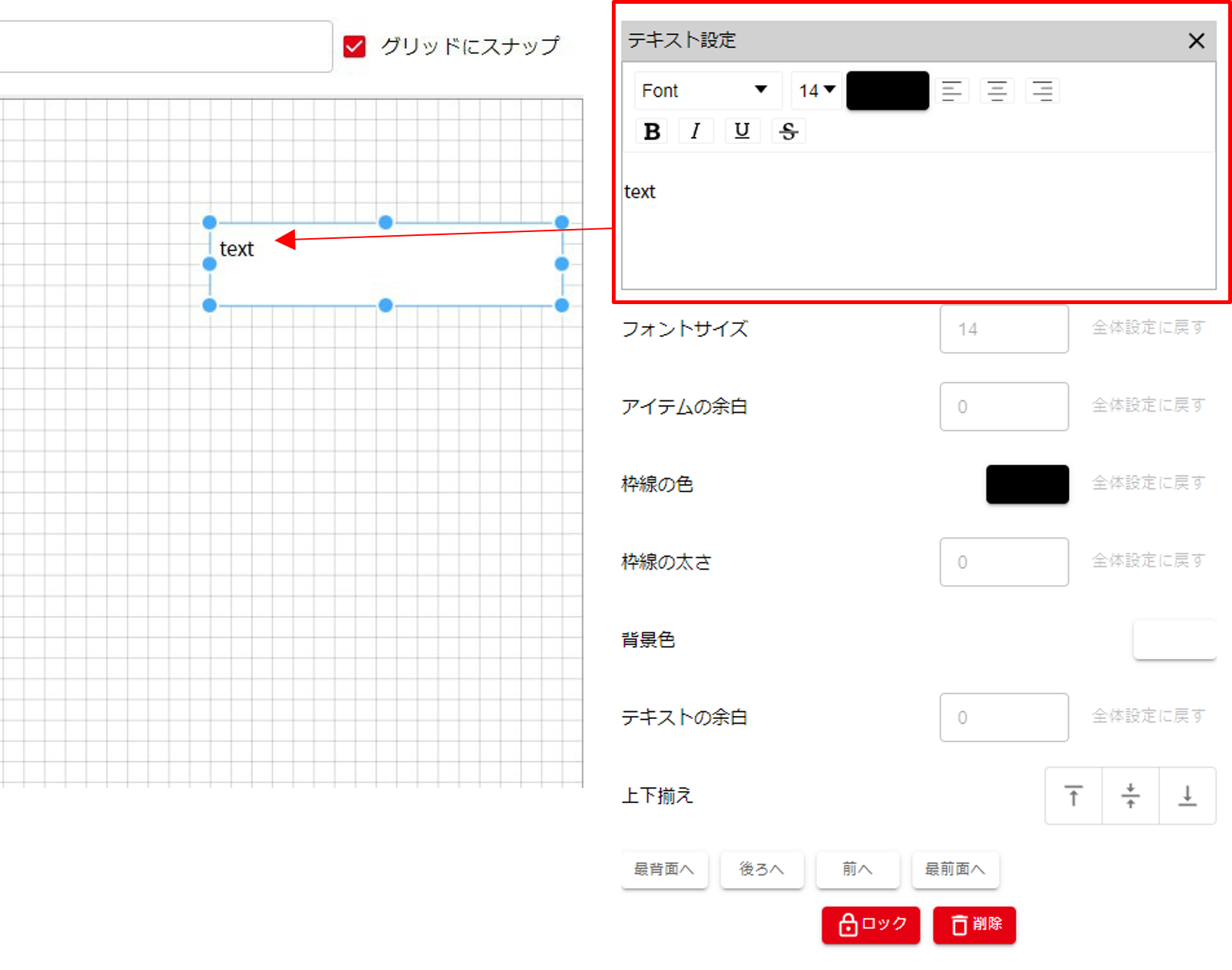
テキストボックスをダブルクリックすると、右側パネルに [テキスト設定]画面が表示されます。入力ボックスに文字を入力すると、テキストボックスに文字を記入できます。
5-2 [テキスト設定]画面の操作方法
[テキスト設定]ではテキストボックス・文字の設定を変えることができます。
[テキスト]のフォントを変える
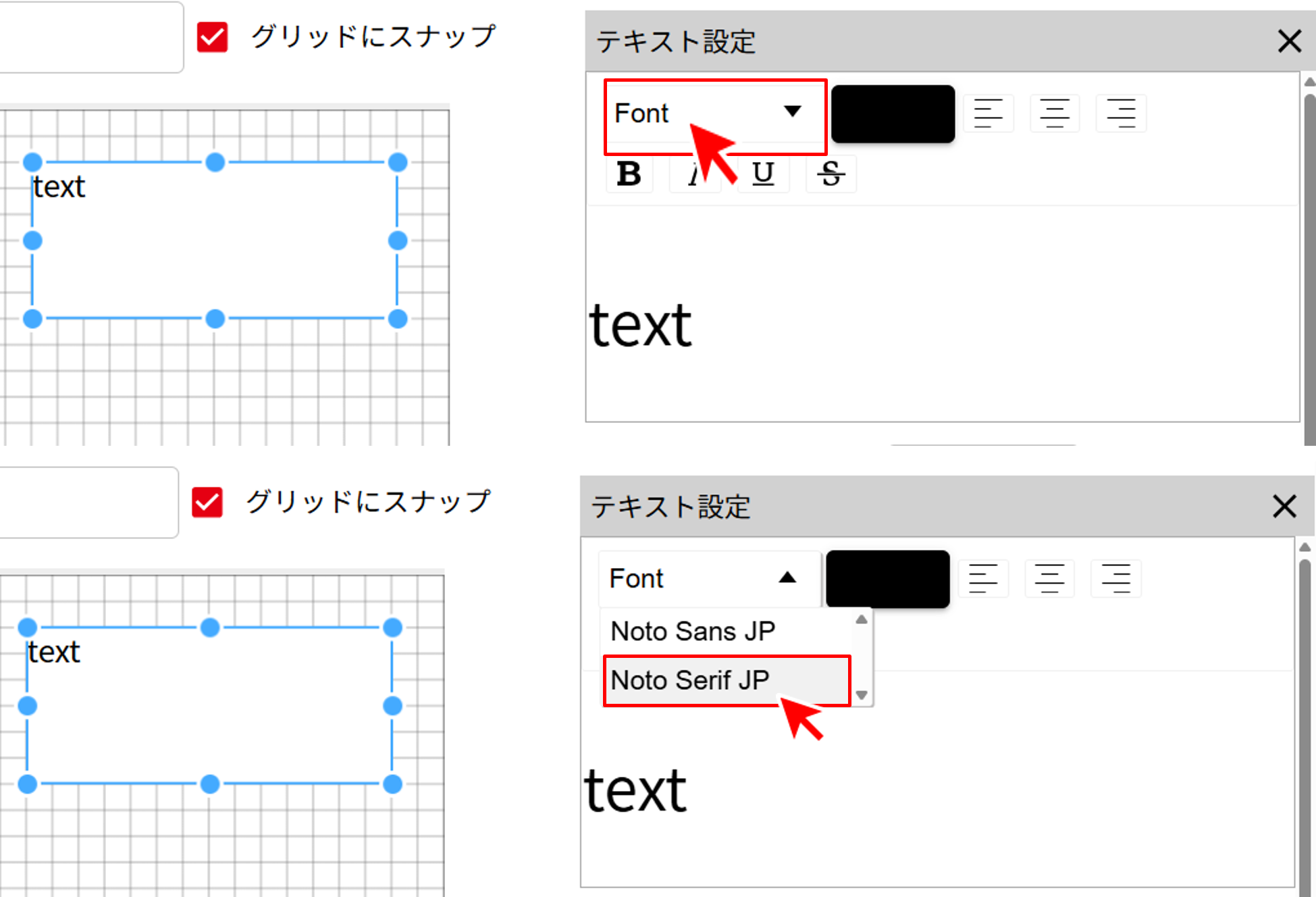
[Font]をクリックすると、フォントの種類を変更できます。
[テキスト]のフォントサイズを変える
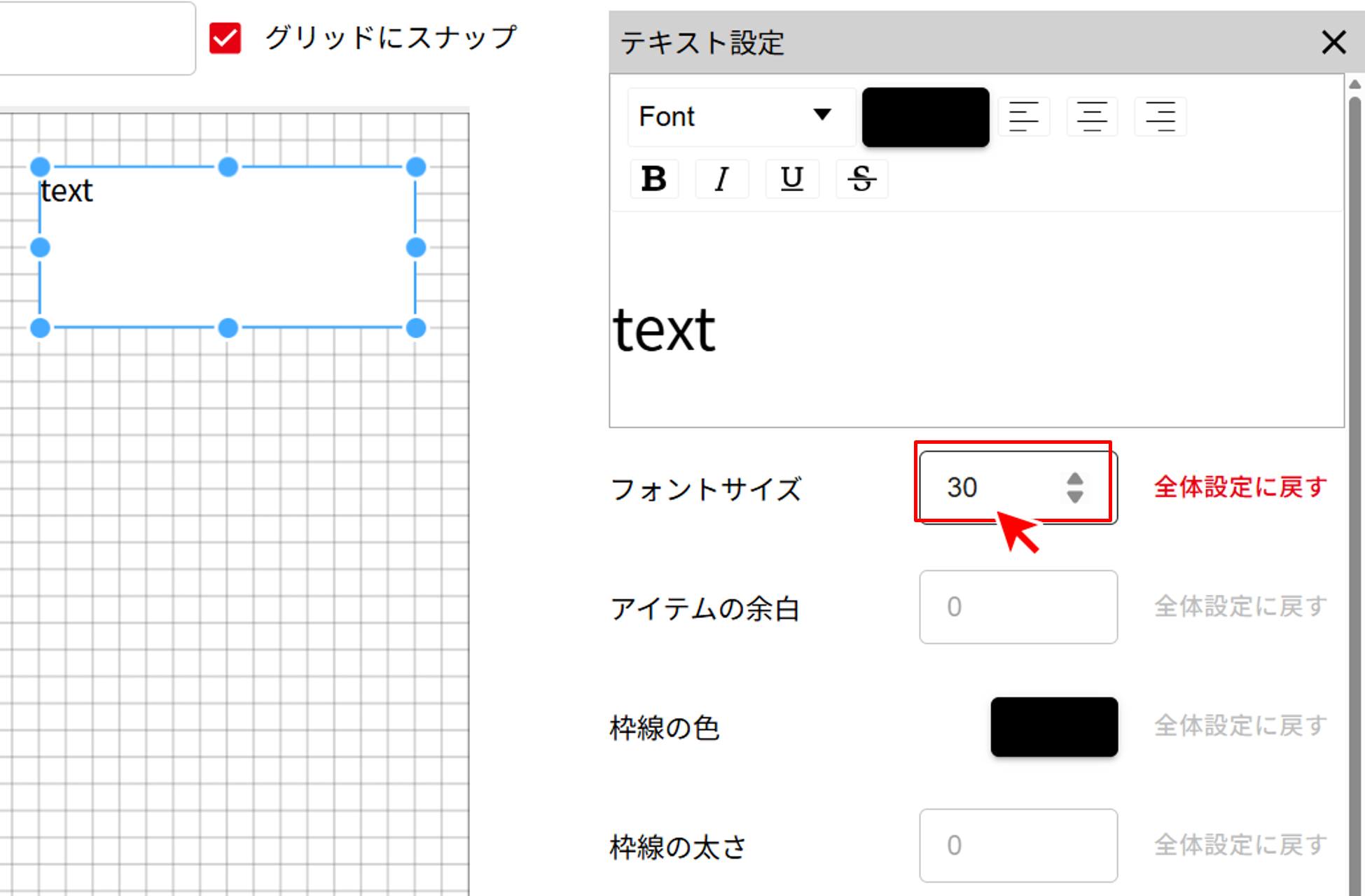
[Font]隣の数値をクリックするとフォントサイズの選択肢が表示され、フォントサイズを変更できます。
[テキスト]の色を変更する
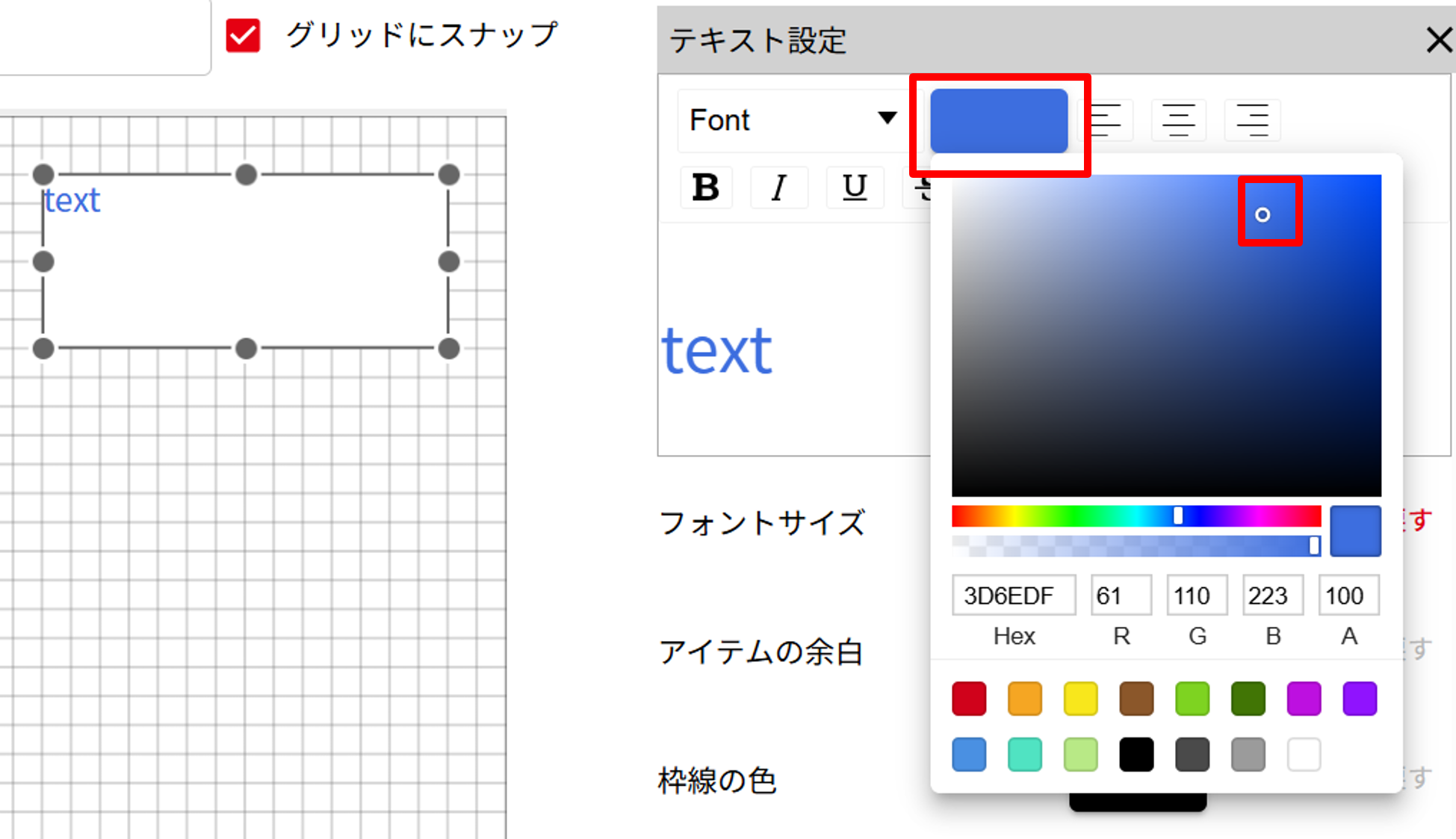
カラーパレットからテキストの色を変更できます。色をクリックするとカラーパレットが表示されるので、色を選択してテキストを入力します。
[テキストボックス]の余白を設定する
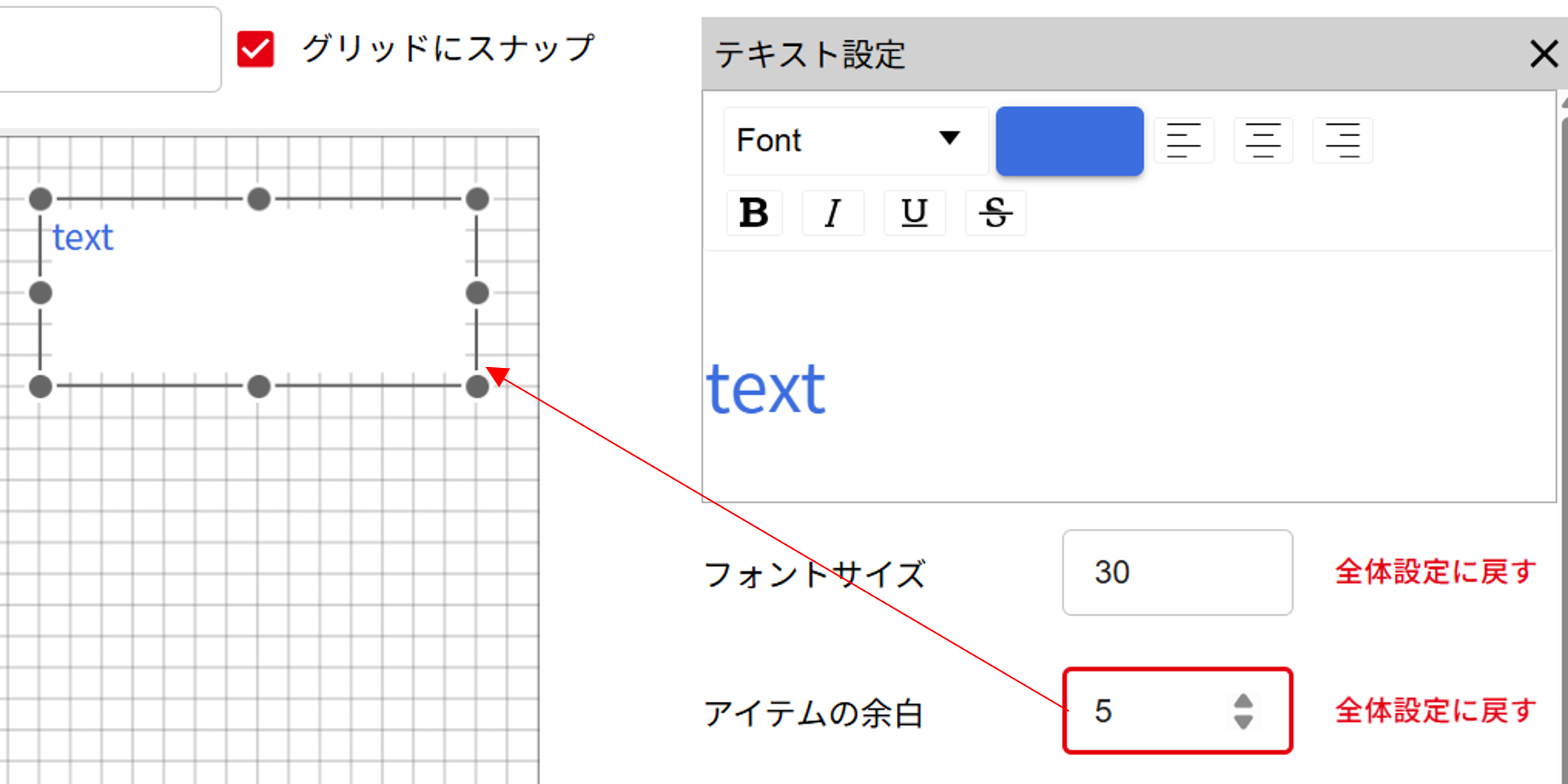
[アイテムの余白]に数値を入力することで、テキストボックスの余白幅を調整できます。
[テキストボックス]の枠を設定する
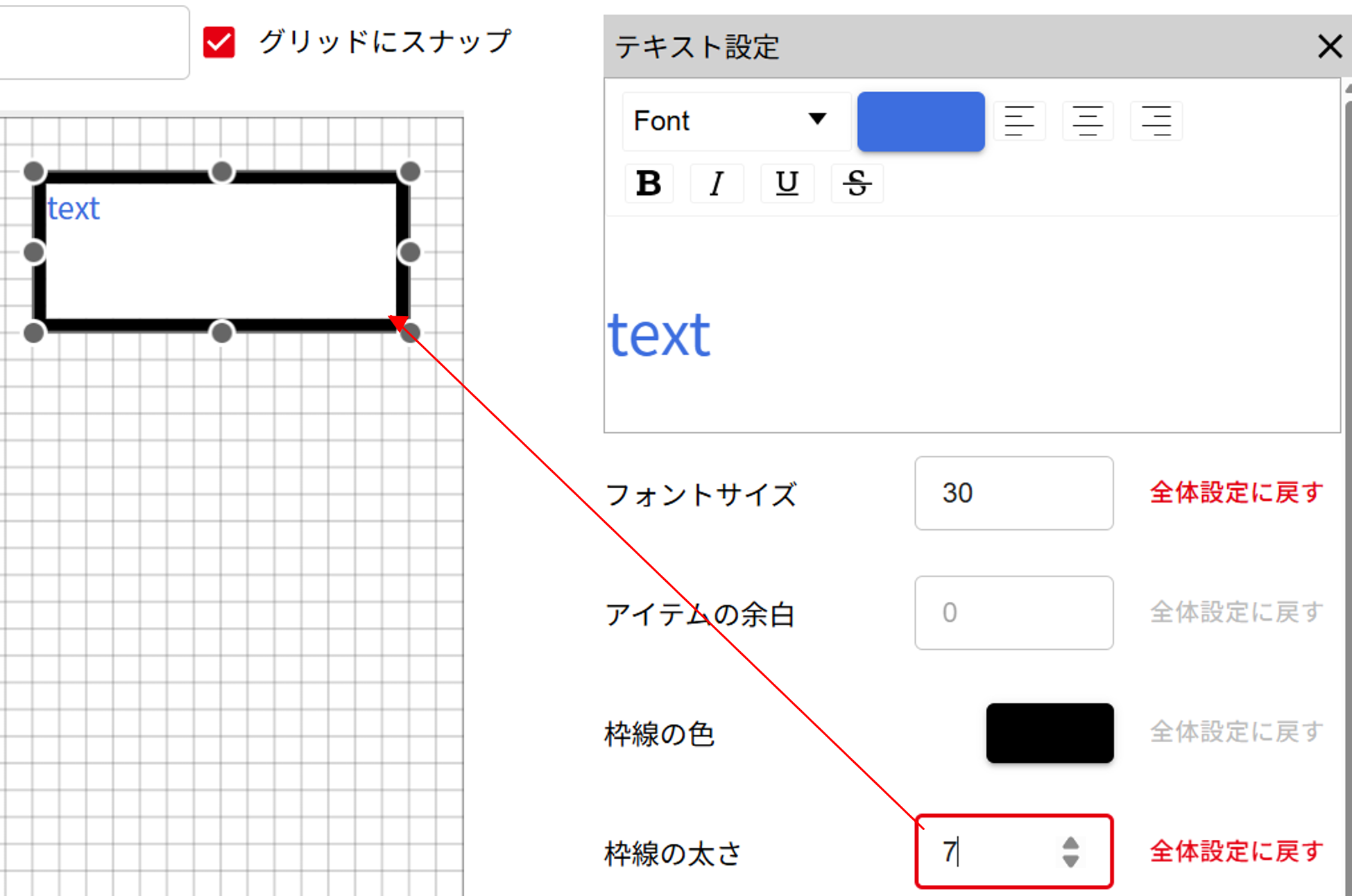
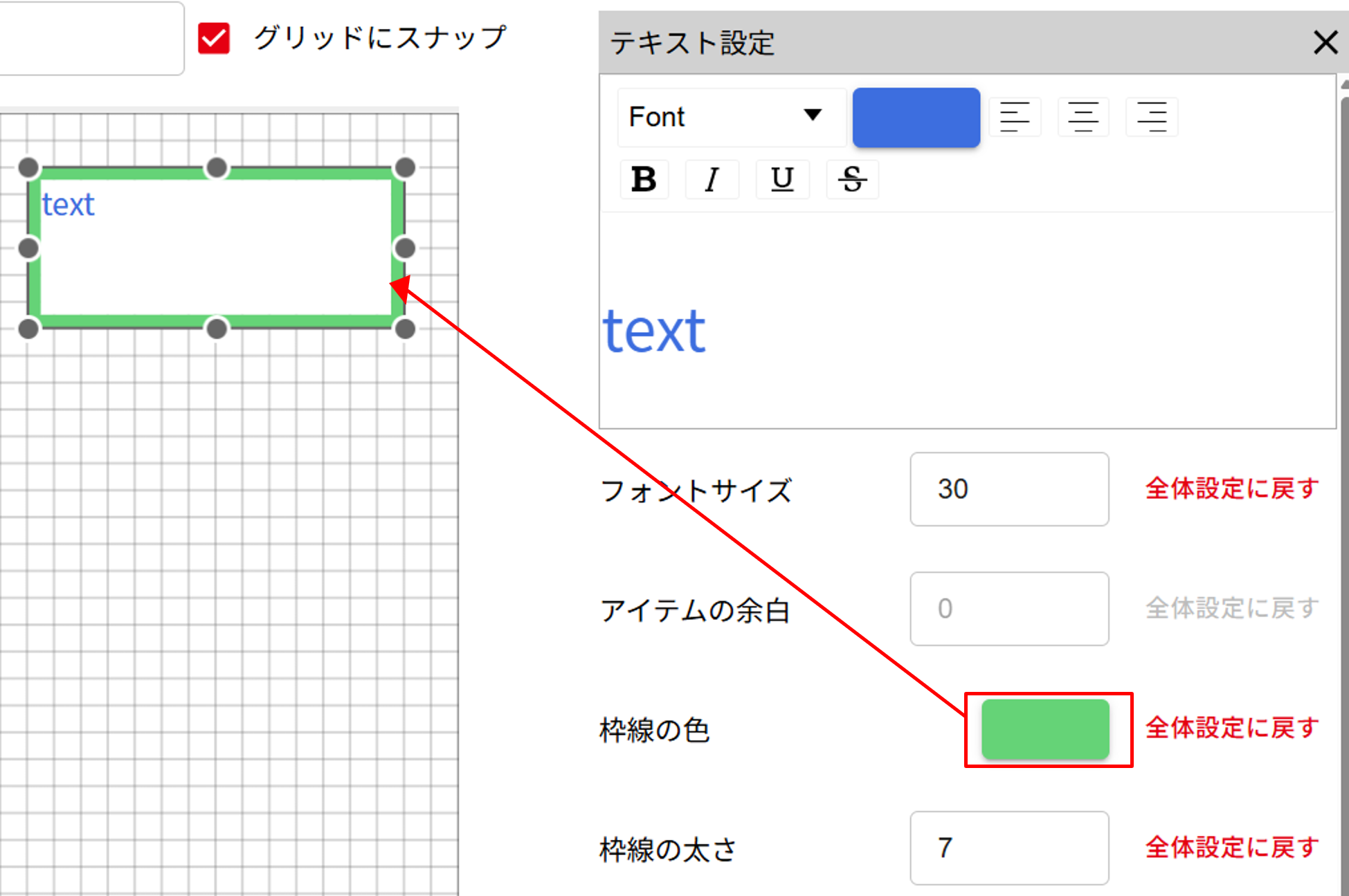
テキストボックスの枠線の色・太さを変更することができます。
-
[枠線の太さ]より枠線の太さを変更できます。
-
[枠線の色]より、枠線の色を変更できます。
[テキストボックス]の位置や表示を微調整する
-
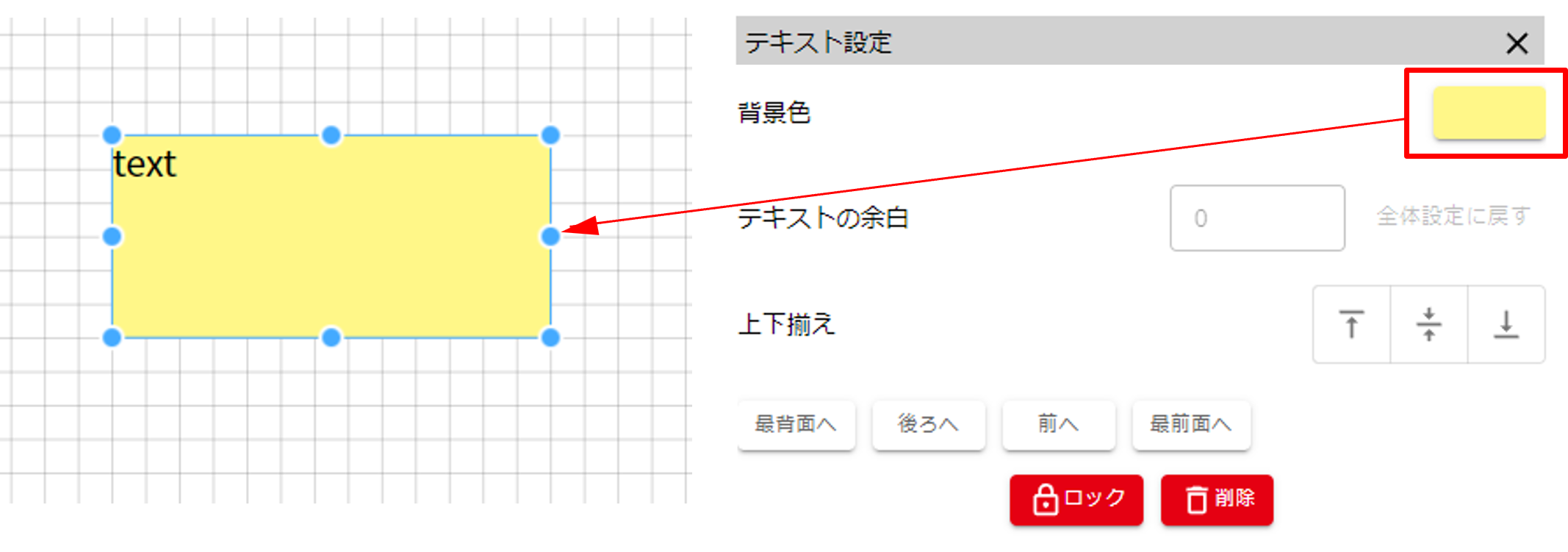
[背景色]でテキストボックスの背景色を自由に変更することができます。
-
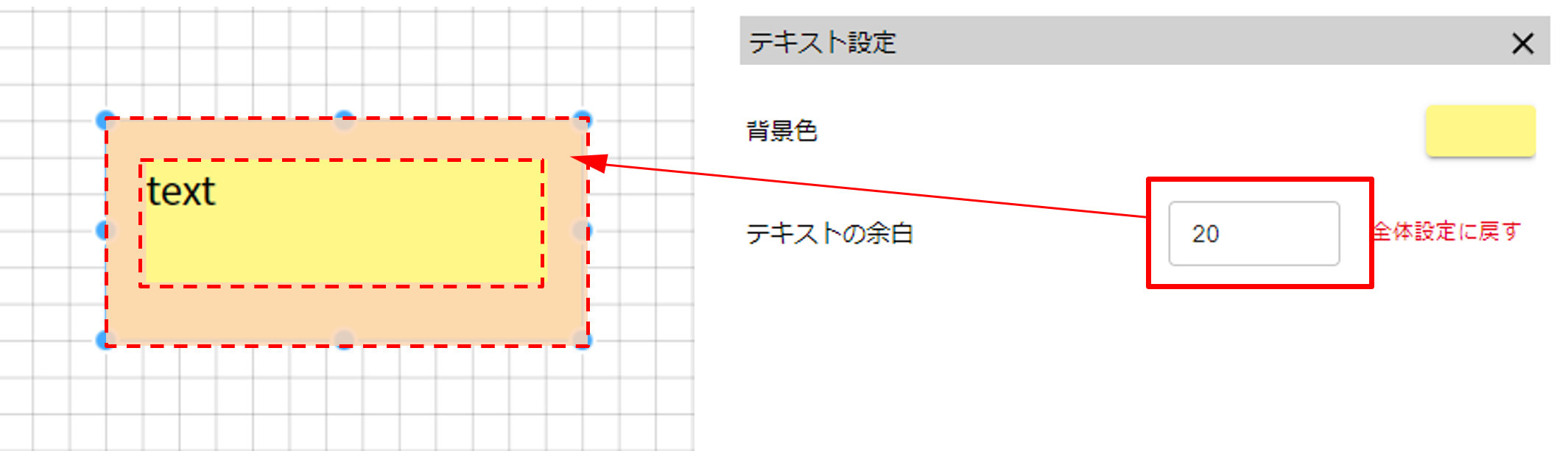
[テキストの余白]でテキストボックスの内側の余白幅を調整できます。
-
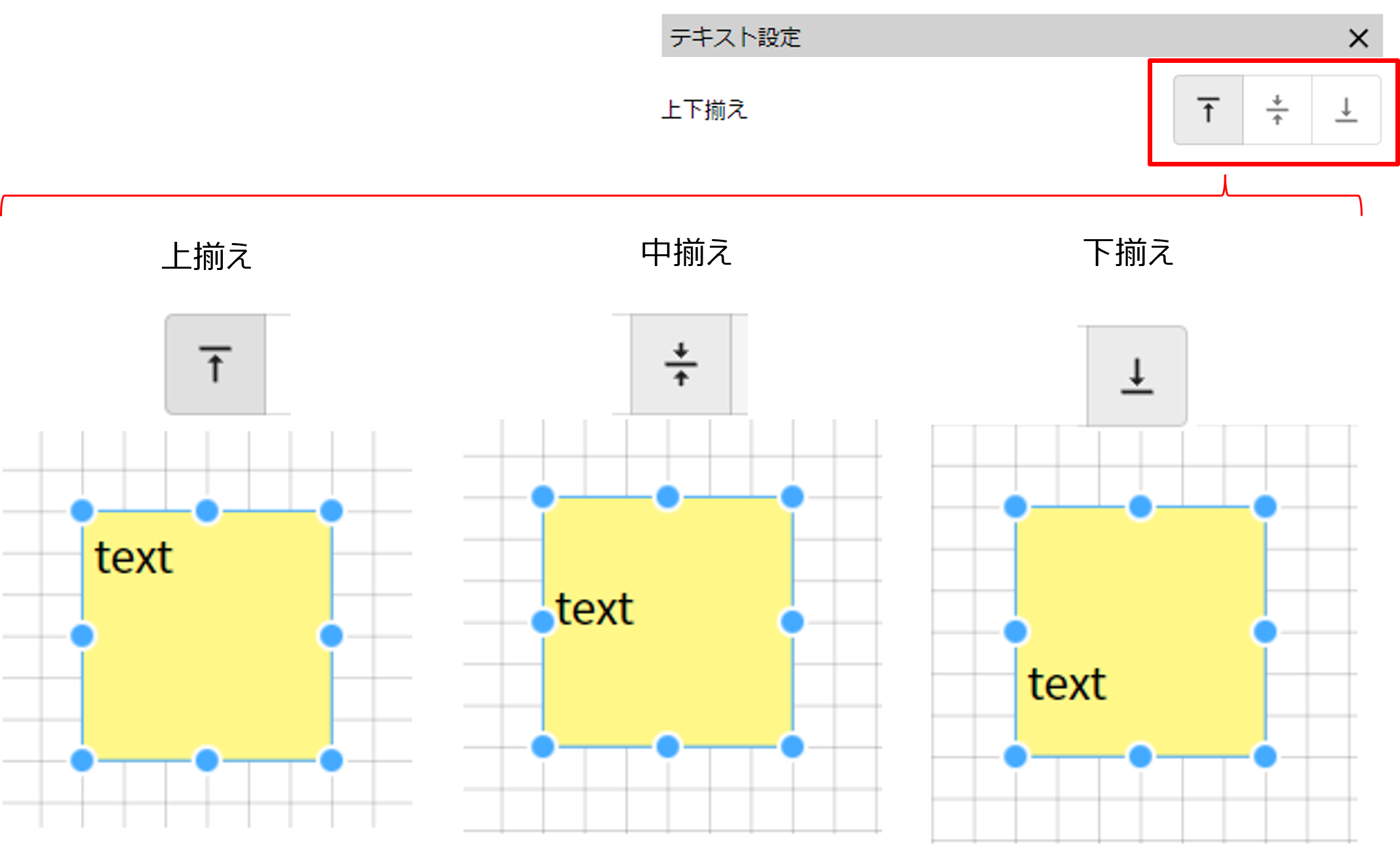
[上下揃え]でテキストの文字位置を調整できます。(上揃え・中揃え・下揃え)
5-3 [図形]の配置・図形設定の操作方法
-
[図形]をドラッグ&ドロップすることで配置します。

-
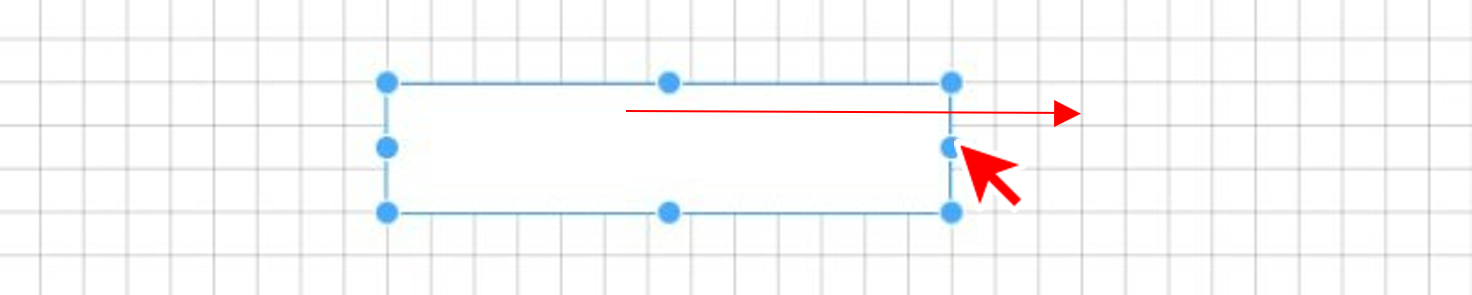
図形の青い点を操作することで変形できます。
-
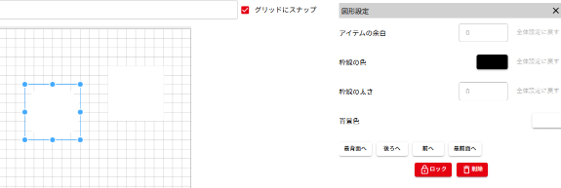
図形をダブルクリックすると、右側パネルに [図形設定]画面が表示されます。
[図形]の位置や表示を微調整する
-
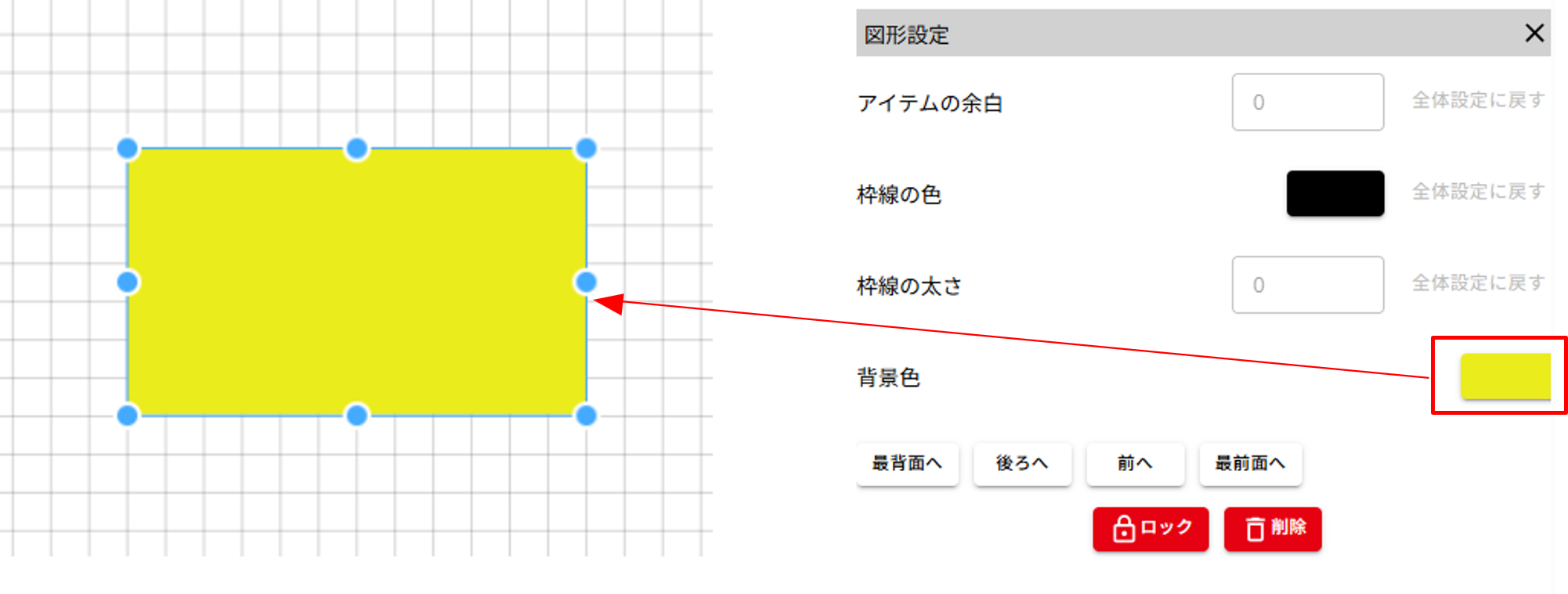
[背景色]で図形の背景色を自由に変更することができます。
-
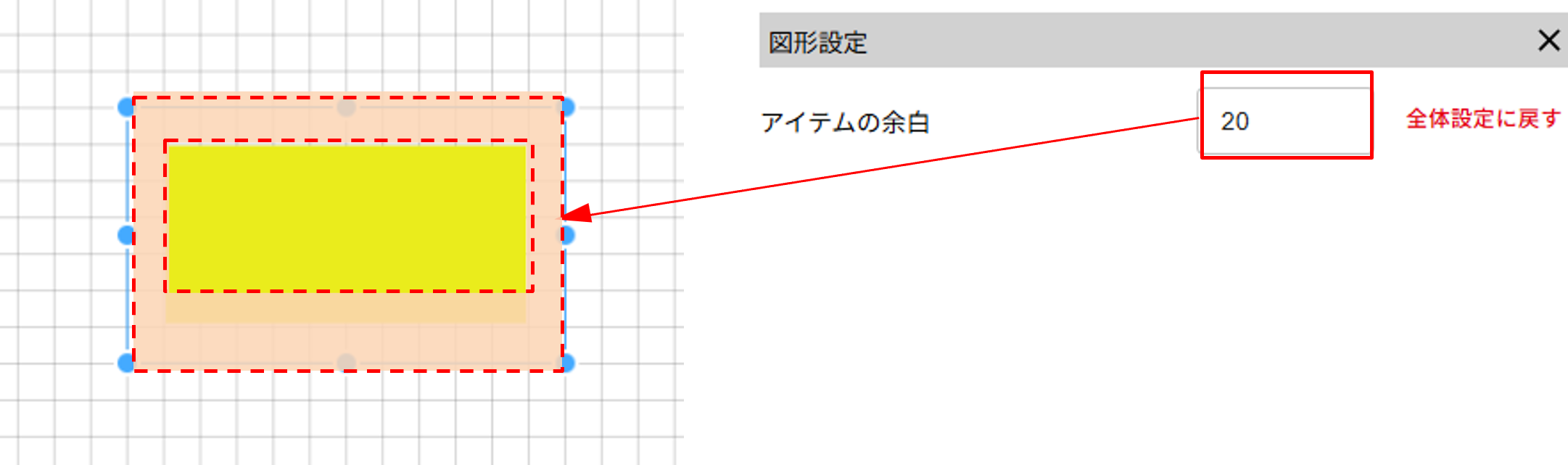
[アイテムの余白]で図形の内側の余白幅を調整できます。
[図形]の枠を設定する
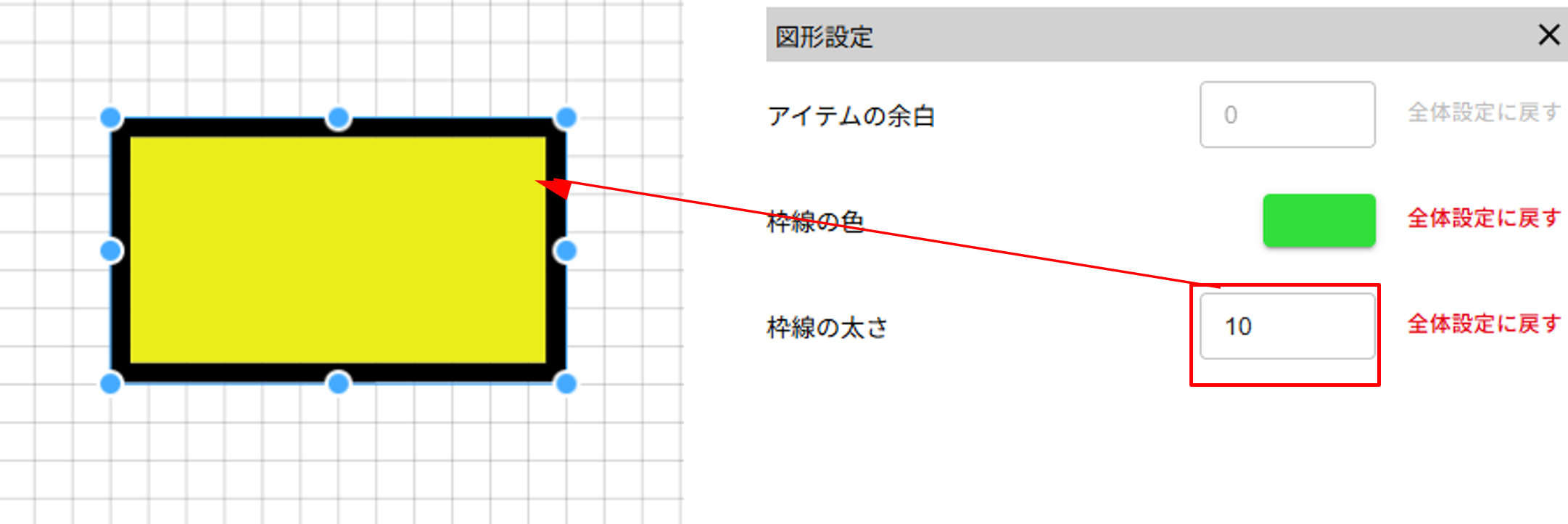
図形の枠線の色・太さを変更することができます。
-
[枠線の太さ]より枠線の太さを変更できます。
-
[枠線の色]より、枠線の色を変更できます。