[設定]の操作方法
[設定]では、マテリアルボードの全体設定や画像・テキストの基本設定を変更できます。
6-1 [全体設定]の操作方法
[全体設定]ではキャンバス内の全体的な基本設定を変更できます。
[マテリアルボード]のグリッドを設定する
[マテリアルボード]のグリッド表示/非表示やグリッドのピッチ数を調整することができます。
-
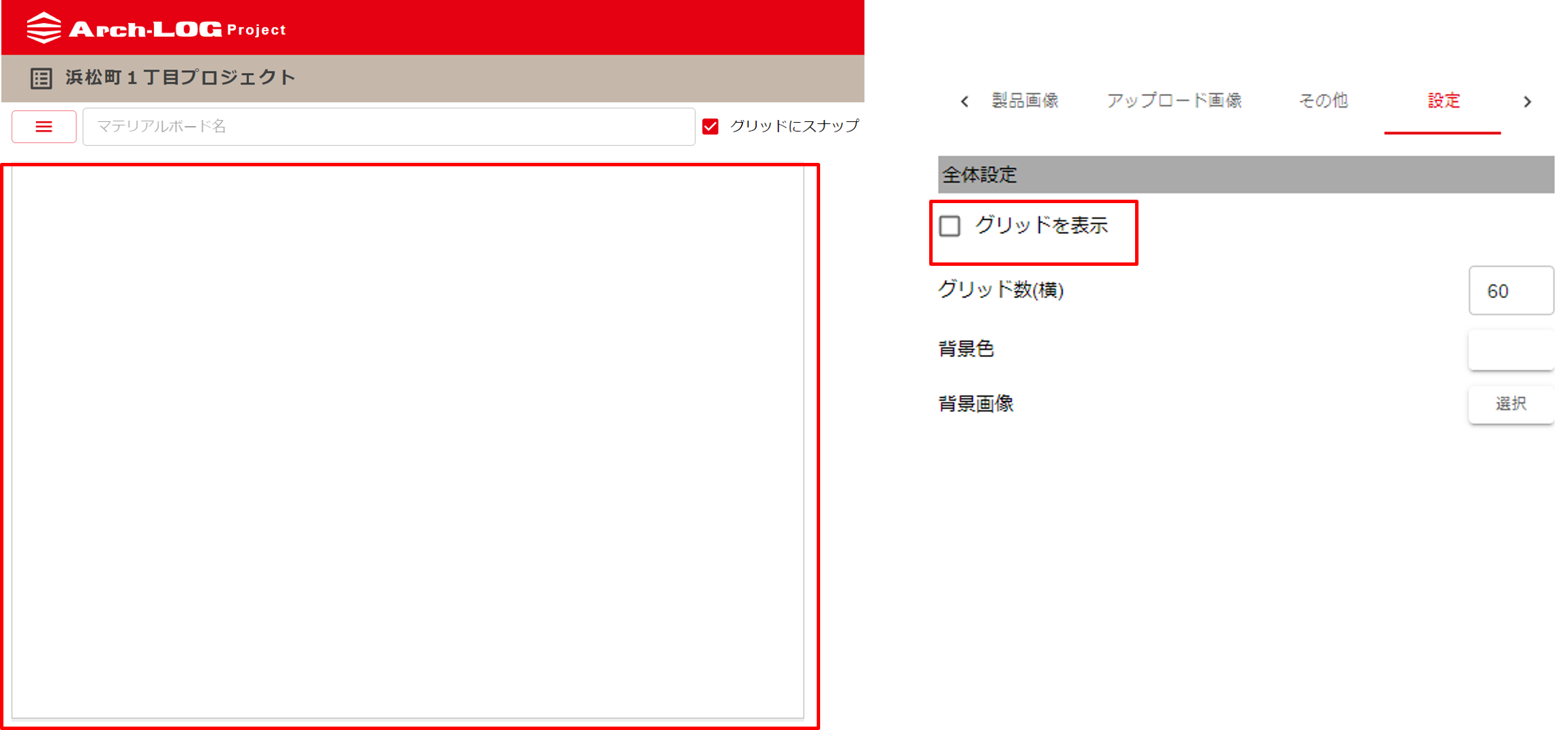
[グリッドを表示]にチェックすると、キャンバスにグリッドが表示されます。チェックを外すとグリッドが非表示になります。
-
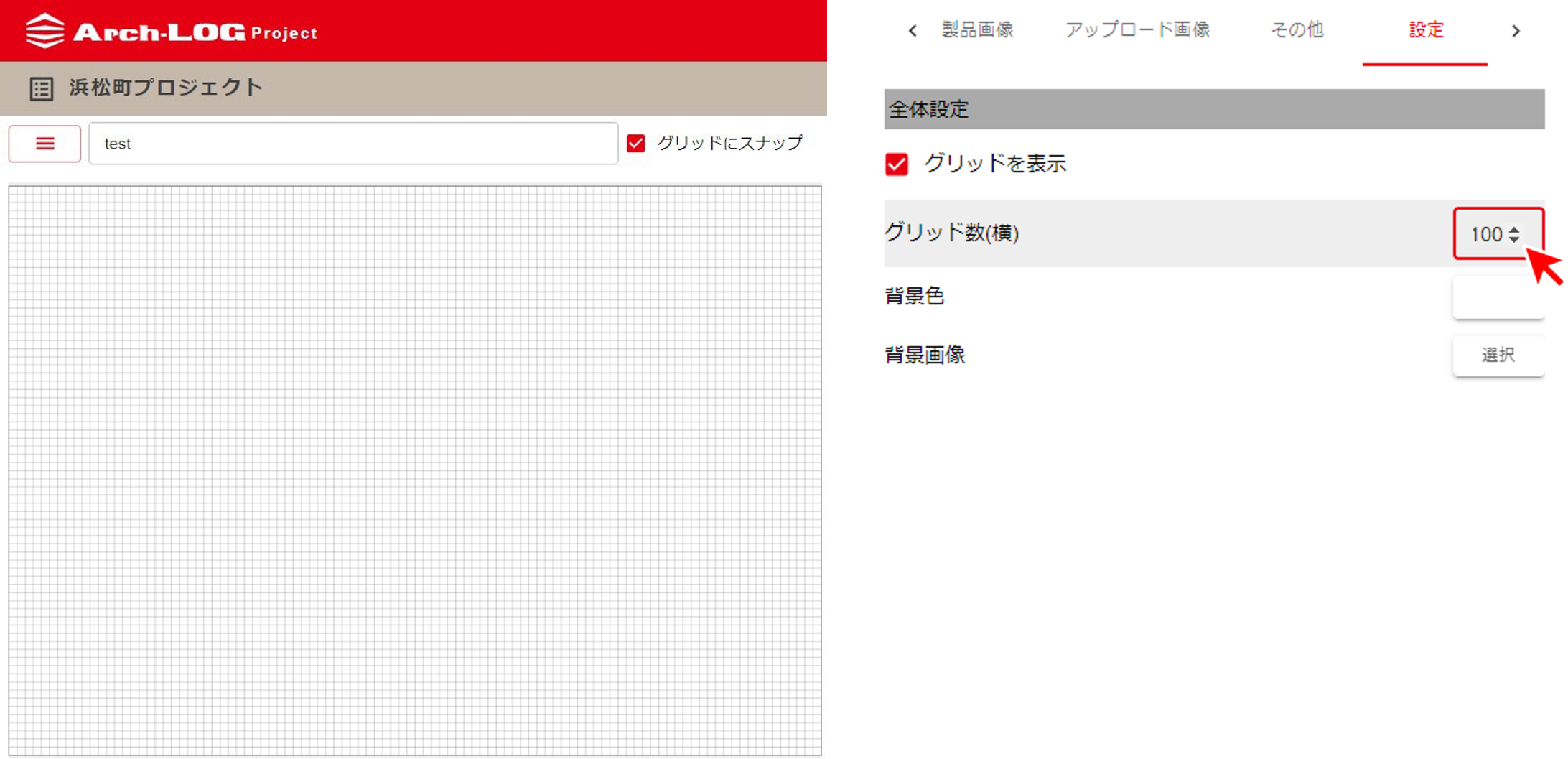
[グリッド数(横)]に数値を入力するとグリッドのピッチ数を変更できます。 ※縦のグリッド数はグリッド数(横)に合わせて自動で設定されます
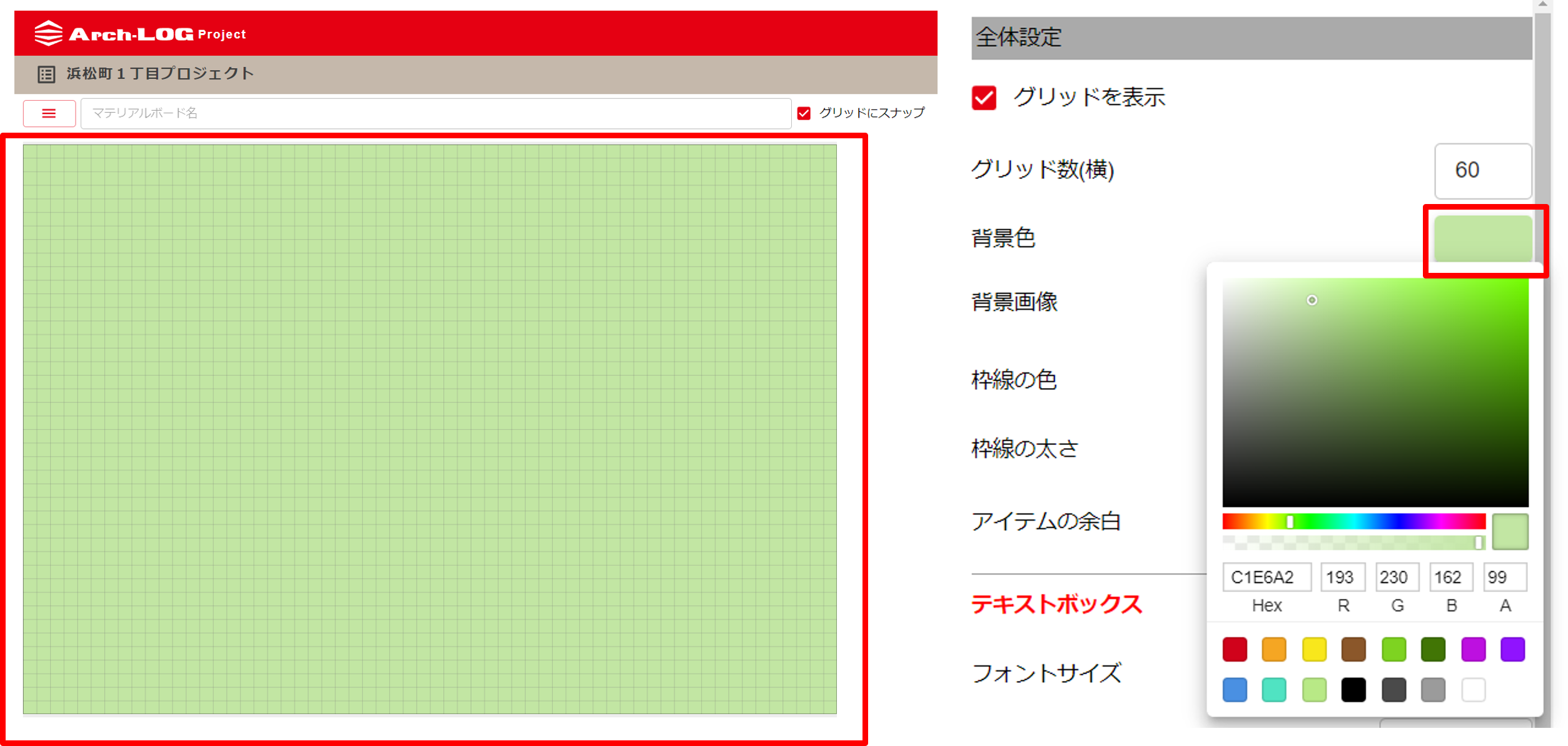
[キャンバス]の背景色を変える
キャンバスの背景色を変更することができます。
-
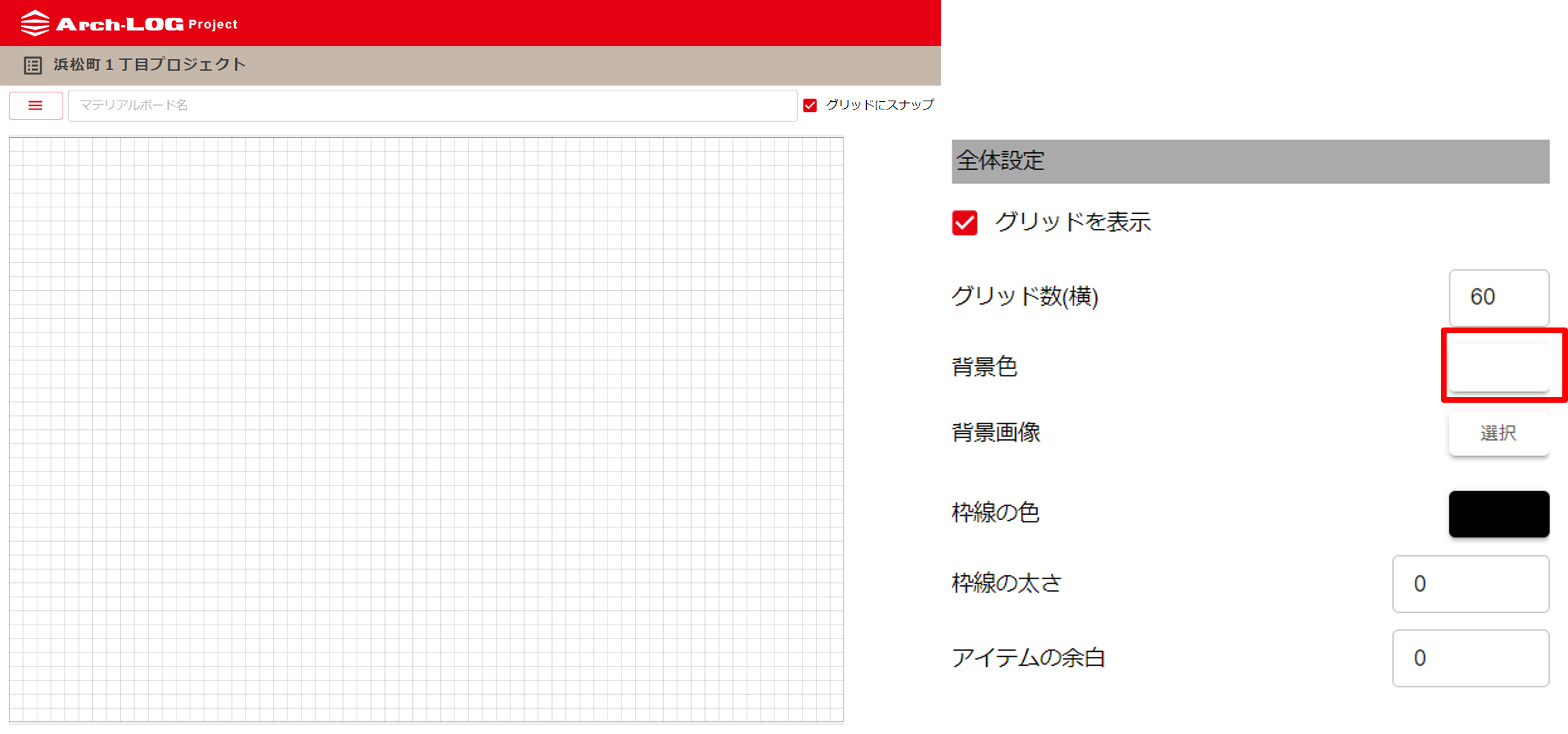
全体設定内>[背景色]>[色]をクリックします。
-
カラーパレットよりキャンバスの背景色を変更できます。
[マテリアルボード]の背景画像を設定する
マテリアルボードの背景としてアップロード画像を埋め込むことができます。
-
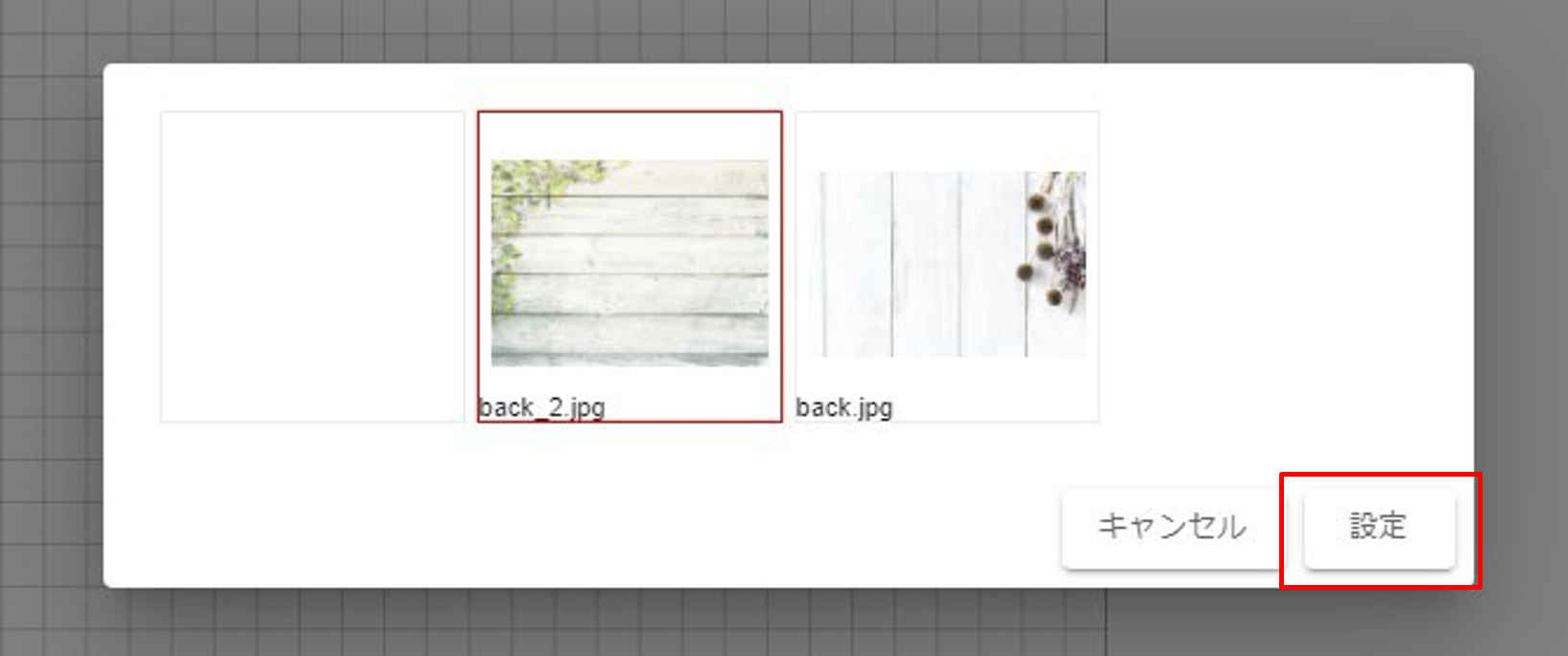
全体設定内>[背景画像]> [選択]をクリックします。

-
ウィンドウがポップアップされるので画像を選択し、設定を押下します。 ※アップロード画像がない場合は「アップロード画像がありません。」と表示されます。
-
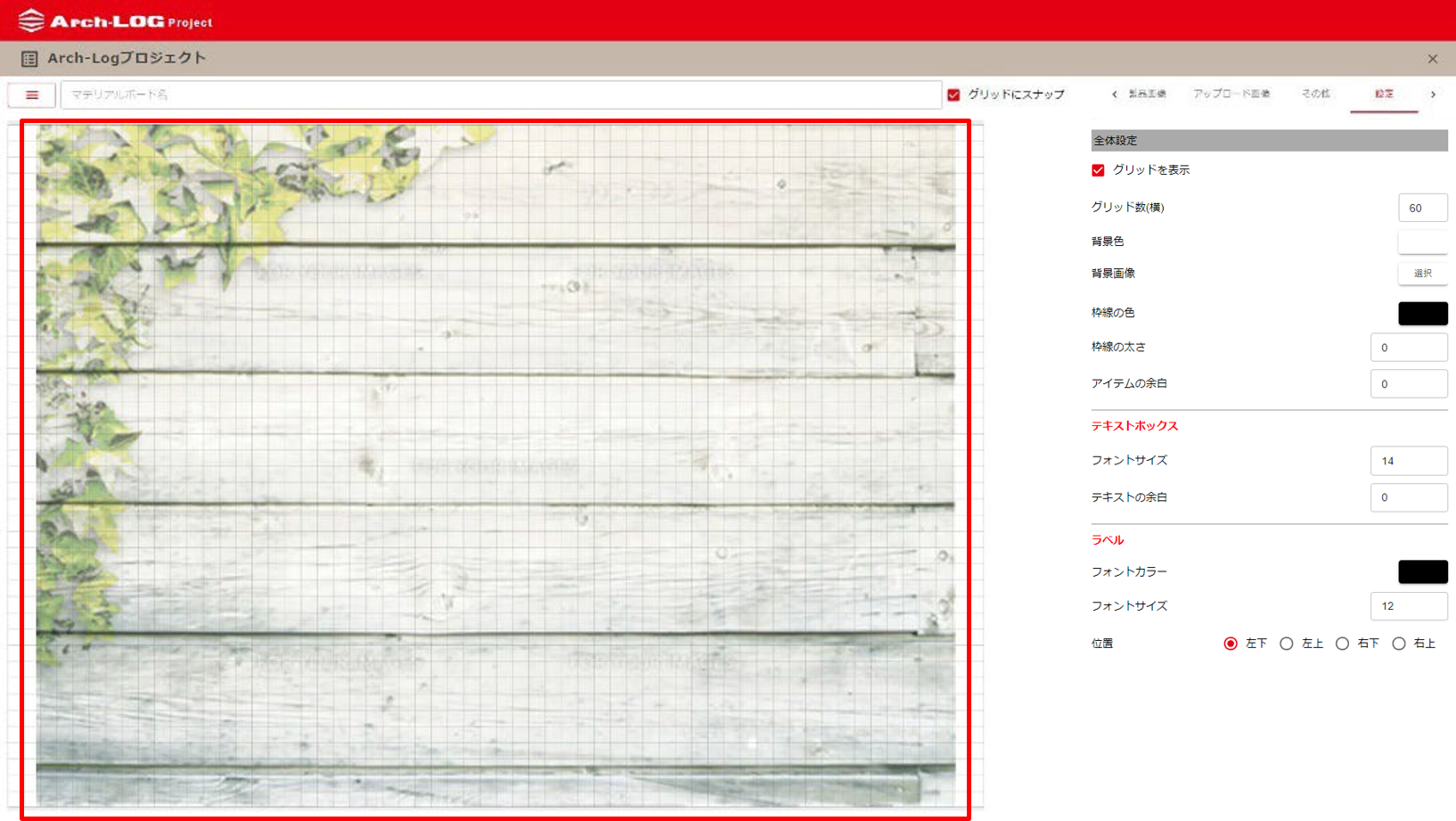
背景画像が設定されました。
-
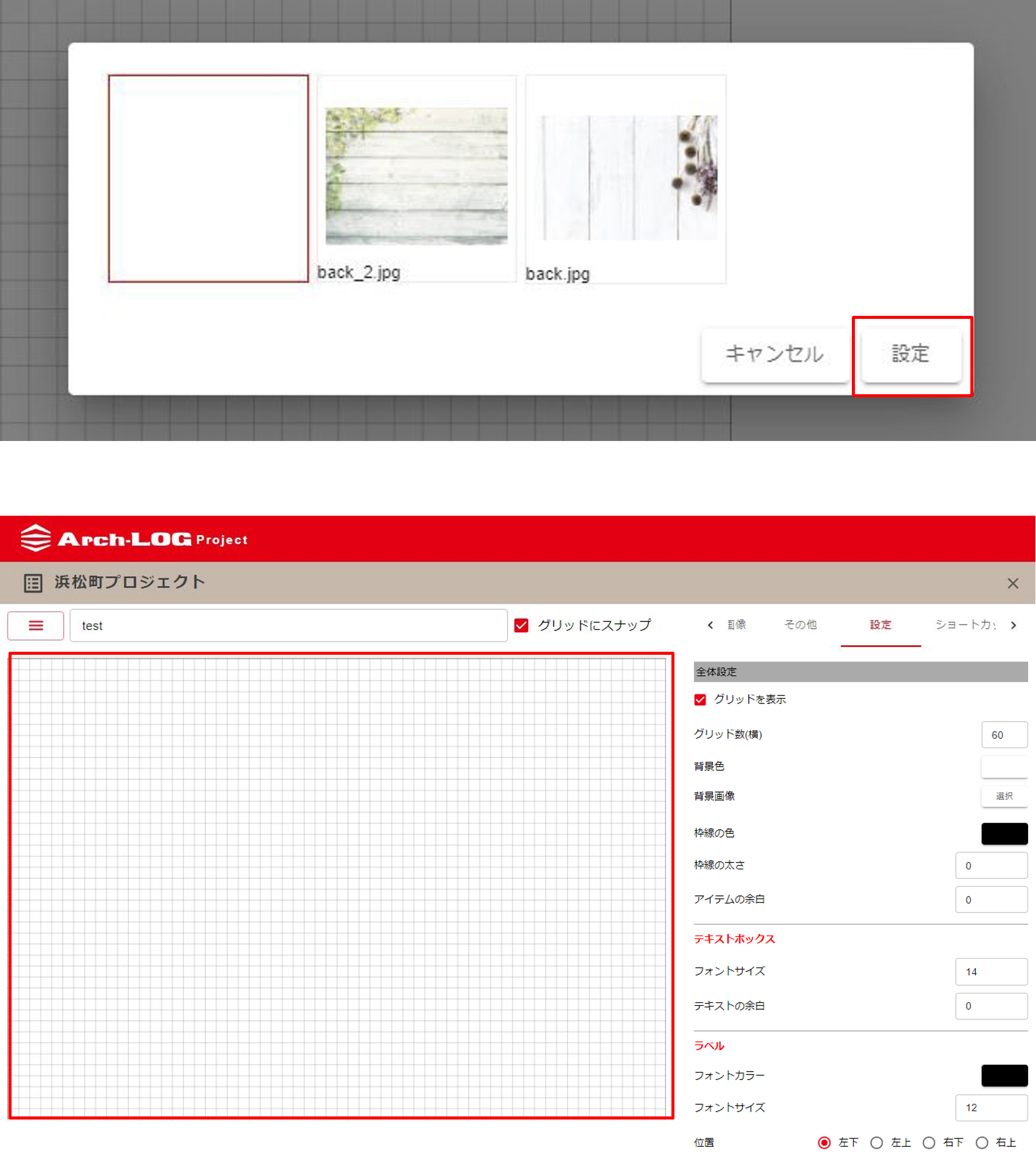
[背景画像]>[選択]>[アップロード画像選択画面]より空白箇所を選択すると、設定した[背景画像]が削除されます。
[アイテム]の枠線を一括で設定する
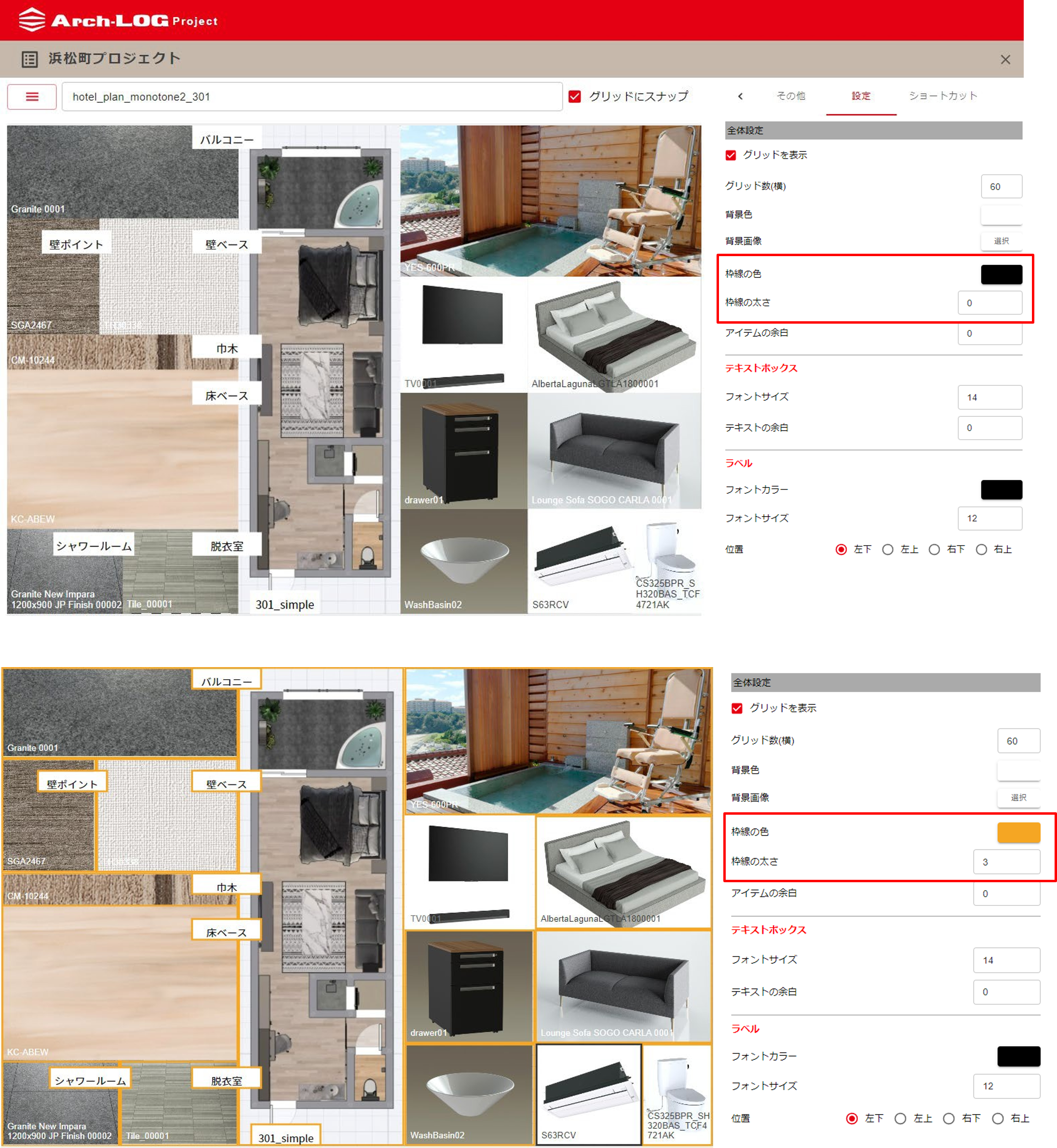
[枠線の色]で色を選択し、[枠線の太さ]に数値を入力すると、[製品画像][アップロード画像][テキストボックス・図形]の枠線を一括で設定できます。
[アイテム]の余白を一括で設定する
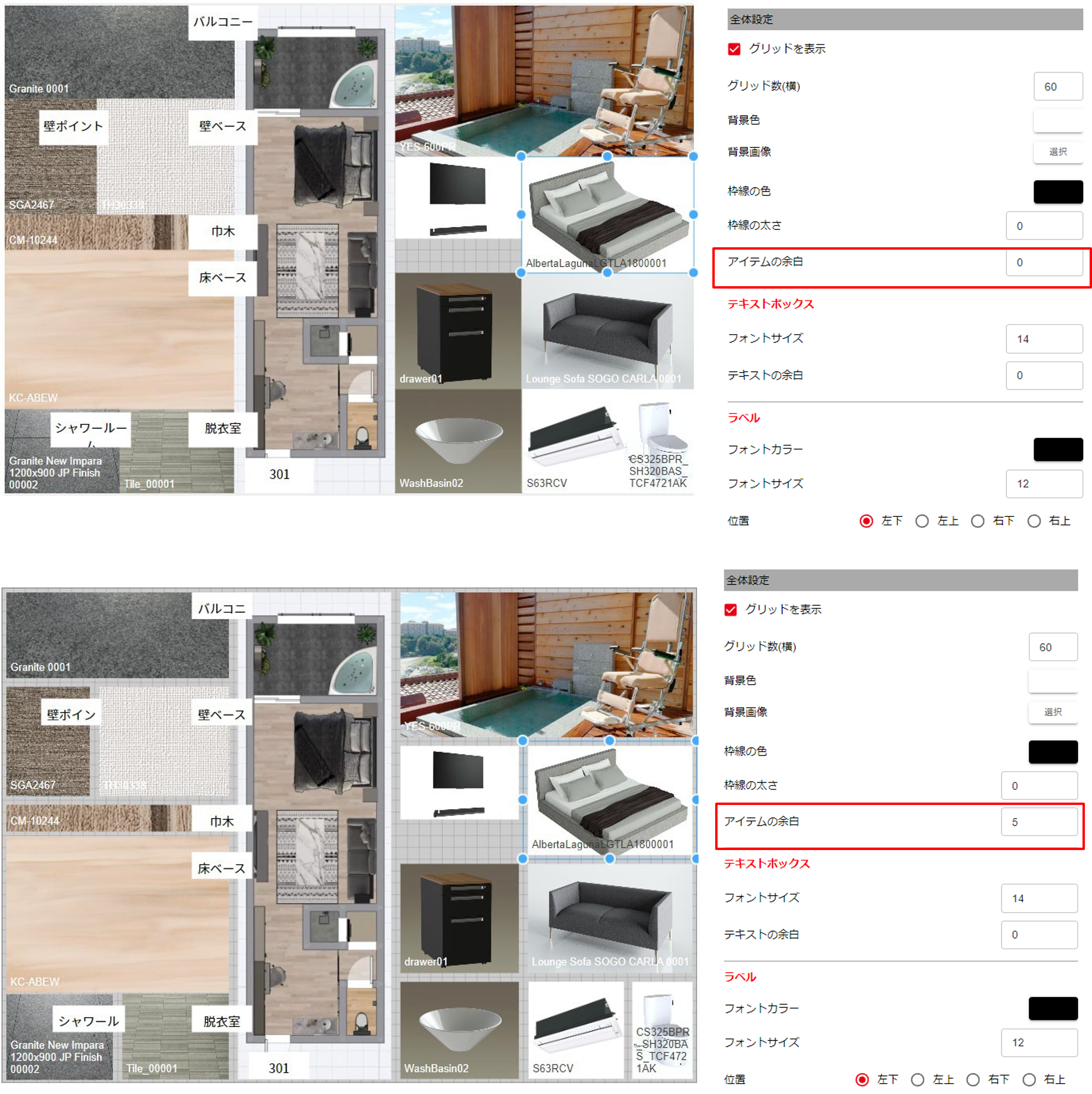
[アイテムの余白]に数値を入力すると、[製品画像][アップロード画像][テキスト・図形]の余白の設定が一括でできます。
[テキストボックス]のフォントサイズを一括で設定する
テキストボックスの[フォントサイズ] に数値を入力すると、[テキストボックス]のフォントサイズを変更できます。※初期値のフォントサイズは14となっています。
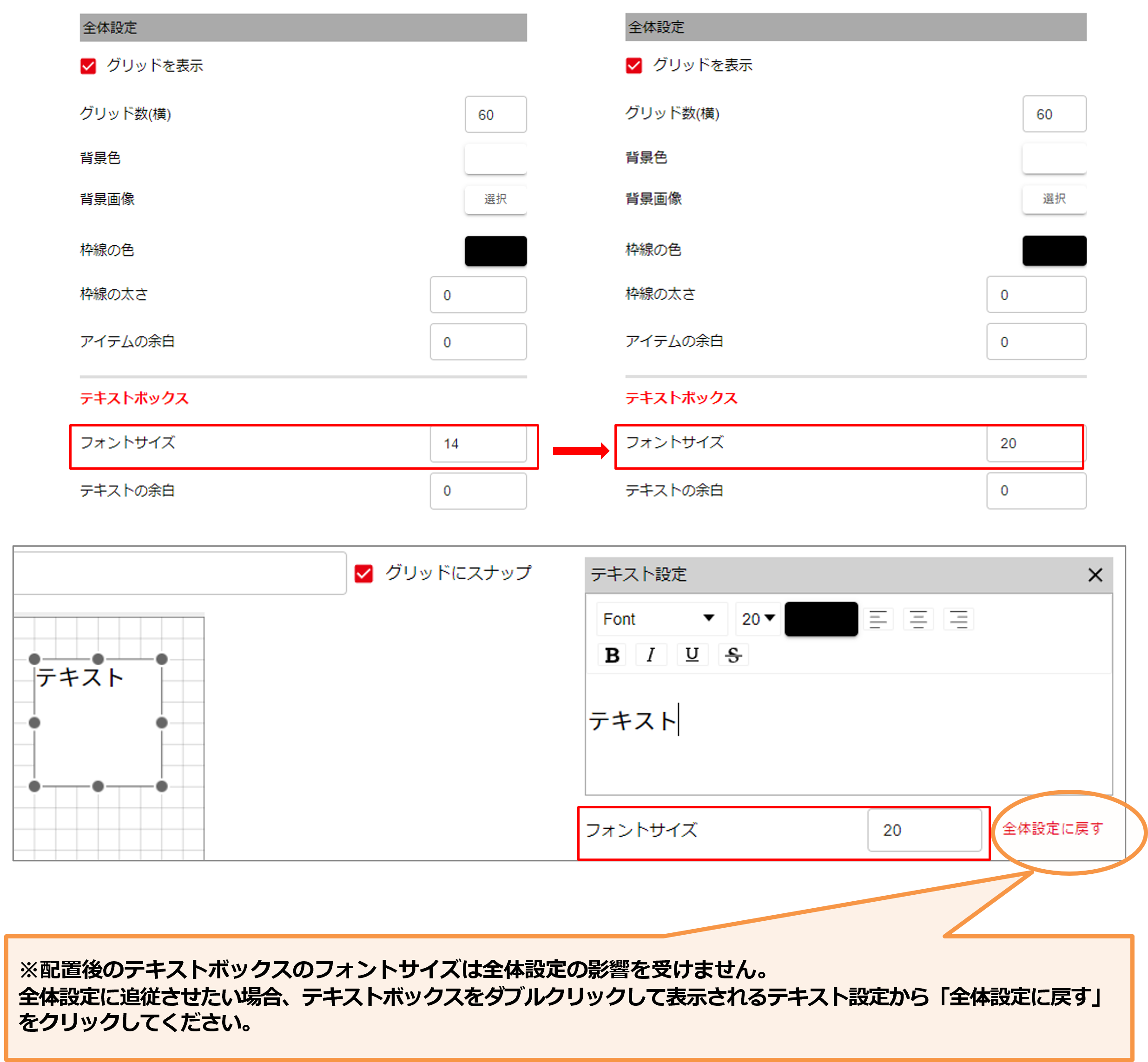
※配置後のテキストボックスのフォントサイズは全体設定の影響を受けません。全体設定に追従させたい場合、テキストボックスをダブルクリックして表示されるテキスト設定から「全体設定に戻す」をクリックしてください。
[テキストボックス]の余白を一括で設定する
テキストボックスの[テキストの余白] に数値を入力すると、テキストボックスの内側の余白幅を一括で調整できます。※設定可能な数値は0~50です。
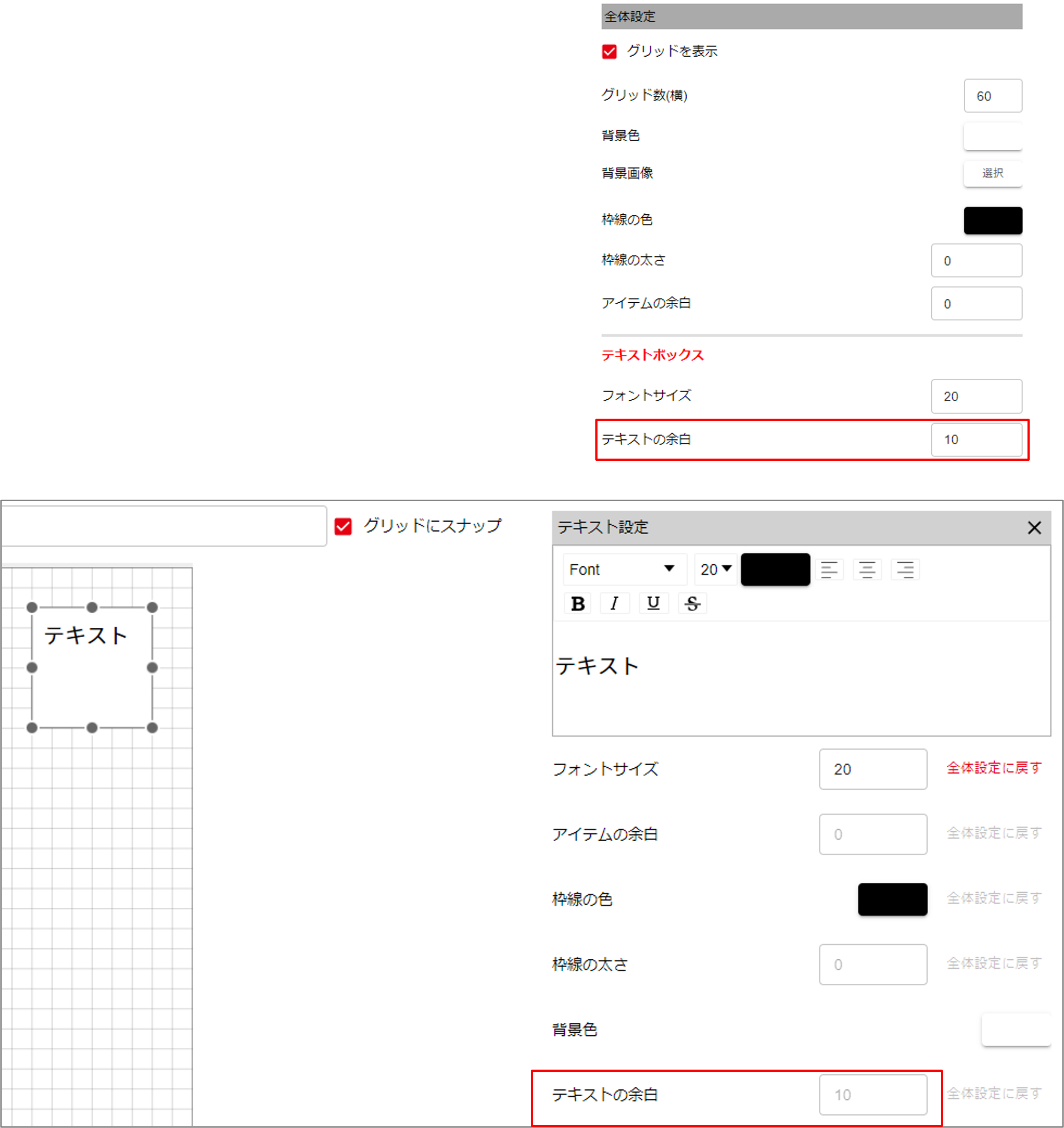
※全体設定に追従しないようにしたい場合、テキストボックスをダブルクリックして表示されるテキスト設定から数値を変更すると個別設定に切り替えられます。
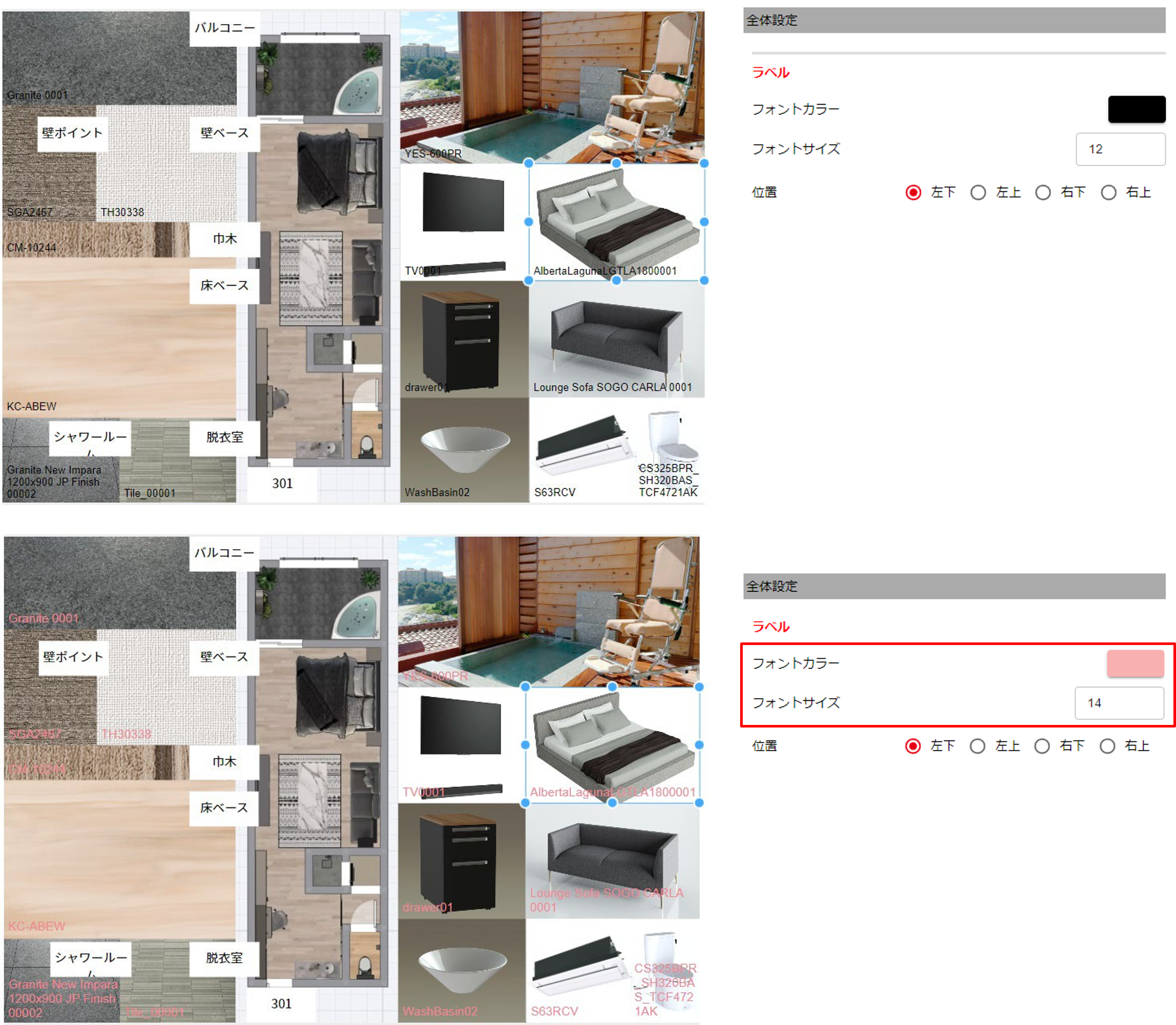
[製品画像]のラベルの文字のフォントの色・サイズを一括で変更する
ラベルの[フォントカラー]で色を選択し、[フォントサイズ]に数値を入力すると、フォントの色とフォントサイズが一括で変更できます。
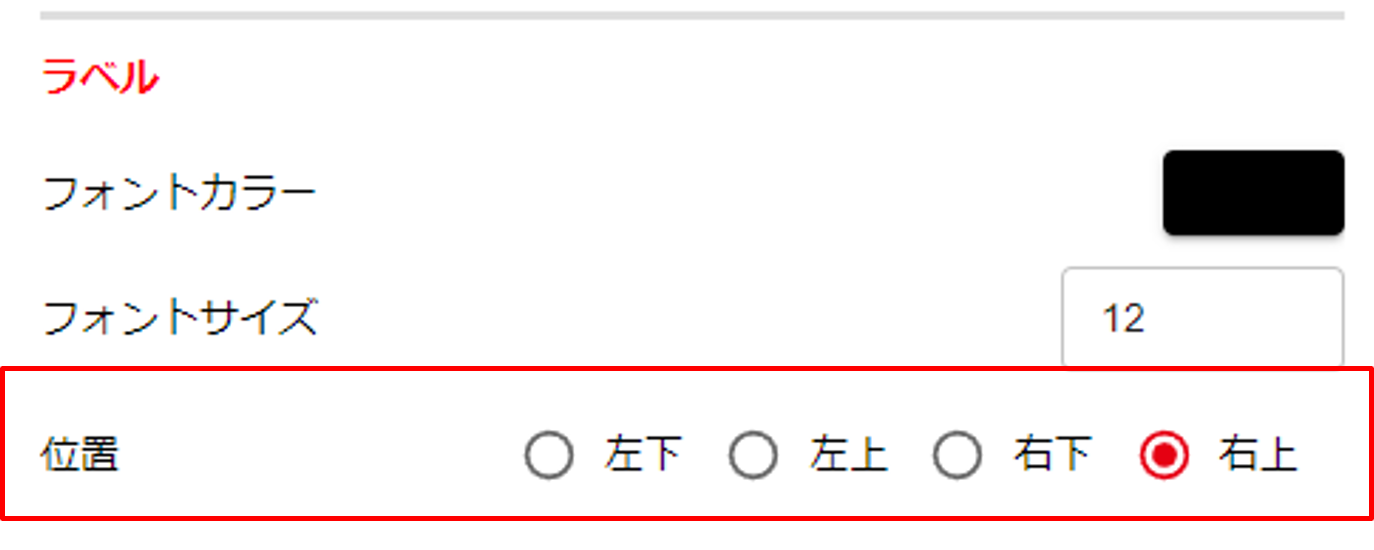
[製品画像]のラベルの文字の位置を一括で変更する
[ラベルの位置]から、製品画像のラベルの文字の位置を一括で変更ができます。
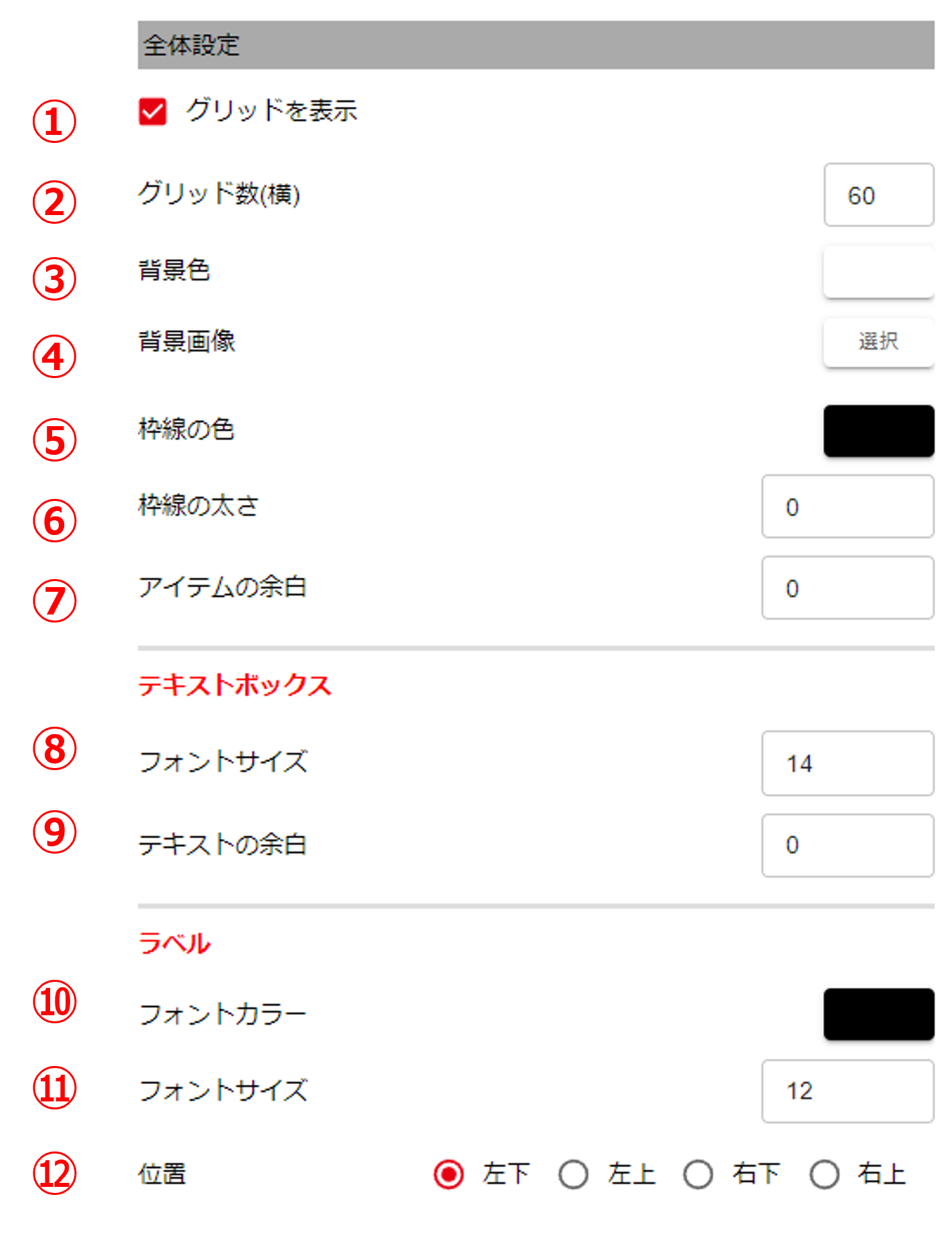
[全体設定]の構成
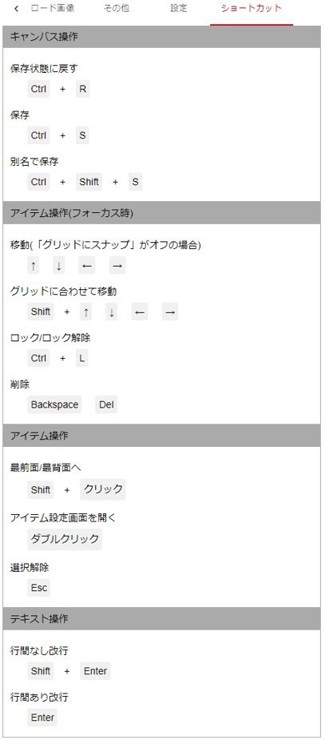
7-1 [ショートカット]の操作方法
キーボードによるマテリアルボードの操作を簡単に行うための機能を表示しています。