Arch-LOG Browser for ARCHICAD
<Arch-LOG Browser>について
Arch-LOG プラグインのメニューに<Search Products>と<BIM Download>機能があります。
<Search Products>をクリックすると OS(オペレーティング・システム)で指定されているデフォルトのブラウザが起動し、通常の Arch-LOG Web サイトが開きます。Arch-LOG Web サイトで検索・プロジェクト追加などの操作を行うことができます。
<BIM Download>は Arch-LOG Web サイト内のプロジェクトデータ等が同期され、BIM ソフトに対し BIM コンテンツをダウンロードする為の機能を付与したものになります。
1-1 <Arch-LOG BIM オブジェクト>のダウンロード
<Arch-LOG プロジェクト>へ追加した製品を ARCHICAD でダウンロードして、プロジェクトに配置します。
-
ARCHICAD のプロジェクトを開き、メニューバーから [Arch-LOG] タブをクリックします。
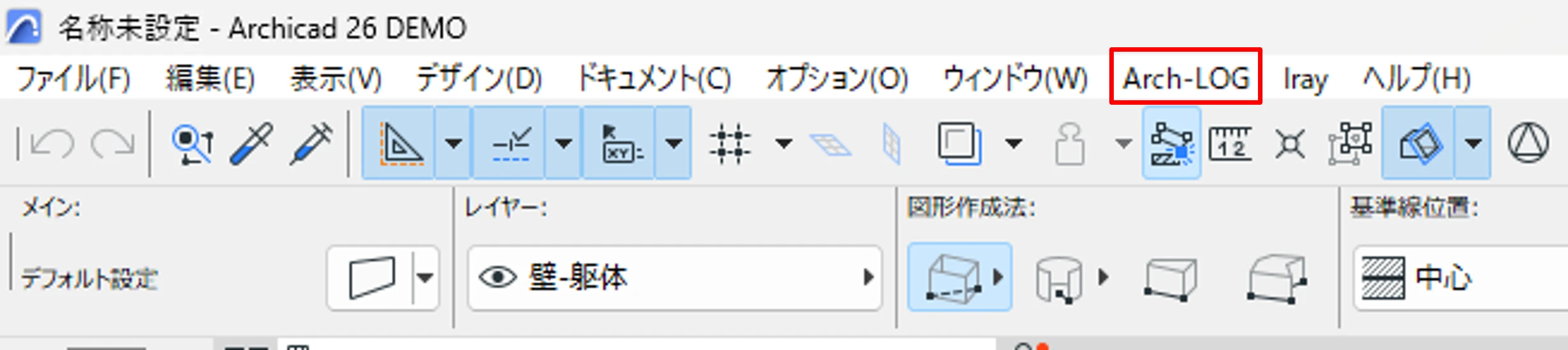
-
[BIM Download] ボタンが表示されたらアイコンをクリックしましょう。
注記Arch-LOG タブ内は平面図ビューの状態でのみ利用できます。また Arch-LOG Palette ON を有効にしていただきますと 3D ビューでも利用できるようになります。
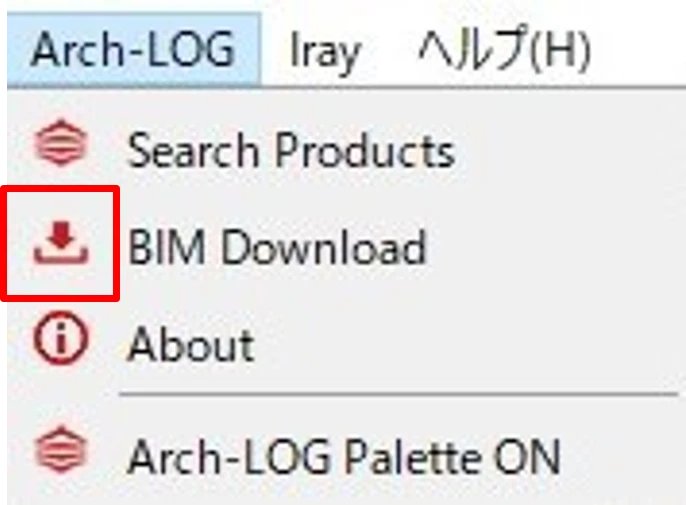
-
[Arch-LOG プロジェクト一覧] ウィンドウが表示されたら、該当のプロジェクト名のボタンを押します。
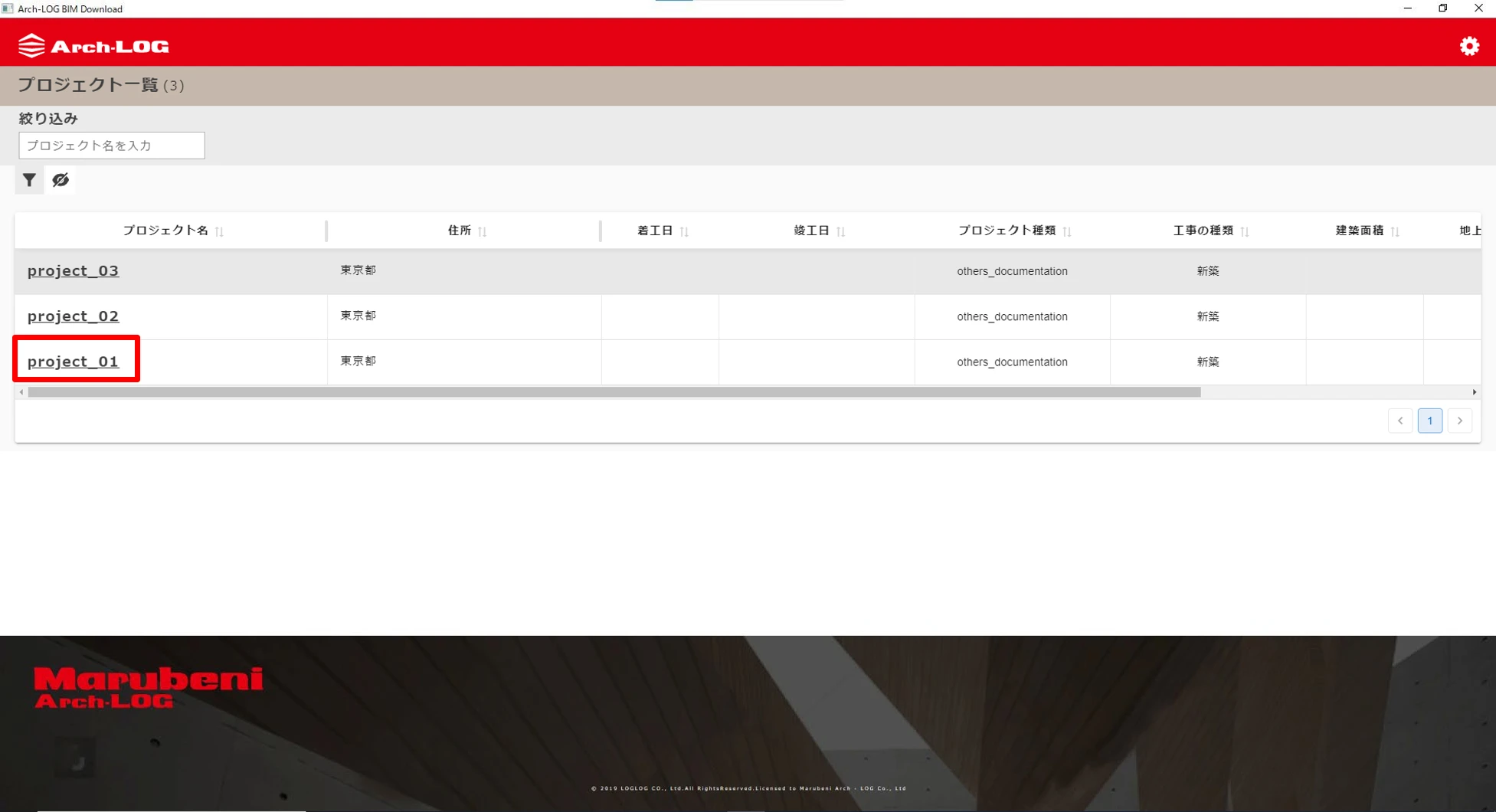
-
<Added Products>ページに移動します。<Arch-LOG Web サイト>で追加した<Arch-LOG BIM オブジェクト>が表示されています。
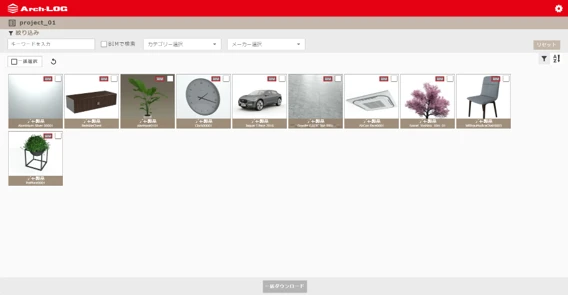
-
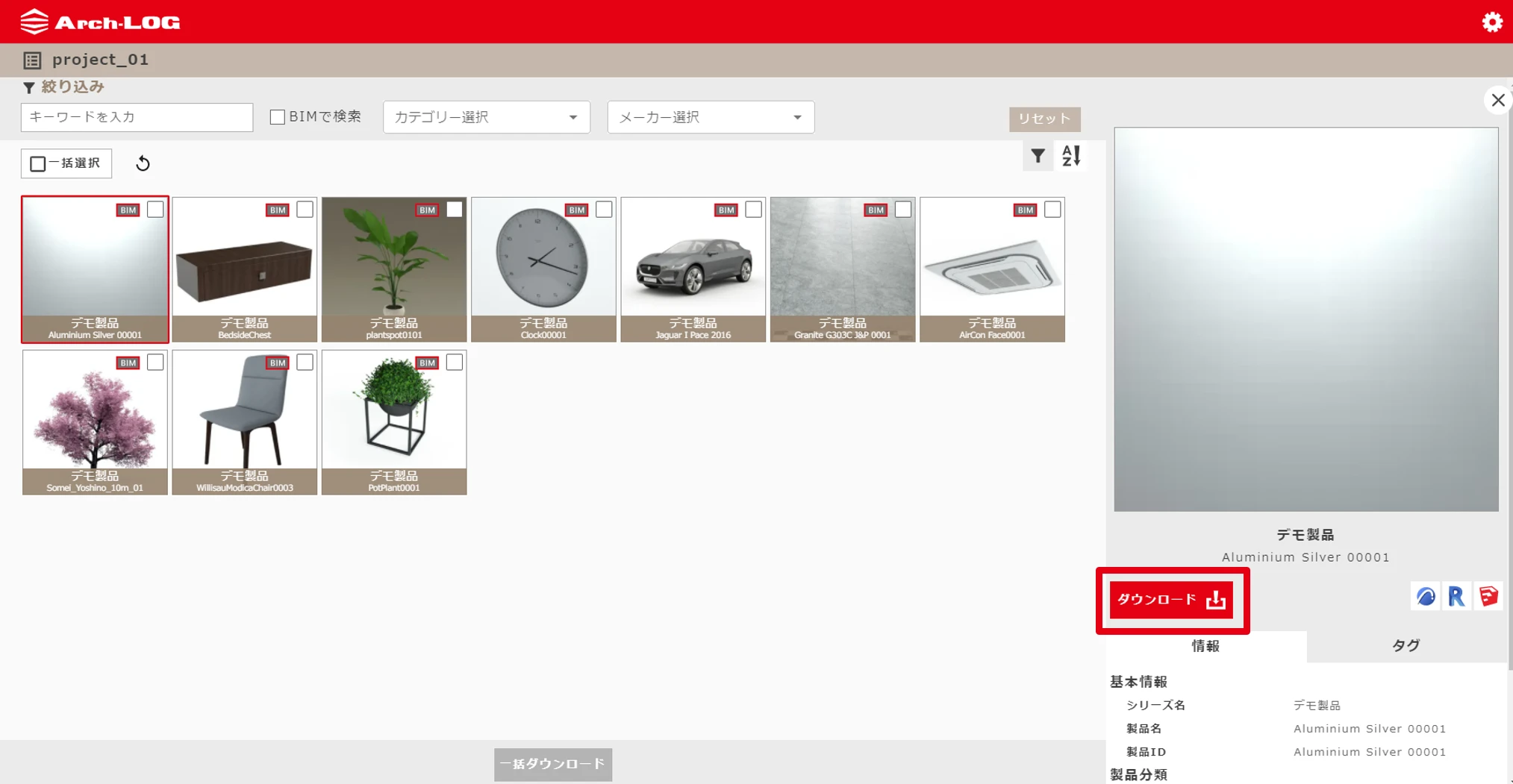
ARCHICAD へダウンロードします。ARCHICAD へ追加したい製品が一つだけの場合、製品のサムネイルをクリックします。製品について右端に拡大表示されるので、[ダウンロード] をクリックします。
-
直ちにダウンロードされます。

-
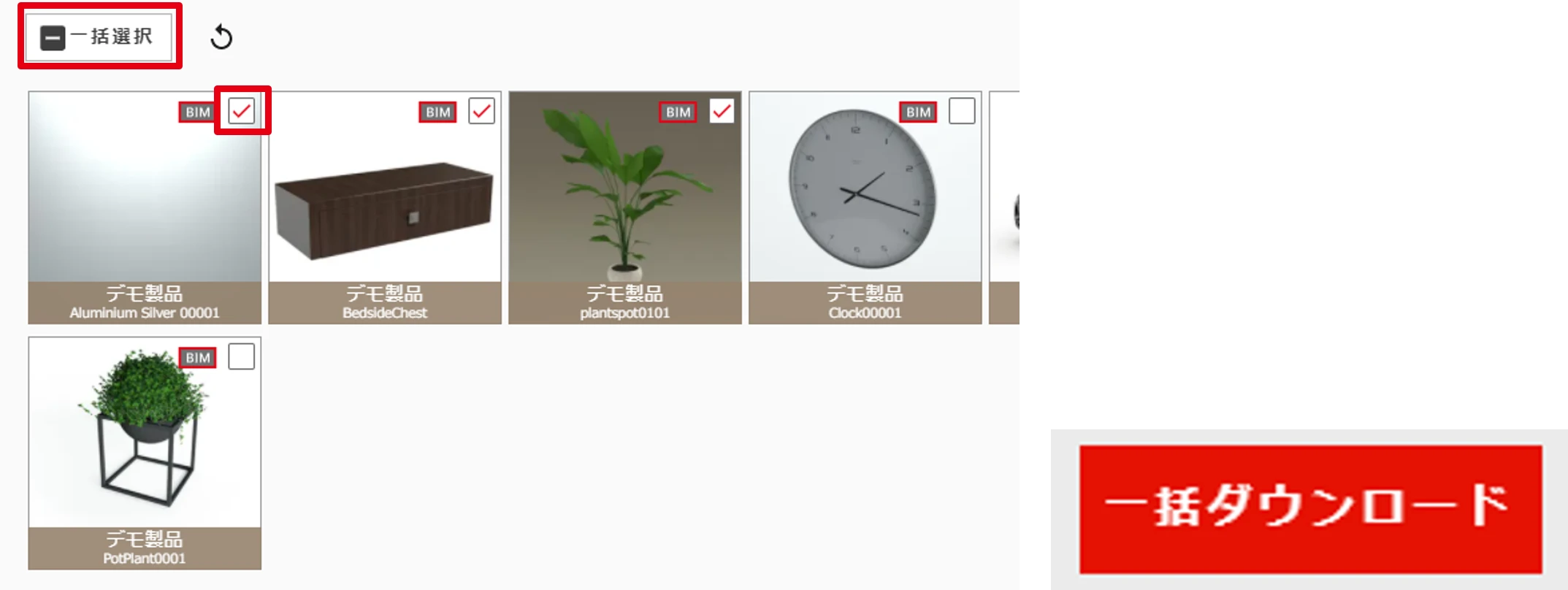
複数をまとめてダウンロードする場合、ダウンロードする製品サムネイル右上のチェックボックスにチェックを入れてください。または、登録されている製品すべてをダウンロードする場合は、[一括選択] ボタンを押します。チェックが済んだら、ページ下部にある [一括ダウンロード] ボタンをクリックします。
 注記
注記一度に多くダウンロードされる場合、お時間を要する場合がありますのでご了承ください。
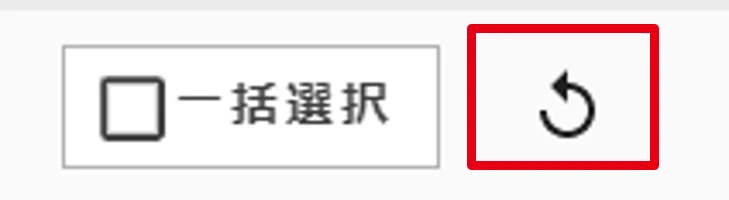
新しく製品をプロジェクトに追加した際には、BIMソフト内Arch-LOG画面の「一括選択」の横にある更新マークをクリックしてください。
1-2 <Arch-LOG>からダウンロードしたオブジェクトについて
ARCHICAD にダウンロードした3Dの<Arch-LOG 製品>を確認します。
<Arch-LOG BIM オブジェクト>の特徴について
Arch-LOG で提供している製品には、ユーザービリティの観点から、ダウンロードされるプロキシ(簡易)データと、クラウド側に保存している詳細データがあります。ダウンロードされたプロキシモデルは、クラウドレンダリングを行う際に、ID で関連付けられた詳細モデルに変換されます。こちらは、ユーザーがオペレーションをスムーズに行えるようにデータ量を制限することとともに、メーカーにより提供される製品情報の機密保持の点から、Arch-LOG が採用している方式となっております。
-
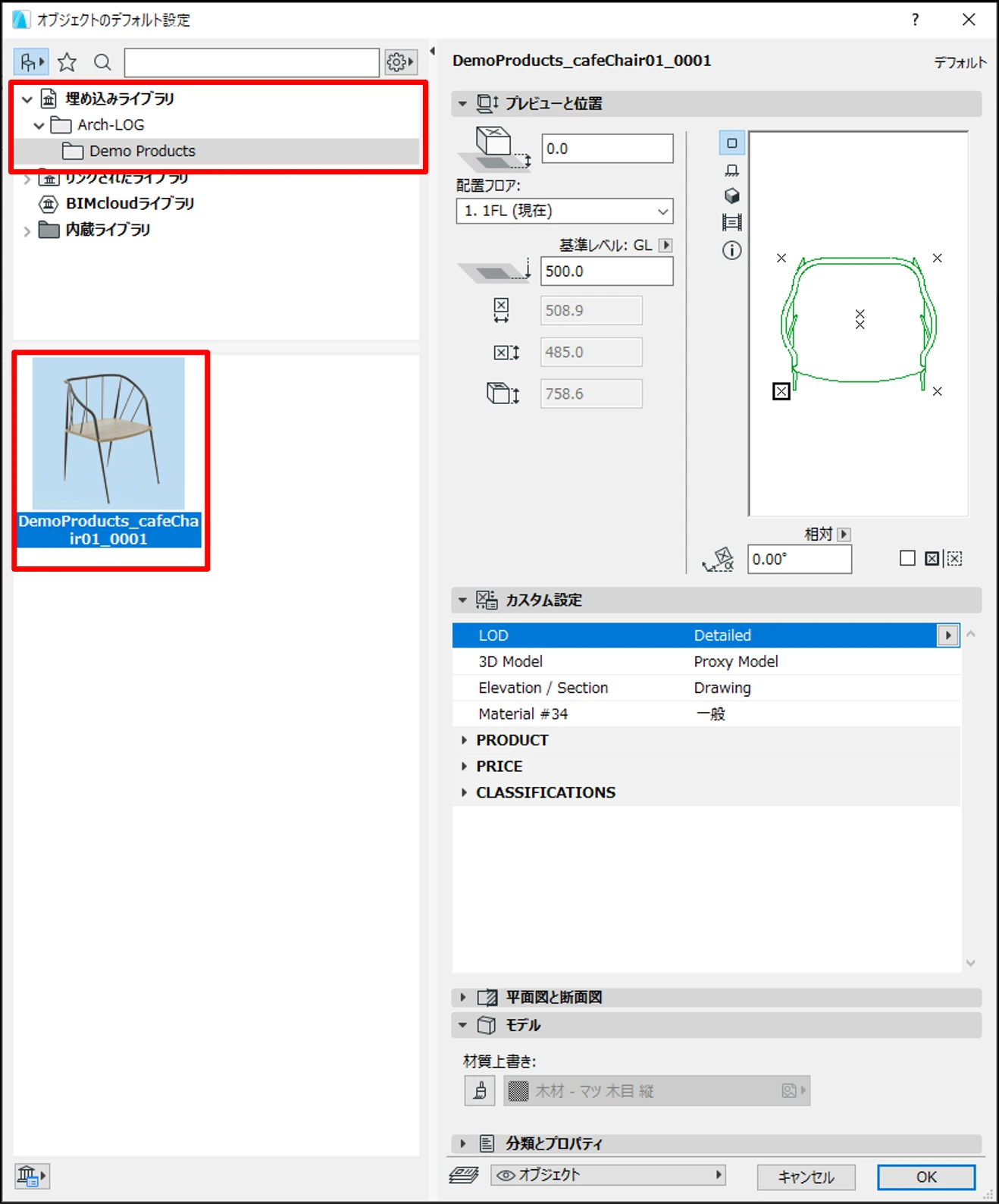
ARCHICAD にダウンロードされた Arch-LOG 製品は、各ツールの [埋め込みライブラリ] > [Arch-LOG] フォルダ内から確認する事ができます。
 注記
注記想定されるツールに Arch-LOG 製品が含まれていない場合、[オブジェクトツール] をご確認ください。
-
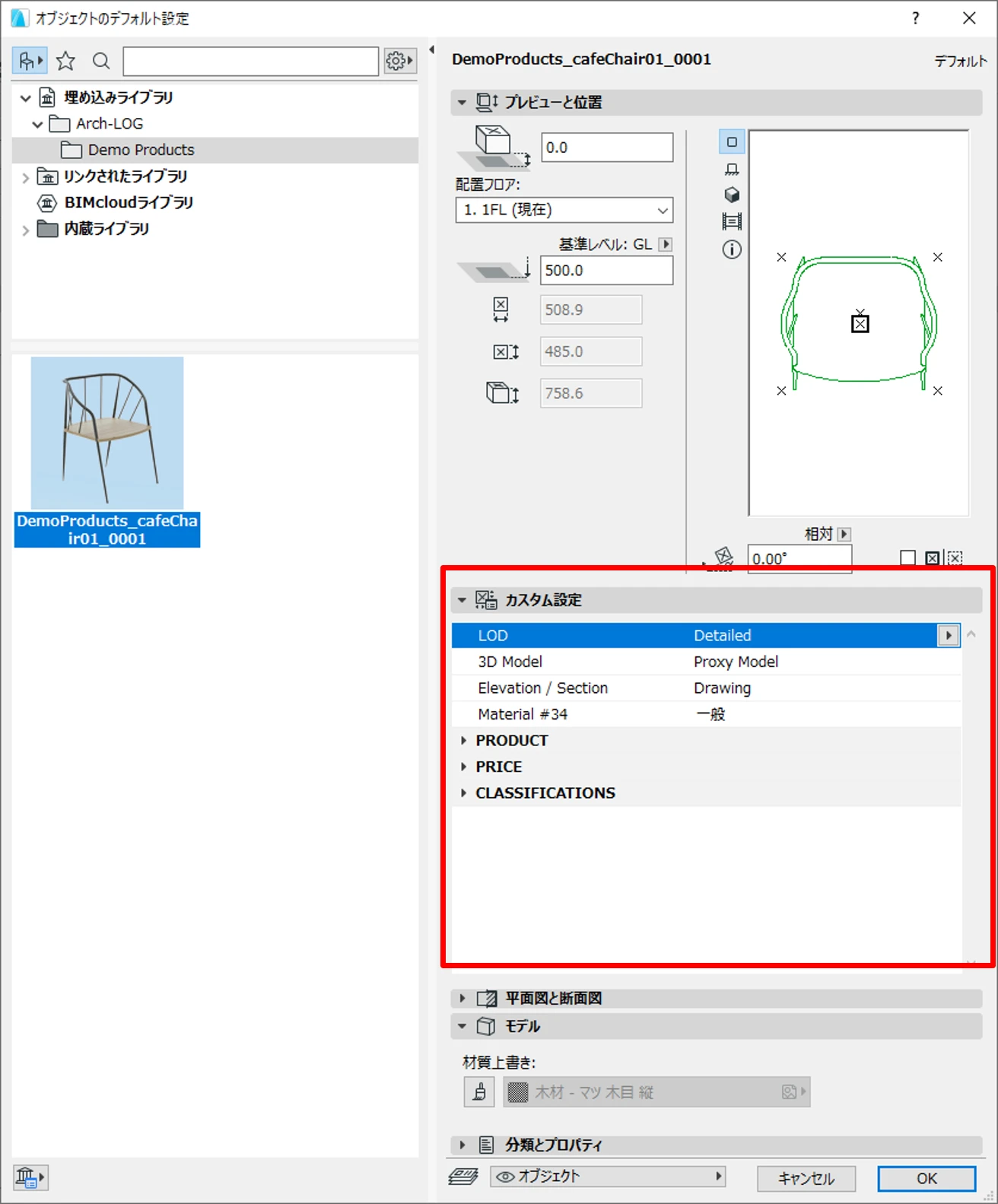
ダウンロードした Arch-LOG 製品は、ARCHICAD の通常の操作手順でウィンドウに配置できます。Arch-LOG 製品の詳細を変更する場合は [選択した要素の設定] ダイアログの [カスタム設定] から行います。
 注意
注意<Arch-LOG>の BIM オブジェクトは現実世界と同じように、反転して使用することはできません。向きを変える際は [回転] ツールを使用してください。
3DBIM+( )はモデルをリサイズしても Arch-LOG Cloud Rendering には反映されません。
3D 形状を含む BIM データはディテールが非常に細かく作られていると、BIM データが肥大化し、BIM データ全体に悪影響を及ぼすので、Arch-LOG では 3D 形状を含む BIM オブジェクトは、壁に埋め込まれるサッシや建具などの特殊なものを除き、基本的にプロキシデータである 3DBIM+( )として登録されます。
-
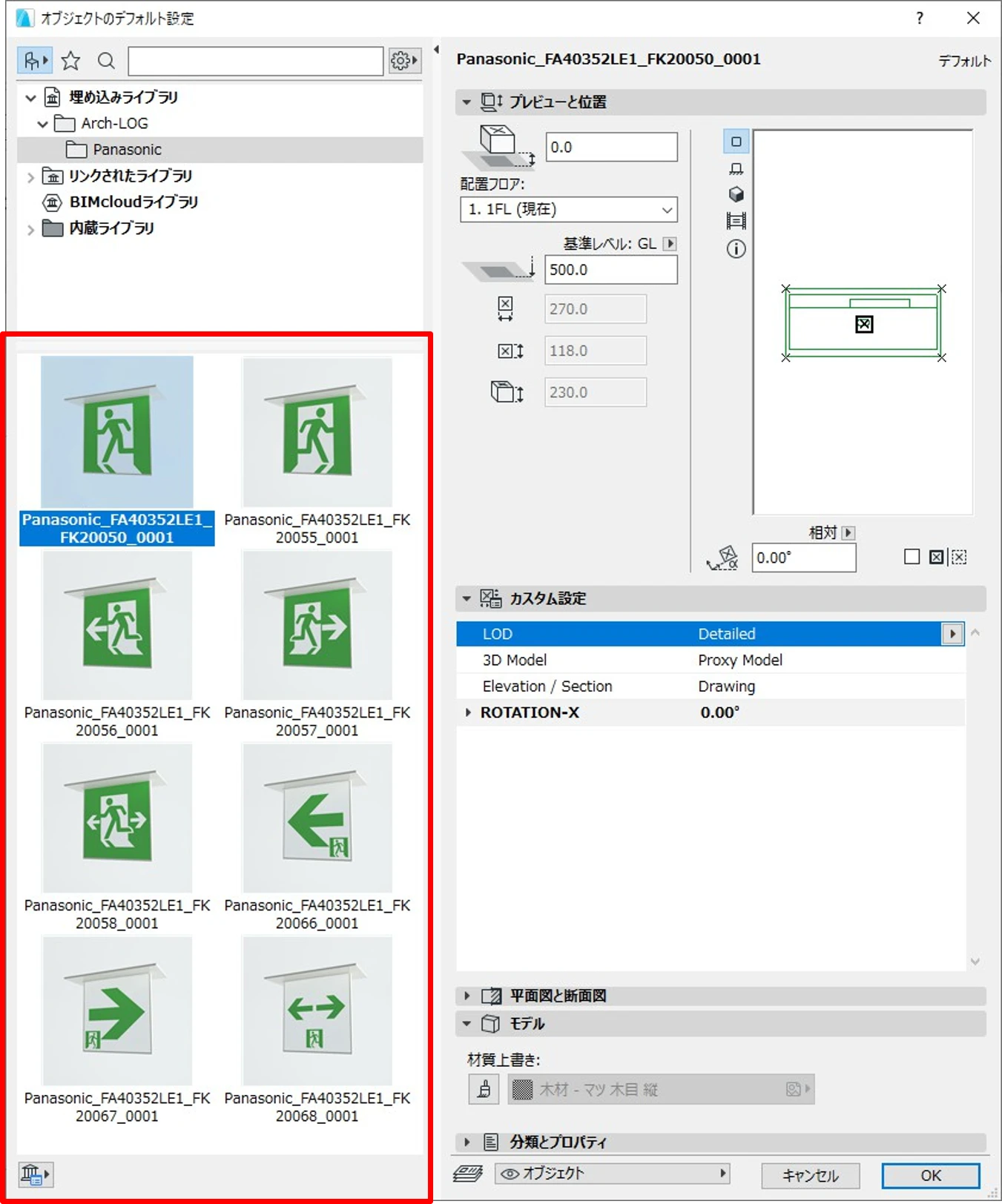
製品によって、一度のダウンロード時に複数のオブジェクトが含まれる場合があります。例えば誘導灯の場合、サイン違いのものがセットでダウンロードされます。必要なオブジェクトを選択して配置してください。
 注記
注記Arch-LOG では、メーカーの既製品についてはユーザーによるカスタマイズが出来ない仕様となっております。その為サイズにバリエーションがある製品については、複数のサイズがセットで提供されます。
-
<Arch-LOG>からダウンロードした Arch-LOG 製品には、あらかじめ必要なパラメータと製品の情報が含まれています。特に照明器具には製品情報の他、メーカーより提供されている配光データが含まれています。シーンに配置することで、物理的に正確なレンダリング、輝度・照度シミュレーションが可能となります。<Arch-LOG Cloud Rendering>で物理的に正しい、フォトリアルシミュレーションを行うには<Arch-LOG>で提供されるフィジカルベースのライトを使用することが必須条件となります。
 注記
注記<Arch-LOG Cloud Rendering>では、ARCHICAD のランプツールを使用する事はできますが、正しいシミュレーション結果を保証できません。
-
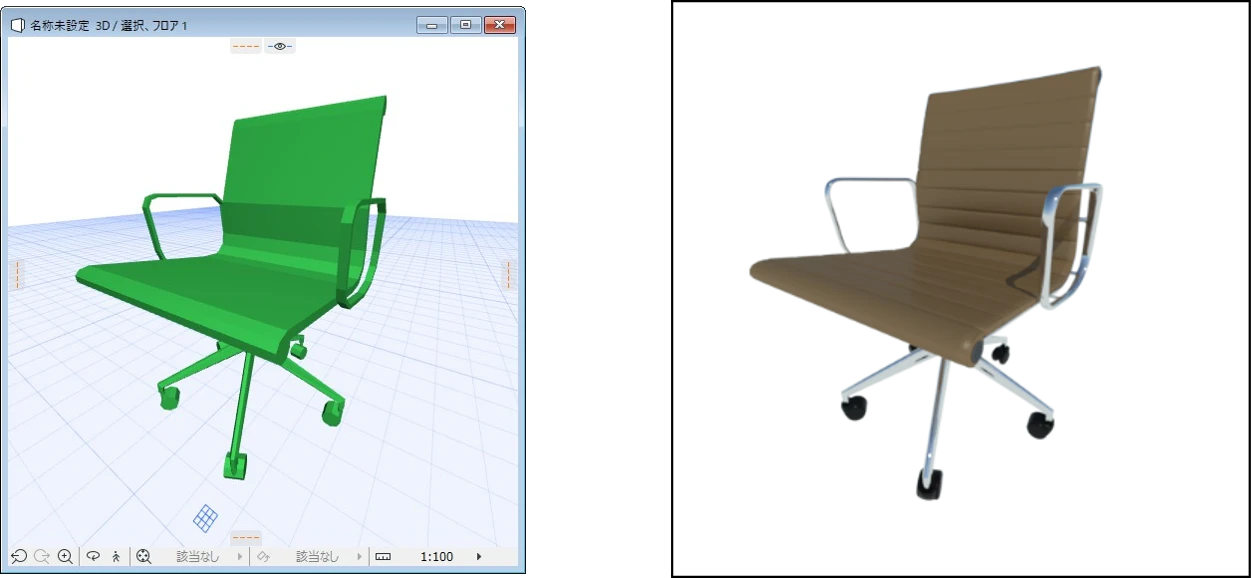
<Arch-LOG>からダウンロードした Arch-LOG 製品は、軽量化されたモデルになっています。これはプロキシ用のモデルで、ARCHICAD の動作に負担が掛からないよう考慮された、軽量化された簡易的なモデルです。
<Arch-LOG Cloud Rendering>使用時に、クラウド上に保管されている高精細モデルに置き換えられ、高品質なレンダリング画像のみがユーザー側に提示されます。
-
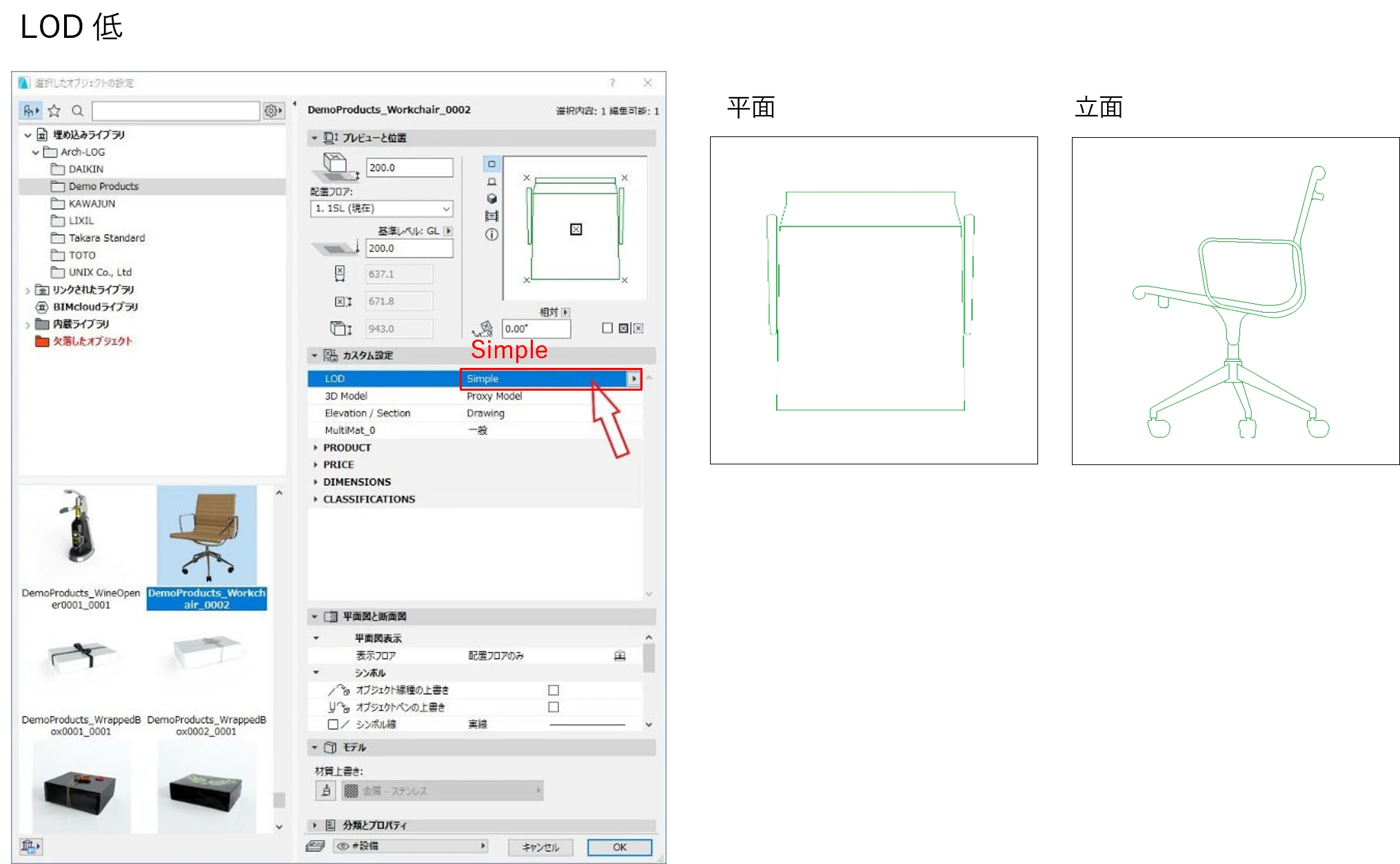
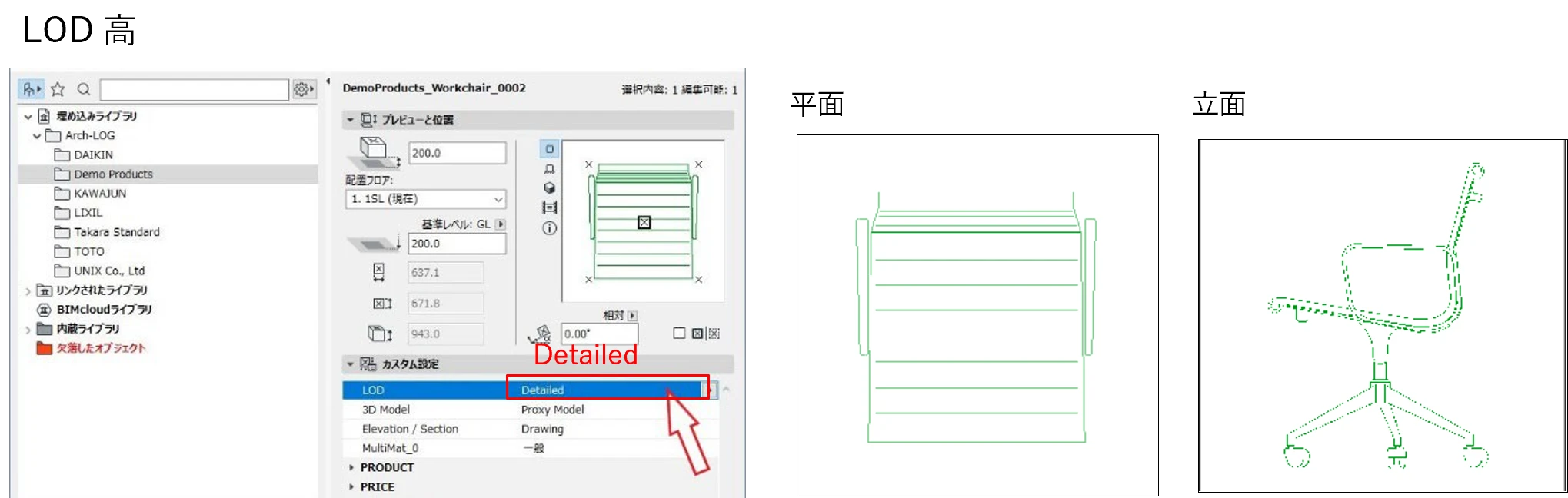
<Arch-LOG>からダウンロードした Arch-LOG 製品は、LOD に対応しています。[選択した要素の設定] ダイアログの [カスタム設定] から行います。
LOD 平面 立面 低(Simple) 簡略表示 簡略表示 高(Detailed) 詳細表示 詳細表示 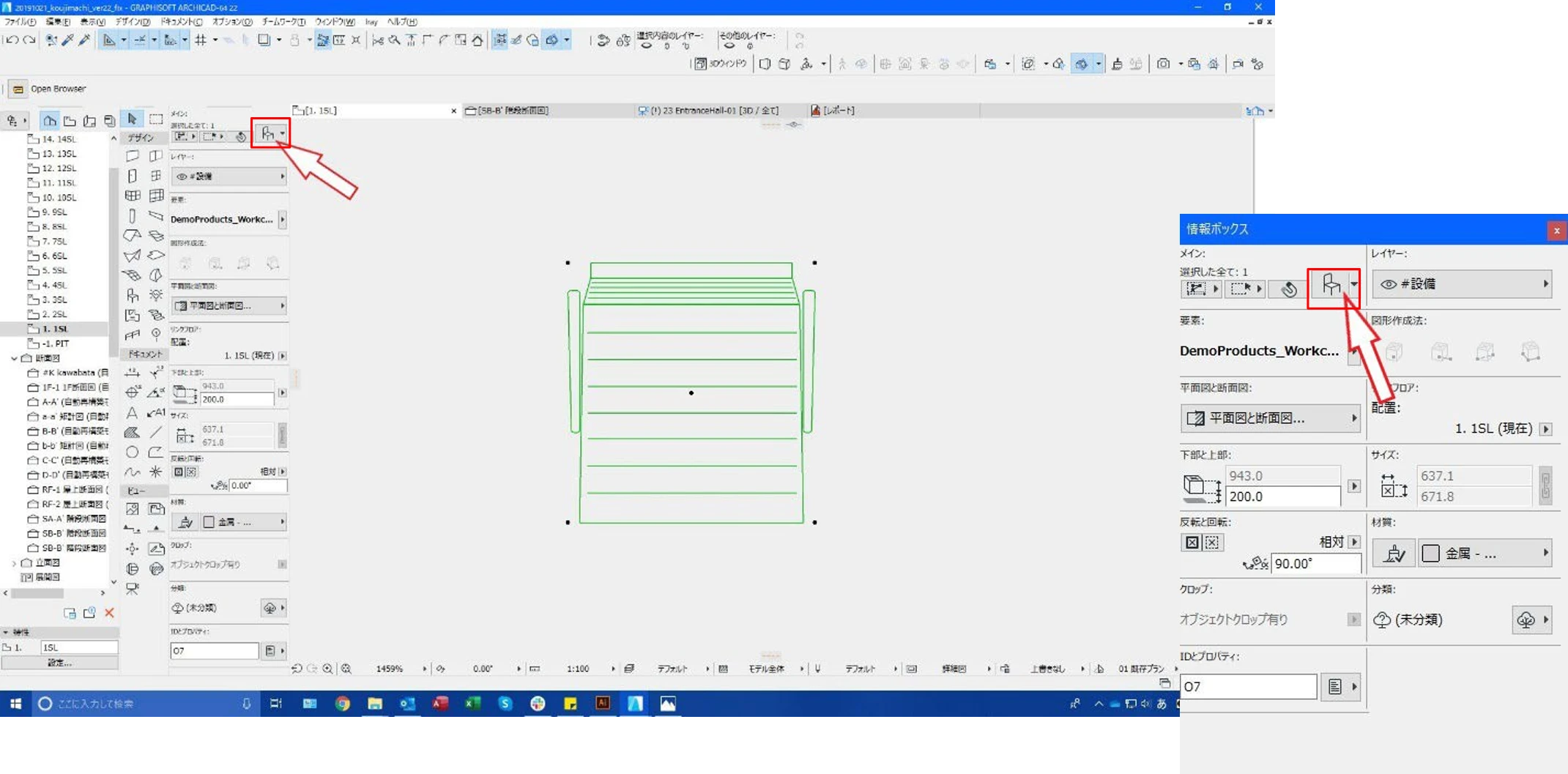
1-3 <Arch-LOG>からダウンロードしたマテリアルについて
ARCHICAD にダウンロードした2Dの<Arch-LOG BIM マテリアル>を確認します。
<Arch-LOG BIM マテリアル>の特徴について
Arch-LOG でダウンロードされるマテリアルに設定されているテクスチャは、ユーザービリティの観点から、低解像度のデータとなっております。2DBIM+( )データは Arch-LOG Cloud Rendering を行う際に、クラウド側で ID で関連付けられた高精細なマテリアルに置換されます。こちらは、ユーザーのオペレーションに負担をかけずスムーズに行えるようにプロジェクト内に保持するデータ量を制限するとともに、メーカーにより提供される製品情報の機密保持の観点から、Arch-LOG が採用している方式となっております。
-
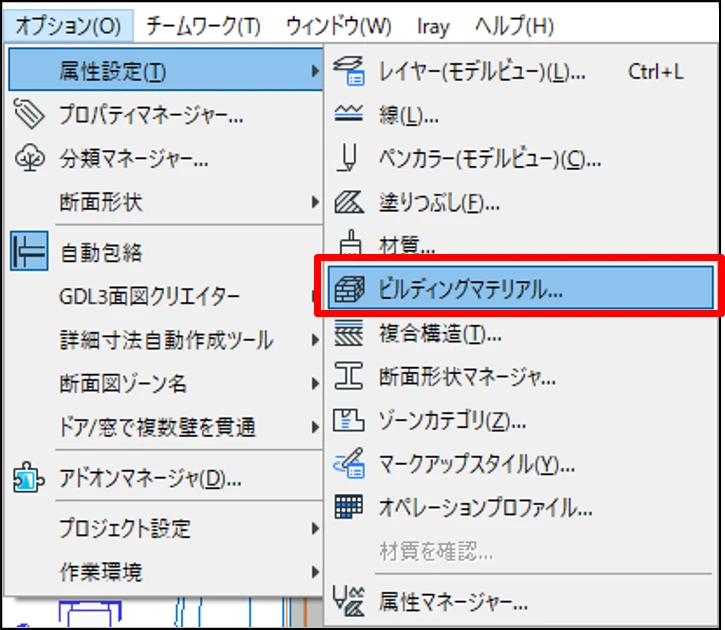
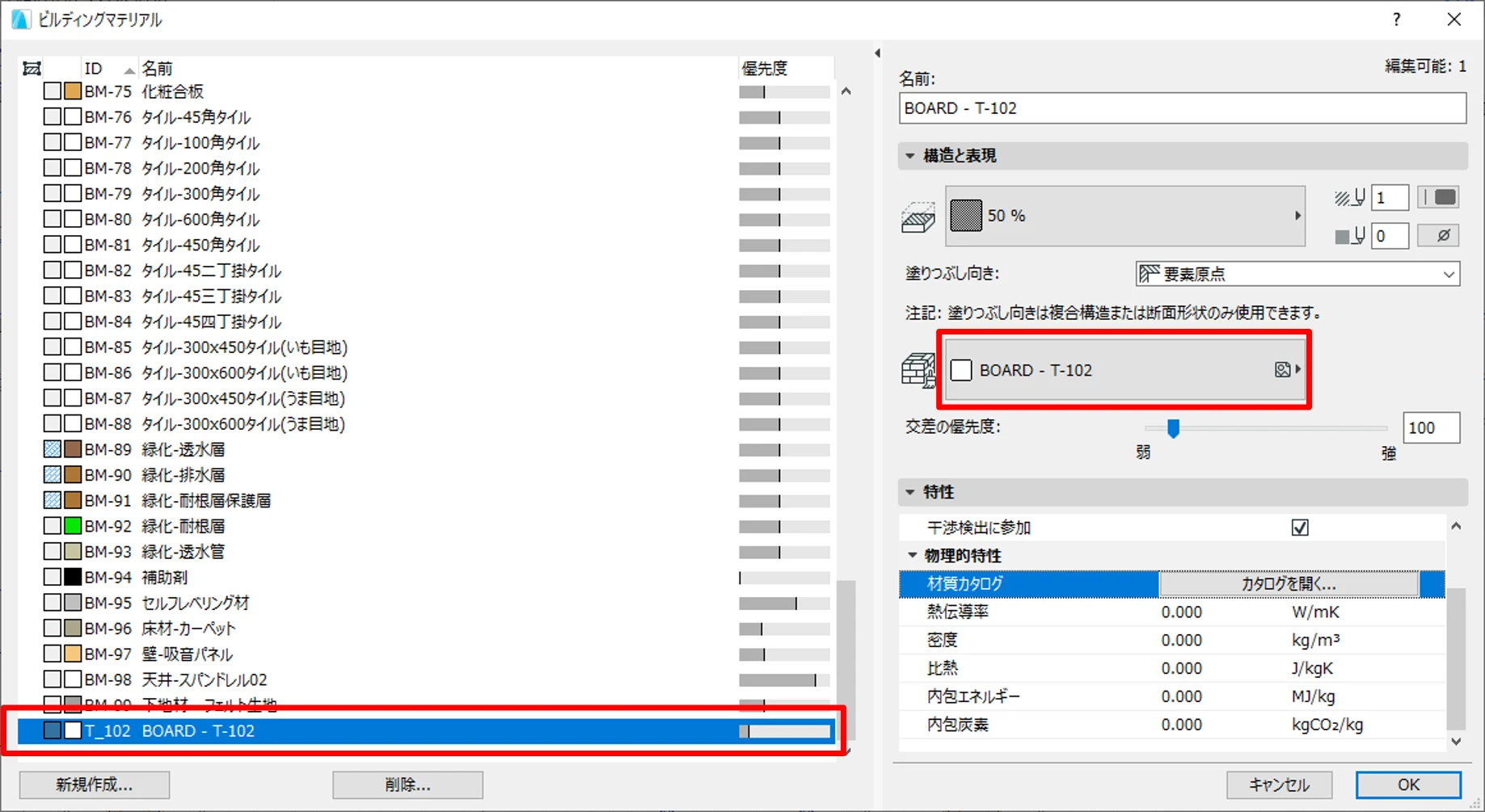
<Arch-LOG>のマテリアルは、メニューバーの [オプション] > [属性設定] > [ビルディングマテリアル] から確認できます。
-
[ビルディングマテリアル] ダイアログから追加されたマテリアルを確認する事ができます。詳細を確認すると、Arch-LOG でダウンロードする際に同じ名称で材質も登録されているのが確認できます。
-
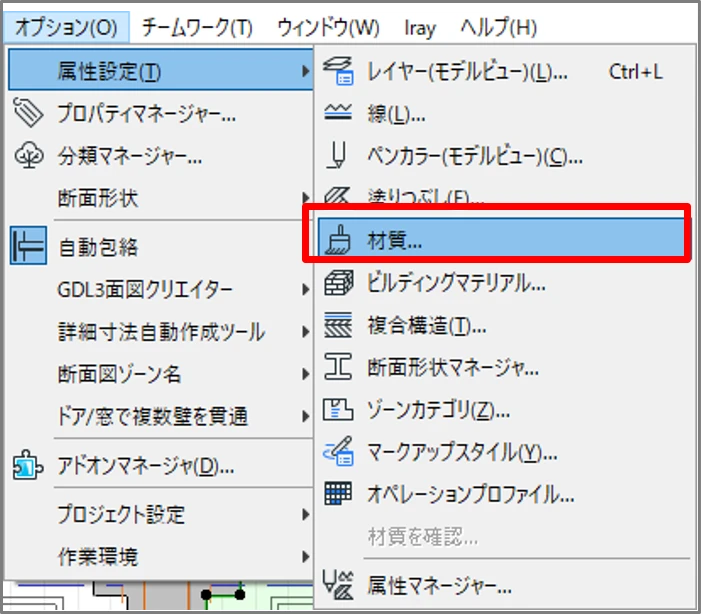
メニューバーの [オプション] > [属性設定] > [材質] から登録したマテリアルの詳細を確認することができます。
-
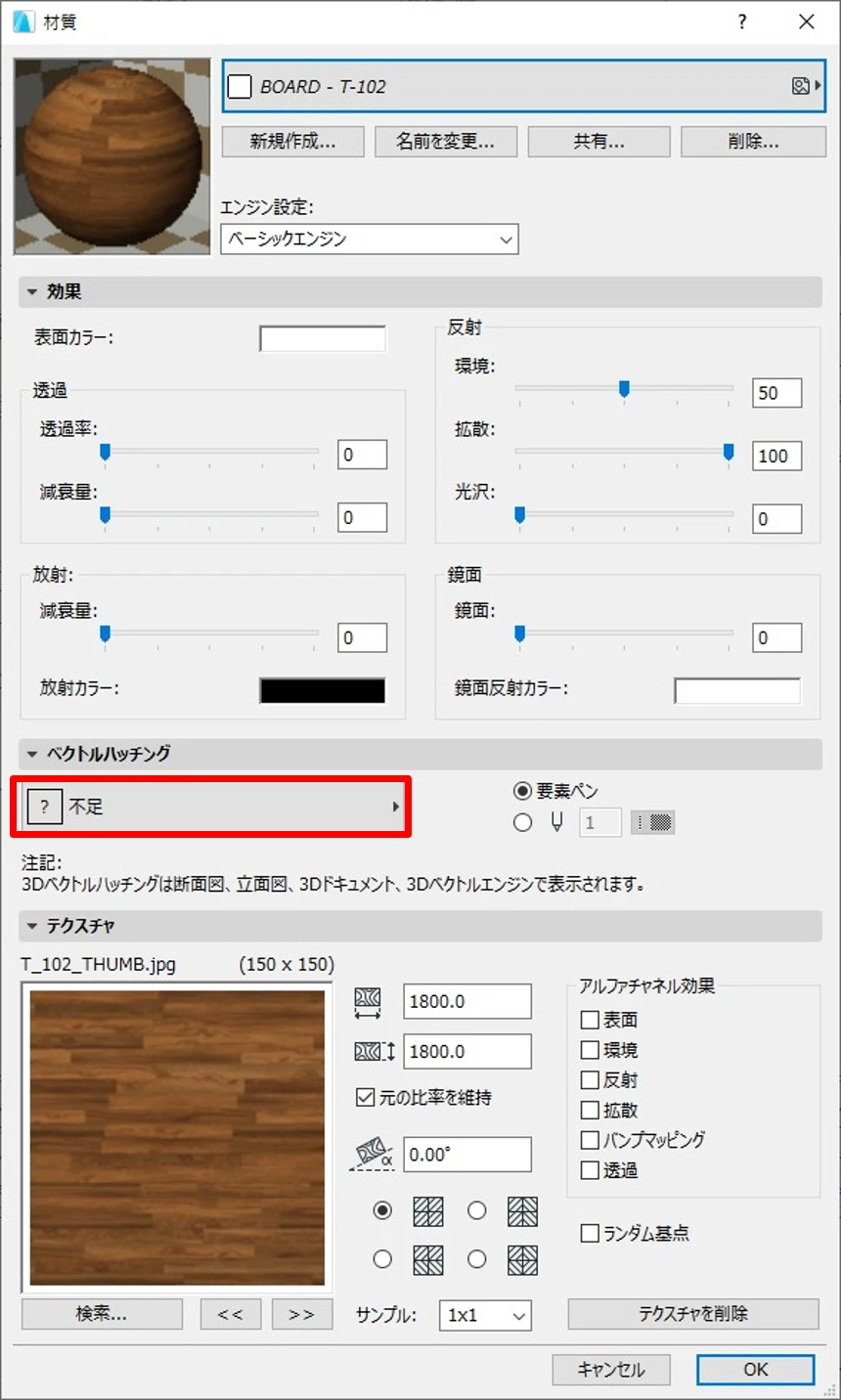
<Arch-LOG>からダウンロードしたマテリアルには、デフォルトでベクトルハッチングが定義されていません。必要な場合は定義をしましょう。
-
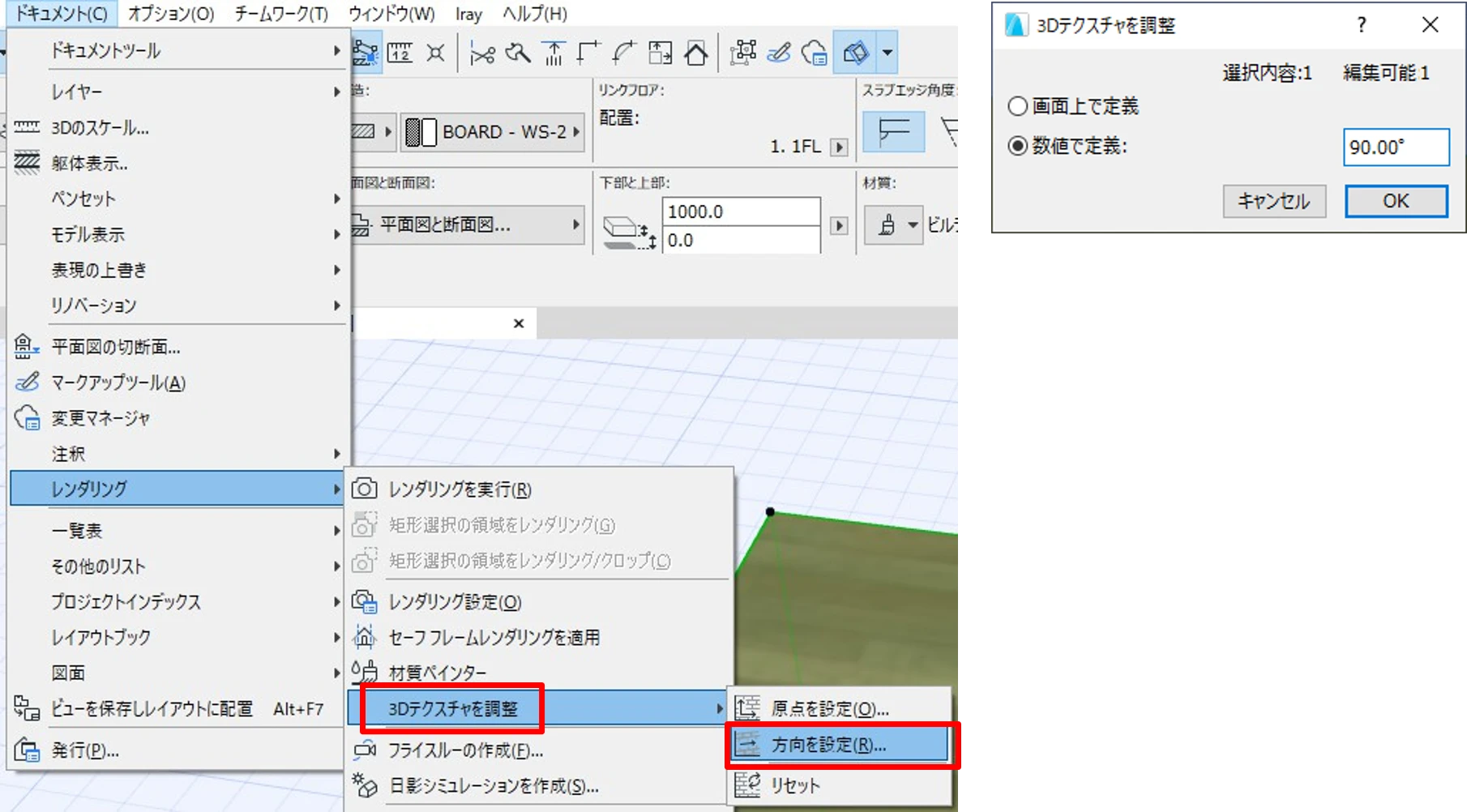
<Arch-LOG>からダウンロードしたマテリアルを回転する場合は、3D ウィンドウで要素を選択した状態で、メニューバーの [ドキュメント] > [レンダリング] > [3D テクスチャを調整] > [方向を設定] でテクスチャの方向を変えることができます。
ダウンロードされたマテリアルは一般的な ARCHICAD マテリアルのパラメータで表示されます。また、使用しているテクスチャについては低解像度のものが使用されております。
<Arch-LOG Cloud Rendering>を行う際に、より高解像度で物理的に正確な<Iray マテリアル>として置換されることにより、フォトリアルなレンダリング結果を得ることができます。
注記<Arch-LOG マテリアル>は、Arch-LOG Cloud Rendering 時における見栄えについて、ユーザーによるカスタマイズが出来ない仕様となっております。<Arch-LOG>マテリアルは、実際の製品と同じスケールサイズであらかじめ [テクスチャのサイズ] が設定されています。ARCHICAD 上で [テクスチャのサイズ] を変更したとしても、クラウドレンダリングには反映されません。
ARCHICAD では<Arch-LOG>マテリアルを複製し、回転方向だけを変えることによって同じ Arch-LOG マテリアルの回転方向が違うバージョンを複製可能です。その場合、複製したら材質名に回転角度を入力するなど、わかりやすくしておくことをお勧めします。
<Arch-LOG BIM マテリアル>のサムネイルについて
ダウンロードした<Arch-LOG マテリアル>で使用されるサムネイル画像は、メニューバーの [ファイル] > [ライブラリとオブジェクト] > [ライブラリマネージャー] から確認することができます。
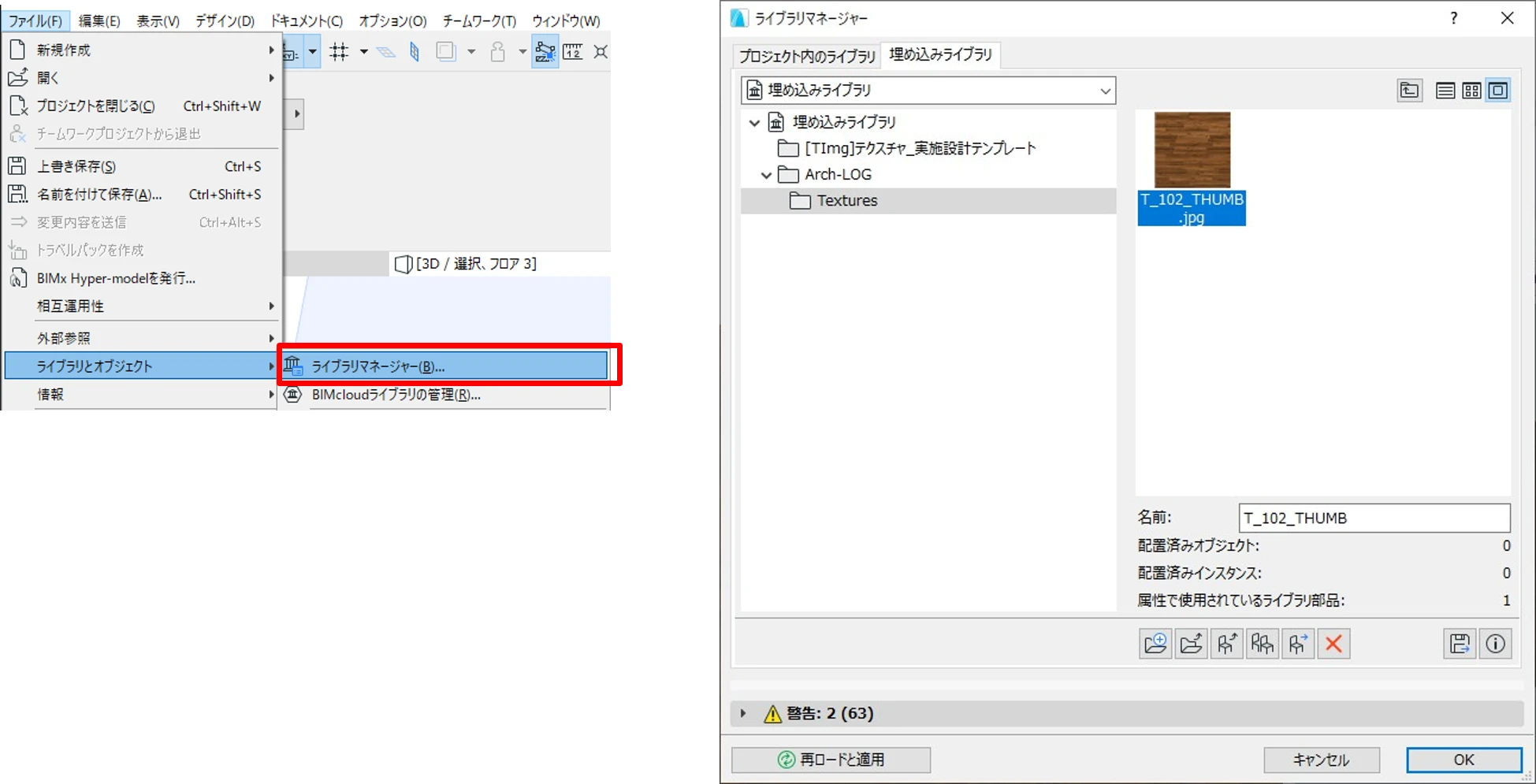
この<Arch-LOG マテリアル>のサムネイル画像は ARCHICAD 内の 3D 表示で使用され、Arch-LOG Cloud Rendering 時には使用されず、クラウドの高精細画像及び設定が使用されます。ARCHICAD のデフォルトマテリアルに設定されているサムネイル画像は Arch-LOG Cloud Rendering 時にはそれがそのまま使用されます。