Iray for ARCHICAD — レンダリングガイド
2 [Iray for ARCHICAD]を使用したパース作成について
[Iray for ARCHICAD]は ARCHICAD 用のプラグインで、Iray の機能を使った<Arch-LOG Cloud Rendering>によりフォトリアルシーンを作成できます。<Arch-LOG Cloud Rendering>を使用すればツール上の<Render>ボタンをワンクリックするのみで、素早くインタラクティブに高品質なフォトリアル画像を得ることができます。
<Arch-LOG Cloud Rendering>では、<Arch-LOG>で提供されるフィジカルベースの実在のメーカー製品であるライトとマテリアルを使用することで、実際に光がどのように振る舞うか、その光があたった部分がどのように見えるかについて最良のシミュレーション結果を得ることができます。レンダリングを使用するにあたり、高価な新しいハードウェアの購入は不要で、特別な技術や訓練も必要としません。<Arch-LOG Cloud Rendering>によりリアルタイムレンダリングされたデザインのライブビューを、リアルタイムに離れたメンバーとブラウザを搭載する(モバイル)端末を介することによって共有することもできます。
2-1 カメラの配置と太陽の設定
[Iray for ARCHICAD]では、ARCHICAD のプロジェクトに配置されたカメラの操作がリアルタイムにレンダリングに反映されます。(カメラの位置及び、向きの変更がクラウドサーバーへ送信され、反映されるまでの若干のタイムラグはあります。)
また、ARCHICAD 上の太陽の設定によってレンダリング時に生成されるフィジカルベースの太陽と空をサポートしています。日付、時刻、タイムゾーンの変更はカメラの位置及び向きと同様に、リアルタイムで<Arch-LOG Cloud Rendering>上に反映されます。
-
ARCHICAD の通常の操作手順でビューにカメラを配置してください。例えば、ツールボックスから[カメラツール]を選択し、平面図ビューに配置します。
<Arch-LOG Cloud Rendering>中でも、カメラアングルの変更を行うことができます。
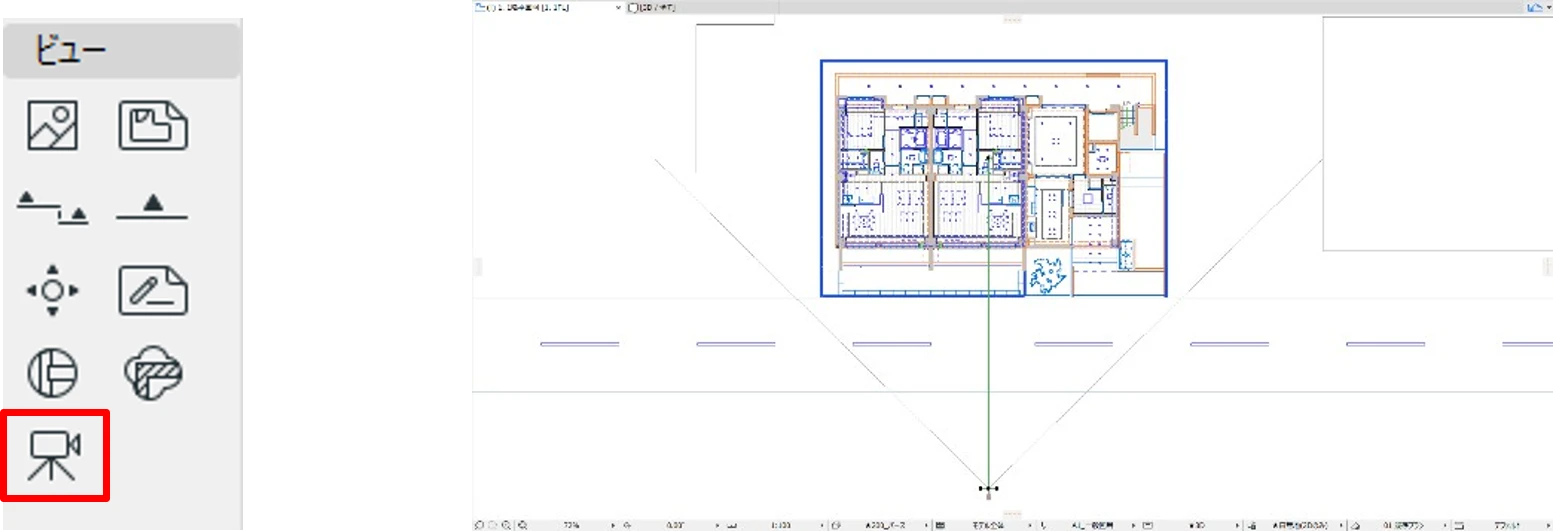
-
画角の調整が完了したらポップアップナビゲータからカメラを選択し、3D ウィンドウ内を右クリック>[3D 投影の設定]を選択します。
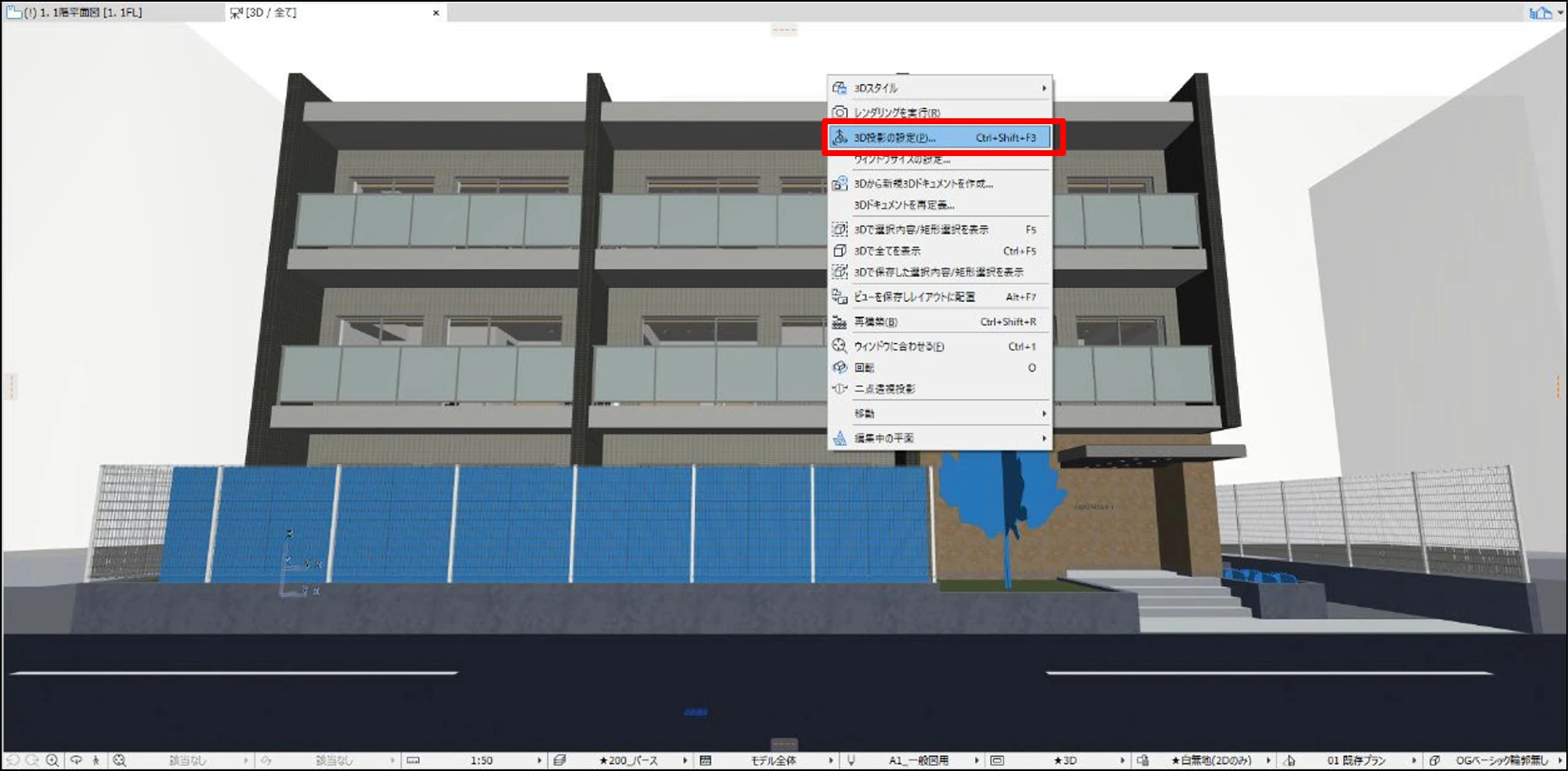
-
[パースの設定]ダイアログが表示されるので、[太陽の位置]カテゴリから日時、もしくはカスタムで太陽の位置を変更することができます。
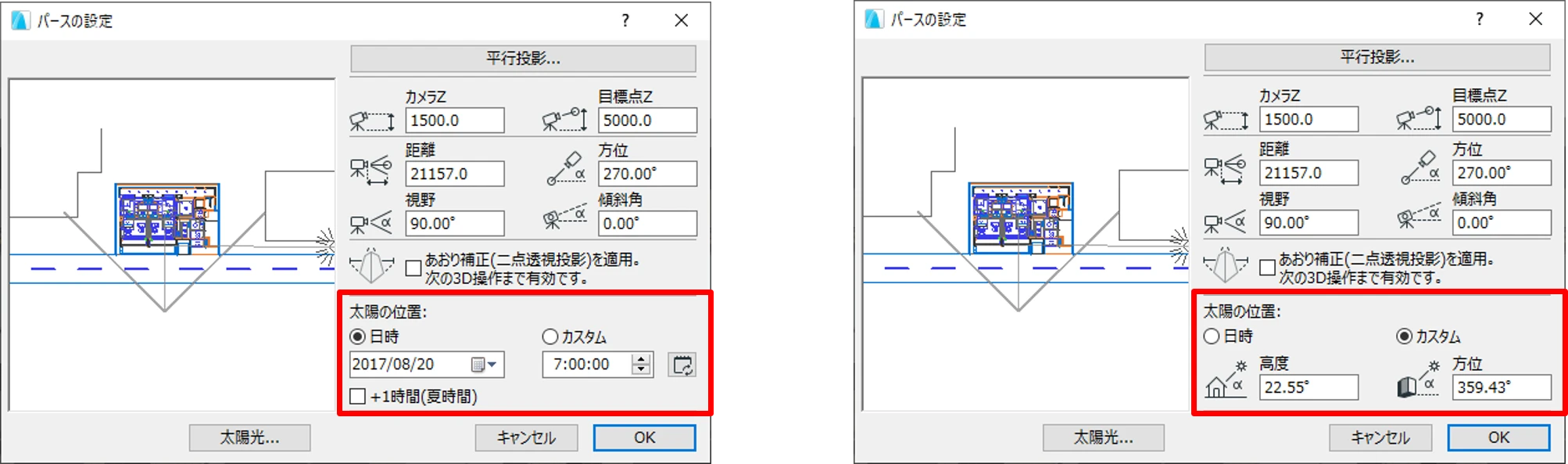
午前中の光は青味が強く、午後の光は黄味が強くなります。また夏場に比べ冬は黄味が強くなります。
真昼では影は短く、午前中や午後では影は長く(深く)なります。シーンに合わせて調整すると良いでしょう。
2-2 [Iray for ARCHICAD]のアカウント設定について
[Iray for ARCHICAD]アドインツールを使用して<Arch-LOG Cloud Rendering>を行うためには、初めにアカウント設定を行う必要があります。
-
メニューバーから、[Iray]>[Settings]をクリックします。
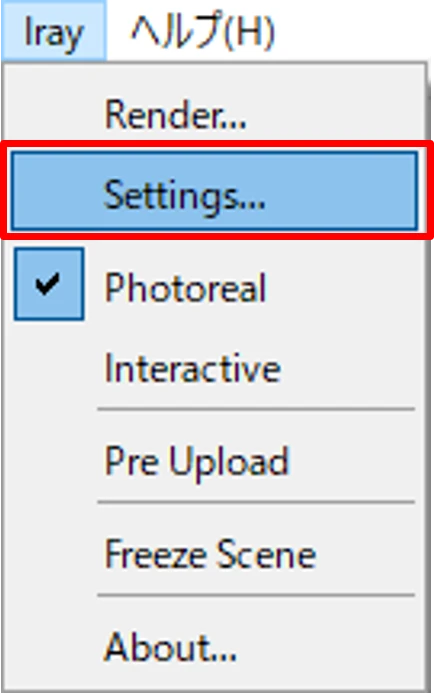
-
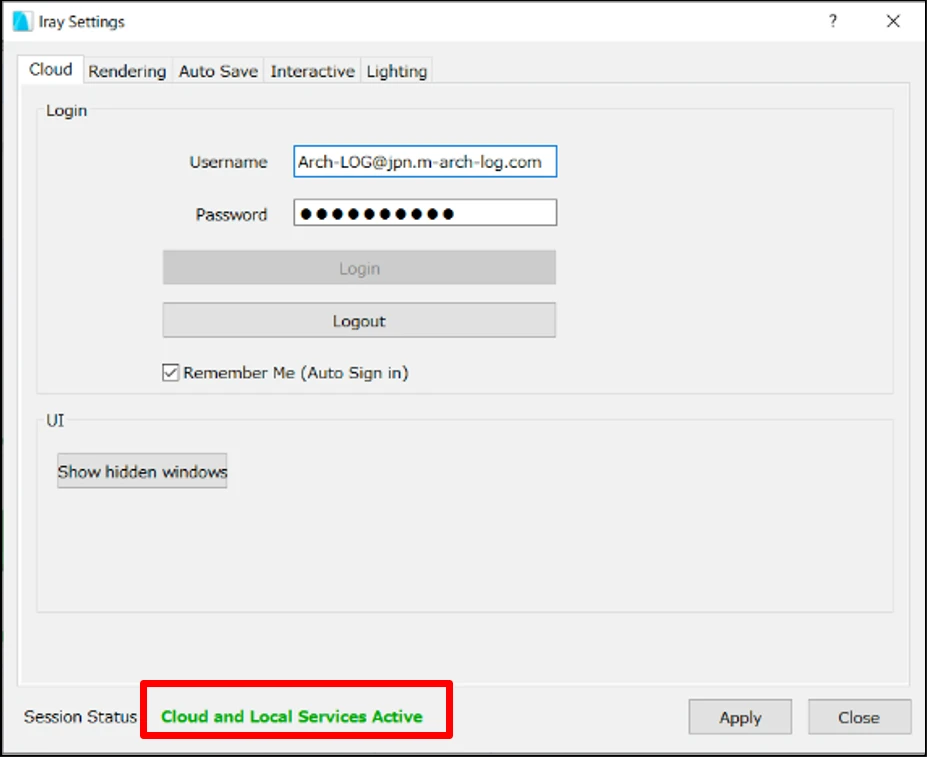
[Iray Settings]ダイアログが表示されます。[Iray for ARCHICAD]では、<Arch-LOG>と同じアカウントを使用します。[Cloud]タブを展開したら [Username] に<Arch-LOG アカウント>として登録しているメールアドレスを、[Password]にパスワードを入力し[Login]をクリックします。入力が正しければ[Session Status]に<Cloud and Local Services Active>と表示されます。完了したら[Apply]ボタンをクリックします。
2-3 <Arch-LOG Cloud Rendering>の実行について
<Arch-LOG Cloud Rendering>を行うには、3D ウィンドウを開いた状態で<Arch-LOG Cloud Server>へシーンをアップロードする必要があります。3D ウィンドウをアクティブに設定していないと、レンダリングが実行されませんので注意して下さい。
-
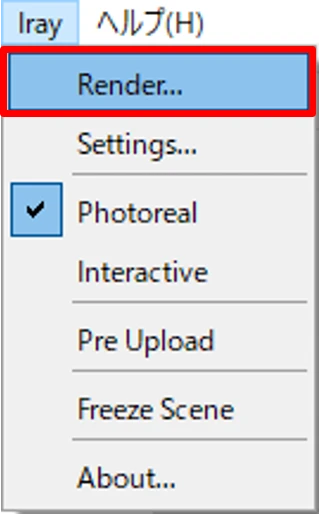
はじめに<Arch-LOG Cloud Server>へアップロードする 3D ウィンドウを表示します。メニューバーから、[Iray]>[Render]>を選択します。
3D ウィンドウで非表示になっている要素は、<Arch-LOG Cloud Server>へのアップロードは行われません(アップロードした時点の状態が維持されます)。
ARCHICAD の表示設定(レイヤーの ON/OFF 等)の変更は、リアルタイムレンダリングに対応していません。そのため、後から表示設定を変更しても、始めにアップロードした 3D ウィンドウの表示状態が維持されます。表示設定の変更をレンダリングに反映したい場合、一度レンダリングウィンドウを閉じてから、再度[Render]ボタンをクリックし、シーンをクラウドへアップロードする必要があります。
-
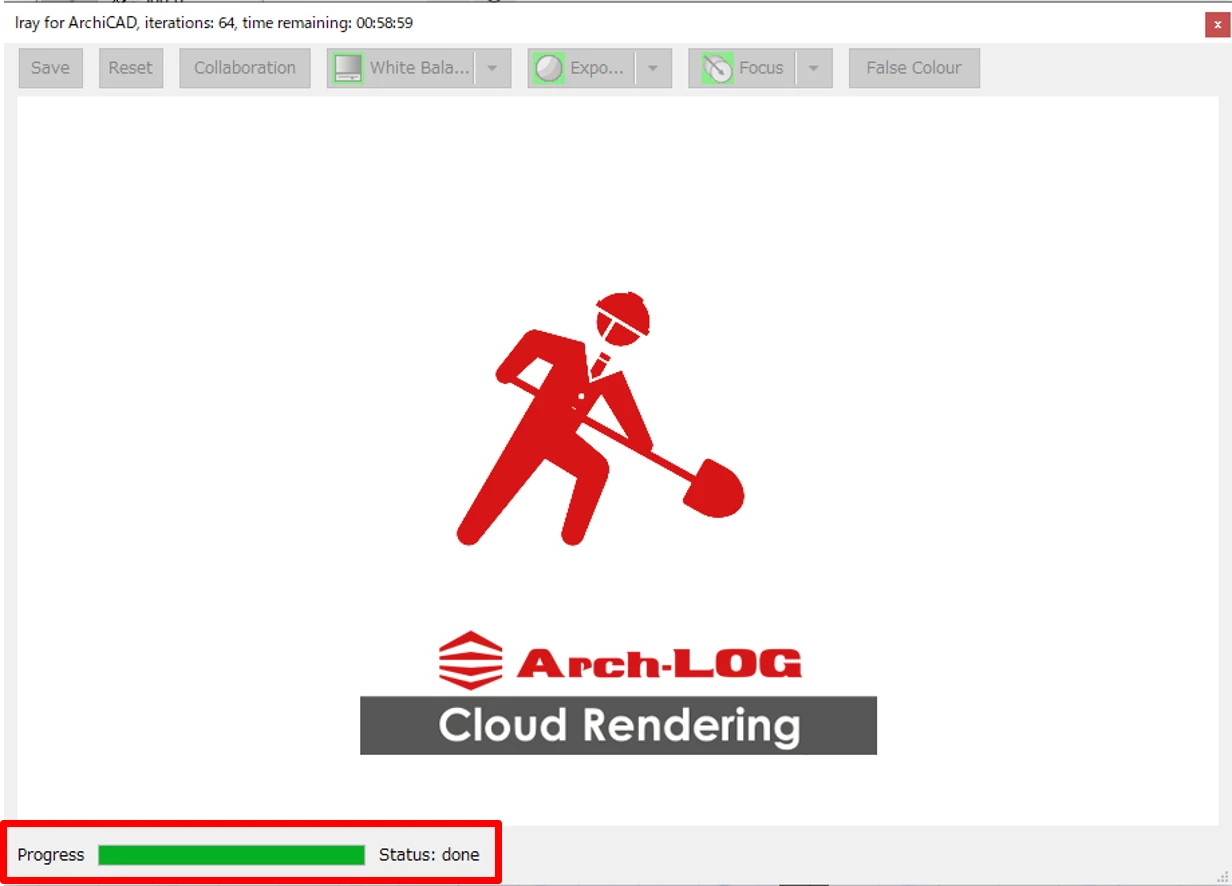
ツールが起動されると、直ちに[Iray Cloud Render]ウィンドウが表示されます。現在のシーンが解析され、レンダリング用のデータに変換された後、<Arch-LOG Cloud Server>にアップロードが始まります。ウィンドウ下部の[ステータスバー]に、アップロードの状況が表示されます。
-
Arch-LOG のロゴがレンダリングウィンドウに表示された後、数秒程度でレンダリングが開始され、画像が[Iray Cloud Render]ウィンドウにリアルタイムで表示されます。
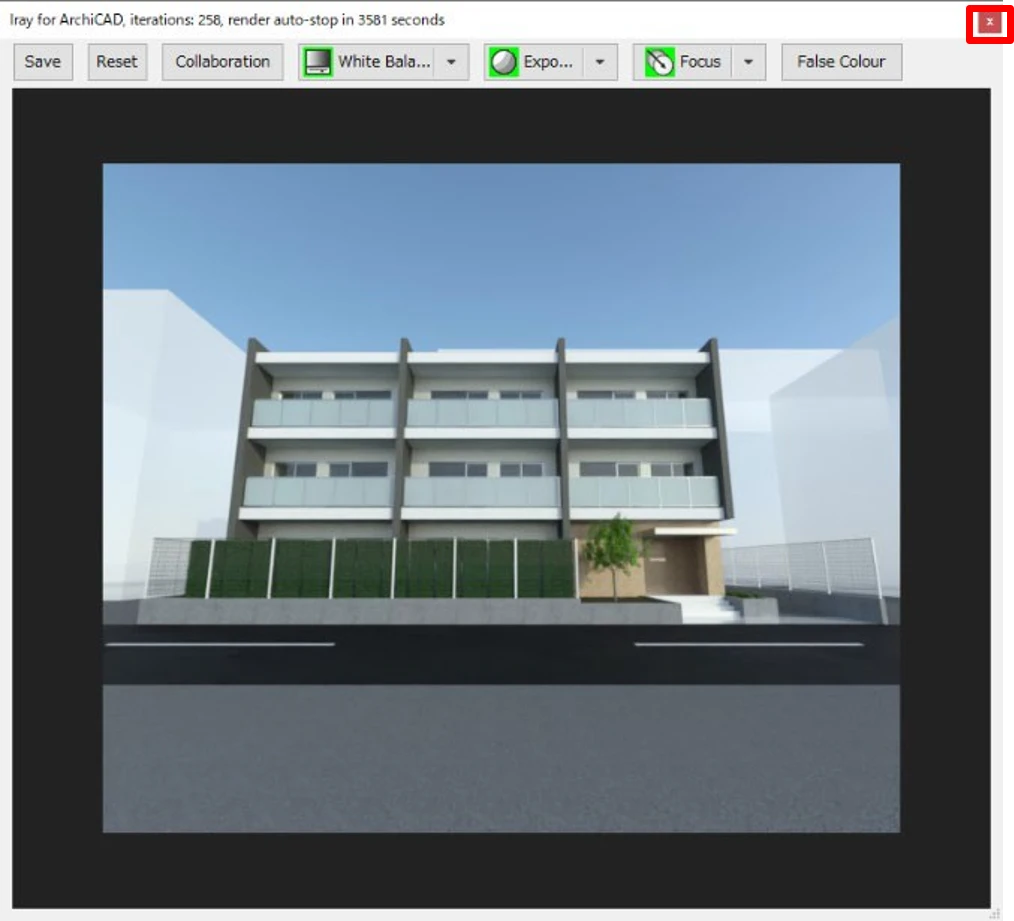
[ステータスバー]にレンダリングの反復数が表示され、時間の経過と共に、より鮮明な画像になります。ウィンドウを閉じるまで、ARCHICAD と<Arch-LOG Cloud Server>の連動された状態が維持されます。レンダリングを終了するにはウィンドウ右上の[×]ボタンをクリックし[Iray Cloud Render]ウィンドウを閉じます。
レンダリング表示がビューと異なる場合、またはステータスバーにレンダリングの反復数が表示されたにも関わらずレンダリングウィンドウが真っ白な表示のままの場合は、他のビューに変更してみる、または一度ウィンドウを閉じ、再度[Render]をクリックして、もう一度クラウドへアップロードします。それでもうまくいかない場合は、一度プロジェクトを保存後、閉じてから再度開いてください。
-
3D ウィンドウ上でなにか操作を行った時点で、変更がリアルタイムに反映され、再度レンダリングが開始されます。<Arch-LOG>からダウンロードしたオブジェクトの配置や、マテリアルのアサインをレンダリングウィンドウで確認しながらリアルタイムで行うことができます。
複数のビューを保存しておいて、予め決めた別のカメラアングルのレンダリング続けて行うことも可能です。
ARCHICAD では、<Arch-LOG Cloud Sever>にアップロード後のオブジェクトの "表示/非表示"には対応していません。
2-4 レンダリングの調整について
<Arch-LOG Cloud Rendering>の実行されている間、[Iray Cloud Render]ウィンドウで表示されたレンダリング結果を見ながら、Iray の機能を使用してさまざまな調整を加えることが可能です。
-
[Iray for ARCHICAD]ウィンドウには、レンダリングの調整をするボタンがあります。

-
[White Balance]はホワイトバランスを調整できます。デフォルト値は[Automatic Whitebalance]で、2000K だと赤みがかった色合いになり、数値を上げると青みがかった色合いになります。

-
[Exposure]はシーンの露出を調整できます。デフォルト値は[0]で、+を選択すると明るくなり、-を選択すると暗くなります。0 を選択することで自動露出を再度設定します。

-
[Focus]は被写体深度の調整ができます。デフォルト値は[Off]で、F/2.8 だと背景のぼけが大きくなり、数値を大きくすると背景のぼけが小さくなります。絞り値をクリックしたあと、✚へカーソルが変わりますので、画像内のピントを合わせたい部分をクリックして指定します。

-
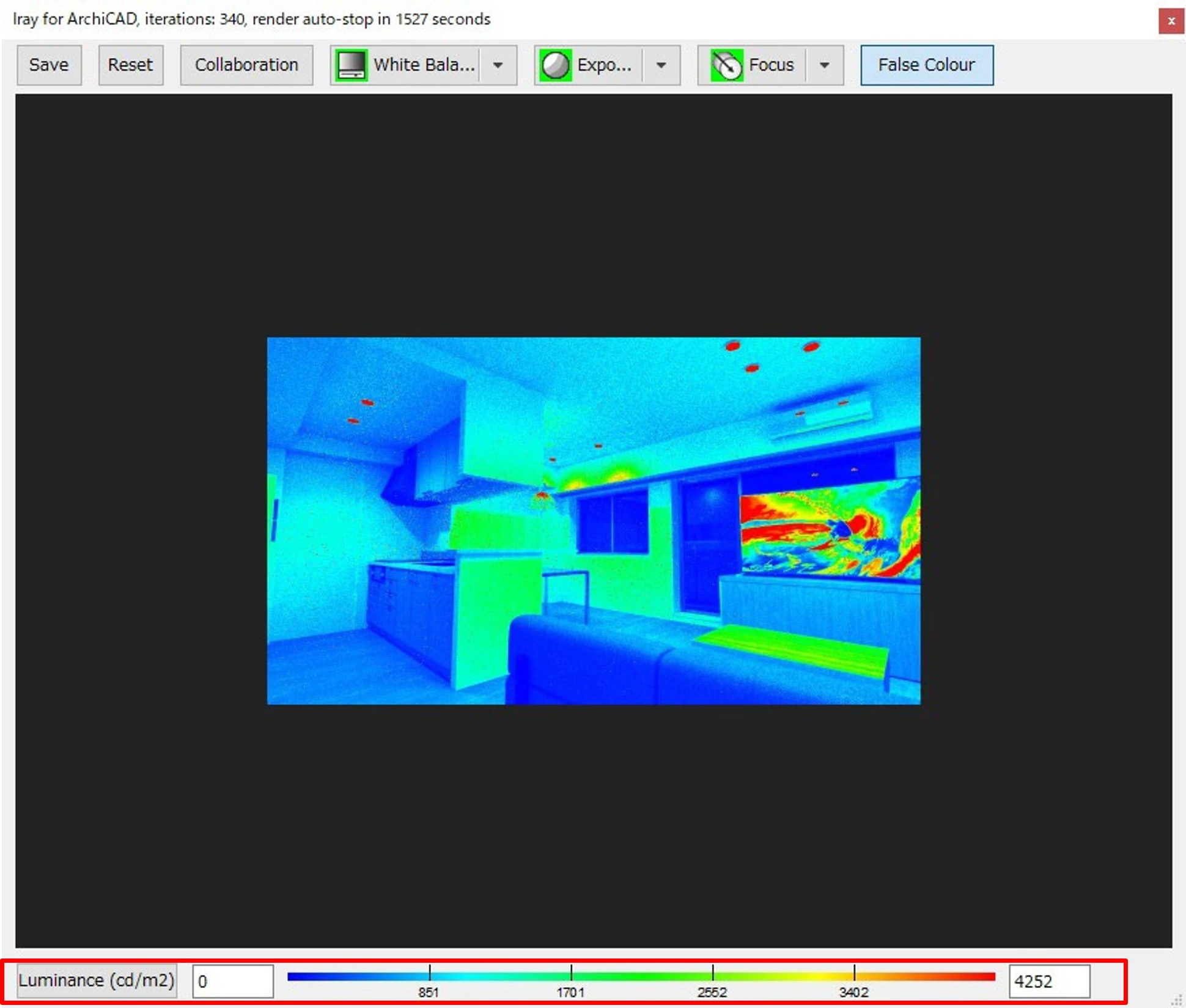
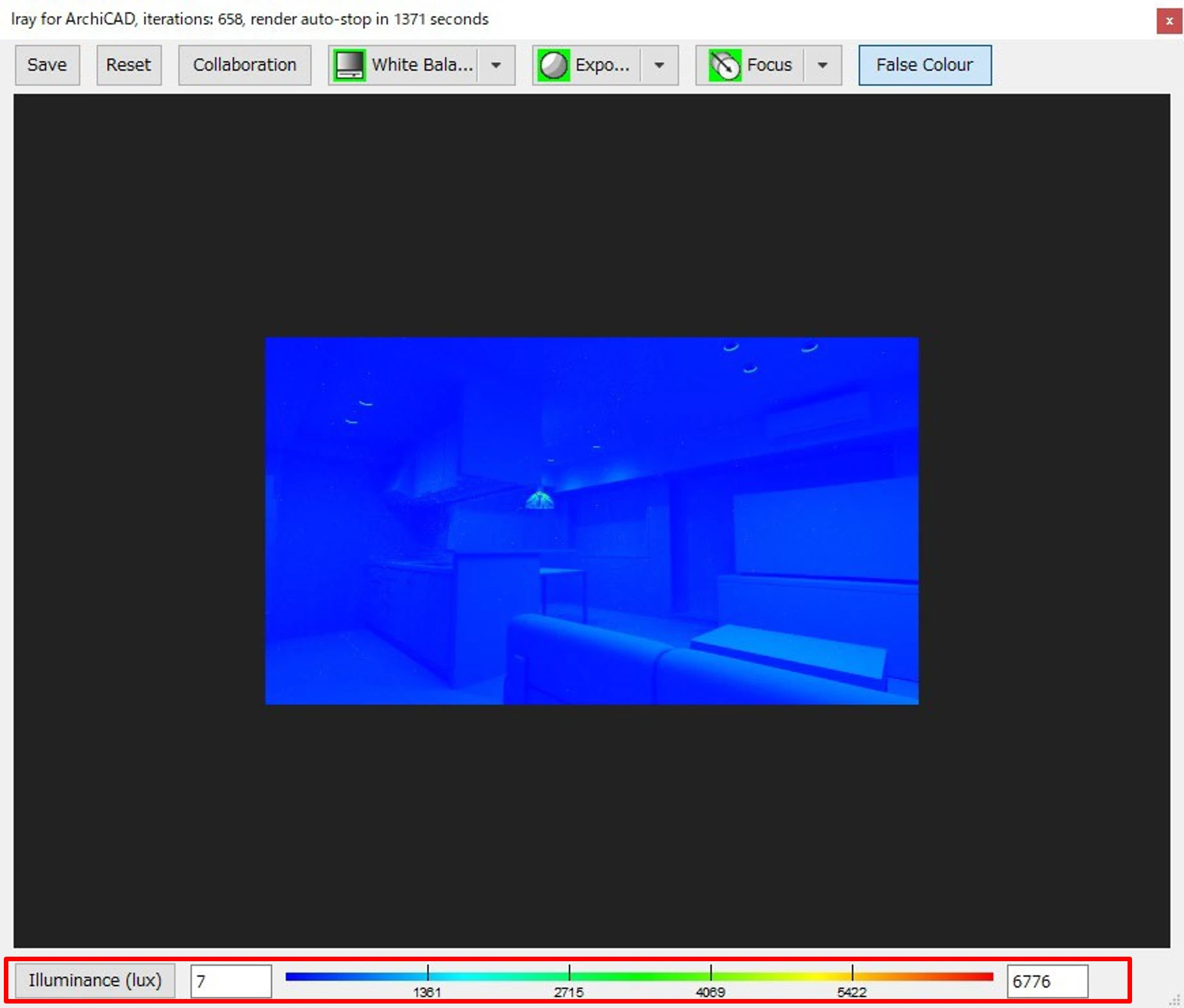
[False Color]は擬色による照度/輝度計算を表示することができます。使用する際は通常は太陽光、スカイライトの影響がないシーンで使用してください。
<Luminance(cd/㎡)>モード
輝度計算モードです。光源の明るさの度合を擬色により表示します。単位は<cd/m2>です。ウィンドウ下部のテキストボックスに半角数字で、最小値(左側)、最大値(右側)を入力し、Enter キーを押すことで、その数値に応じた分布がレンダリングされます。
<Illuminance(lux)>モード
照度計算モードです。光に照らされた面の明るさの度合を擬色により表示します。単位は<lux>です。ウィンドウ下部のテキストボックスに半角数字で、最小値(左側)、最大値(右側)を入力し、Enter キーを押すことで、その数値に応じた分布がレンダリングされます。
-
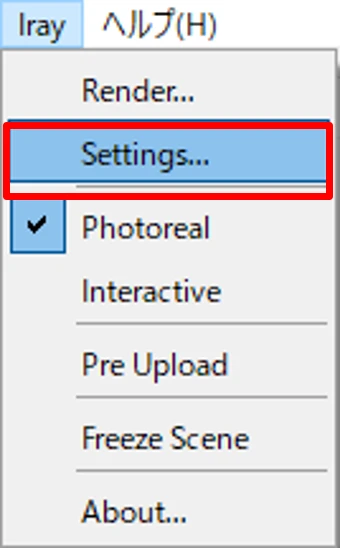
レンダリングでより詳細な設定をする場合は、メニューバーから、[Iray]>[Settings]をクリックします。
-
[Rendering]タブでは、シーンごとのレンダリングに関する基本設定をします。
[Resolution]セクション
レンダリング画像の解像度を設定します。Arch-LOG の占有予約システムを利用して予約された場合、その予約時間内にレンダリングする限り、レンダリングサイズの値に上限はありません。無料版では最大 1920px×1080px までの範囲で設定できます。
[Width / Height]:画像解像度の変更ができます。無料版では[1920px×1080px ]が最大です。
[Aspect]:アスペクト比の設定ができます。
[VR]:360°パノラマビューのタイプを選択します。
[Stereo]:立体視用保存ファイル形式を選択します。
[Preset]:保存されたプリセットをドロップダウンリストより選択して使用できます。
[Match Viewport (Lock Render Size to Window Size)]:チェックを入れると、ウィンドウのサイズに合わせた最適な解像度で表示されます。
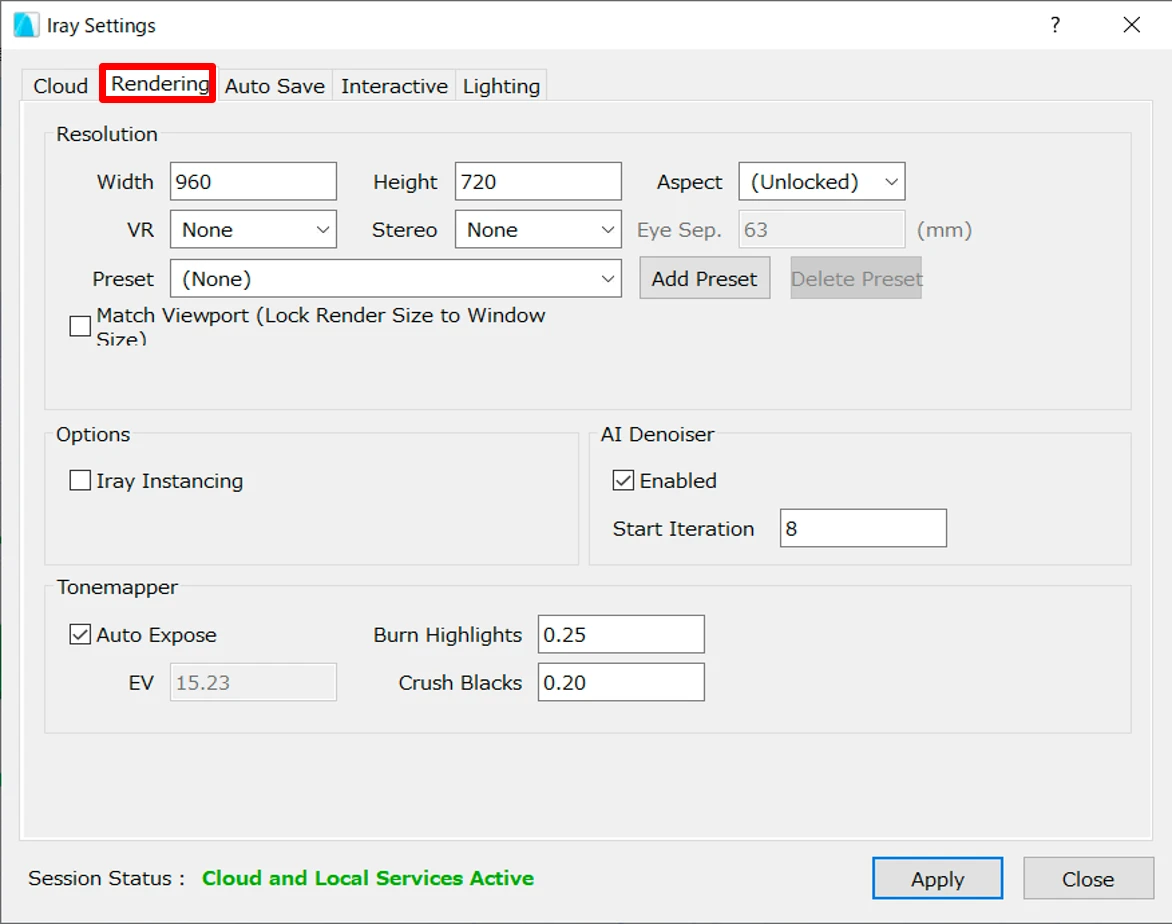
[Options]セクション
オプションを設定します。
[Iray instancing]:チェックを入れると、Arch-LOG Cloud Sever 上にアップロードされる際、オブジェクトがインスタンス化されます。インスタンス化されたオブジェクトはレンダリング時に一つの元データを参照します。そのため、チェックすることでメモリがオーバーフローした場合やパフォーマンスを上げたい時など、インスタンス化することにより、シーンのレンダリングに必要なメモリを大幅に減らすことが可能です。サイズの大きいシーンファイルでは基本的にチェックすることをお勧めします。
[AI Denoiser]セクション
AI(人工知能)により構築されたアルゴリズムにより、レンダリング時のノイズをリアルタイムに取り除く機能です。
[Enabled]:デフォルトで有効になっています。チェックを入れると、AI によりレンダリング時のノイズを取り除くことができます。
[Tonemapper]セクション
トーンマッピングによりダイナミックレンジ調整を行います。
[Auto Expose]:有効にすると、自動的に露出補正が行われます。
[EV]:[Auto Expose]が無効の場合、EV(Exposure Value)値を入力できます。
[Burn Highlights]:画像の中で明るい部分を調整します。既定値は<0.25>です。
[Crush Blacks]:画像の中で暗い部分を調整します。既定値は<0.20>です。
-
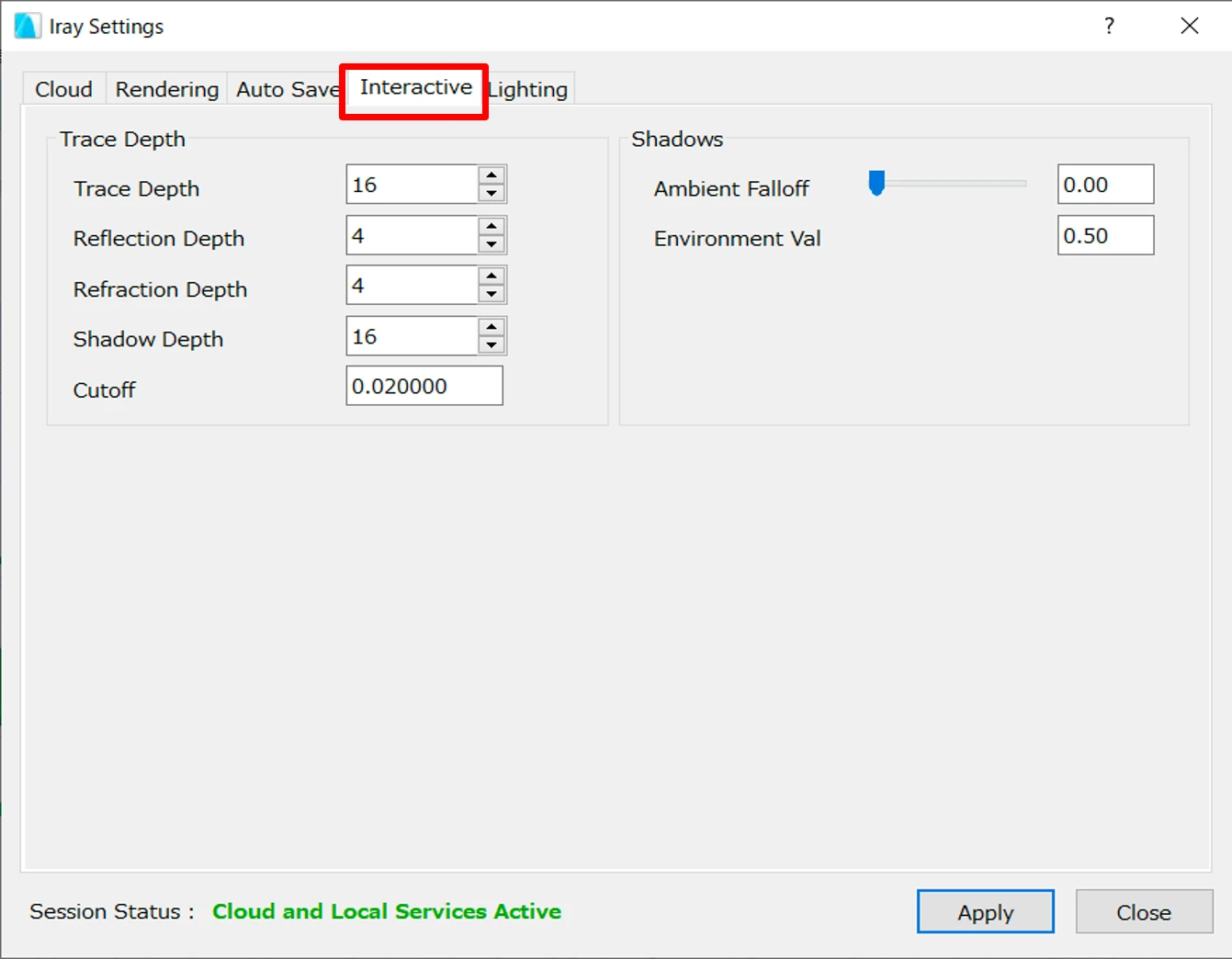
[Interactive ]タブでは、レンダリングモードを<Interactive>モードの設定した場合に使用されます。
[Trace Depth]セクション
パストレーシングに関する設定を行います。
[Trace Depth]:パストレーシングする光線の深さを設定します。既定値は<16>です。
[Refrection Depth]:鏡面反射の回数を設定します。既定値は<4>です。
[Refraction Depth]:屈折の回数を設定します。既定値は<4>です。
[Shadow Depth]:影の深さを設定します。既定値は<16>です。
[Cutoff]:拡散反射光のしきい値を設定します。既定値は<0.02>です。
[Shadows]セクション
影に関する設定を行います。
[Ambient falloff]:アンビエント光の減衰を設定します。既定値は<0>です。
[Environment Val]:アンビエント光の強度を設定します。既定値は<0.5>です。
-
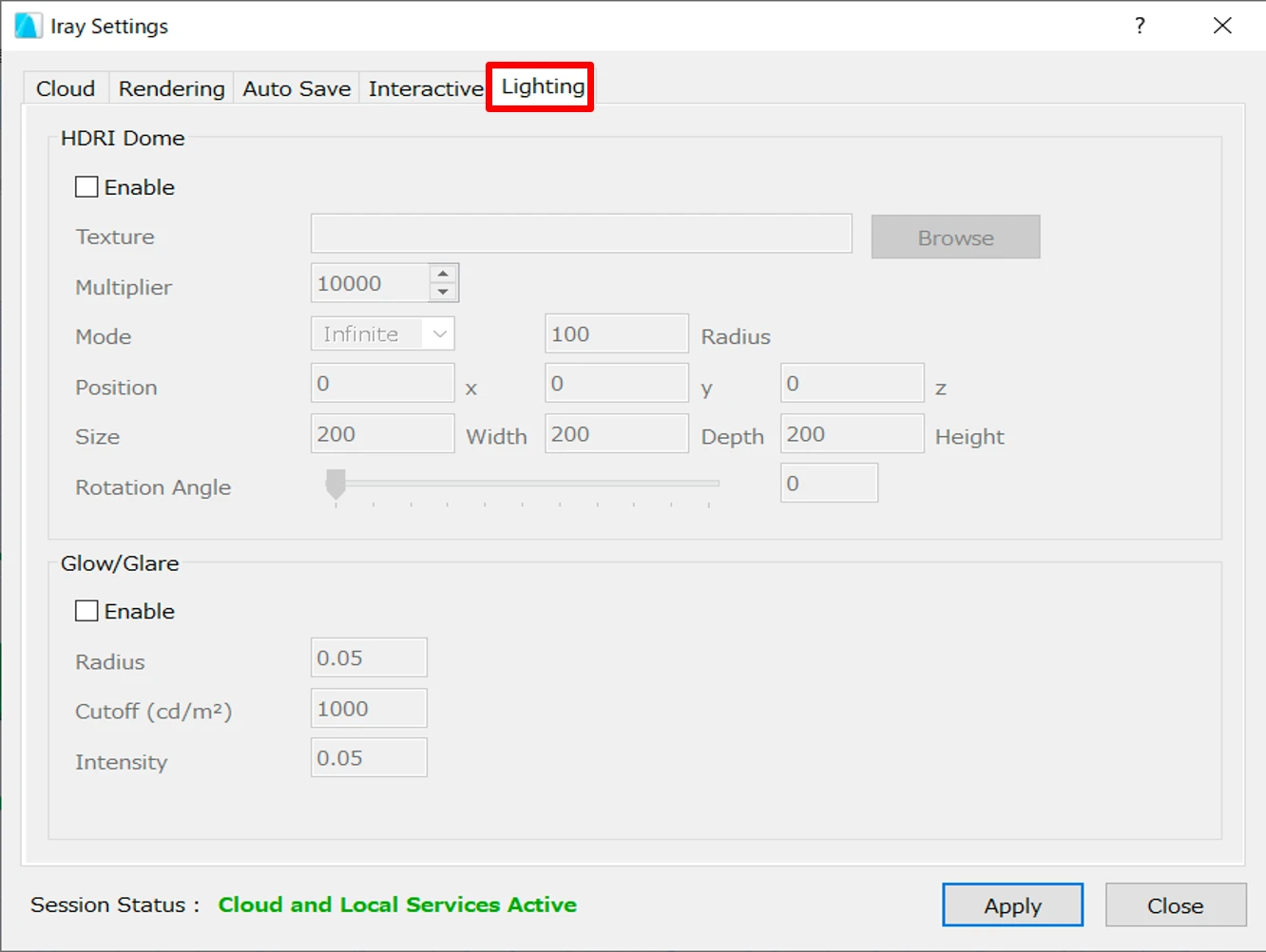
[Lighting]タブでは、光にエフェクトを加えたり、背景に HDRI を使用したイメージベースドライティングによるレンダリングを行うことができます。
[HDRI Dome]セクション
HDRI を環境マップとして使用する際の設定を行います。
[Enable]:チェックを入れて HDRI ベースの環境照明の使用を有効にします。
[Texture]:HDRI を指定します。画像ファイルパスに日本語は使用できません。
[Multiplier]:HDRI に乗算される値でシーンの明るさを調整します。使用している HDRI によって最適な値は異なるため、レンダリングウィンドウを見ながら調整をします。一般的に、最初に強度を 1000 程度に設定し、そこから明るさを調整することをおすすめします。ARCHICAD のデフォルトの太陽光を基準として明るさを調整するのがおすすめです。
[Mode]:デフォルト設定は<Infinite>で、無限遠に HDRI が貼られます。
注記通常は<Infinite>を使用してください。
<sphere> は HDRI を指定の半径(単位:m)の球状にマッピングします。
<box> は HDRI を指定のサイズ(単位:m)の立方体状にマッピングします。
[Position]:<sphere>と<box>の選択時、イメージの起点を移動することができます。
[Rotation Angle]:イメージの投影値を変更したい場合、回転値を設定して、軸を中心に HDRI を回転できます。
[Glow/Glare]セクション
グロー(ブルーム)/グレア効果の設定を行うセクションです。効果を使用すると高輝度部(非常に明るい部分)から光が溢れ出るような効果を得ることができます。
[Enable]:チェックを入れて有効にすることで、高輝度部(非常に明るい部分)から光が溢れ出るような効果を得ることができます。
[Radius]:効果が有効な場合に使用できます。グローフィルタのぼかし半径を設定します。出力解像度に対する割合として指定します。
[Cutoff(cd/㎡)]:効果が有効な場合に使用できます。擬色機能を使用してシーンの値を決めます。設定した値より暗い部分は光りません。
[Intensity]:効果が有効な場合に使用できます。グロー(ブルーム)/グレア効果のための強度を乗数で指定します。
HDRI について
HDRI(High Dynamic Range Image)とは
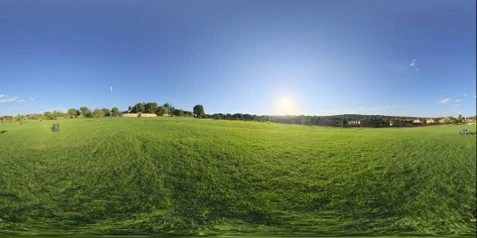
実際の明るさを表現するために、輝度(光源のまぶしさ。単位は cd/m2(カンデラ/平方メートル))の物理値に対応した RGB 輝度値を持つ画像フォーマットです。HDRI は、印刷やモニターで再現できる、色の範囲が狭い標準的なデジタル画像(JPEG や PNG など)とは大きく異なります。
HDRI では各カラーチャンネルで固定範囲を使用しません(例えば、赤・緑・青のチャンネルで 0〜255 色)。結果として、より多くの色、輝度、より広い範囲のダイナミックレンジ(明るい部分から暗い部分までのコントラスト)を表現することができます。
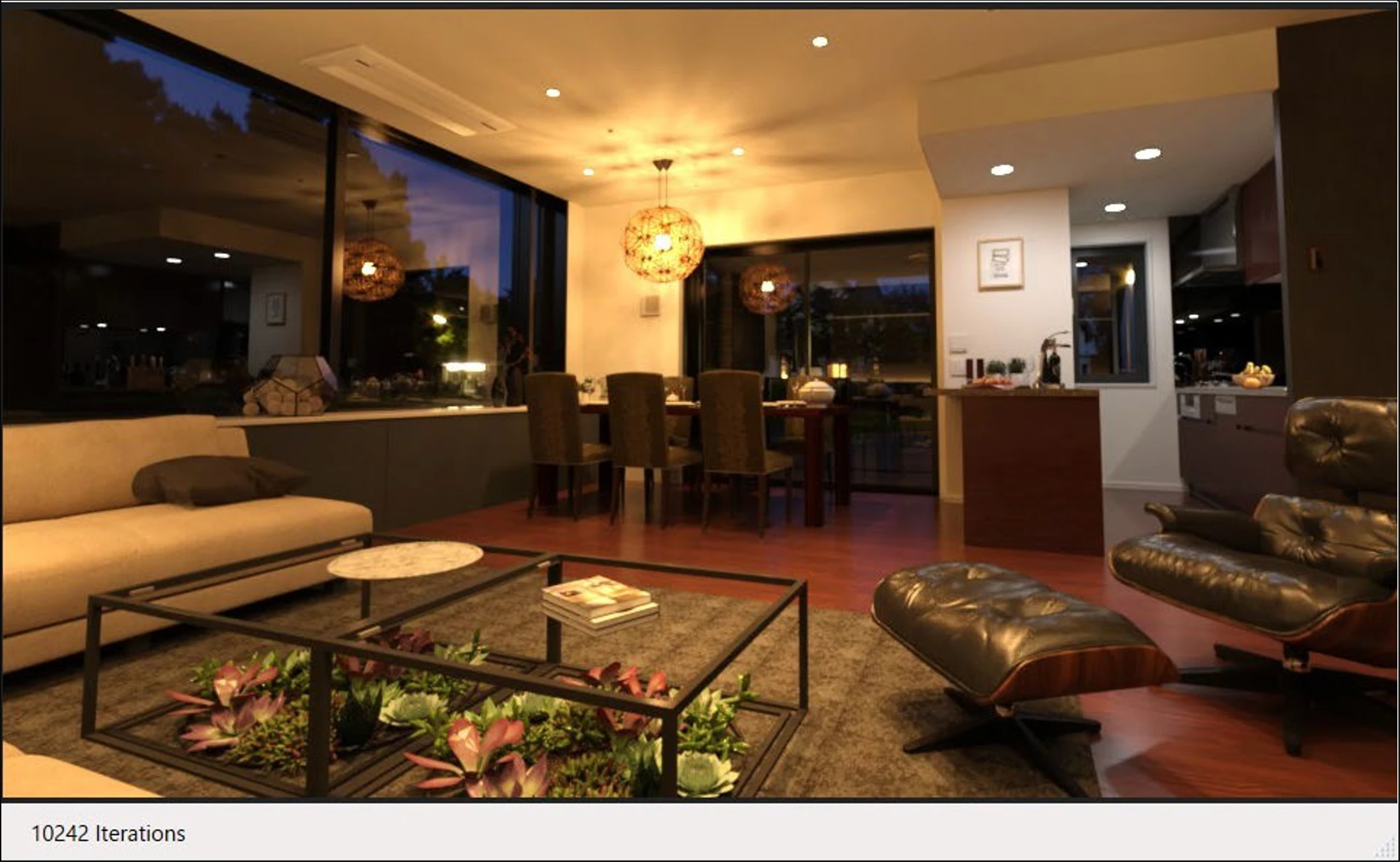
HDRI を 3D シーンで背景に使用すると、環境照明として利用できます。コンピューター上に光の情報を再現することにより、まるで現実の光のようにナチュラルな、フォトリアル CG を生成することが可能になります。この手法を IBL(イメージ ベースド ライティング)といいます。
HDRI(High Dynamic Range Image)の入手方法
一般的には、インターネット上の Web サイト(www.hdrihaven.com など)から HDRI を入手する方法が便利です。独自に作成する場合は、機器やソフトウェアの準備が必要となりますので、手軽に HDRI を使ったレンダリングを行なうには既存のデータを利用することをお勧めします。HDRI の利用においては、入手先のサイトの利用規約を必ず参照して下さい。各配布サイトの HDRI を利用したことに依るトラブルについては Arch-LOG では関知しません。
輝度情報を保存するためには、標準の 8 ビット画像形式ではなく、32 ビット画像形式として保存する必要があります。ただし、画像が 32 ビット画像として保存されているからといって、その中のデータがハイダイナミックレンジであることを意味しないため、Photoshop 等で画像を開いてカラーモードを 32 ビットに変換するだけでは環境照明として機能しないことに注意してください。
2-5 マテリアルの調整について
<Arch-LOG Cloud Rendering>では、マテリアルの変更を行う際に考慮すべき注意点があります。
テクスチャの保存場所について
[Iray for ARCHICAD]を使用する場合、ファイルパスに日本語は使用できませんので、保存先のフォルダ名、及びそのファイルパスに含まれるすべての文字は英数半角で設定してください。
複数の端末で使用する場合、どの端末を使用しても同じファイルパス名となるようにする必要があります。推奨としては、Cドライブの直下であれば通常の場合どの端末を使用してもファイルパスが外れることなく使用することが出来ます。
Arch-LOG よりダウンロードした材質のサムネイルで使用している画像データは、埋め込みライブラリ内の[Arch-LOG]>[texture]フォルダに保存されます。
レンダリング中の材質(ARCHICAD デフォルト)の修正について
ARCHICAD のデフォルトマテリアル(またはそれを複製しカスタマイズしたもの)を使用している場合、レンダリング実行中に既に定義されている ARCHICAD のデフォルトマテリアルのテクスチャ画像に加えた変更はリアルタイムレンダリングに反映されません。リアルタイムに確認する場合は、材質を複製し、複製した材質のテクスチャを変更します。複製したマテリアルを使用することで、リアルタイムに変更を確認できます。
カスタマイズした材質(ARCHICAD デフォルト)を使用する場合の注意点
[Iray for ARCHICAD]で、ユーザーご自身で作成した材質を使用することが出来ます。その場合、材質名には日本語を使用することができますが、テクスチャ名には日本語は使用できません。また、材質に設定するテクスチャは、フォルダにまとめて保存し、材質の設定後はフォルダ名や保存場所のファイルパスを変更しないようにしてください。
ARCHICAD 用の一般的な Iray マテリアルについて
ARCHICAD 用のレンダリングプラグインをインストールすると、下記のフォルダ内に lcf データが保存されます。それらを ARCHICAD に読み込むと、Arch-LOG Cloud Rendering でのリアルなレンダリングに対応した一般的なマテリアル(ガラス、鉄など)を使用することができるようになります。
C:\ProgramData\Iray For ARCHICAD\library\material\
lcf データを使用するときは、メニューバーから、[ファイル]>[ライブラリとオブジェクト]>[ライブラリマネージャー]を選択します。
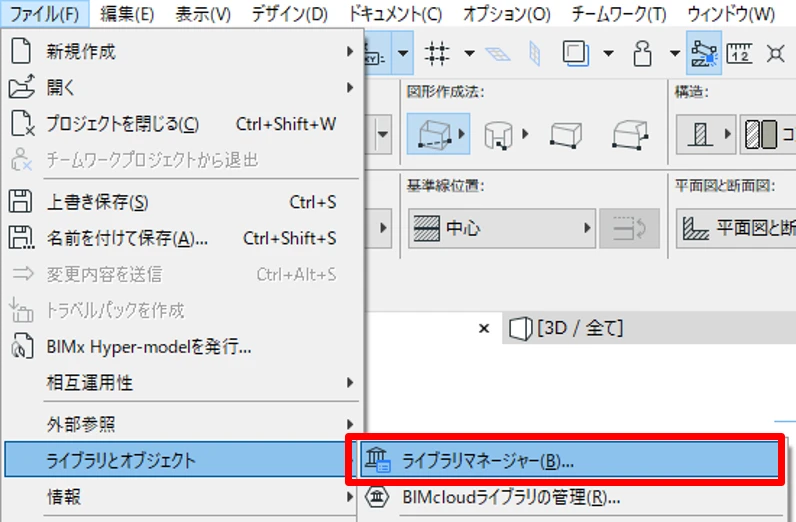
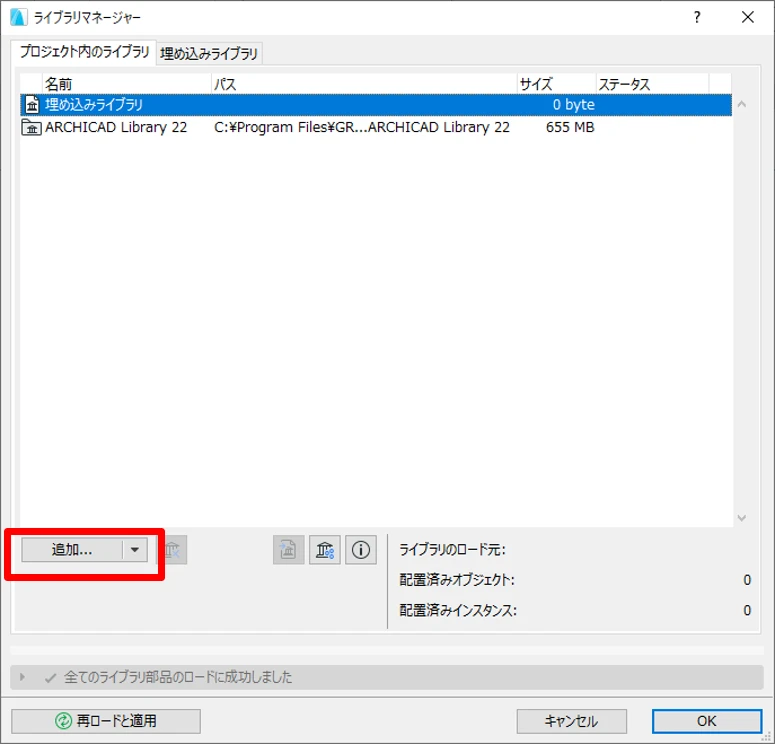
ライブラリマネージャーダイアログが表示されるので、[追加]をクリックして上記の場所から任意の lcf データを読み込みましょう。
ARCHICAD の材質設定と、Iray レンダリングでの反映について
ARCHICAD のデフォルトの材質設定からマテリアルの各ステータスを変化させた場合に、Iray のレンダリングに反映される項目を以下にまとめました。
材質設定から変更してもレンダリングで変化のない項目(放射減退率、放射カラー、環境など)は割愛します。
表面カラー
色を変えるとレンダリングにも反映されます。
透過率
透過率が 0 だと完全に不透明、徐々に数値を上げていくと透明になっていき、100 になると完全に透明になります。透過率 100 の状態で光沢の値を 0、鏡面の値を 100 にすると曇りガラスのようになり、それぞれの値を 50 にするとガラスのようになります。
拡散
拡散の値を 0 にすると黒くなり、50 でデフォルトの状態、100 で白みがかった状態になります。
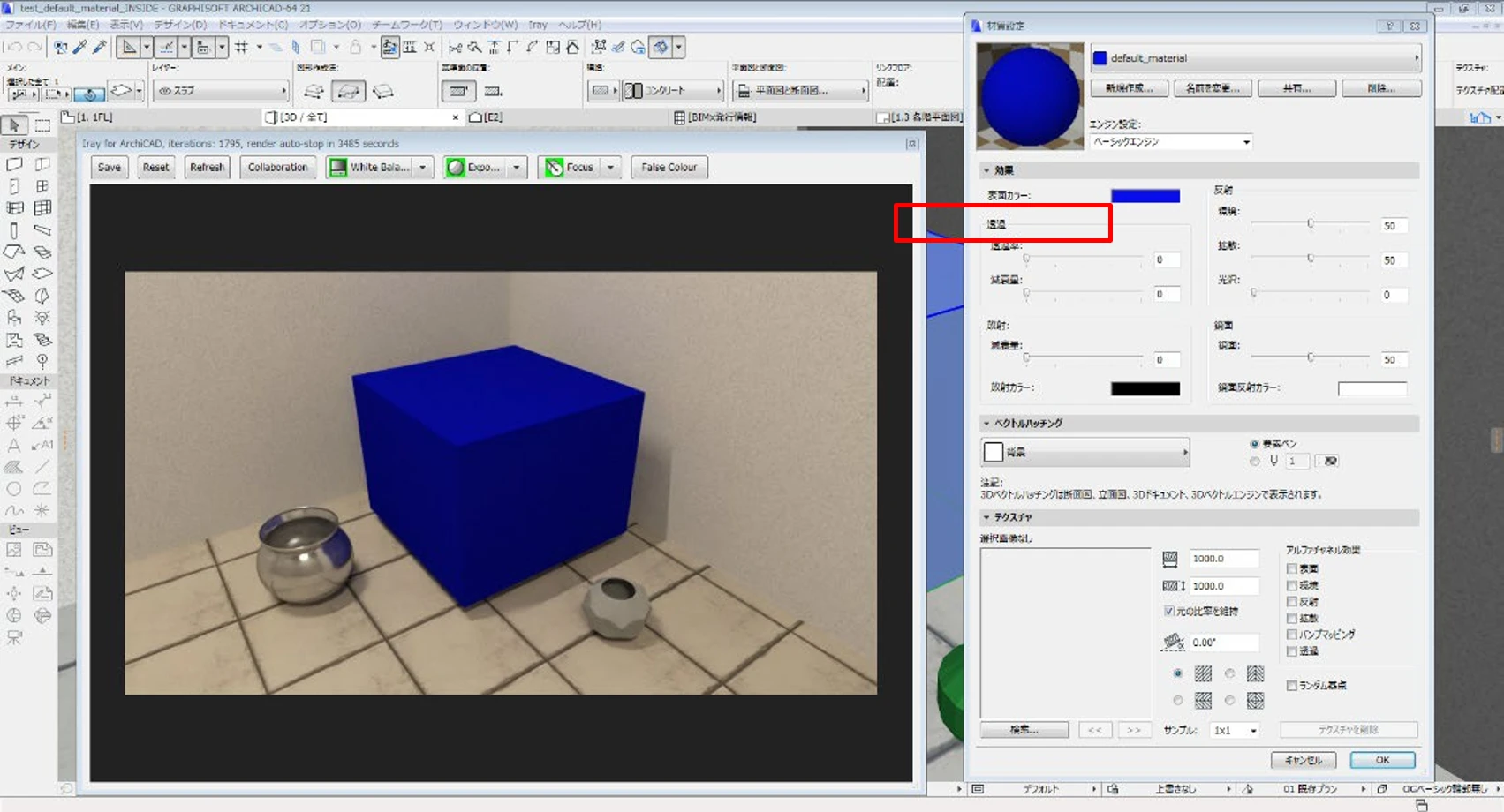
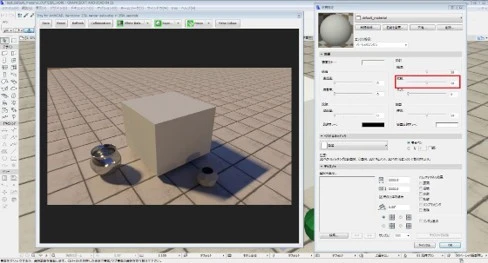
光沢
値を 0 にすると完全に光沢がなくなり、50 で光沢が入り、100 とほぼ変わらない状態になります。後述の鏡面を 100 から 50 にすると光沢が弱まります。
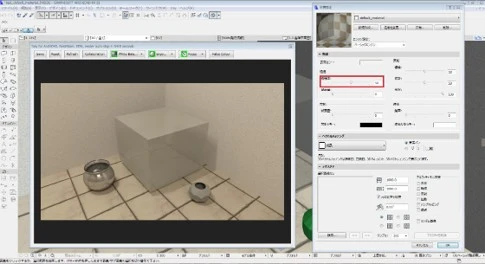
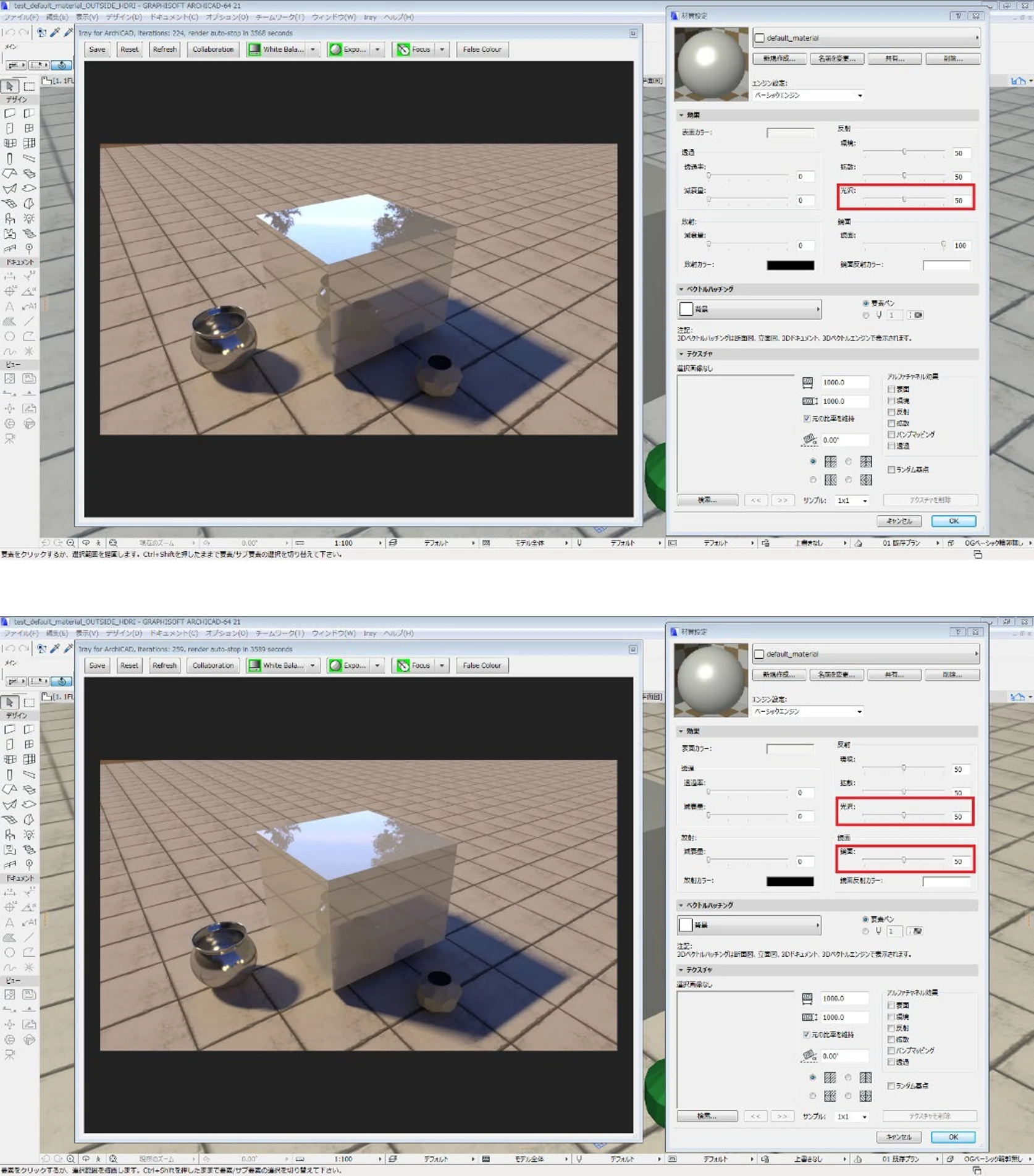
鏡面
値を 0 にすると完全に表面の鏡面反射がなくなり、50 で鏡面が入り、100 でさらに鏡面反射が強くなります。
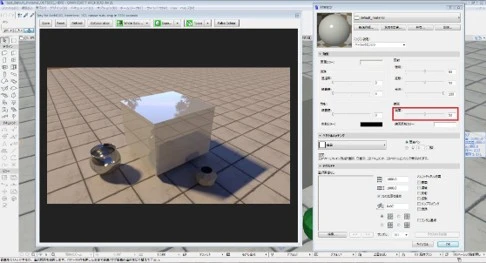
鏡面反射カラー
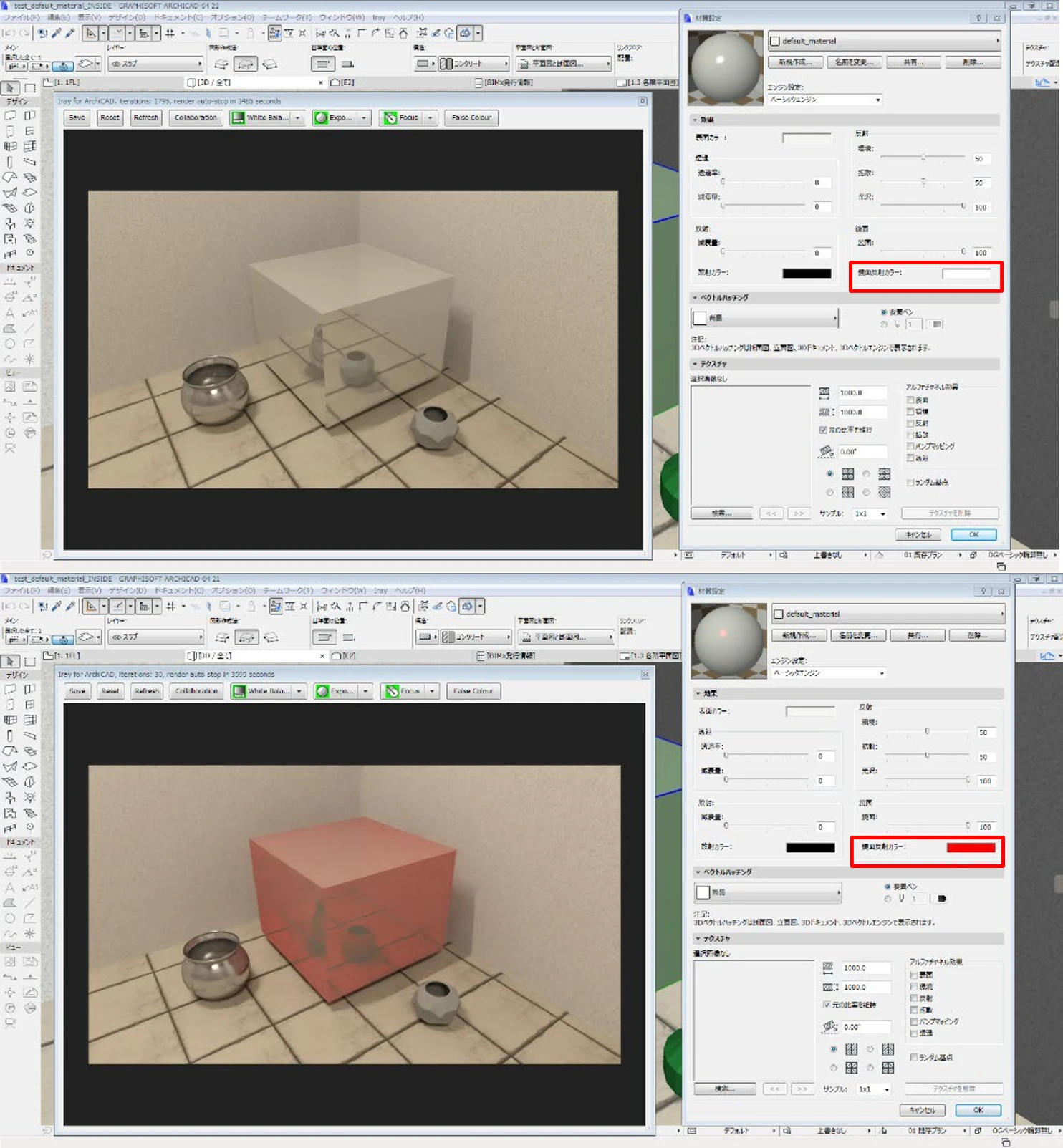
光沢、鏡面の値を 100 として、鏡面反射カラーが黒=サイドが低い色だと鏡面反射が入らず、徐々にカラーの再度を高くすると鏡面反射が徐々に強くなります。
さらにカラーに赤や青といった色が入っていると、鏡面の色に反映されます。
テクスチャ
既存のライブラリや外部のフォルダからテクスチャを読み込めば、Iray のレンダリングにも反映されます。
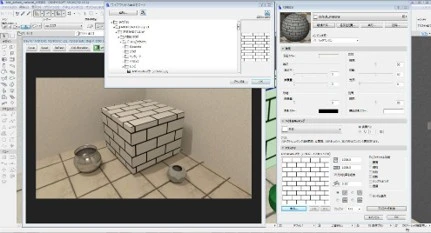
テクスチャ:スケール
スケールの値を変動させることで、テクスチャの大きさを変更できます。
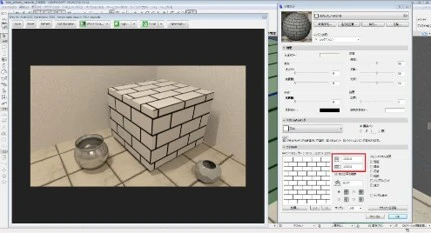
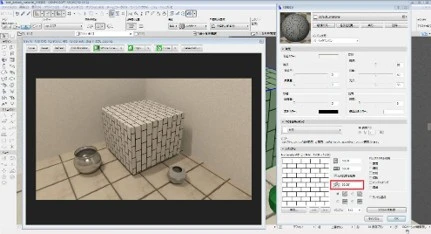
テクスチャ:回転
回転の値を変動させることで、テクスチャの向きを変更できます。
アルファチャンネル効果
透明(アルファチャンネル)付きの画像(.png 形式または.tga 形式)を使用することで、サインのようなものを画像で表現可能です。薄い板の形状(壁など)をシーン内に置き、ARCHICAD のデフォルトマテリアルの透明付きの画像をあてて、アルファチャンネル効果の「透過」のみをオンにすることにより、画像の透明(アルファ)部分が抜かれたレンダリング結果となります。
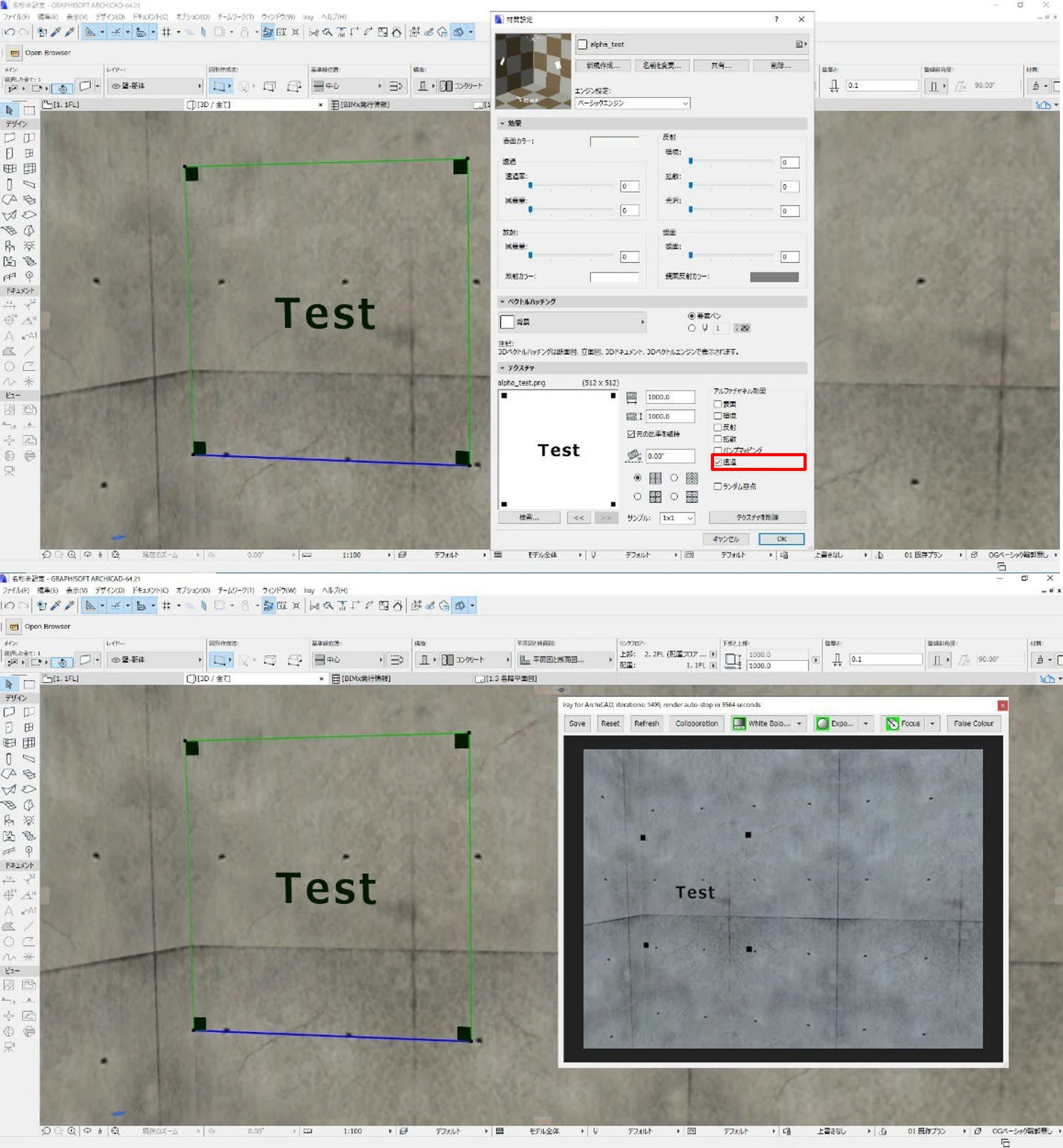
アルファチャンネル効果の注意点として、以下の項目があげられます。
- 画像の比率はアサインする形状と同じにしないと、求める結果にはなりません。
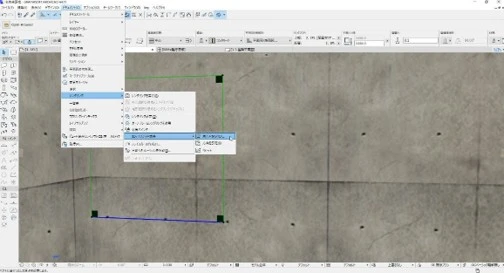
- 画像がずれる場合は、メニューバーから [ドキュメント]>[レンダリング]>[3D テクスチャを調整]>[原点を設定]で画像の原点を調整する必要があります。
- アサインする形状は極力薄く 0.1mm などとし、壁とはくっつけずに少し離してください。
2-6 レンダリングの保存について
<Arch-LOG Cloud Rendering>でレンダリングした画像を保存します。
-
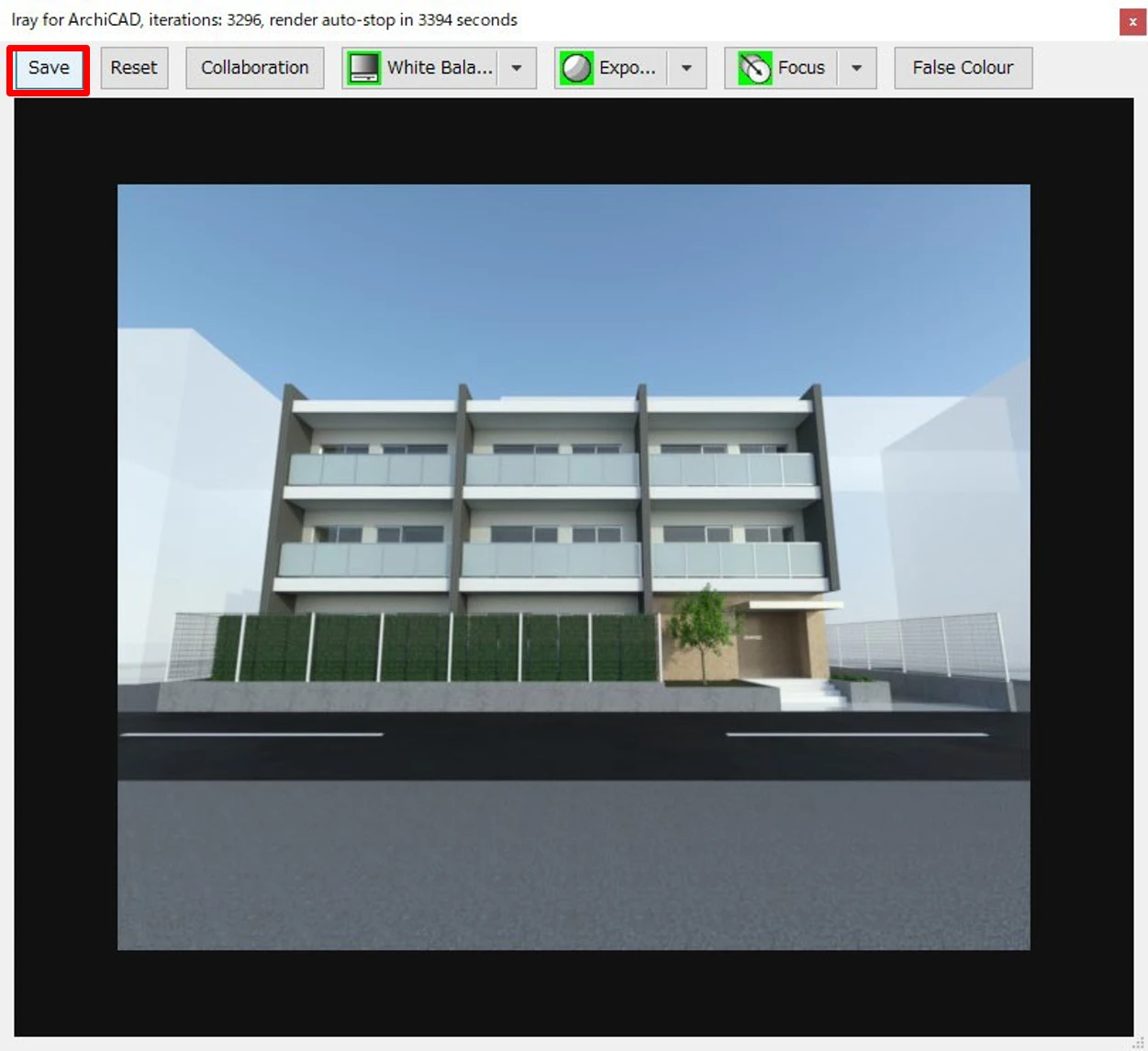
レンダリング画像を手動で保存するには、リボンタブより[Iray for ARCHICAD]ウィンドウの[Save]ツールをクリックします。
-
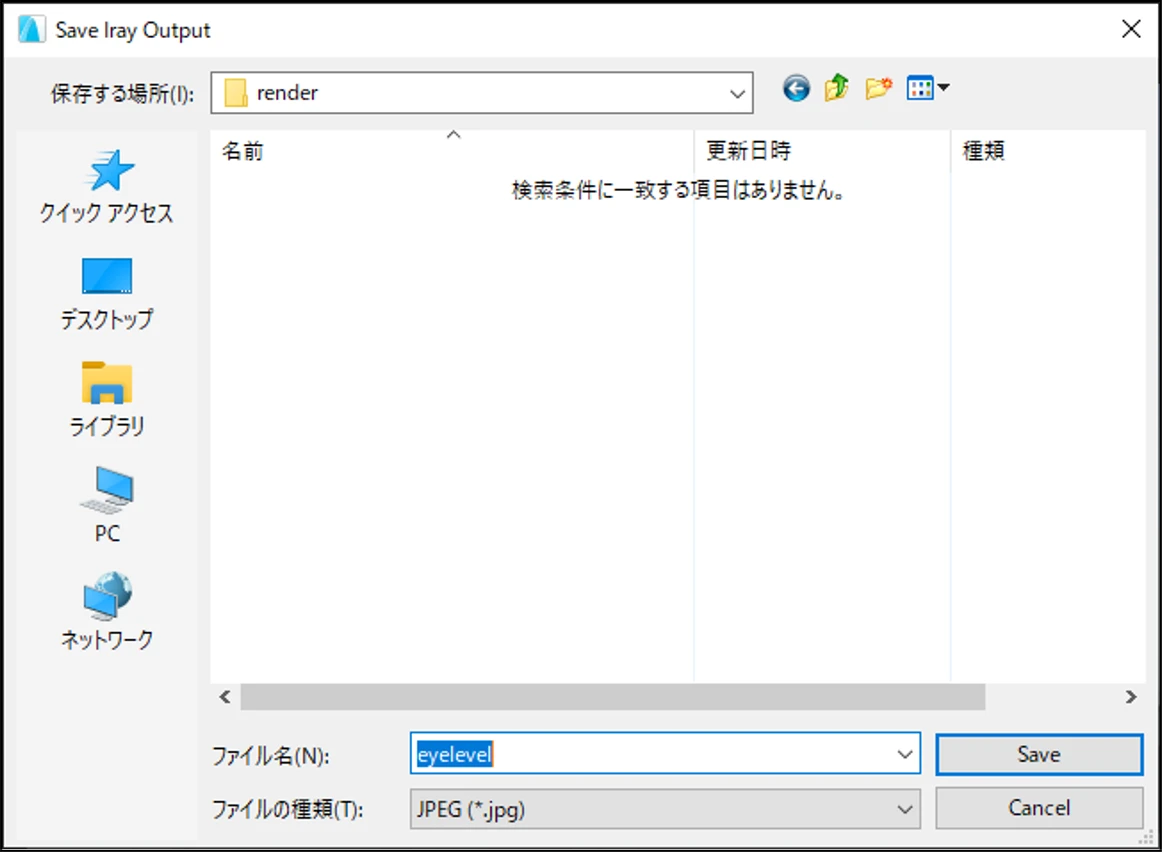
[Save Render]ダイアログが表示されるので、任意の場所へ保存できます。
背景を透明にしたい場合は、PNG 形式を選択してください。
-
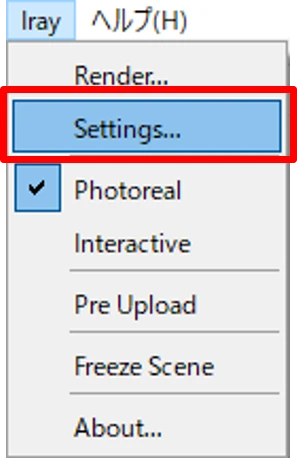
自動で保存するには、始めにレンダリング画像を保存する場所を設定します。メニューバーから、[Iray]>[Settings]をクリックします。
-
[Iray Settings]ダイアログが表示されるので、[Auto Save]タブを選択します。[Enable Auto Save]のチェックボックスを有効にし、 [Save Location]の[Browse]ボタンをクリックして任意の保存場所を指定し、[OK]をクリックします。[Image Type]で画像形式を選択し [Frequency(Save Every)]から自動保存の間隔を分の単位で指定します。
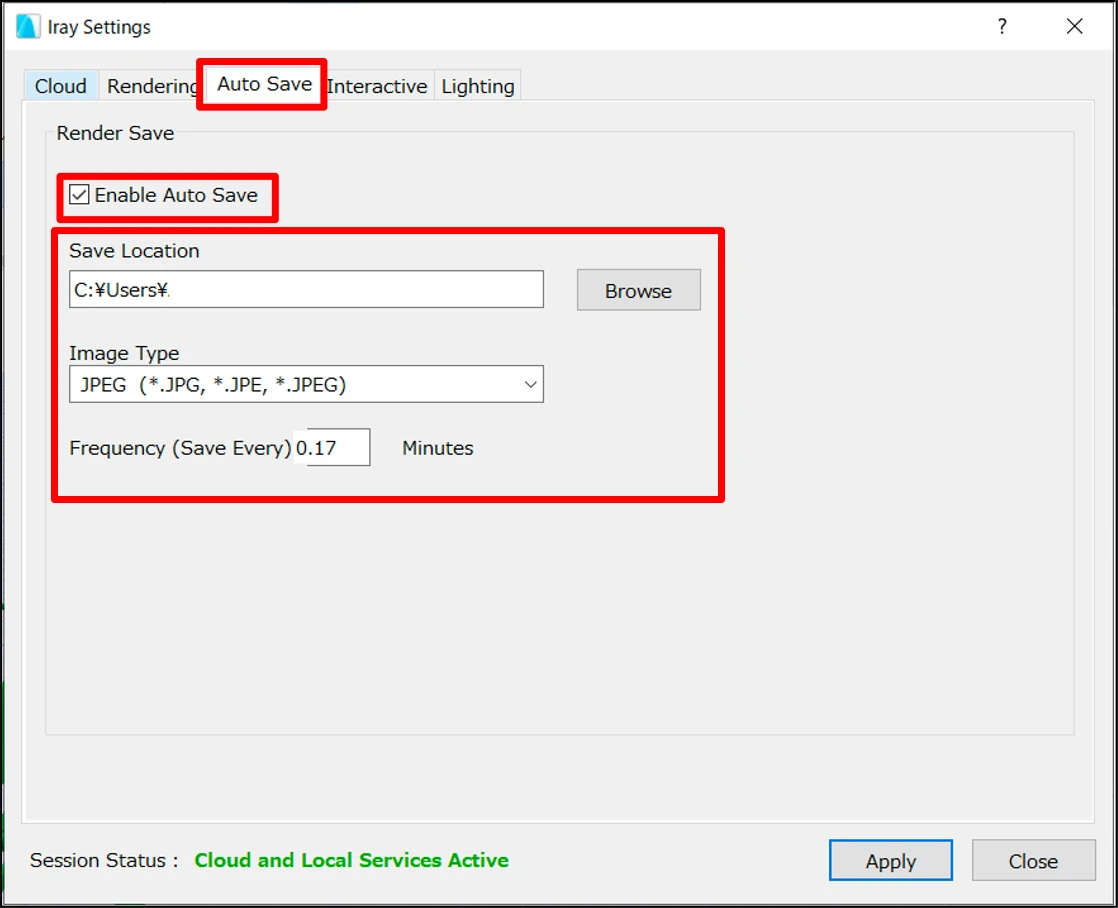
-
レンダリングを開始して、設定した時間に達すると自動的にレンダリング画像が保存されます。
レンダリングが終了すると右上に「Lost connection」と表示されます。
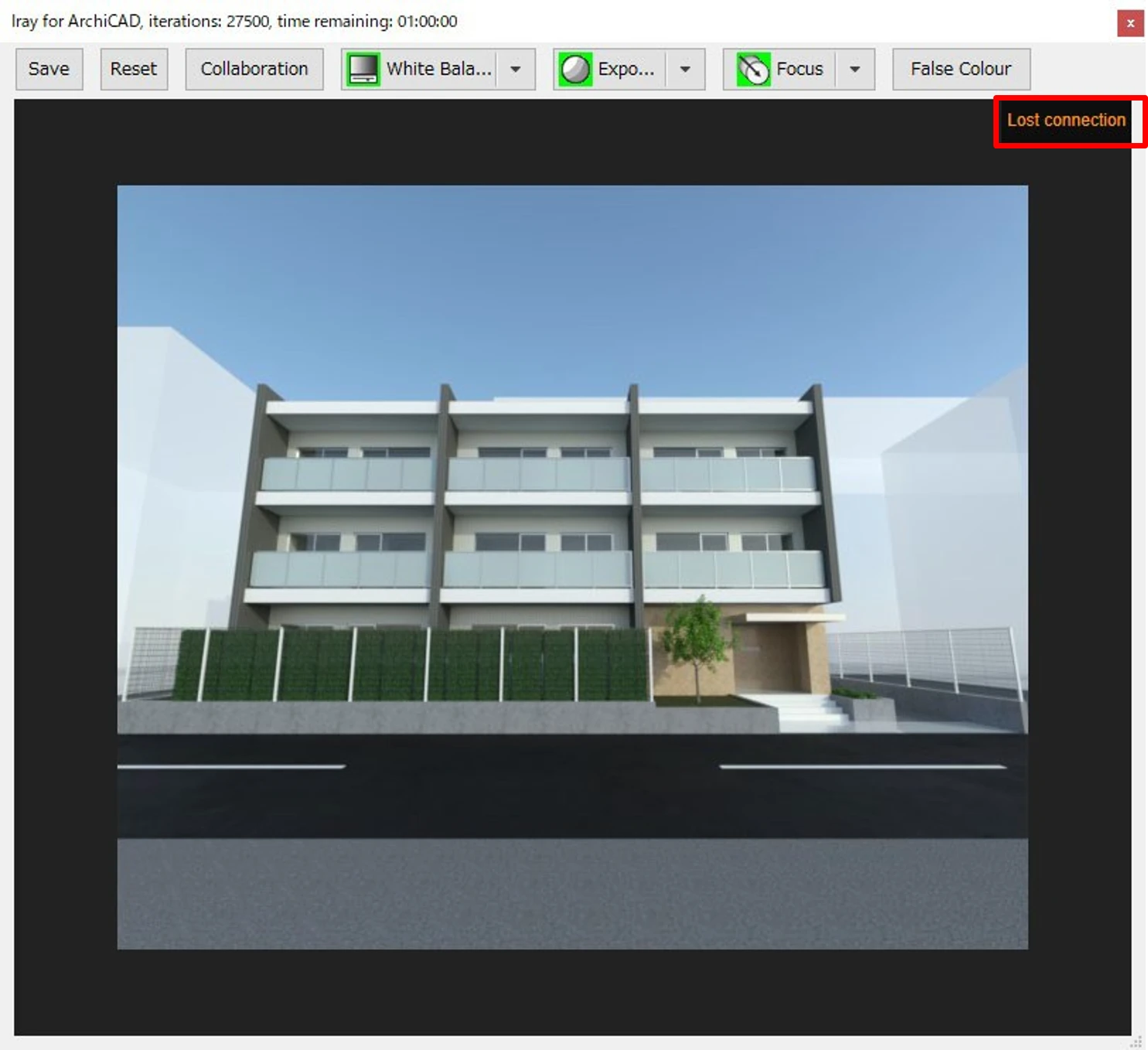
続けて作業を行う際は、クラウドサーバーとの通信が途絶えているので、再度アップデートをし直してください。
注意ARCHICAD のプロジェクト名に日本語が入っている場合、文字化けを起こします。
2-7 コラボレーション機能について
Arch-LOG Cloud Rendering のコラボレーション機能を利用して、レンダリングされたデザインのライブビューをインターネットで接続され、かつブラウザが起動可能な端末を持つ関係者間でリアルタイムに共有することができます。
-
コラボレーション機能を使用するには、レンダリングウィンドウから[Collaboration]をクリックして下さい。

-
[Collaboration]ダイアログが表示されるので、 [Email Invite]に、コラボレーション機能へ招待するユーザーのメールアドレス入力し、[Invite]をクリックしてください。招待したユーザーが追加され、 "Invited users"と表示されます。
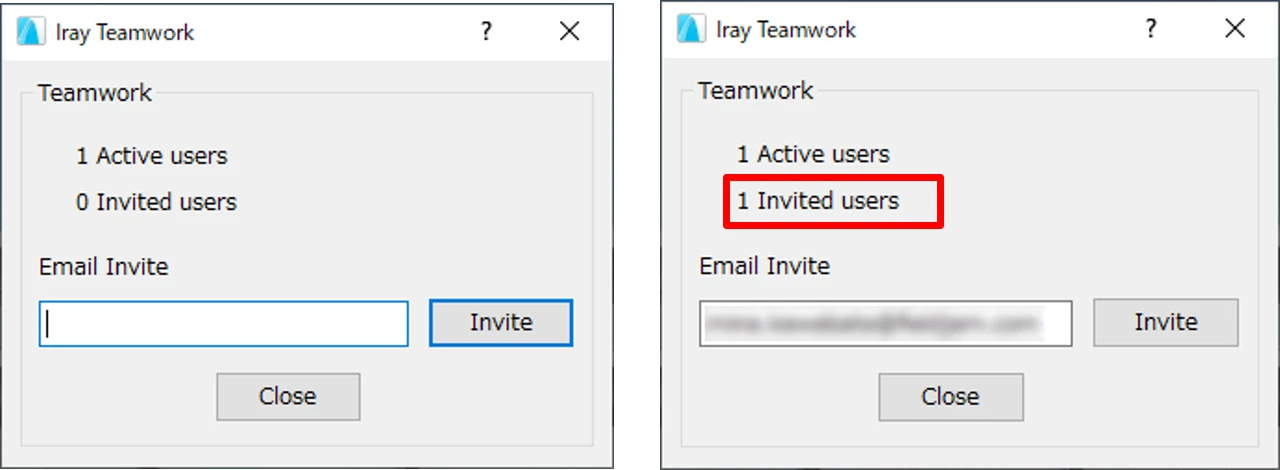
-
招待したユーザーの元にメールが届きます。[JOIN SESSION]ボタンをクリックして、コラボレーションに参加することができます。レンダリング継続中は何度でも参加することができます。
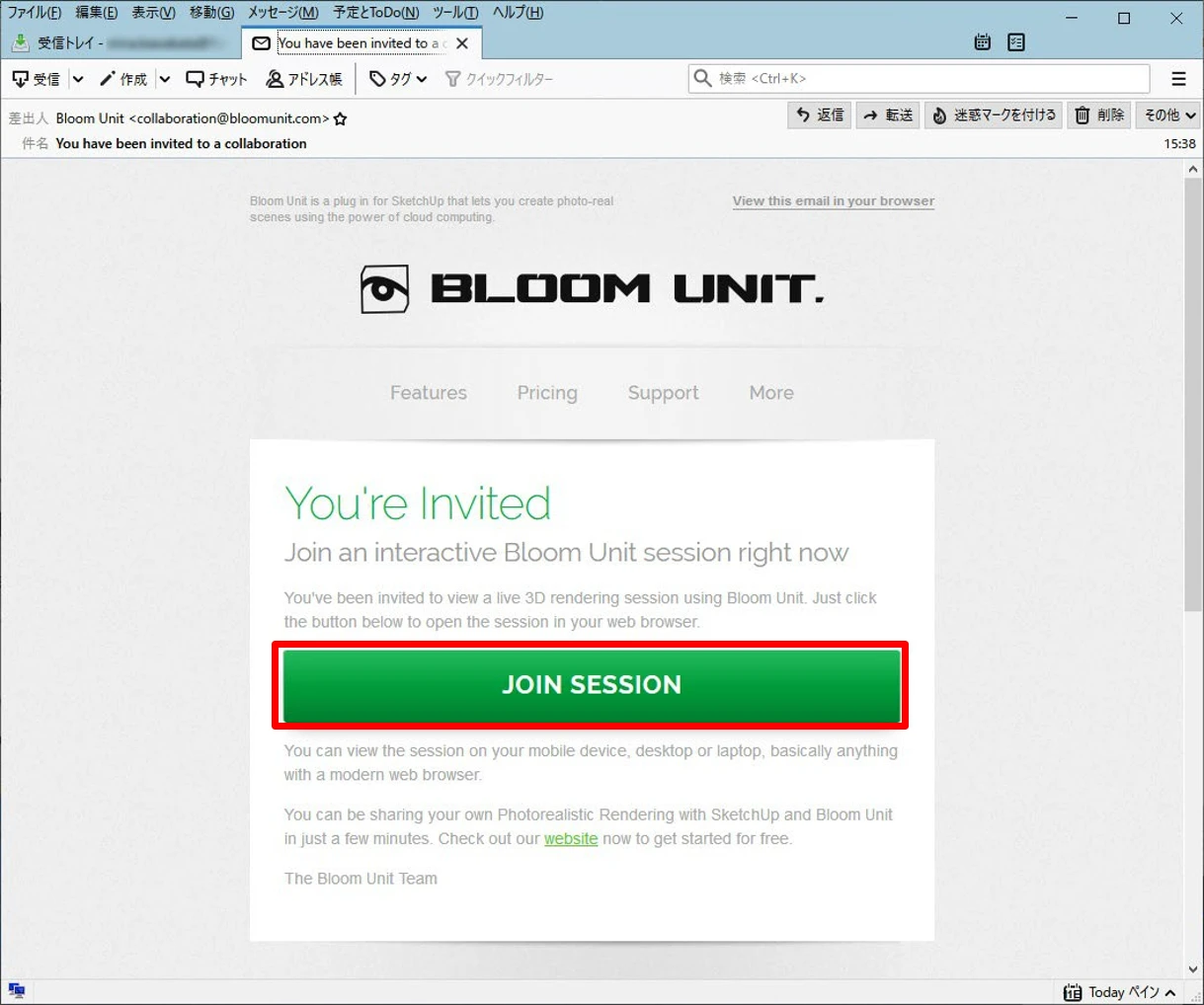
-
クリックすると、招待されたユーザー側でも[Internet Explorer]により[Bloom Unit]レンダリングウィンドウが開き共有が開始されます。

-
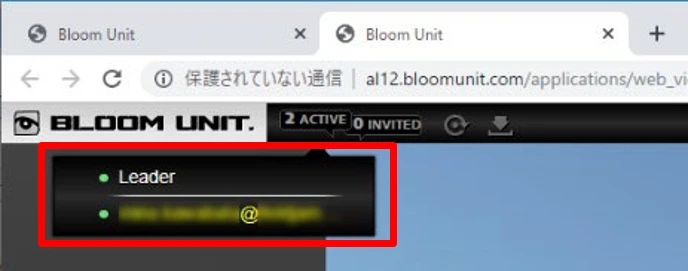
ブラウザ上部の[2 ACTIVE]をクリックすると、招待されたユーザーのメールアドレスが色付きで表示されます。
-
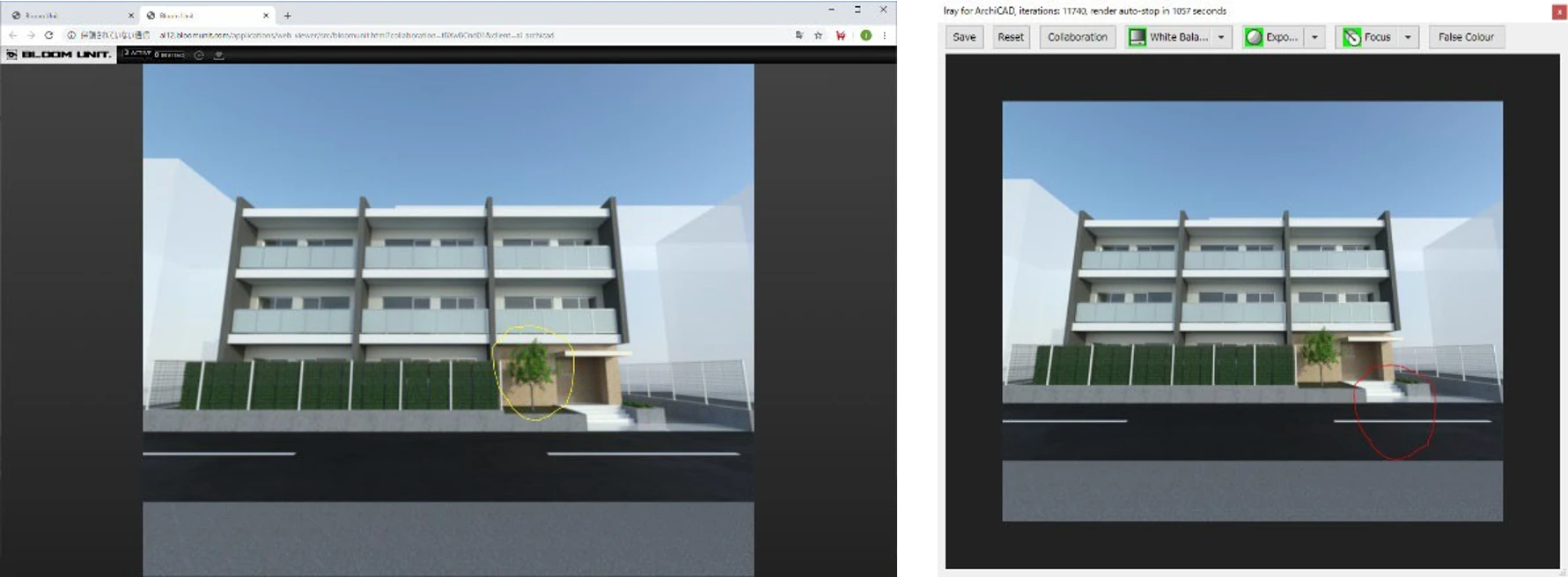
ウィンドウでマークアップを行うと、メールアドレスと同じペンの色で表示されます。双方向でレンダリングを確認することができます。
レンダリングを終了するまで、コラボレーションの状態は維持されます。
-
招待されたユーザーは、直接画像をダウンロードすることができます。マークアップは含まれません。
2-8 <占有予約システム>について
<Arch-LOG>では無償のサービス(最大 1920px×1080px)で十分にテストレンダリングを行った後に、<占有予約システム>を利用して解像度の上限なしにレンダリングを行うことができます。
無料版よりもさらに高速で高解像度のリアルタイムレンダリングが可能となり、プレゼンテーション用の高解像度画像や、VR 用の高解像度画像などの用途として十分な出力が可能になります。
<占有予約システム>はレンダリング用の高性能クラウドリソースを、会議室の予約のようなかたちで占有できる有料のサービスとなります。詳しくは<Arch-LOG Web サイト>内の<占有予約システム> https://www.arch-log.com/onDemand/ を参照してください。
<占有予約システム>を利用してレンダリングを行う場合、事前のテストと同等のパフォーマンスを得るためには、テスト時と同一のファイルを使用する必要があります。
-
利用可能時間の申請を行います。<Top>ページの右上⚙アイコンをクリックして、サブメニューから [アカウント設定]を選択します。
 注記
注記先に<Arch-LOG>にログインをしてください。予約はアカウントに対して設定されます。
-
<レンダリングサービス>ボタンをクリックします。

-
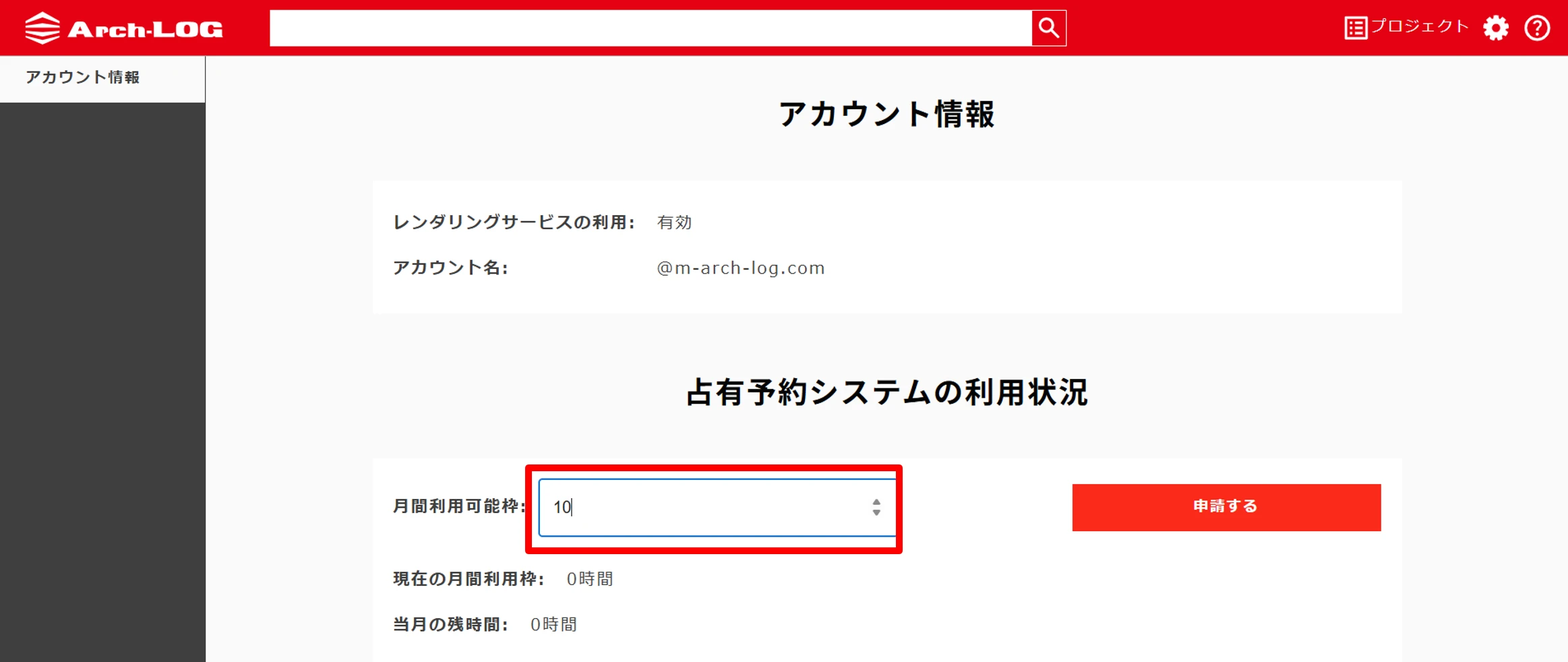
<占有予約システムの利用状況>ページに移動します。あらかじめ占有できる時間枠を設定します。占有する時間枠を選択し、[申請する]ボタンをクリックして下さい。(最大100時間)
 注記
注記こちらで設定した時間数が請求されるわけではありません。
-
[占有予約システム利用可能時間]画面に戻ります。担当者よりアカウントに登録されたメールアドレス宛にご連絡させて頂きますので、連絡が来るまでお待ち下さい。こちらに関しては、営業担当者が確認してからのご連絡となり、請求に関するご説明も必要なため、占有予約システムをご利用になりたい日から逆算して十分に余裕を持っての申請をお願いします。
-
利用可能時間が設定されましたら、レンダリングサーバーの占有予約が行うことができます。
-
[新規予約]をクリックしカレンダーを参照して、空いている時間をご予約ください。ご利用になる日付、開始時刻、占有時間を設定し、入力が済みましたら[予約する]ボタンをクリックしてください。現在時刻に対する予約可能な時間枠は、次の 1 時間(0分)からとなります。
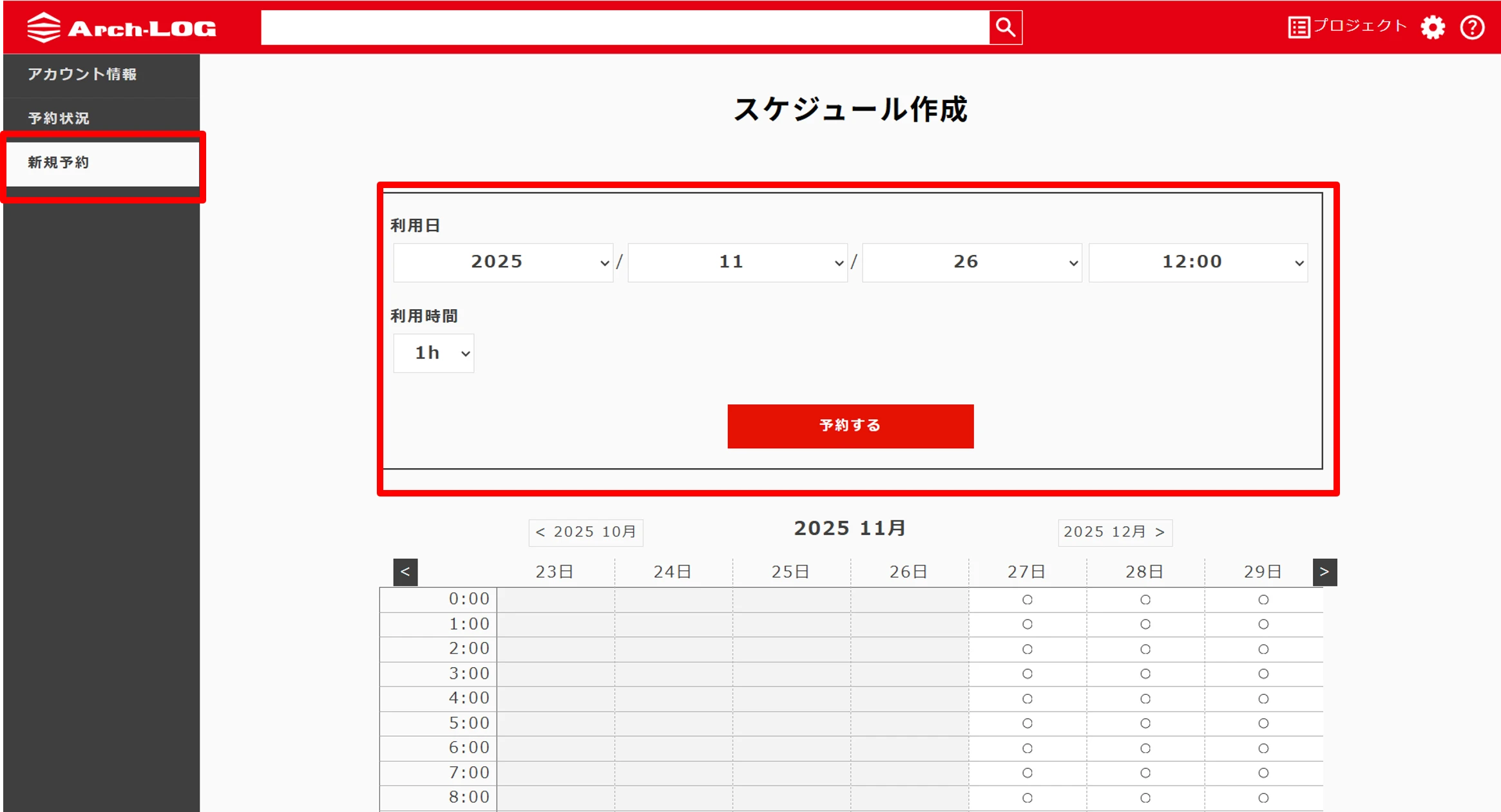
例)現在が 8:30 だとすると次の予約可能な時間は 9:00 からとなります。
注意予約は 1 時間の単位で行います。実際の利用時間が 1 時間に満たない場合、または予約時間内にレンダリングを行わなかった場合でも、1 時間分の利用料金が請求されますのでご注意ください。
-
メッセージが表示されます。[OK]ボタンをクリックしてください。予約が完了すると、予約確認メールが送信されます。
-
予約を行うと[占有予約システム利用可能時間]画面に内容が表示されます。[消去]アイコンをクリックするとキャンセルができます。但し予約の取り消しは予約開始時間の1時間前までとなります。
注記予約時間の追加延長はご予約の後の時間枠が利用可能な場合には可能です。ただし、占有予約システムの利用開始後は延長ができません。
-
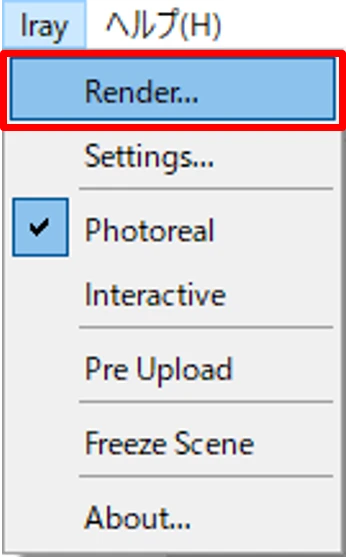
ご予約の時間が来ましたら、<Arch-LOG Cloud Server>へアップロードを開始してください。<Arch-LOG Cloud Rendering>を実行します。メニューバーから、[Iray]>[Render]をクリックします。
<Arch-LOG Cloud Rendering>を利用するにはローカルの PC でデータを解析した後、データをクラウドサーバーへアップロードする必要があります。そのため、予約開始時間から終了時間までのすべての時間をリアルタイムレンダリングに使用できるわけではありません。
<予約占有システム>で使用するクラウドサーバーは、無償版で使用されるものよりもハイスペックなマシンとなっております。そのため、予約開始時間以降に<Arch-LOG Cloud Rendering>を実行し、データを解析した後、データをクラウドへアップロードを行う必要があります。
データの解析、アップロードにかかる時間は転送されるデータの量、インターネットの接続速度に依存しますので、環境により異なります。またインターネットとの接続が切れた場合は Arch-LOG Cloud Rendering は強制終了します。その場合は、同様にデータの解析、アップロードを最初から行う必要があります。
クラウドにアップロードされたデータはウィンドウを閉じる毎にクラウドサーバーから消去されます。レンダリングウィンドウを閉じ、もう一度レンダリングを行う場合はデータの解析、アップロードを最初から行う必要があります。