Iray for ARCHICAD
[Iray for ARCHICAD] は ARCHICAD 用のプラグインで、Iray の機能を使いフォトリアルシーンを作成できます。ボタンをクリックするのみでインタラクティブに、光が実際にどのように振る舞うかフィジカルなシミュレーション結果が得られます。特別な技術や訓練を必要とせず、高価な新しいハードウェアを購入する必要もありません。またデザインのライブビューを、クラウドを介しメンバーと共有することもできます。
1. [Iray] メニュー
Arch-LOG Cloud Rendering の操作を行うには、メニューバーから [Iray] をクリックします。クリックすると [Iray] ドロップダウンメニューが表示されます。

2. [Iray] ドロップダウンメニュー
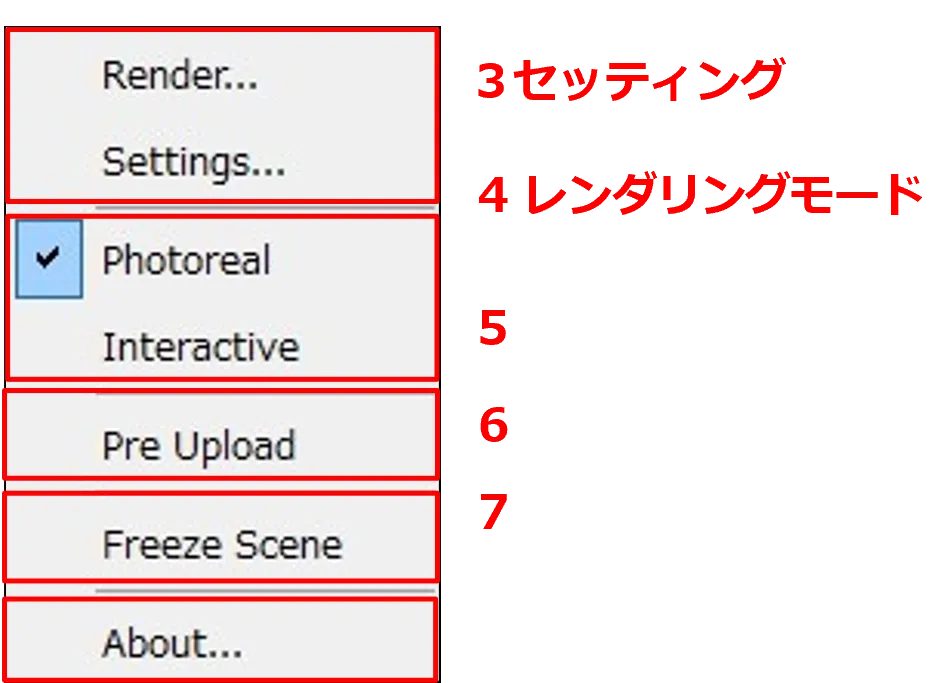
[Iray for ArchiCAD] に関する機能が集められています。用途ごとにグルーピングされています。デフォルトの状態では、すべてのメニューを選択することができます。
| グループ | 内容 |
|---|---|
| 3 セッティング | クラウドレンダリングの実行・設定 |
| 4 レンダリングモード | Photoreal / Interactive の切り替え |
| 5 | Pre Upload オプション |
| 6 | Freeze Scene オプション |
| 7 | バージョン情報 |
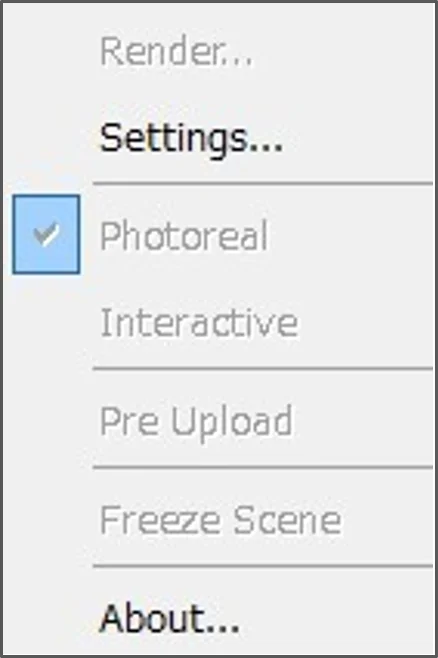
レンダリング実行後は、事前設定が必要なツールはグレー表示となり、操作できなくなります。
3. セッティング
[Iray for ArchiCAD] の基本設定と Arch-LOG Cloud Rendering のレンダリング設定を行うグループです。

① [Render...]
選択すると Arch-LOG Cloud Rendering を実行し、[Iray Cloud Render] ウィンドウがポップアップされます。

[Iray for ArchiCAD] ウィンドウ
規定値の状態で選択すると、ARCHICAD モデルの Arch-LOG Cloud Server へのアップロードが瞬時に開始されます。ウィンドウを閉じるまで、ARCHICAD と Arch-LOG Cloud Server の連動された状態が維持されます。
ステータスバー
Iray の状態について表示されます。アップロード時はアップロードの進行状況が表示されます。
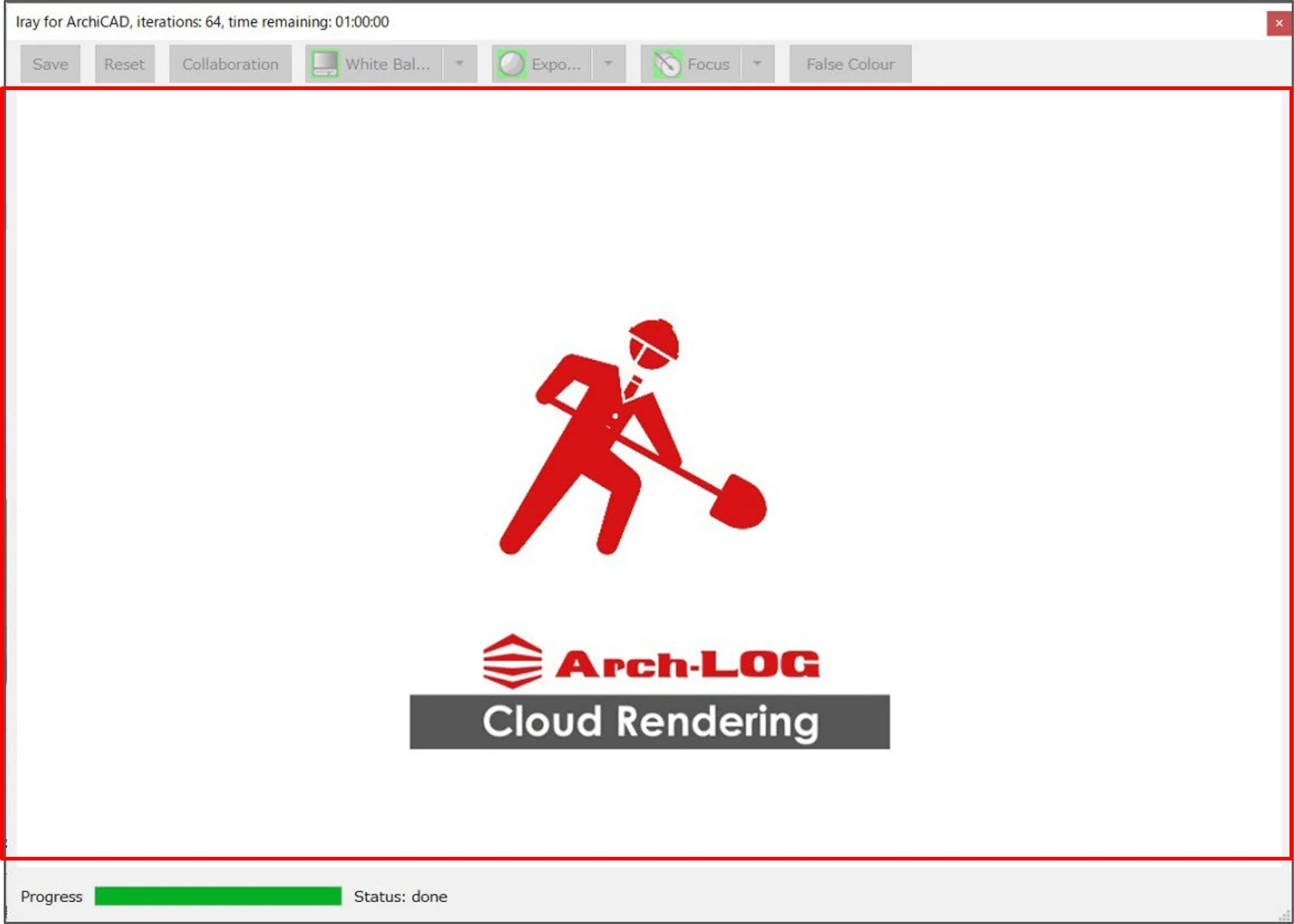
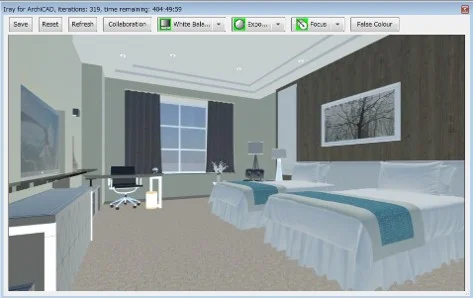
レンダリングウィンドウ
レンダリングの結果が表示されます。データのアップロードが完了すると、Arch-LOG Cloud Rendering が始まるサインが表示されます。
アップロード中のステータスバーにはアップロードの進行状況が、レンダリングが開始されると反復数が表示されます。
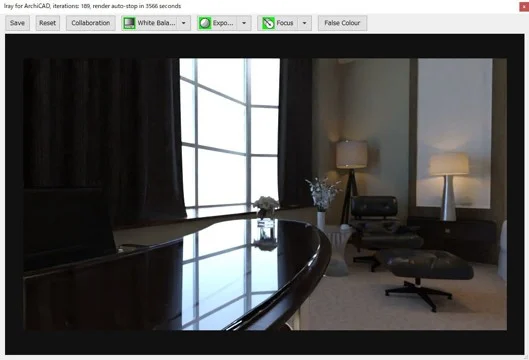
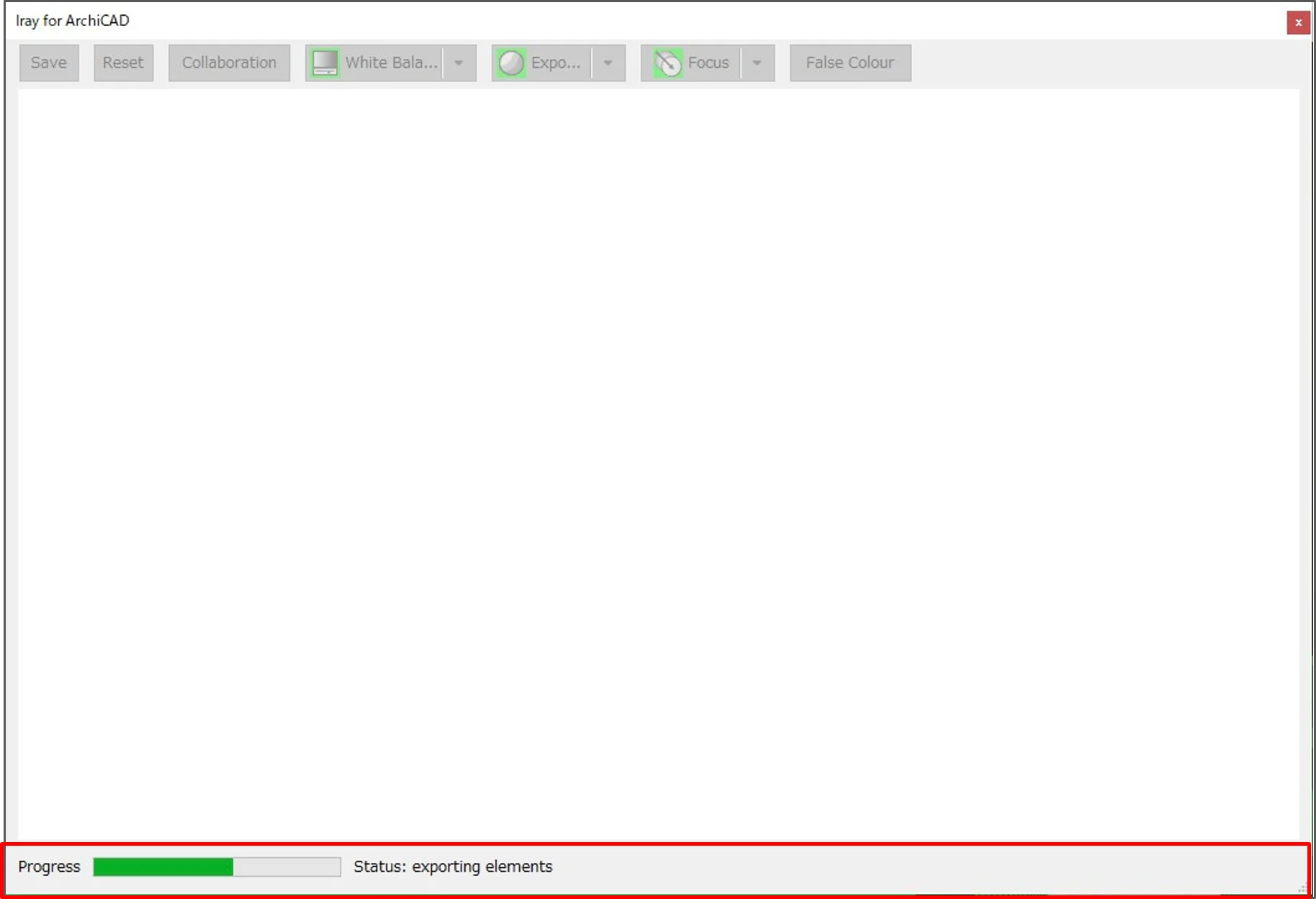
ツールバー
Arch-LOG Cloud Rendering の設定及び操作を行うツールが集められています。ボタンをクリックすることにより、各種操作が可能になります。

| ボタン | 機能 |
|---|---|
| ① [Save] | レンダリング画像を保存 |
| ② [Reset] | 露出・ホワイトバランス・DOF を初期値にリセット |
| ③ [Collaboration] | レンダリングウィンドウの共有(※現在サポートされておりません) |
| ④ [White Balance] | ホワイトバランスの調整 |
| ⑤ [Expose] | シーンの露出を調整 |
| ⑥ [Focus] | 被写界深度(DOF)の設定 |
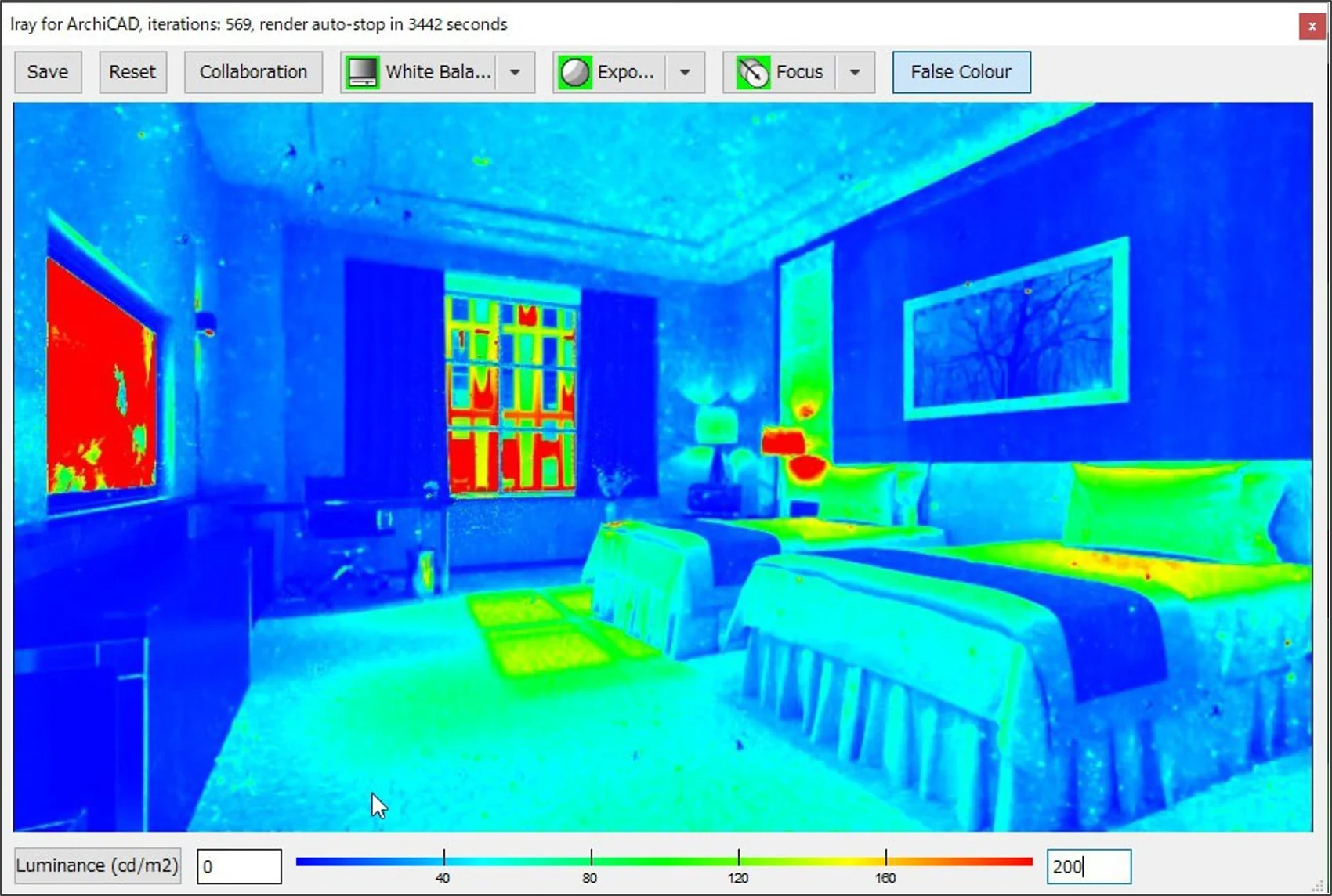
| ⑦ [False Colour] | 擬色による輝度/照度計算の表示 |
1 - [Save] ボタン
レンダリングウィンドウ内の画像の保存を行います。クリックすると [Save Iray Output] ウィンドウがポップアップされます。

任意の保存場所を指定し画像を保存します。画像は設定されたレンダリングサイズで保存されます。


2 - [Reset] ボタン
クリックすると、自動露出・自動ホワイトバランス・被写界深度の値がすべて初期値に戻されます。
3 - [Collaboration] ボタン
現在サポートされておりません。
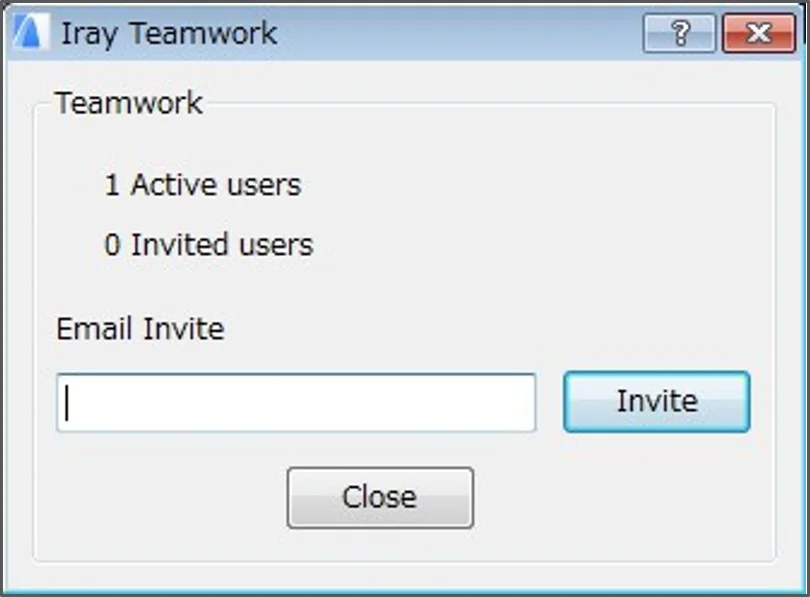
クリックすると [Collaboration] ダイアログボックスが表示されます。コラボレーション機能を使用して、複数でのレンダリングウィンドウの共有閲覧が可能になります。

[Iray Teamwork] ダイアログではコラボレーションのアクティブユーザーと招待ユーザー数が表示されます。[Email Invite] でコラボレーション機能へ招待するユーザーのメールアドレスを入力し、[Invite] ボタンをクリックします。
4 - [White Balance] ボタン
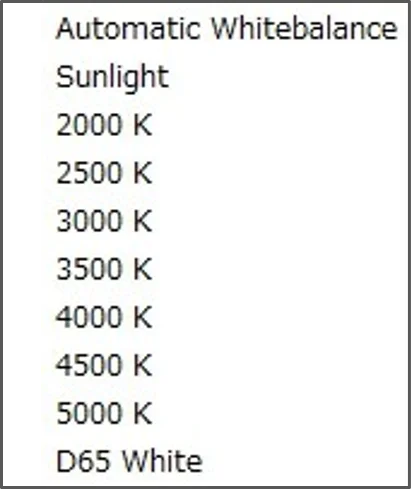
ホワイトバランスの調整を行います。クリックするとドロップダウンメニューが表示されます。

あらかじめ定義されたものから選択して変更ができます。<Automatic Whitebalance> を選択すると、自動ホワイトバランスを使用できます。
5 - [Expose] ボタン
シーンの露出を調整します。クリックするとドロップダウンメニューが表示されます。

▼ をクリックし、値を選択することができます。
6 - [Focus] ボタン
被写界深度(DOF)の設定を行います。設定後、レンダリングウィンドウ内にクロスカーソル [+] が表示されますので、被写界深度の基準となるポイントをクリックして指定します。

▼ をクリックし、値を選択して絞り値を設定します(数値が小さいとぼかしが強くなります)。

7 - [False Colour] ボタン
擬色による輝度/照度計算の設定を行います。下部のボタンをクリックしてモードを切り替えます。カラーバーの左右のテキストボックスで、輝度/照度計算の最小・最大値を設定します。

Luminance(cd/m²)モード
輝度計算を行うモードです。光源の明るさの度合を擬色により表示します。
Illuminance(lux)モード
照度計算モードです。光に照らされた面の明るさの度合を擬色により表示します。
② [Settings...]
[Iray] に関する基本設定を行うツールです。クリックすると [Iray Settings] ダイアログが表示されます。

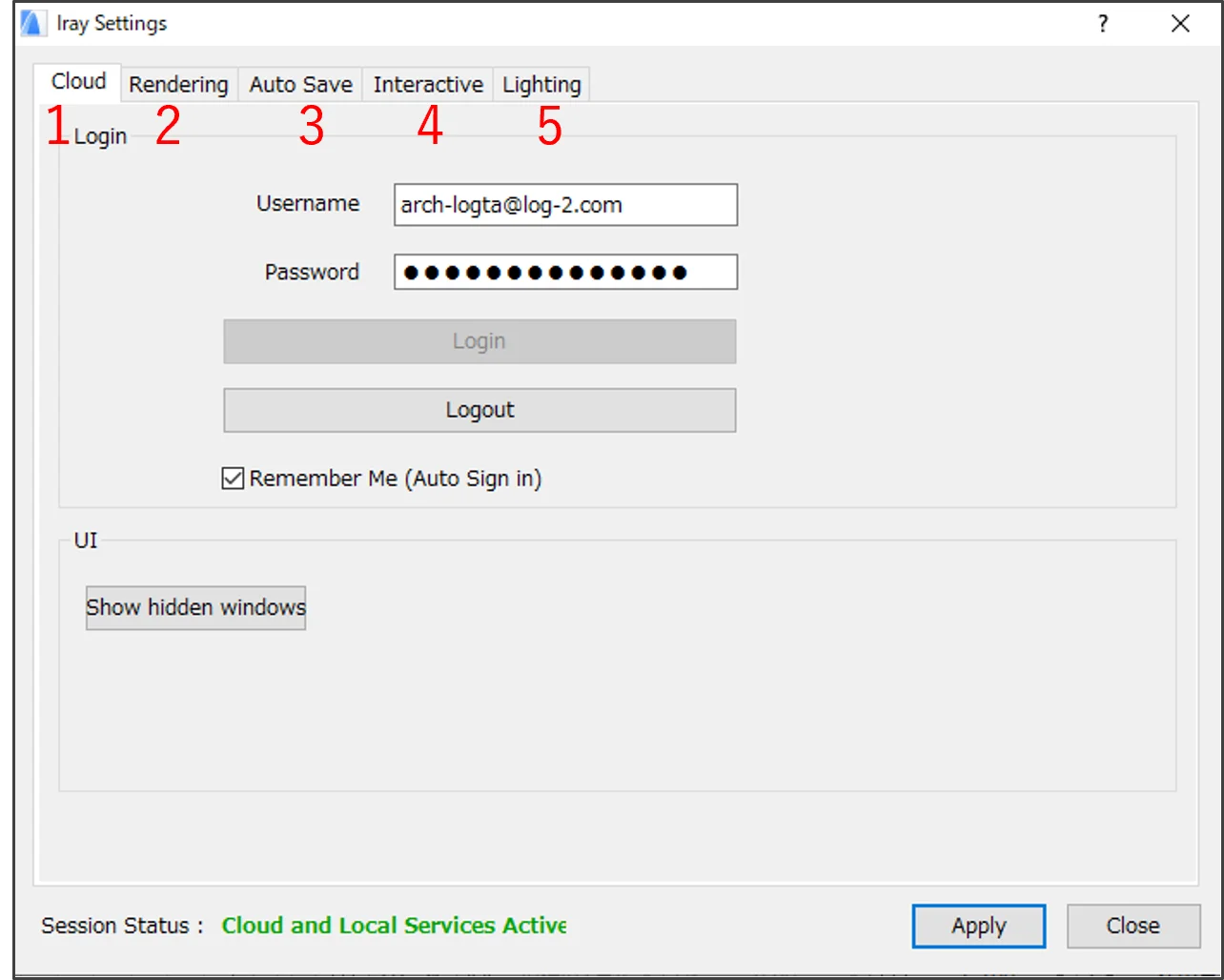
[Iray for ArchiCAD] の基本設定と Arch-LOG Cloud Rendering のシーンごとのレンダリング設定を行うダイアログボックスです。設定項目ごとのタブに分かれています。
| ボタン | 機能 |
|---|---|
| [Apply] | クリックで値を適用。レンダリング中にクリックすると変更内容がリアルタイムに反映される |
| [Close] | ダイアログボックスを閉じる。値を変更した場合は Apply 後にクリックする |
[Session Status] 表示:
-
レンダリングが実行されていない場合:
Cloud and Local Service Active
-
Arch-LOG Cloud Rendering の実行中:
Cloud Rendering
1 - [Cloud] タブ
ログイン状態とレンダリングステータス、および使用状況の詳細を表示します。
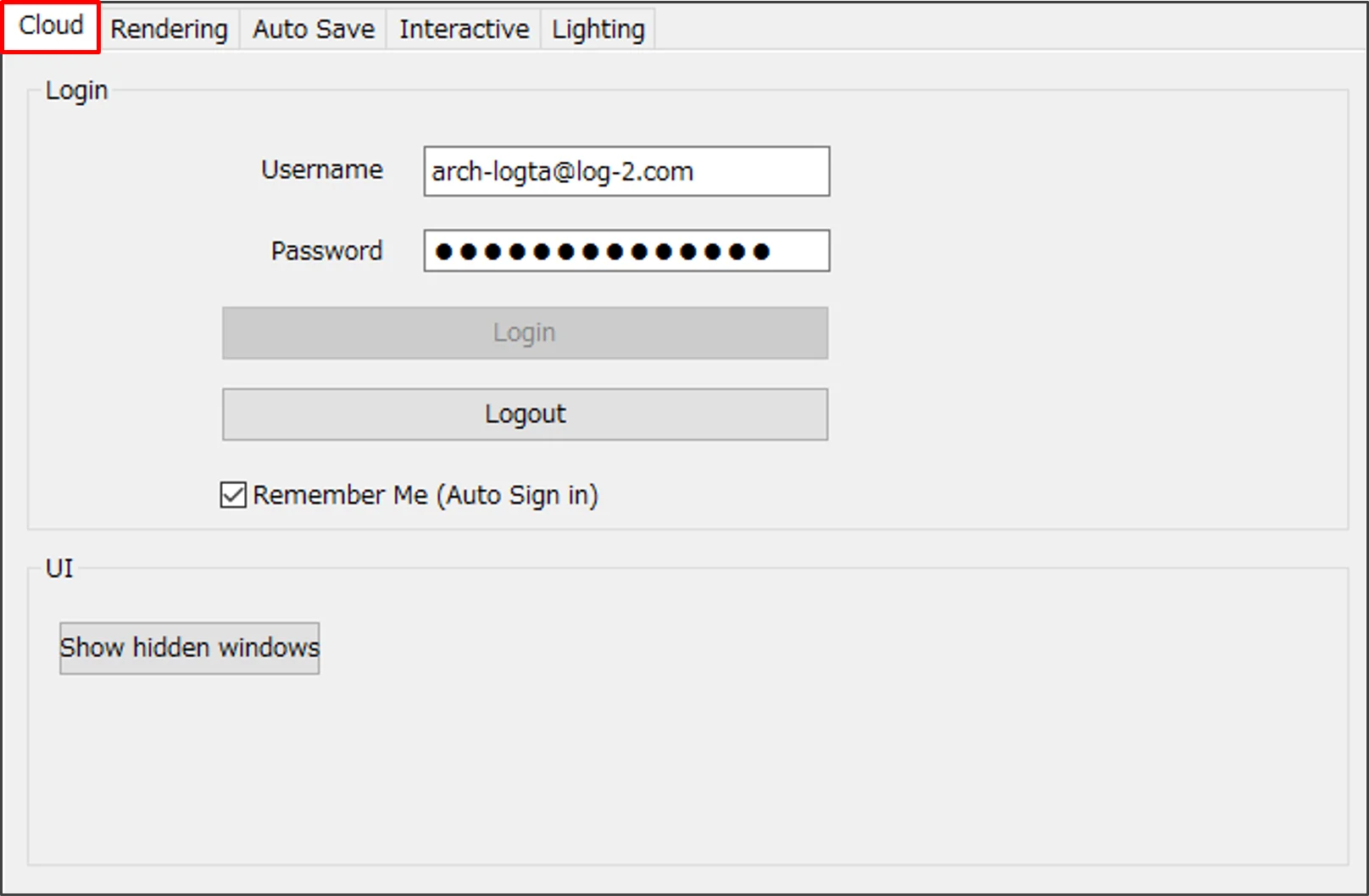
[Login] セクション
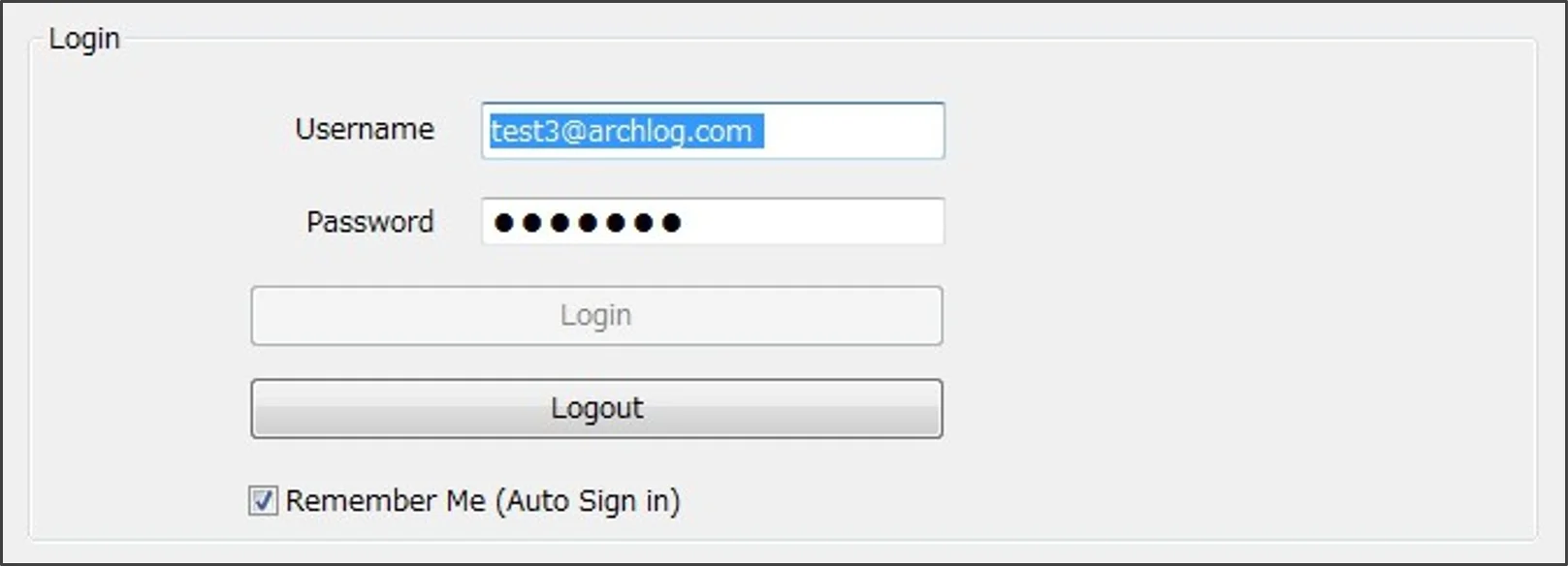
| 項目 | 内容 |
|---|---|
| [Username] | 現在ログイン中のユーザー名(Arch-LOG サイトで登録した E-mail アドレス) |
| [Password] | Arch-LOG サイトと同じパスワードを入力 |
| [Login] ボタン | [Username] と [Password] を入力してクリック。誤入力の場合はエラーがポップアップされる |
| [Logout] ボタン | ログアウト。レンダリング実行時はログアウトできないので、エラーがポップアップされる |
| [Remember Me(Auto Sign in)] | 次回以降も同じ資格情報でログインする場合に有効化 |
[UI] セクション

現在隠れているウィンドウを表示します。
2 - [Rendering] タブ
シーンごとのレンダリングに関する基本設定をします。
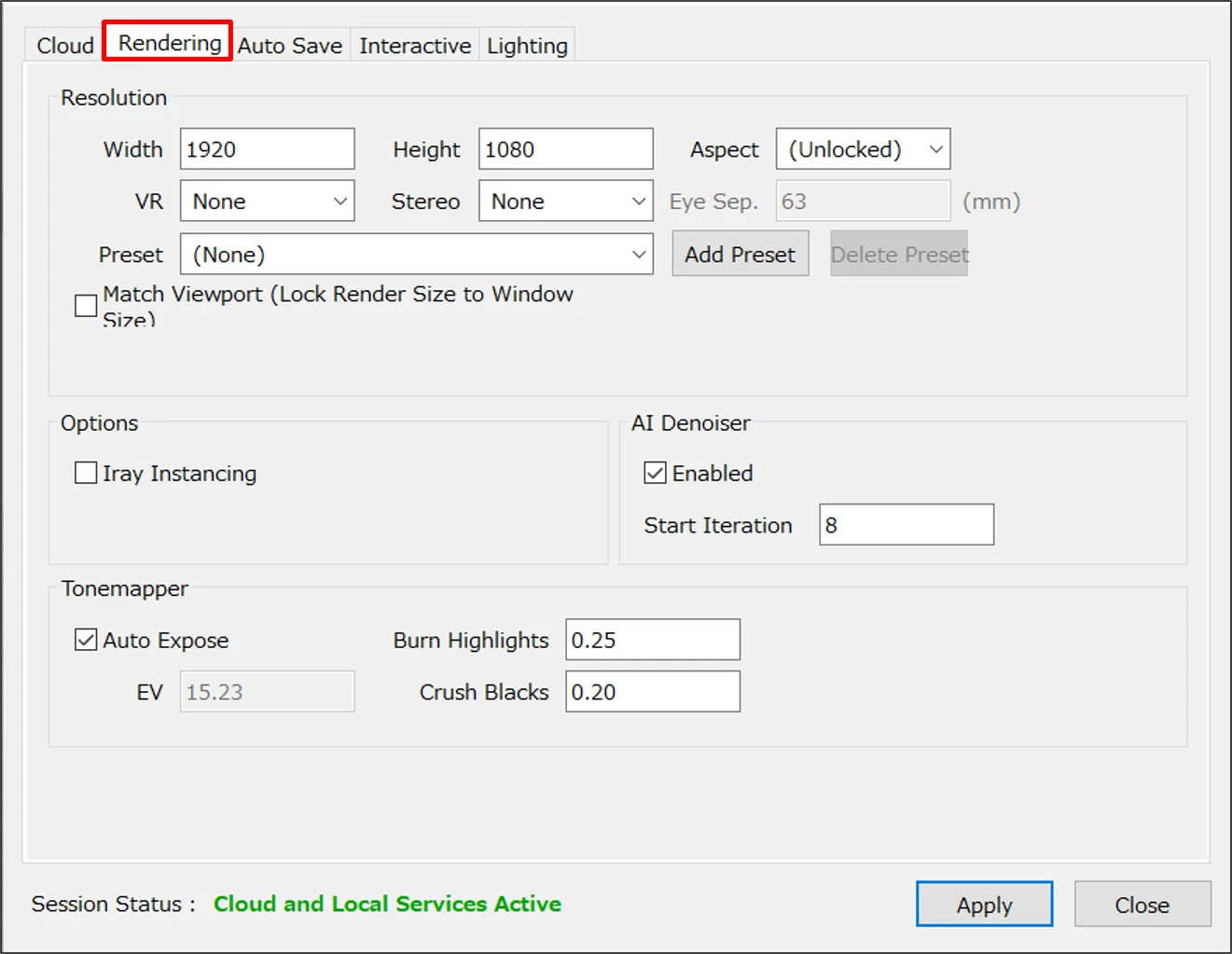
[Resolution] セクション
レンダリング画像の解像度を設定します。
無料版では最大 1920×1080 ピクセルまでの範囲で設定できます。
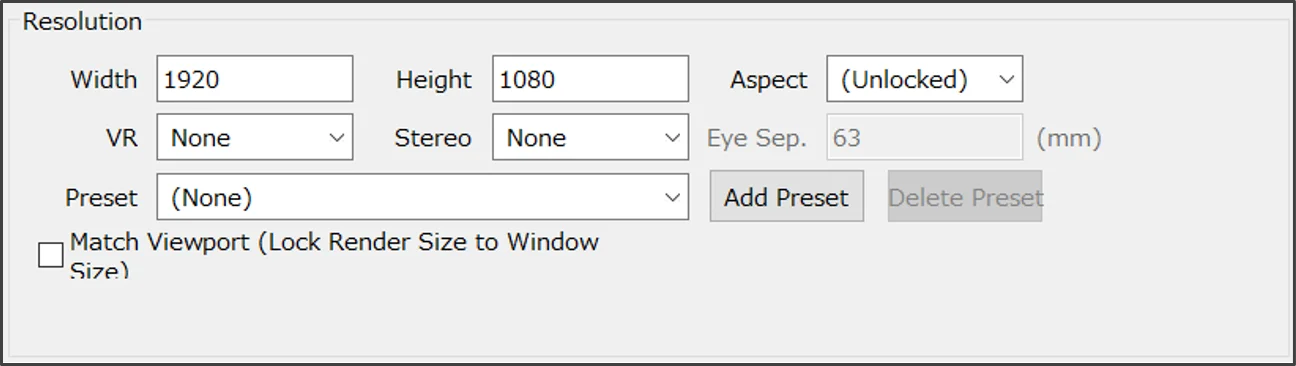
| 項目 | 説明 |
|---|---|
| [Width] | 画像サイズの幅を設定。入力すると選択したアスペクト比により [Height] 値が自動設定される |
| [Height] | アスペクト比を <(unlocked)> に設定した場合に設定できる |
| [Aspect] | ドロップダウンリストからアスペクト比を選択。<(unlocked)> で比率を自由に設定 |
| [VR] | ドロップダウンリストより 360° パノラマビュータイプを選択 |
| [Stereo 3D View] | ドロップダウンリストより立体視用保存ファイル形式を選択 |
| [Eye separation width (mm)] | [Stereo 3D View] の左右の間隔を設定(規定値は通常変更不要) |
| [Preset] | 保存されたプリセットをドロップダウンリストより選択して使用 |
| [Add Preset] ボタン | クリックして入力モードに変更し、任意の名前で設定内容を保存 |
| [Delete Preset] ボタン | [Preset] に <(None)> 以外が選択されているときに使用可能。不要なプリセットを削除 |
| [Match Viewport(Lock Render Size to Window Size)] | 有効にするとウィンドウサイズを変更しても解像度が固定される |
[Options] セクション
| 項目 | 説明 |
|---|---|
| [Iray Instancing] | チェックするとオブジェクトがインスタンス化されてアップロードされ、メモリ消費を大幅に削減できる |
[AI Denoiser] セクション
AI(人工知能)により構築されたアルゴリズムにより、レンダリング時のノイズをリアルタイムに取り除く機能です。
| 項目 | 説明 |
|---|---|
| [Enabled] | デフォルトは有効。有効にするとレンダリング時間を短縮できる。有効時はかなりの GPU メモリを消費するため、グロー(ブルーム)/グレア効果使用時は無効化を推奨 |
| [Start Iteration] | ノイズ除去を開始するイテレーション数。規定値は 8。遅らせたい場合は値を大きく設定 |
[Tonemapper] セクション
| 項目 | 説明 |
|---|---|
| [Auto Expose] | 有効にすると自動的に露出調整が行われる |
| [EV] | [Auto Expose] が無効の場合、露光値を入力できる |
| [Burn Highlights] | 白とびしている箇所を調整。規定値: 0.25 |
| [Crush Blacks] | 黒つぶれしている箇所を調整。規定値: 0.20 |
3 - [Auto Save] タブ
自動保存について設定を行うタブです。
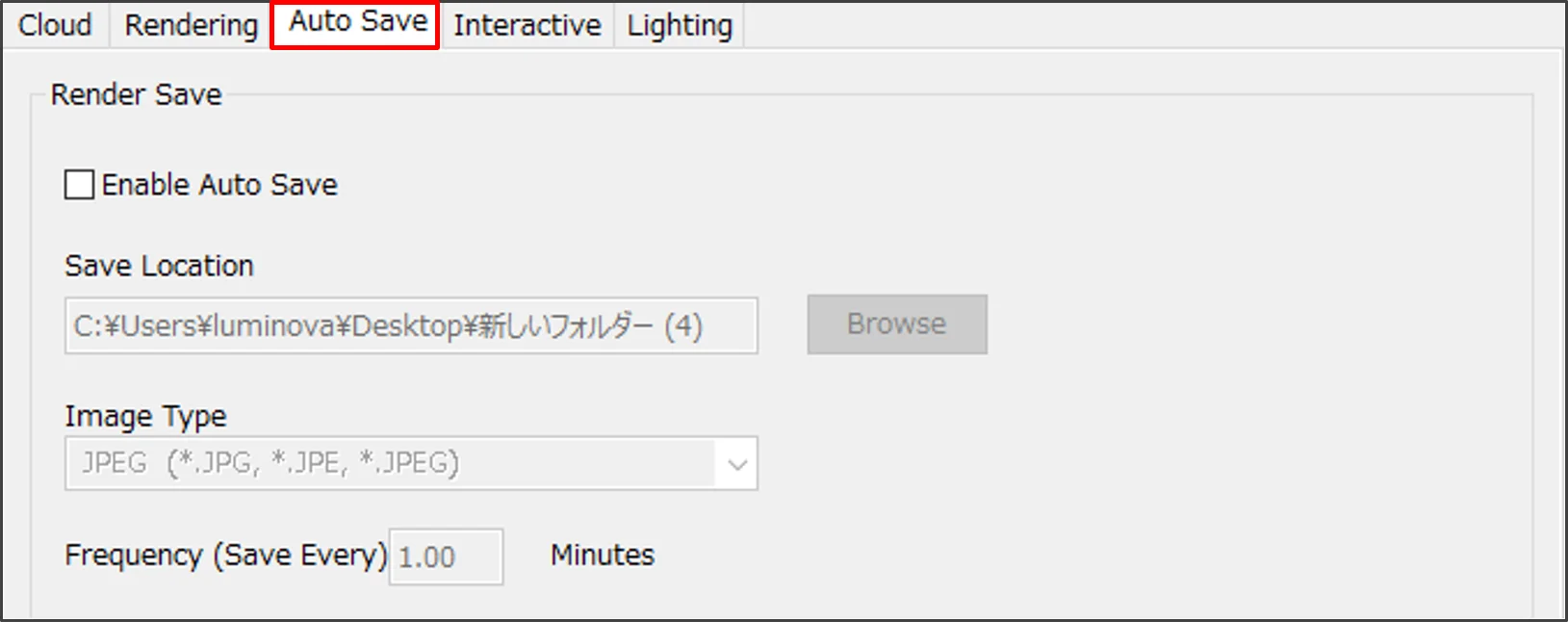
[Render Save] セクション
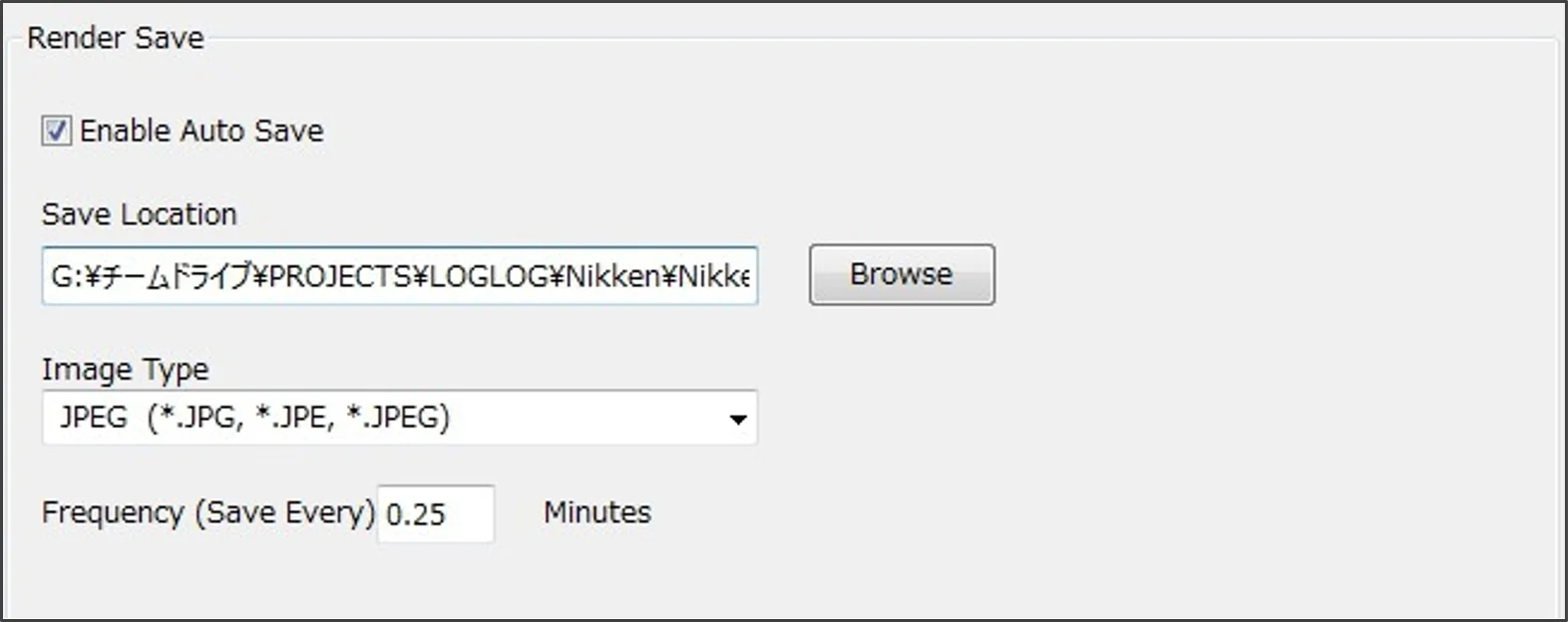
| 項目 | 説明 |
|---|---|
| [Enable Auto Save] | 有効の場合、現在のレンダリングを定期的に保存する |
| [Save Location] | [Enable Auto Save] がアクティブな場合に使用。自動保存画像の保存フォルダを指定。[Browse] ボタンで選択ダイアログを表示 |
| [Image Type] | 画像の保存形式をプルダウンリストから選択 |
| [Frequency(Save Every)] | 自動保存の間隔を設定(分:秒 の単位で指定) |
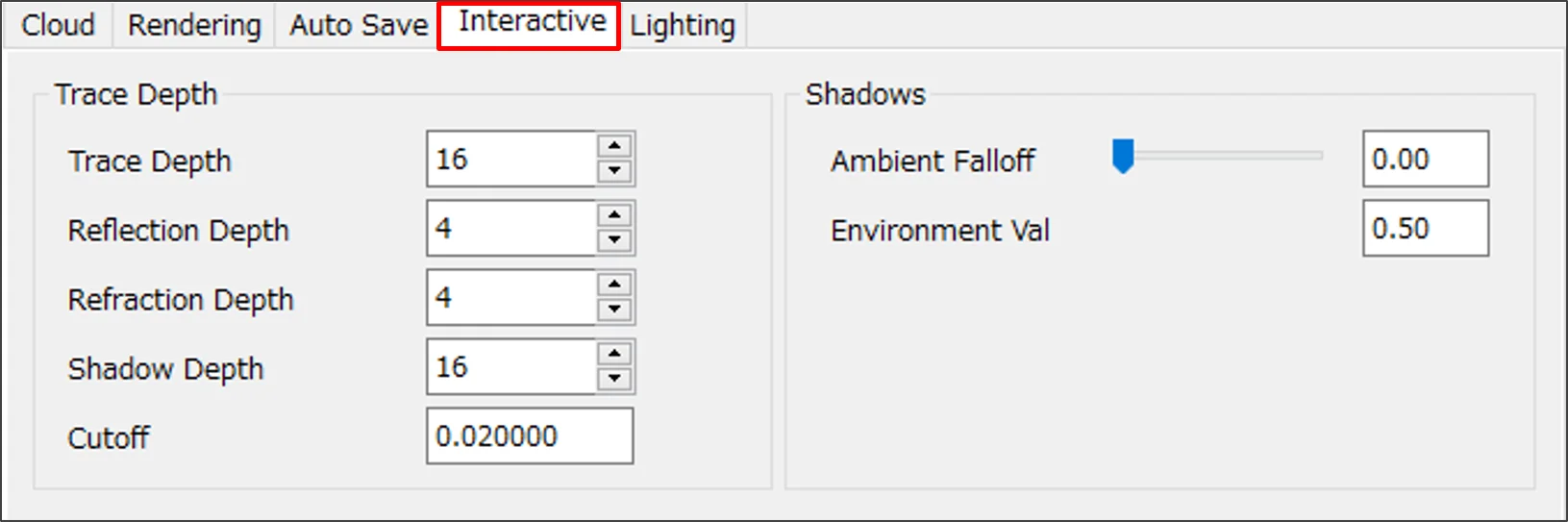
4 - [Interactive] タブ
レンダリングモードを <Interactive> モードに設定した場合に使用されます。
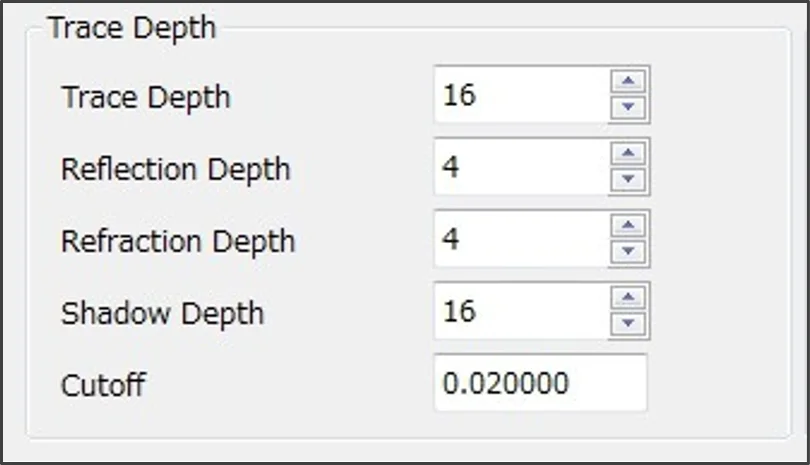

[Trace Depth] セクション
| 項目 | 説明 |
|---|---|
| [Trace Depth] | パストレーシングする光線の深さ。規定値: 16 |
| [Reflection Depth] | 鏡面反射の回数。規定値: 4 |
| [Refraction Depth] | 屈折の回数。規定値: 4 |
| [Shadow Depth] | 影の深さ。規定値: 16 |
| [Cutoff] | 拡散反射光のしきい値。規定値: 0.02 |
[Shadows] セクション

| 項目 | 説明 |
|---|---|
| [Ambient Falloff] | アンビエント光の減衰。規定値: 0 |
| [Environment Value] | アンビエント光の強度。規定値: 0.5 |
5 - [Lighting] タブ
照明について設定を行うタブです。

[HDRI Environment] セクション
HDR 画像を環境マップとして使用する際の設定を行います。
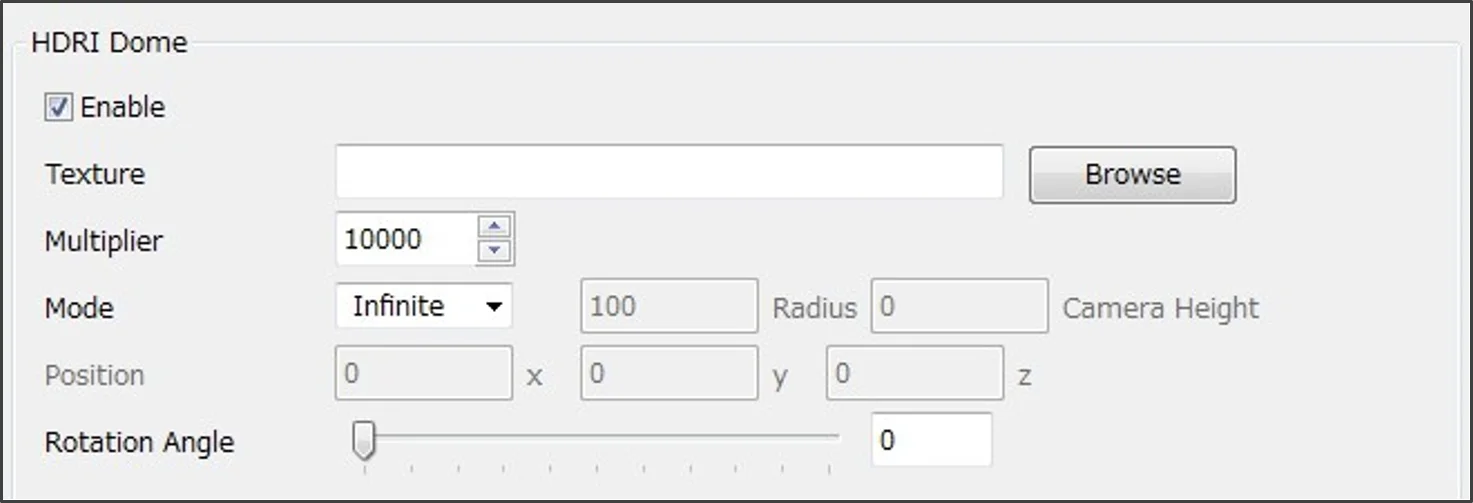
[Enable] チェックボックス
チェックすることで、HDR 画像ベースの環境照明の使用を有効にします。
[Texture]
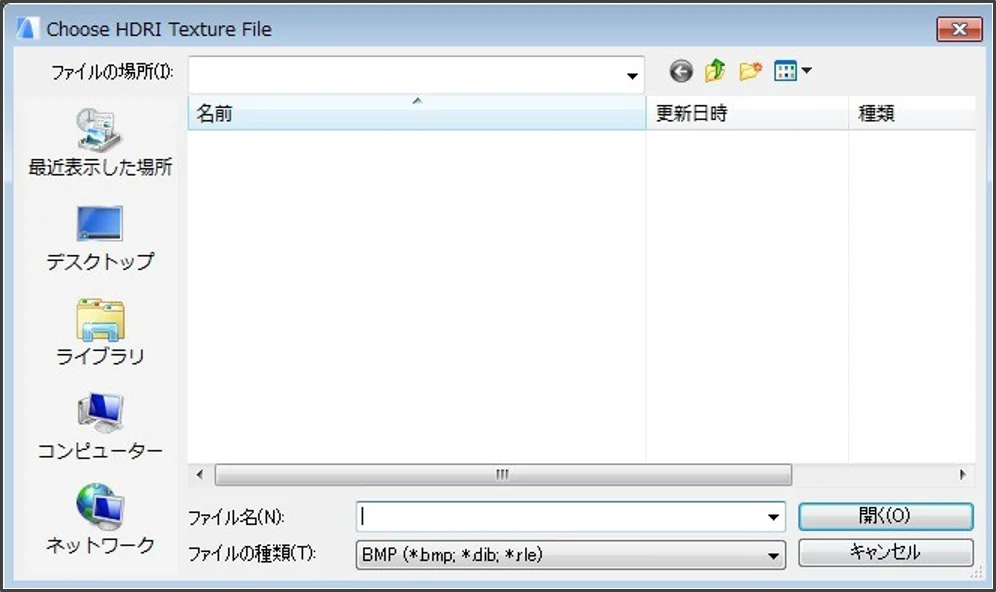
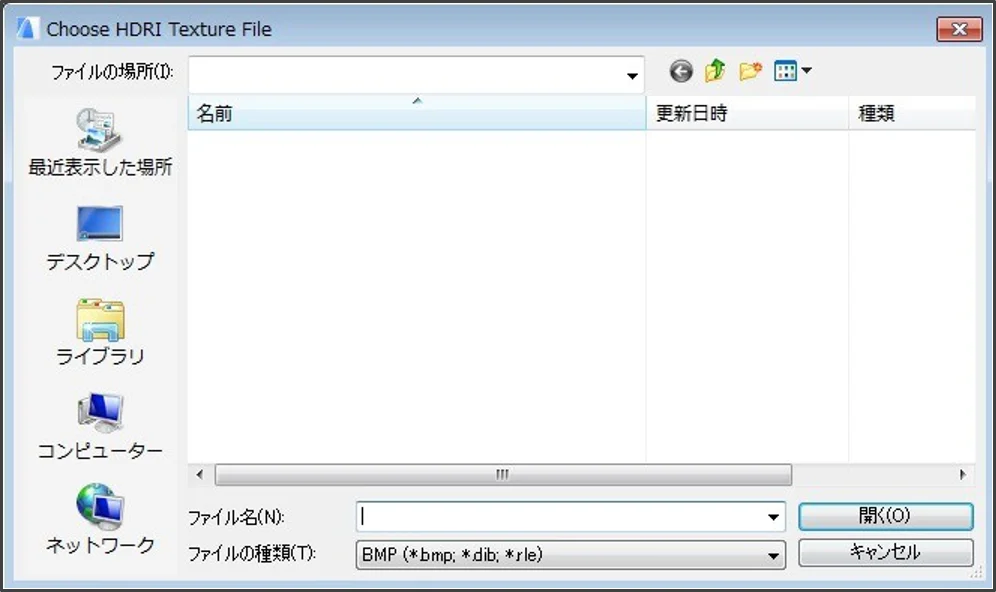
HDR 環境マップが有効な場合に設定できます。HDR 画像を指定します(アスペクト比 2:1 の緯度/経度形式の画像である必要があります)。[Browse] ボタンをクリックすると [Choose HDRI Texture File] ダイアログが開きます。任意の保存場所から、使用する画像を選択します。
[Multiplier]
HDR 環境マップが有効な場合に設定できます。HDR 画像による環境照明の明るさについて乗数を設定します。使用する正しい強度値は、使用している HDR 画像により大きく異なる可能性があります。一般に、強度として 1000 から始めて、そこから調整することをお勧めします。
[Mode]
HDR 環境マップが有効な場合に設定できます。HDR 画像のマッピングモードをプルダウンリストより選択します。指定した HDR 画像にあったモードを選択します。また、選択したモードにより設定する項目が変わります。<Infinite>モードが既定のモードです。
-
<Infinite>: カメラの位置(地面からの距離)は考慮されず、向きのみが影響されます。
-
<Sphere>: カメラの位置と方向の両方より影響を受けます。[RADIUS](球面投影の半径)・[CAMERA HEIGHT](カメラの地面からの距離)・[POSITION](HDR 環境マップの起点)を設定します。

-
<Box>: カメラの位置と方向の両方より影響を受けます。[Position](ボックスの配置位置)・[Size](ボックスサイズ)を設定します。

[Rotation Angle]
HDR 環境マップが有効な場合に設定できます。イメージの投影位置を変更したい場合、回転値を設定して軸を中心に HDR 画像を回転させます。


[Glow/Glare] セクション
グロー(ブルーム)/グレア効果の設定を行うセクションです。効果を使用すると、高輝度部(非常に明るい光)が溢れ出るような効果を得ることができます。

| 項目 | 説明 |
|---|---|
| [Enable] | チェックするとフィルタが有効になりグロー(ブルーム)/グレア効果が得られる |
| [Radius] | グローフィルタのぼかし半径(出力解像度に対する割合として指定) |
| [Cutoff (cd/m²)] | 設定した値より暗い部分は光らない |
| [Intensity] | グロー(ブルーム)/グレア効果のための強度乗数 |
4. レンダリングモード
レンダリングモードを選択します。

① <Photoreal> モード
Arch-LOG Cloud Rendering の規定のレンダリングモードです。<Photoreal>モードは、最高の精度と完全な物理的精度を提供し、品質を最適化しながら、設定を調整することなく良好なパフォーマンスを発揮するモードです。
パフォーマンスは極めて良好ですが、最終画像までレンダリングするには、数分または複雑な照明シナリオでは多少時間がかかることがあります。
インスタンス化、半透明性、照度解析、および任意の数の光源がサポートされています。
② <Interactive> モード
チェックを入れ、レンダリングモードを<Interactive>モードに設定します。<Interactive>モードは精度を犠牲にしてたいへん高速にレンダリング画像を得ることができるモードです。
シーンでレンダリングされる光源(昼光または HDRI を除く)の数が 16 個に制限され、照度分析は利用できませんが、レンダリングは通常数秒または数分で完了します。
このモードでは、インスタンス化、半透明および照度の分析はサポートされていません。グローバルイルミネーション、アンビエントオクルージョン、シャドウイングを無効にするなど、物理的でないエフェクトなどの機能をオプションで有効にすることができます。
5. [Pre Upload] オプション
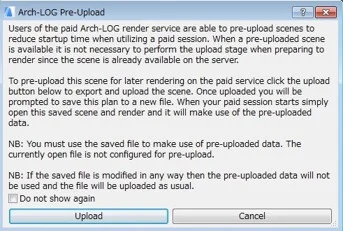
シーンを事前に Arch-LOG Cloud Server にアップロードします。選択すると [Arch-LOG Pre-Upload] ダイアログが表示されます。
プロ版を使用してレンダリングを行う際、シーンを事前にアップロードして起動時間を短縮することができます。

| ボタン | 機能 |
|---|---|
| [Upload] | クリックするとシーンをエクスポートしてアップロード。[Iray for ArchiCAD - Pre-Uploading] ウィンドウが表示され、アップロードの状況が確認できる |
| [Cancel] | シーンをエクスポートしないでダイアログを閉じる |
| [Do not show again] | このダイアログを再表示しない場合に有効化 |

6. [Freeze Scene] オプション
有効な場合トラッキングは行われず、シーンの状態がアップロード開始時に保持されます。再度変更を反映するには、一度レンダリングウィンドウを閉じて再度レンダリングを行います。

7. [About...]
クリックすると [About Iray for ArchiCAD] ダイアログが表示されます。

現在の [Iray for ARCHICAD] のバージョンが確認できます。