コンテンツ管理
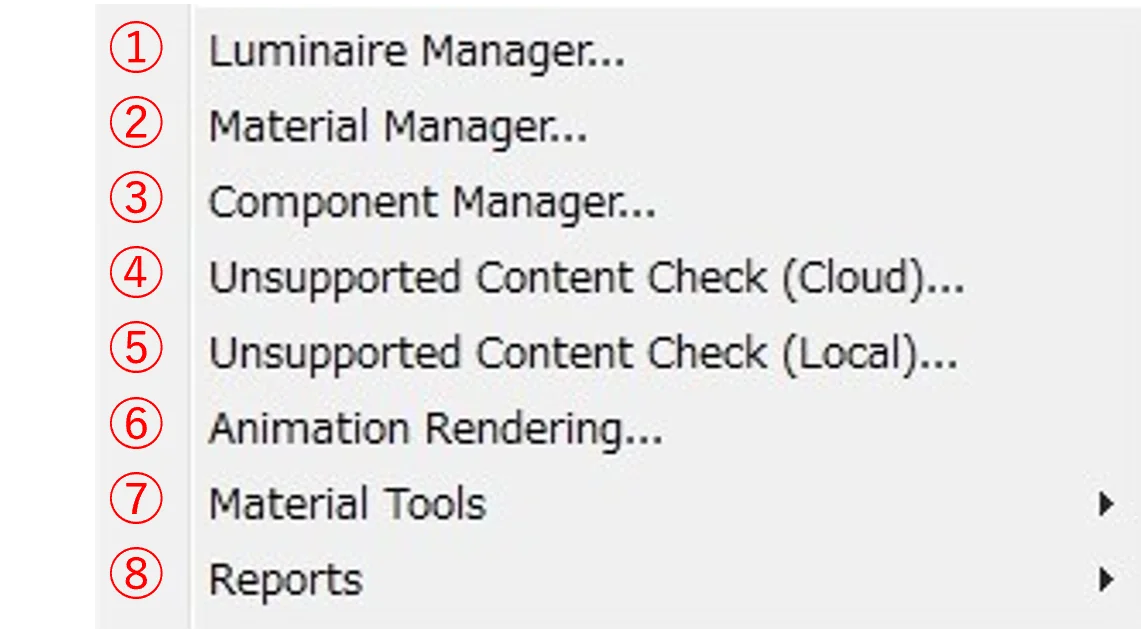
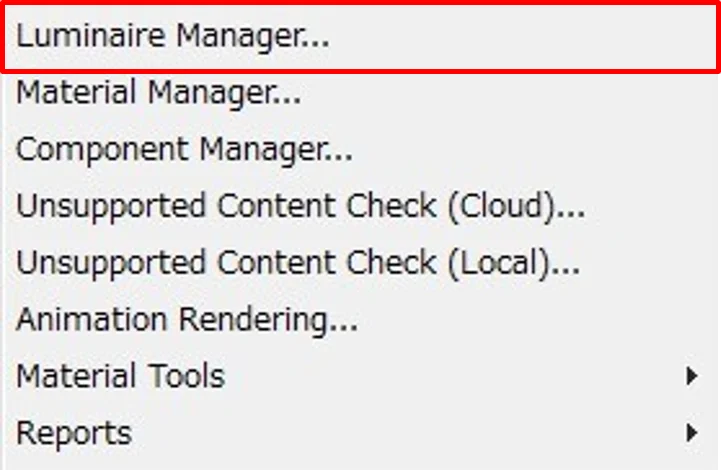
① [Luminaire Manager]
クリックすると[Bloom Unit Luminaire Manager]ウィンドウが開きます。
ツールバーから[Luminaire Manager]ツールアイコンをクリックしても、同様に[Bloom Unit Luminaire Manager] ウィンドウを開くことができます。
[Bloom Unit Luminaire Manager] ウィンドウ
[Bloom Unit Luminaire Manager]は、現実世界の製造業者からの多くの物理的に基づいたライトを含むライブラリを含み、シーンを照らすために使うことができます。また、独自の IES ファイルを使用してカスタムライトを作成することもできます。
レンダリングを強化するために、Bloom Unit が提供するカスタムコンテンツを使用できます。
Bloom Unit はシーンに Luminaire Manager からのライトがない場合、自動的に昼光照明をオンにします。この事は、レンダリング時に何らかの形の照明がシーンに存在することを意味します。
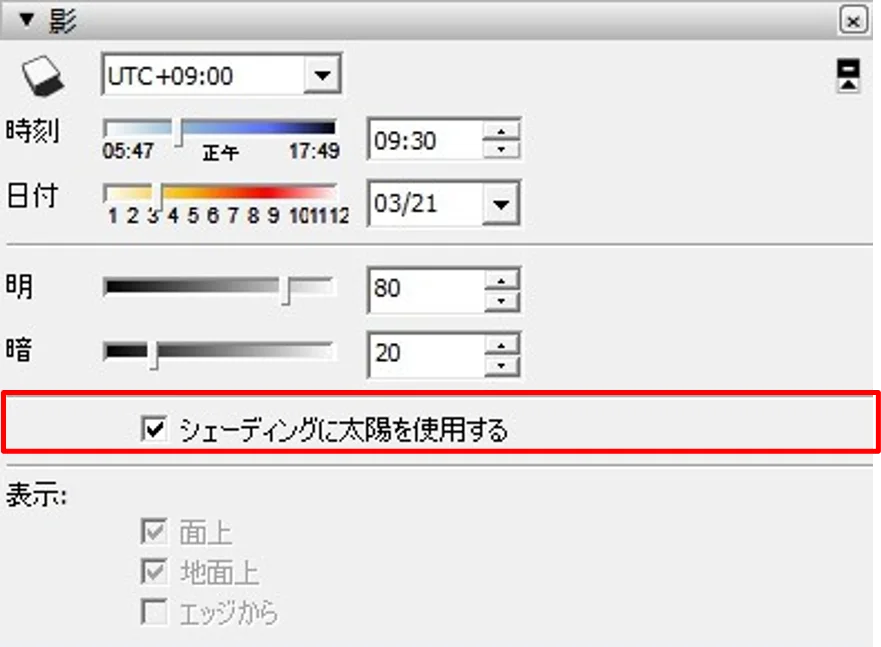
Bloom Unit は SketchUp シーンの太陽の設定によって駆動される物理ベースの採光システムをサポートしています。日付、時刻、タイムゾーンの変更は自動的に Bloom Unit のレンダリングに反映されます。展開された[影の設定]ウィンドウの[シェーディングに太陽を使用する]チェックボックスを使用して、夏時間のレンダリングをオンまたはオフにすることができます。

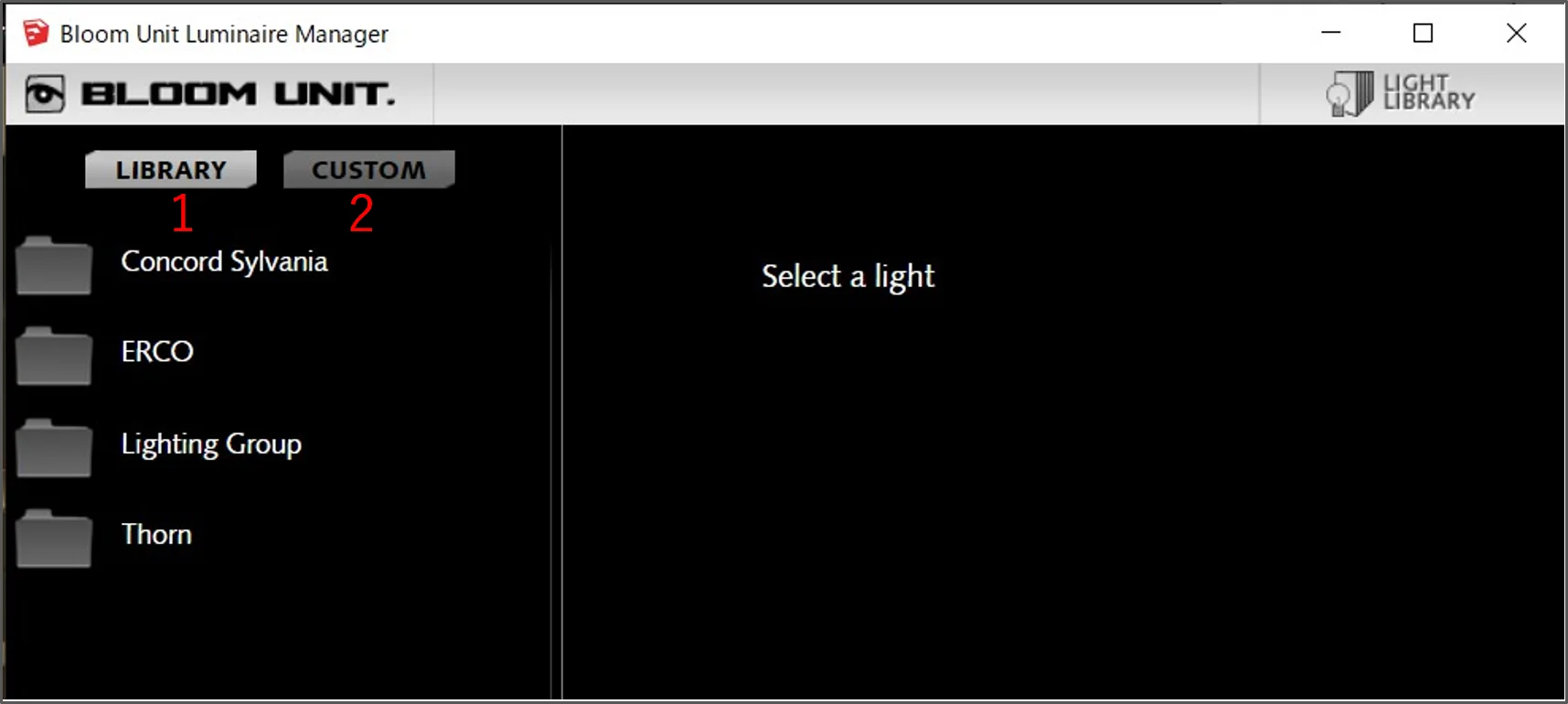
1- [LIBRARY]ボタン
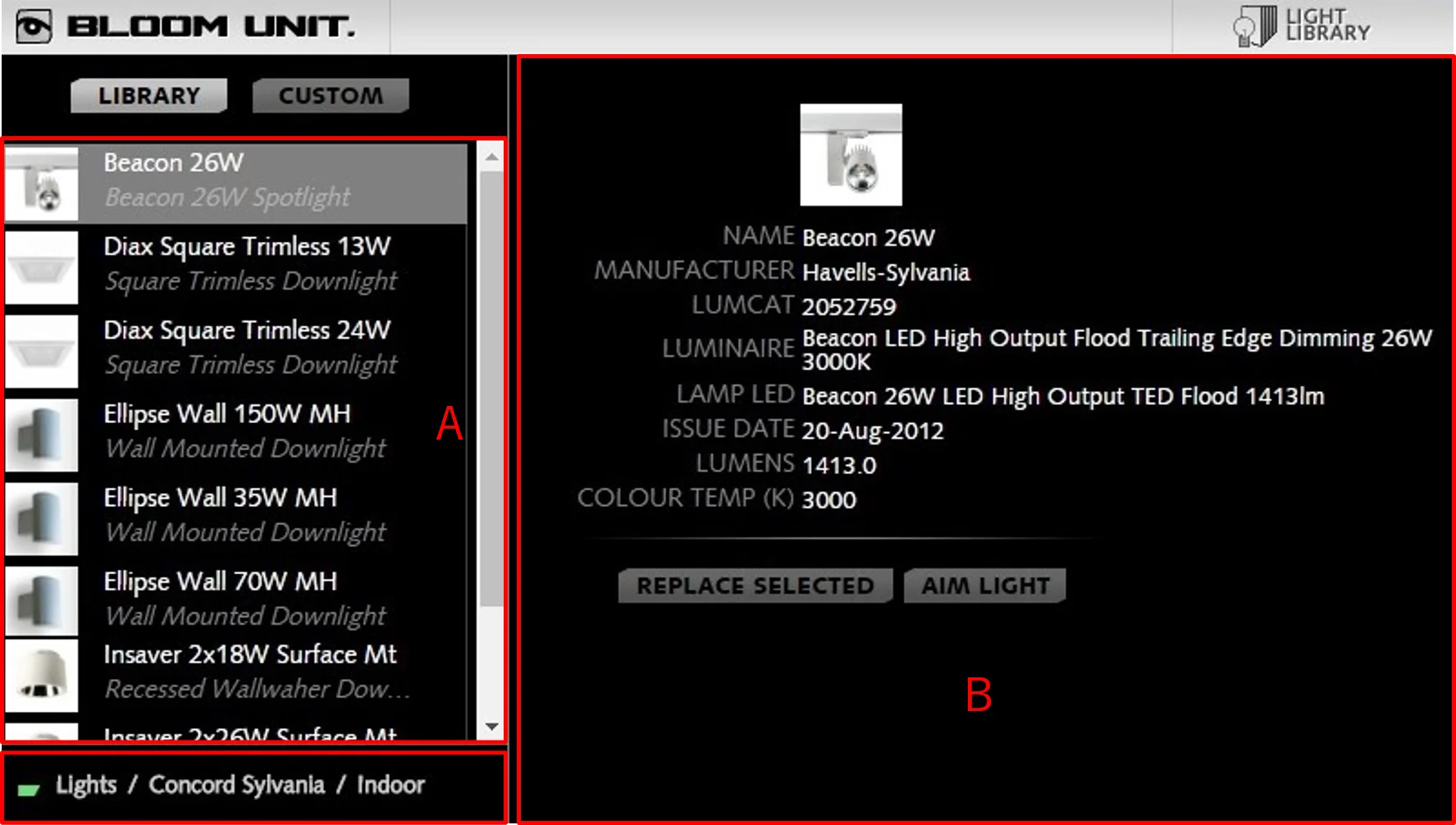
クリックして[LIGHT LIBRARY]を使用できます。シーンにドラッグアンドドロップすることができる物理的に正確な照明器具のコレクションです。フォルダを展開してライトを選択すると、選択されたライトの情報が表示されます。多くのライトは光線のターゲットが定められており、ユーザーはニーズに合わせて方向を変えることができます。
[LIGHT LIBRARY LIST]
ライブラリに保存されているライトをリスト表示します。
[LIGHT LIBRARY PATH]
ライトが保存されている場所を表示します。
[LIGHT LIBRARY INFORMATION] パネル
選択しているライトの属性情報が表示されます。
[REPLACE SELECTED]ボタン
SketchUp シーンで選択した光源をこの光源で変更します。
[AIM LIGHT]ボタン
選択したライトをすべて SketchUp シーンの特定のポイントに向けることができます。
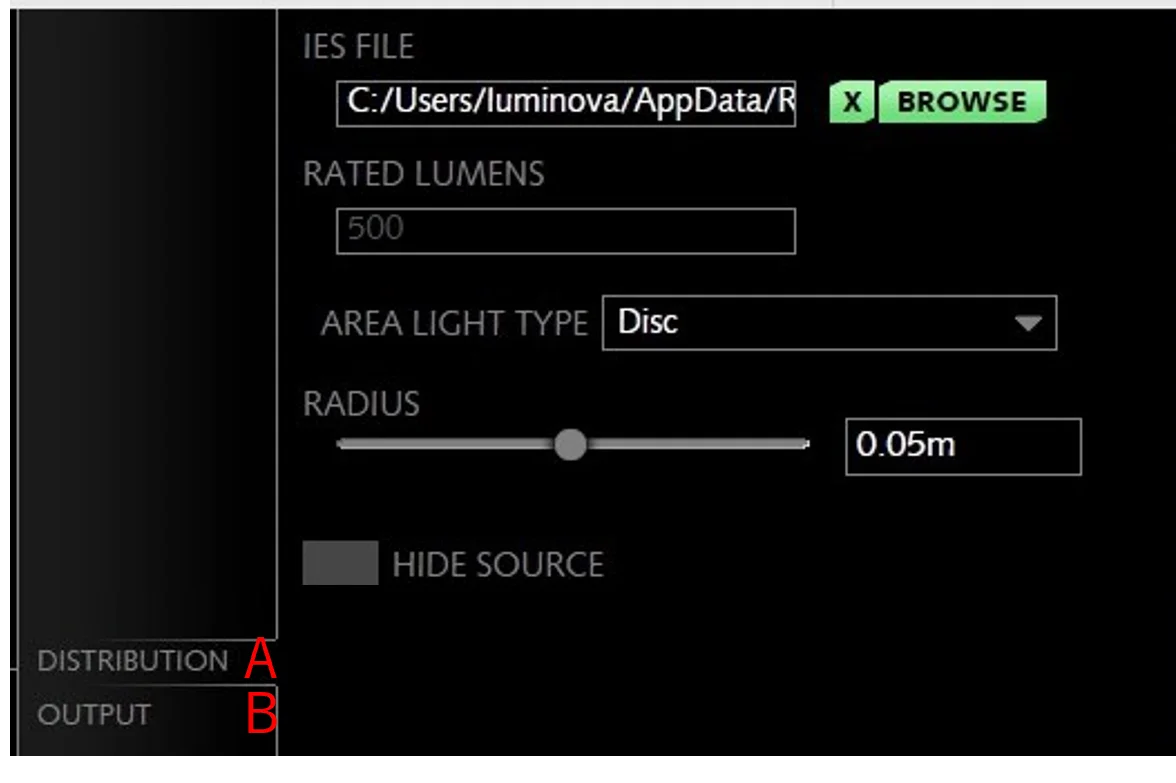
2- [CUSTOM]ボタン
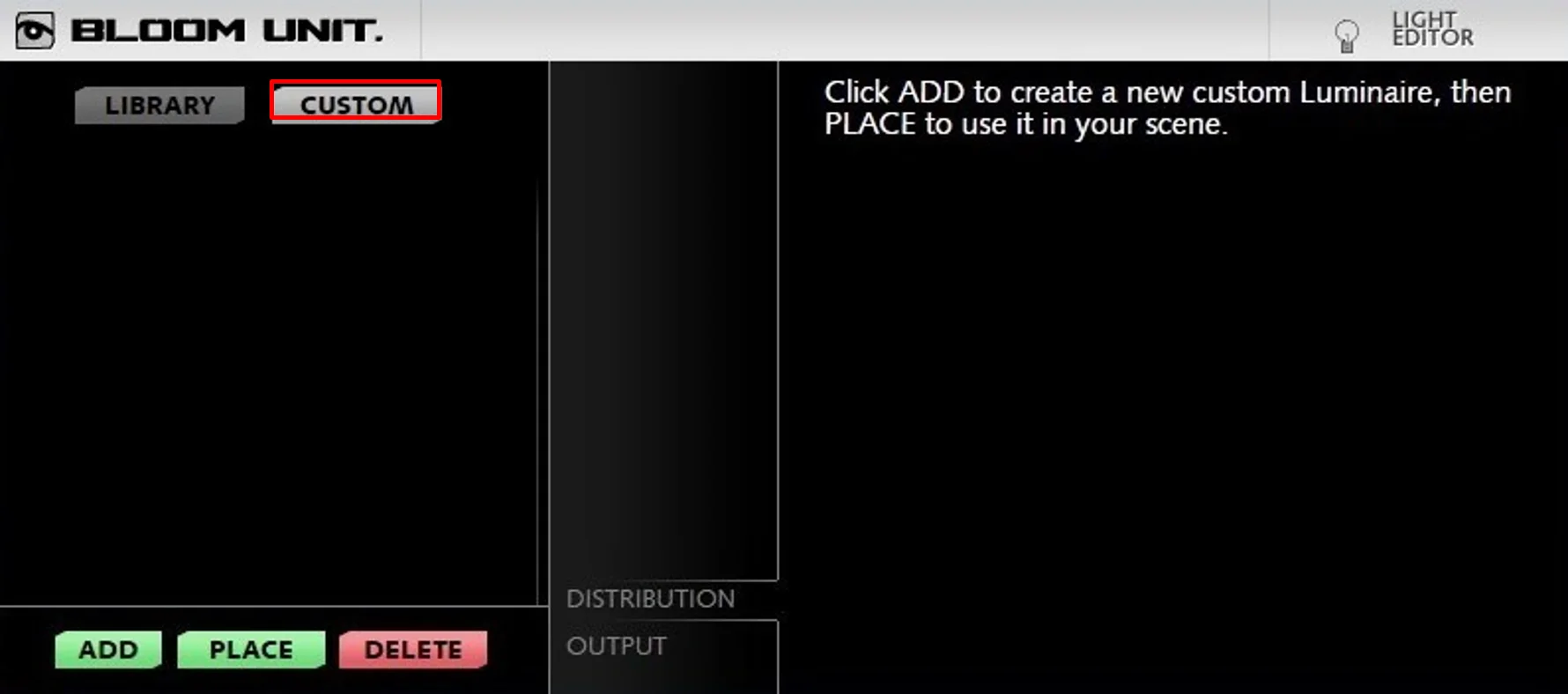
クリックしてカスタムライトを作成、編集することができます。
[ADD]ボタン
クリックすると新しいカスタムライトが作成され、リストに表示されます。ライトの名前はユーザーにより変更できます。
[PLACE]ボタン
クリックすると、リストで選択したカスタムライトをシーンに配置できます。
[DELETE]ボタン
リストで選択した不要なカスタムライトを消去します。
[LIGHT EDITOR]パネル
リストで選択したカスタムライトの情報が表示され、各項目について設定を行うことができます。
[IES FILE]
IES ファイルをインポートします。
[X]ボタン
入力を初期化します。
[BROWSE]ボタン
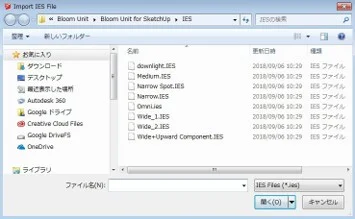
クリックすると[Import IES File]ウィンドウが開きます。
[Import IES File]ウィンドウ
任意の保存場所から IES ファイル選択して開きます。
A. [DISTRIBUTION]タブ
配光設定を行います。
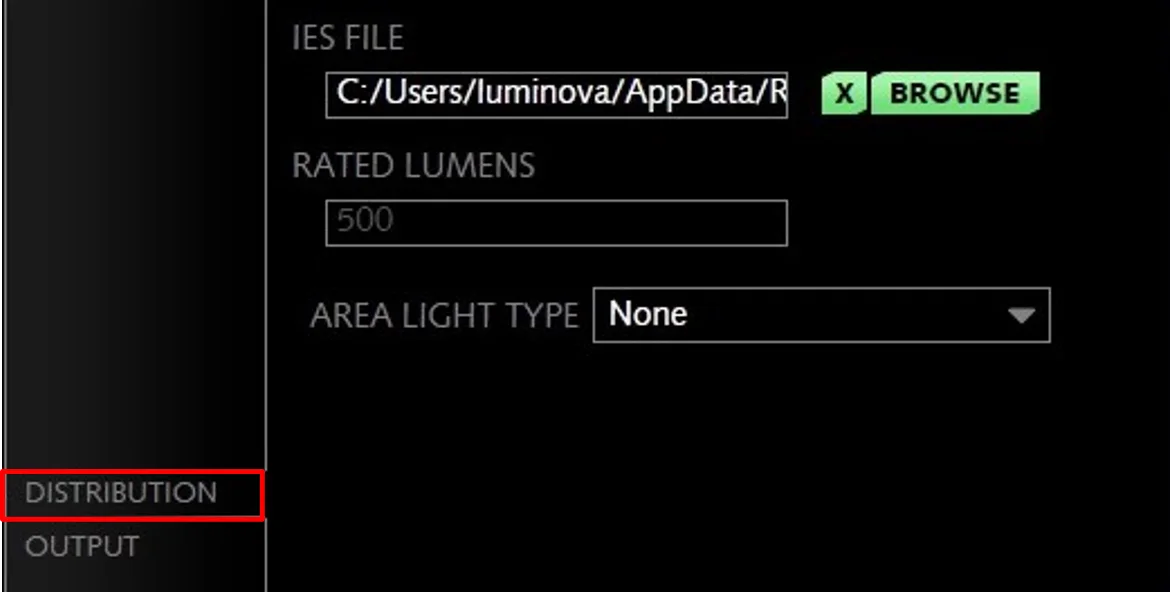
[RATED LUMENS]
IES ファイルから計算された総ルーメン値が表示されます。
[AREA LIGHT TYPE]
エリアライトの形状を選択します。選択したタイプにより設定個目が異なります。
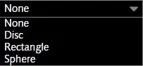
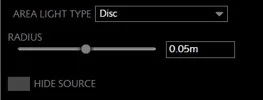
<Disc>タイプ:円盤状のライトライトタイプです。[RADIUS] <Disc>エリアライトの半径を設定します。単位はメートルです。[HIDE SOURCE]チェックボックス ライトソースを見せない場合有効にします。有効な場合も光は放射されます。
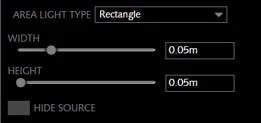
<Rectangle>タイプ:矩形状のライトタイプです。[WIDTH]/[HEIGHT] <Rectangle>エリアライトの幅と高さを設定します。単位はメートルです。[HIDE SOURCE]チェックボックス ライトソースを見せない場合有効にします。有効な場合も光は放射されます。
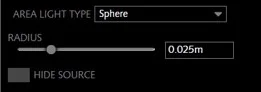
<Sphere>タイプ:球体状のライトタイプです。[RADIUS] <Sphere>エリアライトの半径を設定します。単位はメートルです。[HIDE SOURCE]チェックボックス ライトソースを見せない場合有効にします。有効な場合も光は放射されます。
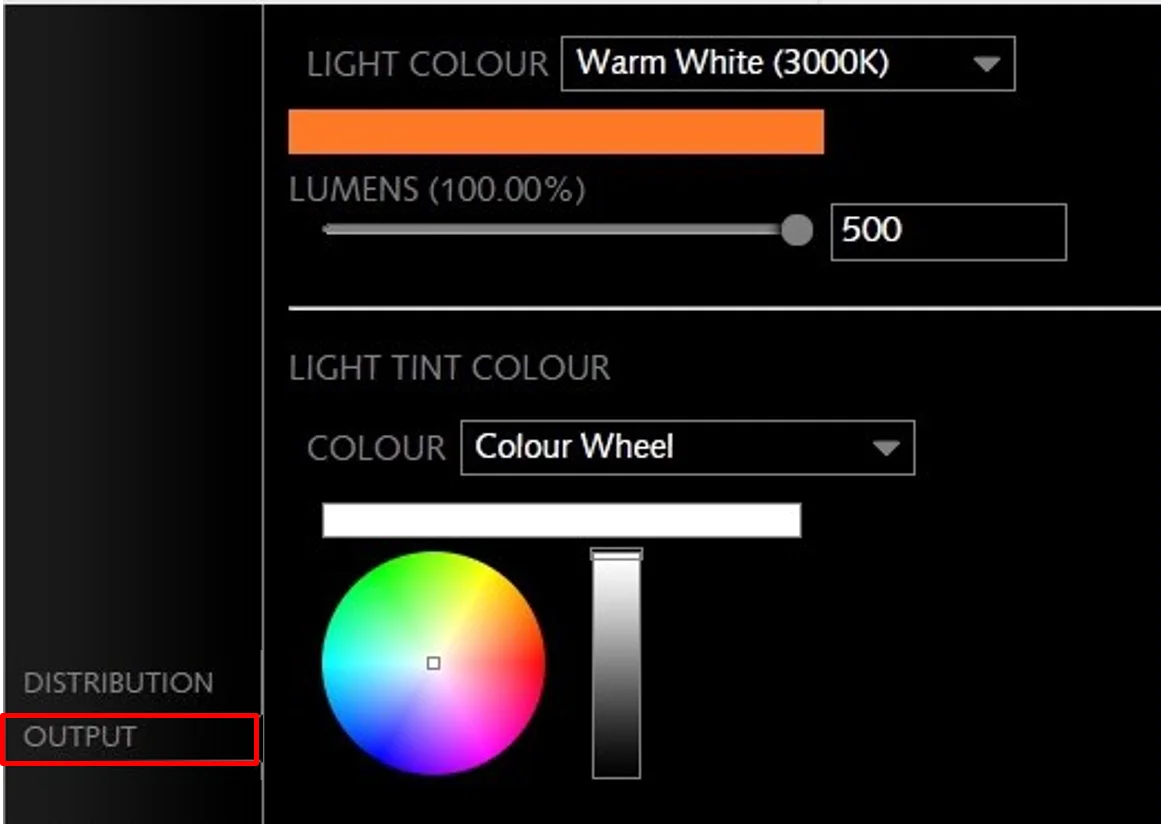
B. [OUTPUT]タブ
ライトの色に関する設定を行います。
[LIGHT COLOUR]
ライトの色温度をドロップダウンリストより選択します。
[LUMENS (Infinity%)]
ライトから発せられる明るさの量を調整します。
[LIGHT TINT COLOUR]セクション
カラー補正を行います。カラー見本の値にしたがいライトをカラー化します。黒と白を含むグレースケール値は影響しません。
[COLOUR]
ドロップダウンリストより、カラーの設定モードを選択します。設定したカラーは [RGB Colour]バーにサンプル表示されます。
<Colour Wheel>モード:[Colour Wheel]と[Brightness Level]バーで視覚的に色を設定します。
<HSL>モード:[Hue] (色相)、[Saturation] (彩度)、[Lightness] (明度)で色を指定します。
<HSV>モード:[Hue] (色相)、[Saturation] (彩度)、[Value] (明度)で色を指定します。
<RGB>モード:[Red]、[Green]、[Blue]の値で色を設定します。


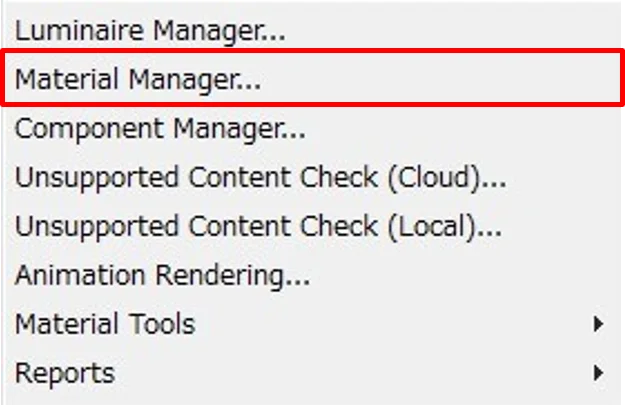
② [Material Manager...]
クリックすると、マテリアルライブラリを閲覧したり、Bloom Unit クラウドレンダリングで使用するための複雑なマテリアルを素早く簡単に作成したりできる[Bloom Unit Material Manager]ウィンドウを開きます。
ツールバーから[Material Manager] ツールアイコンをクリックしても、同様に[Bloom Unit Material Manager]ウィンドウを開くことができます。
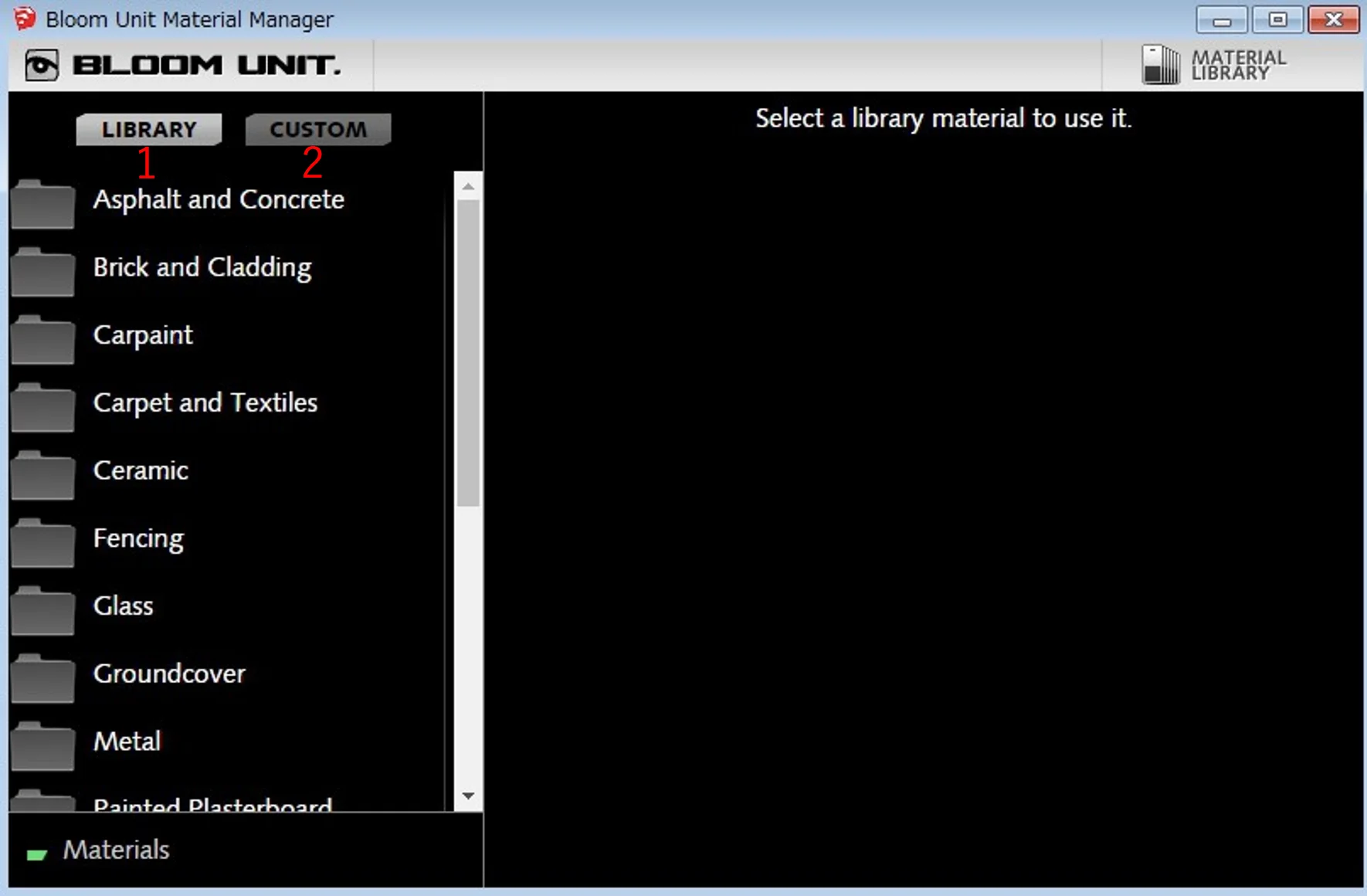
[Bloom Unit Material Manager] ウィンドウ
[Bloom Unit Material Manager]を使用してマテリアルライブラリを閲覧し、より高度なカスタムマテリアルを作成します。ユーザーはテクスチャ、バンプマップ、透明度、放出などを追加することができます。
SketchUp では、面の前面と背面に異なる素材を割り当てることができます。通常の SketchUpマテリアルの場合、Bloom Unit はこの機能を完全にサポートしていますが、Bloom Unit ライブラリマテリアルまたはカスタム Bloom Unit マテリアルの場合、これはサポートされません。シーンに特別なことをする必要はありませんが、Bloom Unit はその素材の 1 つが割り当てられていることに気付き、自動的にそれを顔の両側に割り当てます。両面に異なる Bloom Unit の材料がある場合(これはサポートされていません)、前面が優先されます。

1- [LIBRARY]ボタン
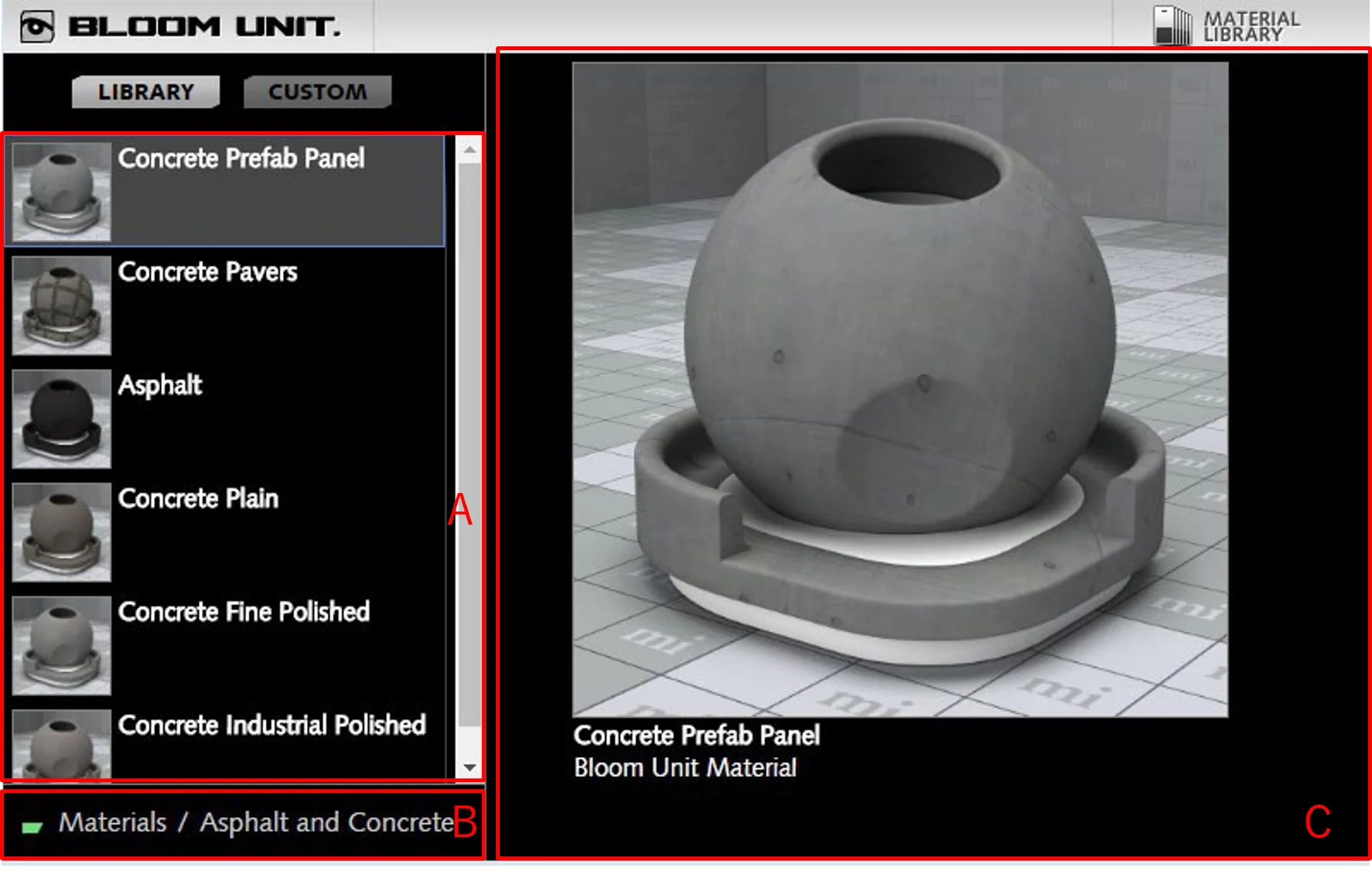
クリックして[MATERIAL LIBRARY]を使用できます。シーンにドラッグアンドドロップすることができる物理的に正大規模な材料ライブラリは 200 以上の高品質の材料で提供されています。これらのマテリアルは単純な SketchUp 表現を持っていますが、反射、屈折、バンプマッピングなどの追加機能でレンダリングされます。これらのマテリアルは通常の SketchUp マテリアルウィンドウの 'Bloom Unit'カテゴリにあります。
[MATERIAL LIBRARY LIST]
ライブラリに保存されているマテリアルをリスト表示します。
[MATERIAL LIBRARY PATH]
マテリアルが保存されている場所を表示します。
[THUMBNAIL]
選択しているマテリアルのサムネイルが表示されます。Bloom Unit では、マテリアルがどのように見えるかをわかりやすくするために、SketchUp マテリアルブラウザよりも大きくて高品質のサムネイルが提供されています。
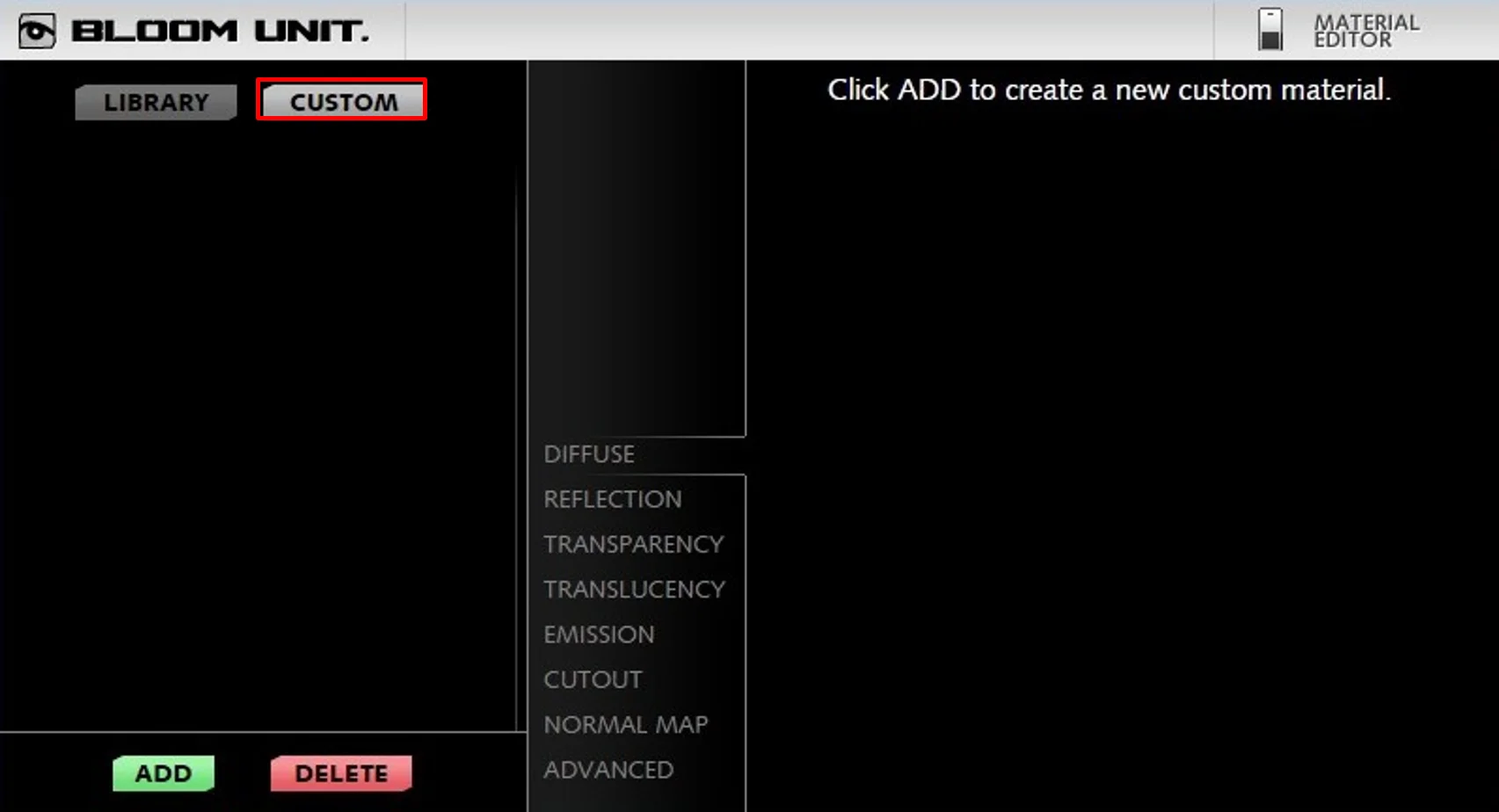
2- [CUSTOM]ボタン
クリックしてカスタムマテリアルを作成、編集することができます。
[ADD]ボタン
クリックすると新しいカスタムマテリアルが作成され、リストに表示されます。マテリアルの名前はユーザーにより変更できます。
[DELETE]ボタン
リストで選択した不要なカスタムマテリアルを消去します。
[MATERIAL EDITOR]
[MATERIAL LIBRARY]に見つからないマテリアルが必要な場合は、[Bloom Unit Material Manager]内の[MATERIAL EDITOR]を使用して高品質のカスタムマテリアルを作成できます。このエディタは、レンダリングアプリケーションに通常見られるすべての機能をサポートする高度なマテリアルモデルを公開します。リストより選択したカスタムマテリアルの情報が表示され、各項目について設定を行うことができます。
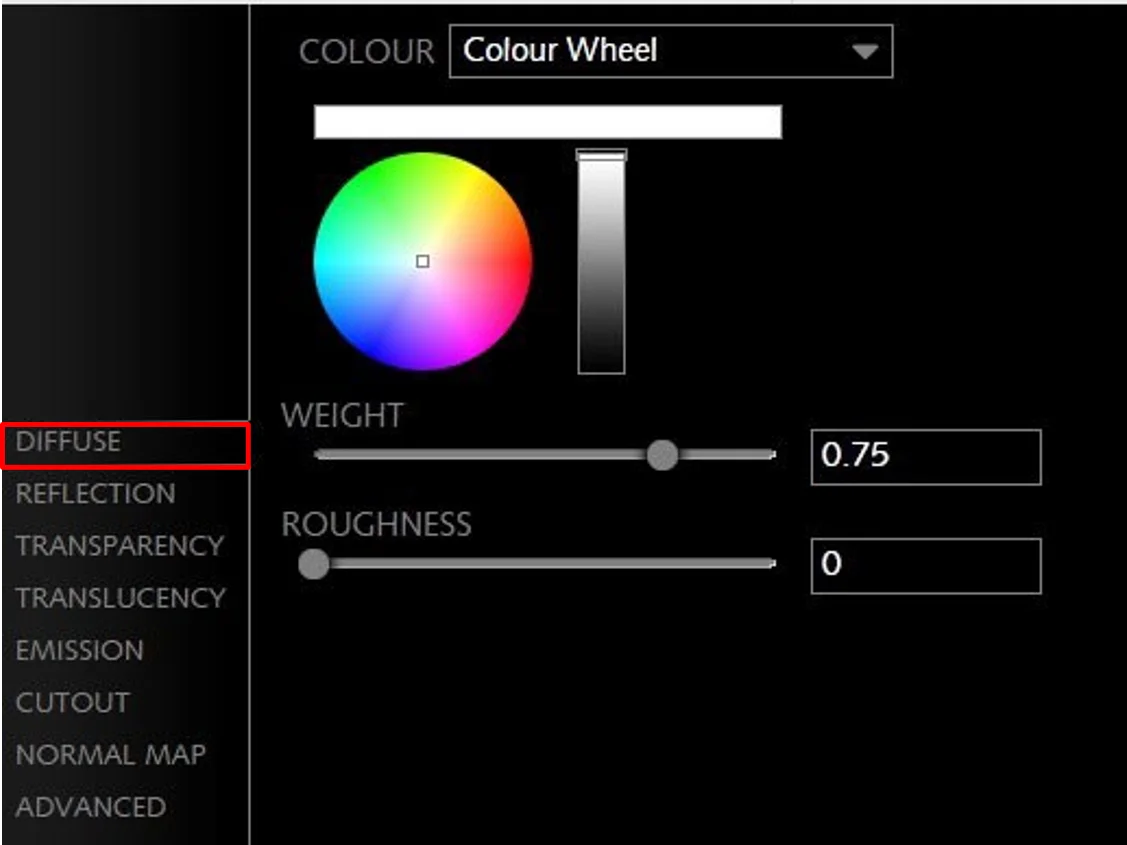
A. [DIFFUSE]タブ
拡散反射の色を設定します。
[COLOUR]:ドロップダウンリストより、カラーの設定モードを選択します。設定したカラーは [RGB Colour]バーにサンプル表示されます。
<Colour Wheel>モード:[Colour Wheel]と[Brightness Level]バーで視覚的に色を設定します。
<HSL>モード:[Hue] (色相)、[Saturation] (彩度)、[Lightness] (明度)で色を指定します。
<HSV>モード:[Hue] (色相)、[Saturation] (彩度)、[Value] (明度)で色を指定します。
<RGB>モード:[Red]、[Green]、[Blue]の値で色を設定します。
<Texture>モード:拡散反射色にテクスチャマップを適用します。
[Texture]:テクスチャマップを指定します。
[BROWSE]ボタン:クリックすると[開く]ウィンドウが開きます。
[開く]ウィンドウ:任意の保存場所からイメージファイル選択して開きます。
[WIDTH (m)]:テクスチャの幅を設定します。
[HEIGHT (m)]:テクスチャの高さを設定します。
[WEIGHT]:拡散反射の色の量を設定します。(通常 0.7 以下にする必要があります)
[ROUGHNESS]:拡散反射の色の微視的粗さを設定します。


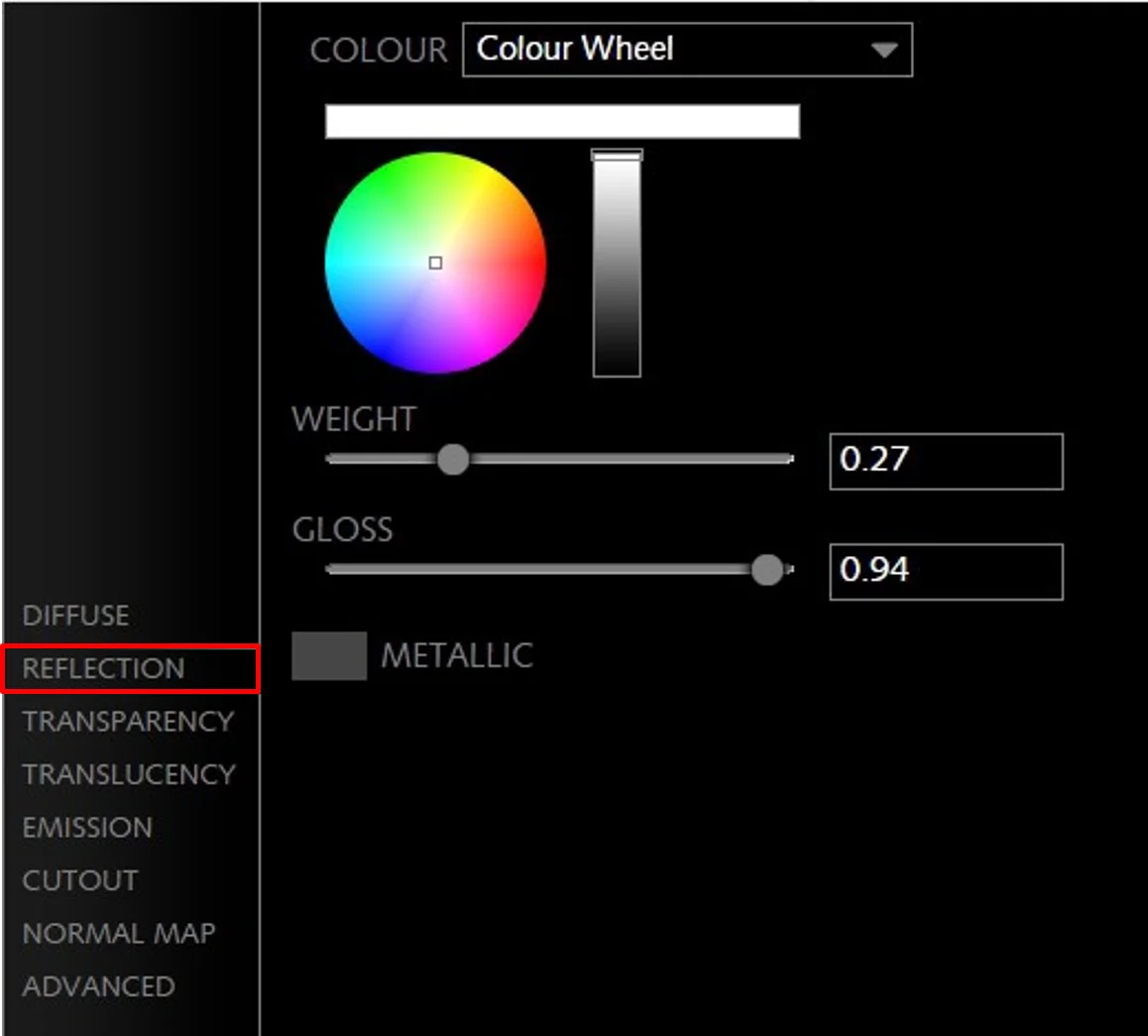
B. [REFLECTION]タブ
鏡面反射の色について設定します。
[COLOUR]:ドロップダウンリストより、カラーの設定モードを選択します。設定したカラーは [RGB Colour]バーにサンプル表示されます。各詳細は[DIFFUSE]と同じです。
[WEIGHT]:鏡面反射の色の量を設定します。
[GLOSS]:鏡面反射の鋭さを設定します。「1」は鏡、「0」は非常に拡散(ぼけ)しています。
[METALLIC]:オンにするとメタリック素材になり、鏡面反射の色は拡散反射の色を参照します。

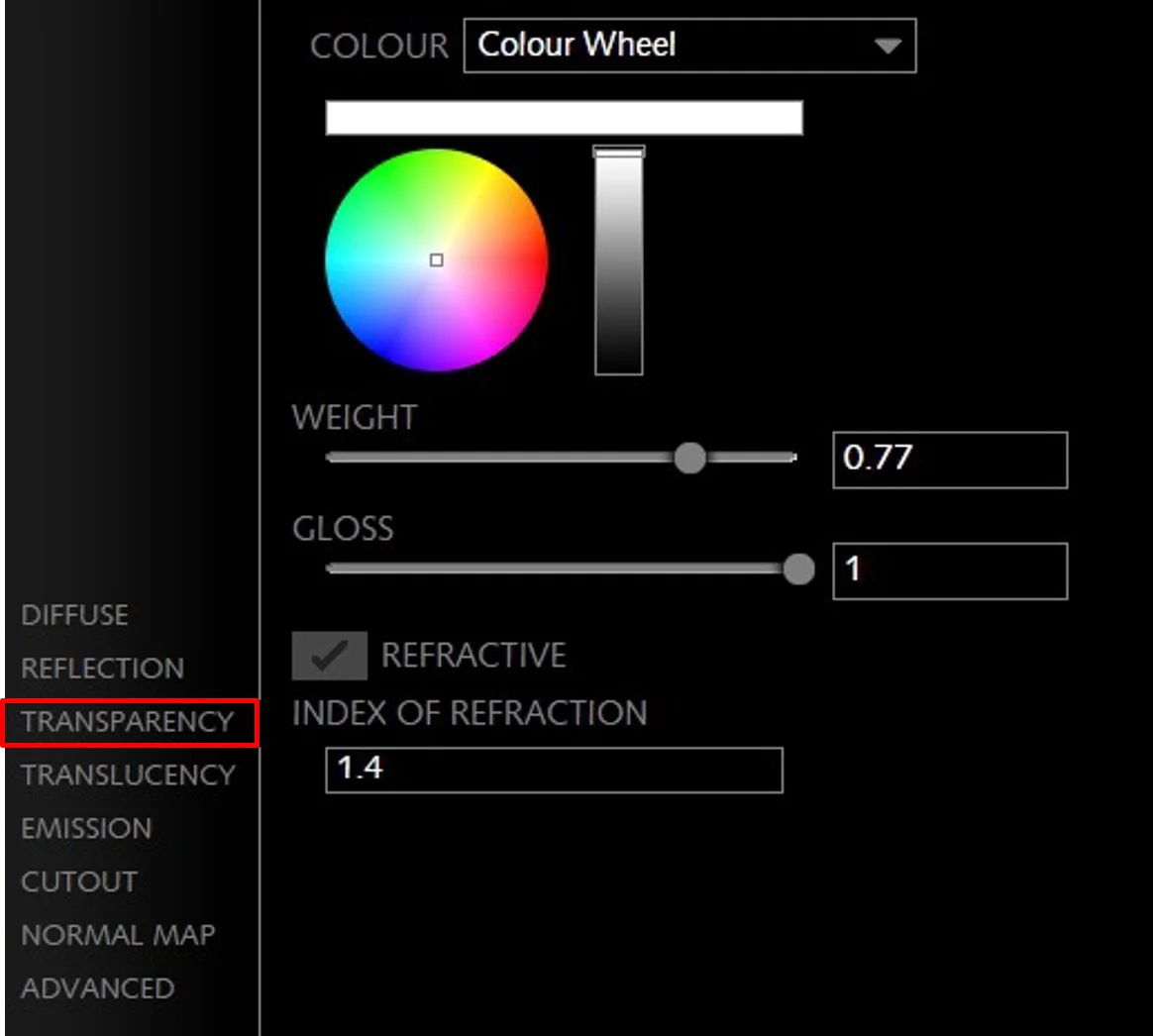
C. [TRANSPARENCY]タブ
透明度について色と光沢の量を設定します。
[COLOUR]:ドロップダウンリストより、カラーの設定モードを選択します。設定したカラーは [RGB Colour]バーにサンプル表示されます。各詳細は[DIFFUSE]と同じです。
[WEIGHT]:透明度の量を設定します。
[GLOSS]:反射の鋭さを設定します。「1」は鏡、「0」は非常に拡散しています。
[REFRACTIVE]:有効にした場合、光を屈折させます。屈折を使用する場合は、マテリアルはソリッドオブジェクトにのみ適用されるべきです。
[INDEX OF REFRACTION]:屈折材料の屈折率を設定します。(フレネル反射減衰量も反映されます。)

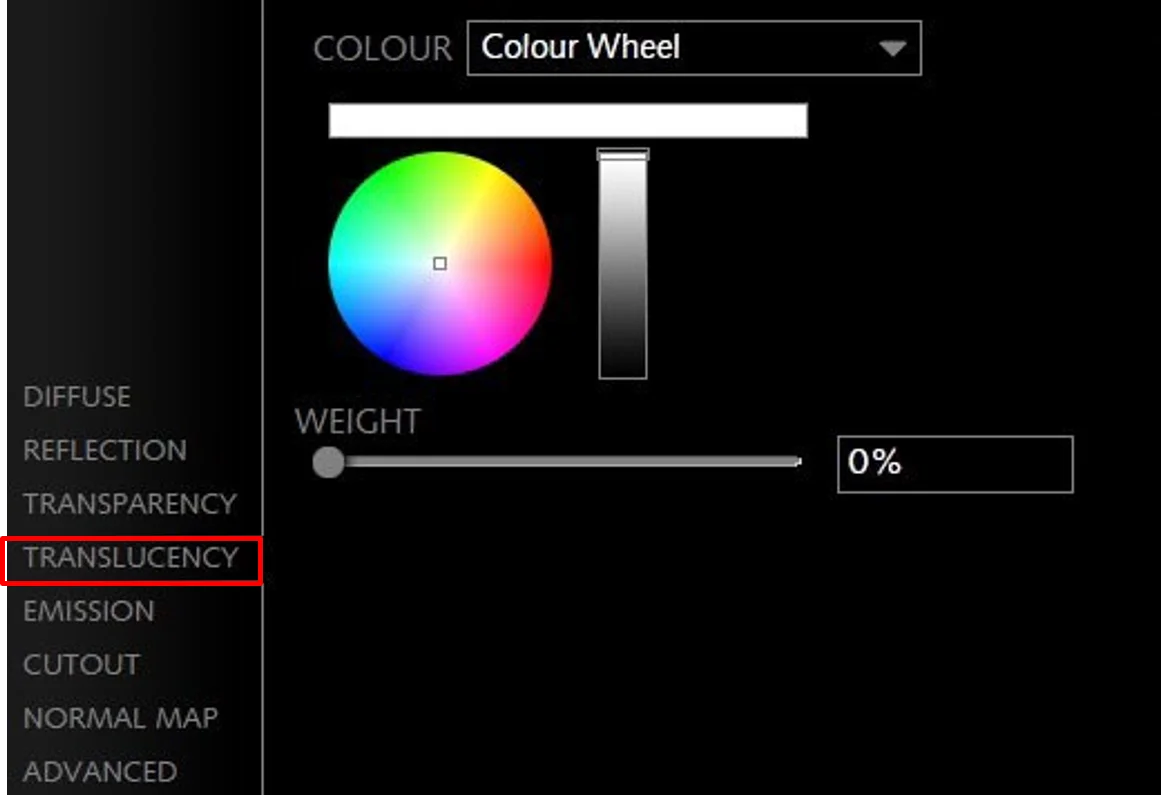
D. [TRANSLUCENCY]タブ
トランスルーセント(半透明) の色と量について設定します。
[COLOUR]:ドロップダウンリストより、カラーの設定モードを選択します。設定したカラーは [RGB Colour]バーにサンプル表示されます。各詳細は[DIFFUSE]と同じです。
[WEIGHT]:半透明度と透明度の量を設定します。

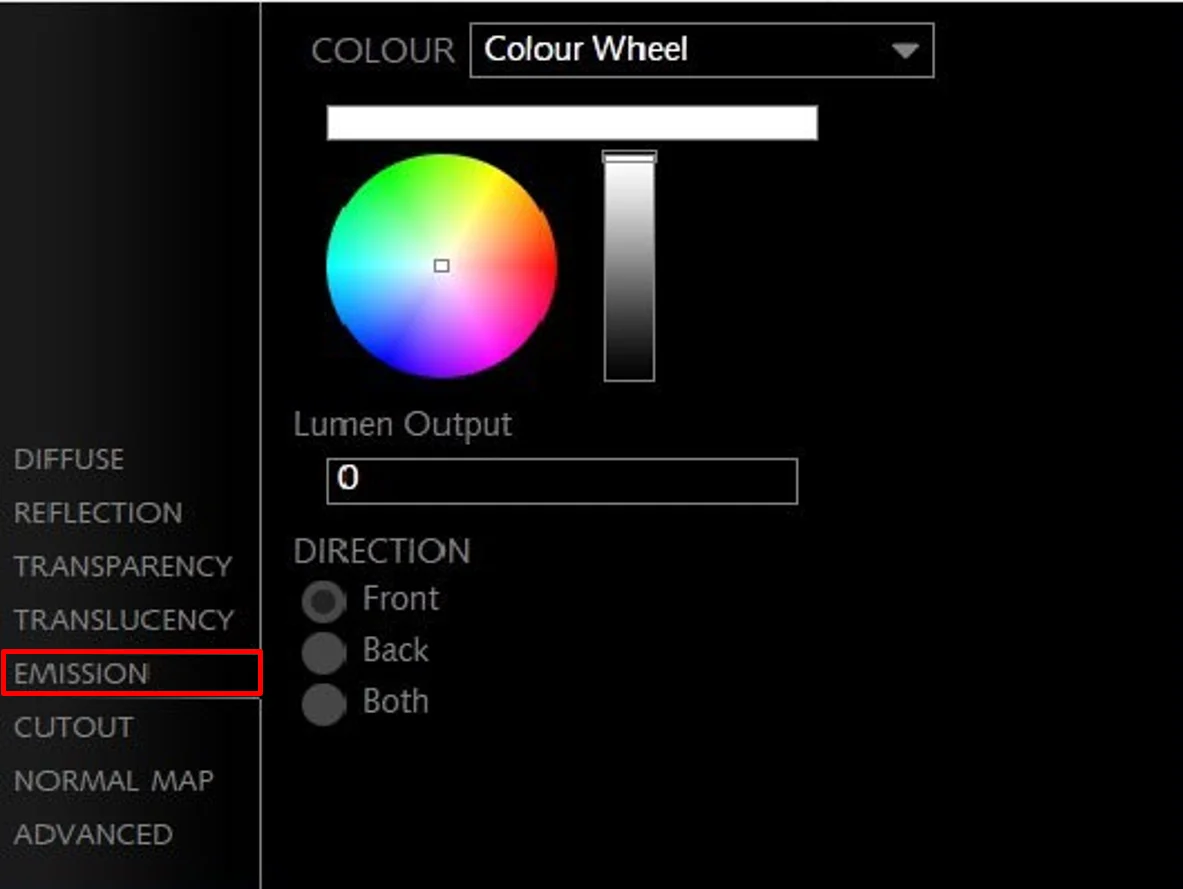
E. [EMISSION]
発光の色と量について設定します。
[COLOUR]:ドロップダウンリストより、カラーの設定モードを選択します。設定したカラーは [RGB Colour]バーにサンプル表示されます。各詳細は[DIFFUSE]と同じです。
[Lumen Output]:サーフェスからの発光強度を設定します。(通常は数千単位。)
[DIRECTION]:照明が放射される方向を選択します。

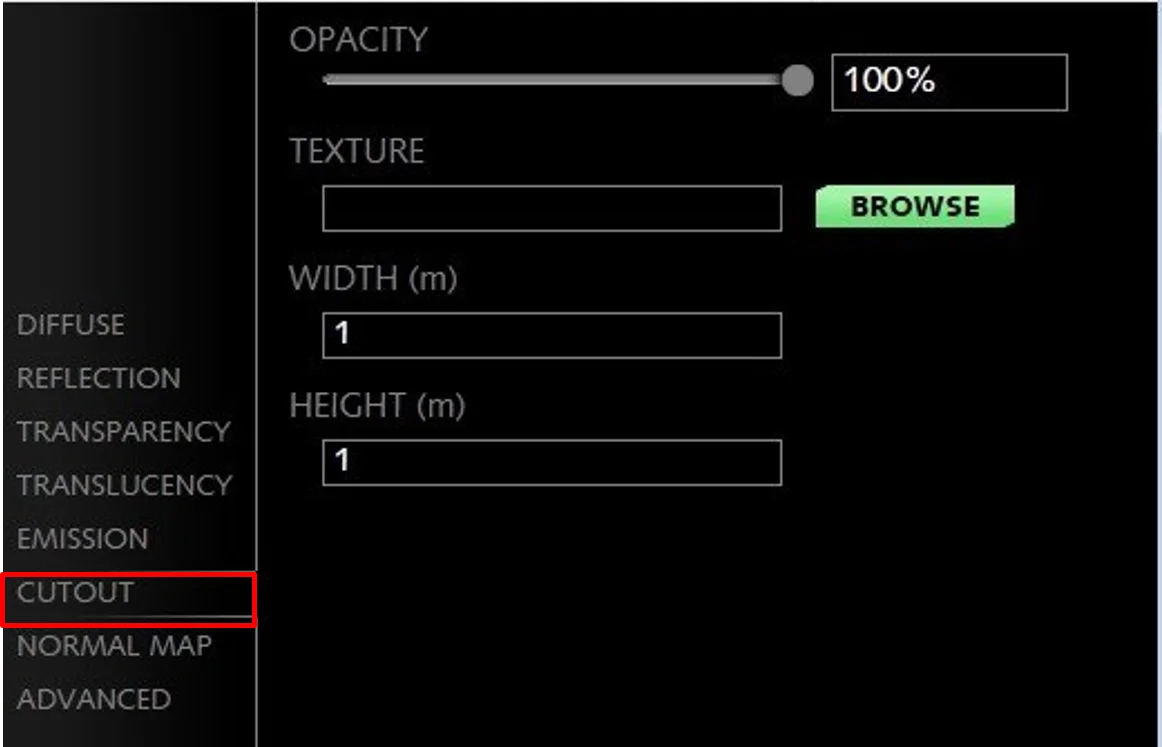
F. [CUTOUT]
テクスチャのアルファチャンネルを使用してサーフェスの一部を切り取ります。
[OPACITY]:カットアウトされる不透明度を設定します。適用されるテクスチャが黒の場合、「100%」で完全に透明になります。
[TEXTURE]:カットアウトテクスチャを適用します。
[BROWSE]ボタン:クリックすると[開く]ウィンドウが開きます。
[開く]ウィンドウ:任意の保存場所からアルファイメージファイル選択して開きます。
[WIDTH (m)]:カットアウトテクスチャの幅を設定します。
[HEIGHT (m)]:カットアウトテクスチャの高さを設定します。
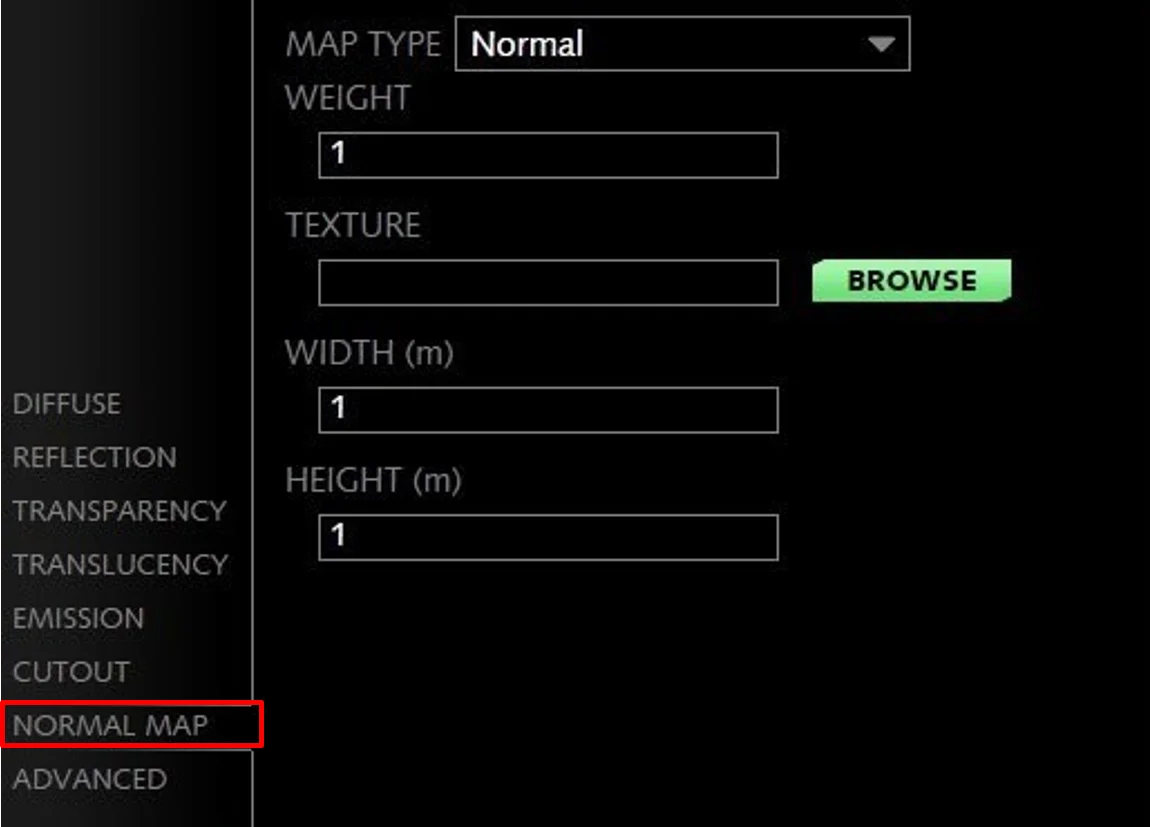
G. [NORMAL MAP]
ノーマルマップ(法線マップ)またはバンプマッピングによってサーフェスの表面の粗さをシミュレートします。
[MAP TYPE]:テクスチャマップの種類を選択します。
[WEIGHT]:凹凸の量を設定します。
[TEXTURE]:サーフェスマップテクスチャを適用します。
[BROWSE]ボタン:クリックすると[開く]ウィンドウが開きます。
[開く]ウィンドウ:任意の保存場所からイメージファイル選択して開きます。
[WIDTH (m)]:サーフェスマップテクスチャの幅を設定します。
[HEIGHT (m)]:サーフェスマップテクスチャの高さを設定します。

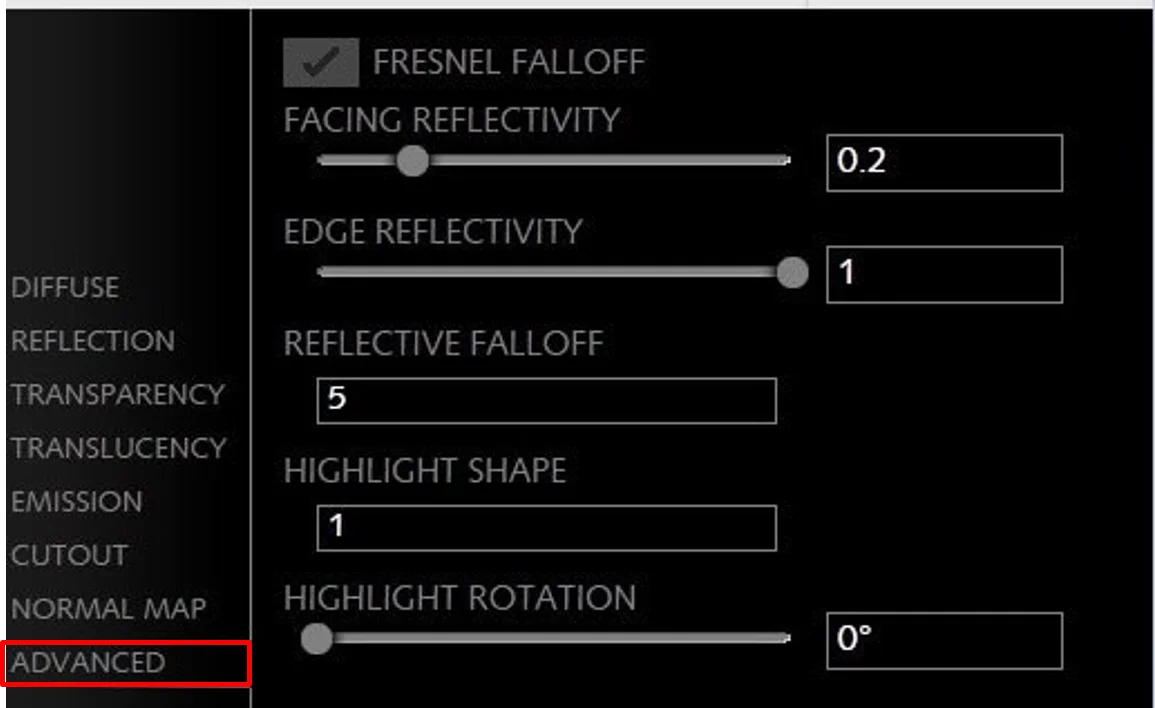
H. [ADVANCED]
高度な反射率オプションを設定します。
[FRESNEL FALLOFF]:有効のときは視野角に基づく反射減衰量は屈折率によって決まり、それ以外の場合は以下の 3 つの値によって決まります。
[FACING REFLECTIVITY]:サーフェスがビューアに直接向いているときの 0 度の反射率を設定します。
[EDGE REFLECTIVITY]:エッジ部の反射率について、サーフェスをグレージング角で見たときの 90 度の反射率を設定します。
[REFLECTIVE FALLOFF]:反射率の減衰を微調整します。
[HIGHLIGHT SHAPE]:ハイライトの形状を設定します。「1」は等方性サーフェスで、他の値はスペキュラハイライトを伸ばします。
[HIGHLIGHT ROTATION]:ハイライトの回転角度を設定します。
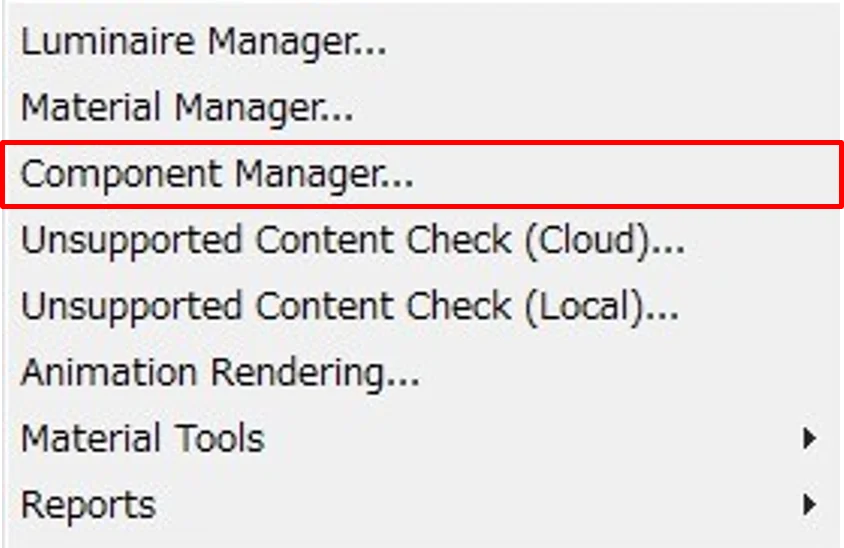
③ [Component Manager...]
クリックすると[Bloom Unit Component Manager]ウィンドウが開きます。
ツールバーから[Component Manager]ツールアイコンをクリックしても、同様に[Bloom Unit Component Manager]ウィンドウを開くことができます。

[Bloom Unit Component Manager] ウィンドウ
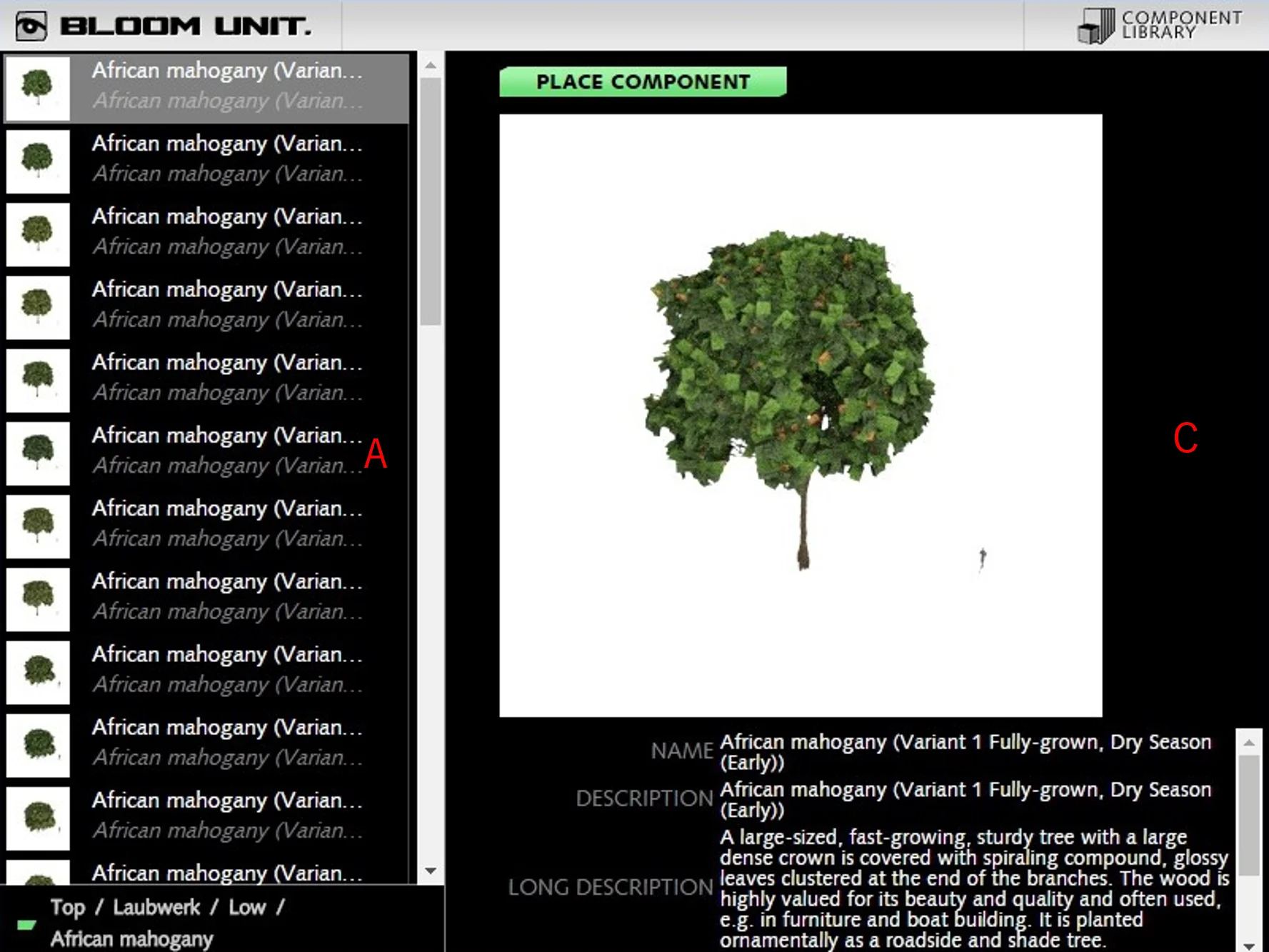
コンポーネントライブラリを作成し、レンダリングを向上させるためにシーンに高品質のオブジェクトを追加することができます。
[COMPORNENT LIBRARY]
フォルダを開きコンポーネントを選択します。
[COMPORNENT LIBRARY LIST]
ライブラリに保存されているコンポーネントをリスト表示します。
[COMPORNENT LIBRARY PATH]
コンポーネントが保存されている場所を表示します。
[COMPORNENT LIBRARY INFORMATION]パネル
選択しているコンポーネントのサムネイルと情報が表示されます。
[PLACE COMPONENT]ボタン
クリックして、リストから選択したコンポーネントをシーンに配置します。

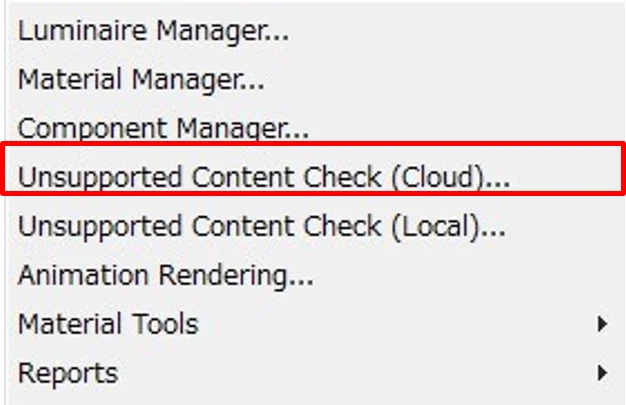
④ [Unsupported Content Check(Cloud)...]
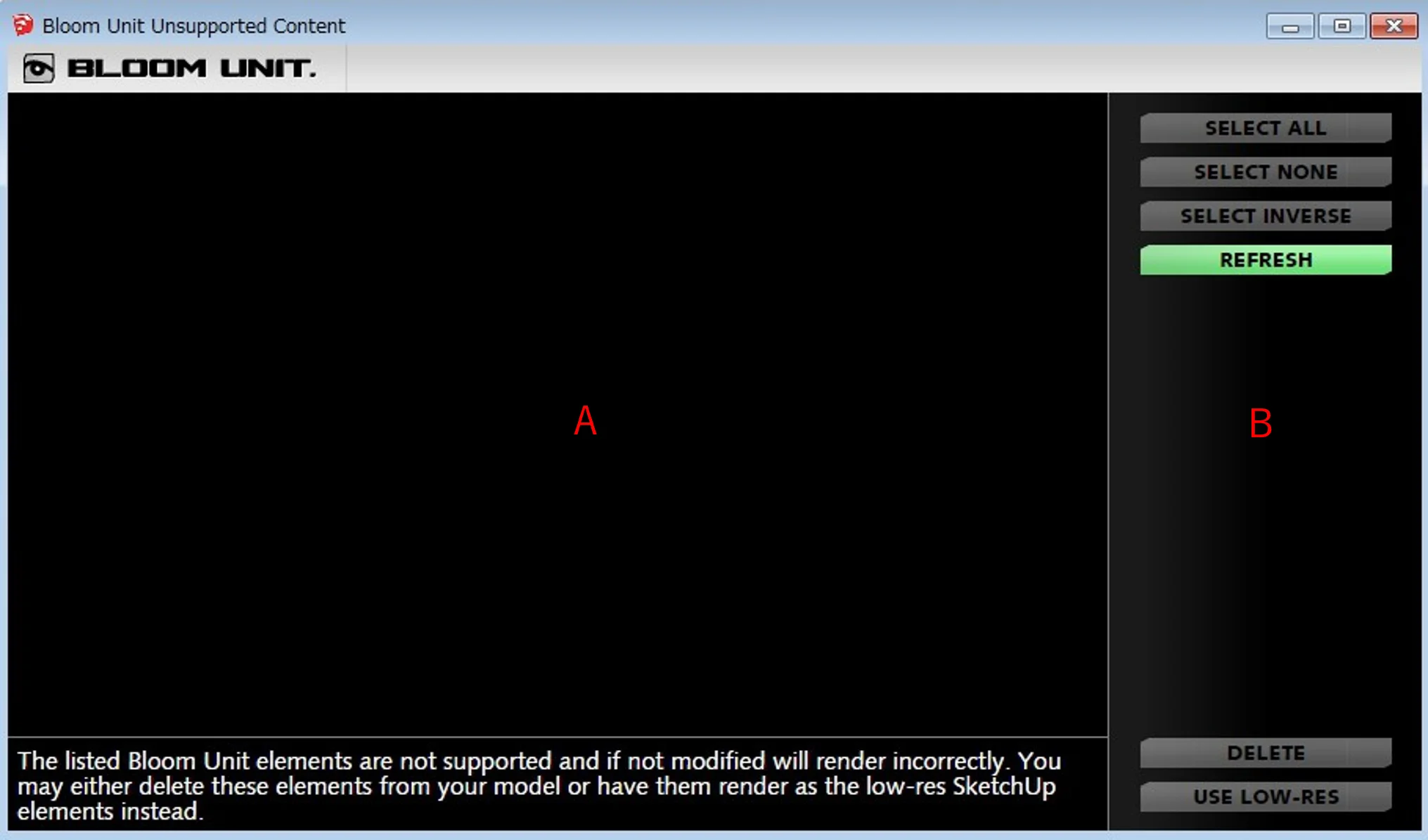
クリックすると[Bloom Unit Unsupported Content]ウィンドウが開きます。
[Bloom Unit Unsupported Content] ウィンドウ
Bloom Unit でサポートされていないコンテンツをシーンから削除するか、低解像度の SketchUp コンテンツに変更して、正しくレンダリングされるようにします。
[Unsupported Content List]
Bloom Unit でサポートされていないコンテンツをリストアップします。
[SELECT ]パネル
[SELECT INVERSE]ボタン
選択されていないすべてのコンテンツを選択し、選択されていないコンテンツを選択解除します。
[REFRESH]ボタン
[Unsupported Content List]を更新します。
[DELETE]ボタン
選択したコンポーネントを削除します。
[USE LOW-RES]ボタン
選択したコンポーネントを低解像度に変更します。
[SELECT ALL]ボタン
リスト内のすべてのコンテンツを選択します。
[SELECT NONE]ボタン
リスト内のすべてのコンテンツを選択解除します。
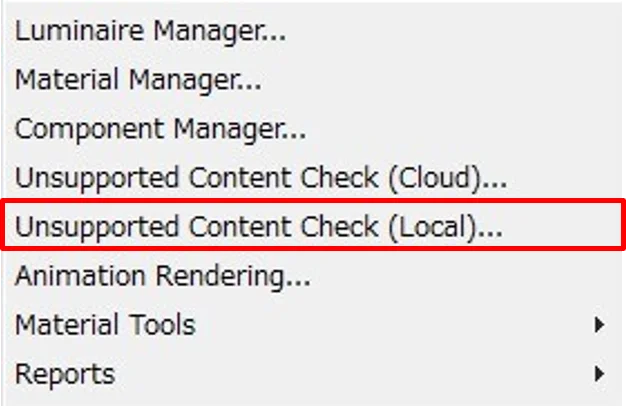
⑤ [Unsupported Content Check(Local)...]
この機能は現在サポートされておりません。
⑥ [Animation Rendering...]
クリックすると[Bloom Unit Animation Rendering]ウィンドウが開きます。
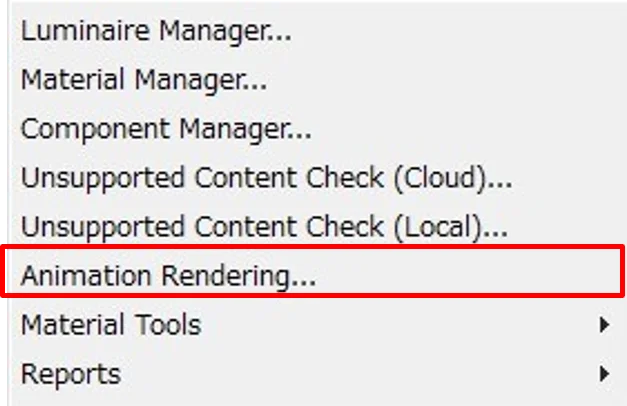
ツールバーから[Animation Rendering]ツールアイコンをクリックしても、同様に[Bloom Unit Animation Rendering]ウィンドウを開くことができます。

[Bloom Unit Animation Rendering]ウィンドウ
コンポーネントライブラリを作成し、レンダリングを向上させるためにシーンに高品質のオブジェクトを追加することができます。フォルダを開きコンポーネントを選択します。
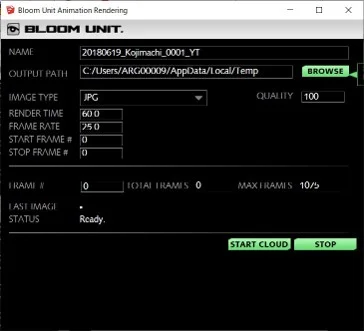
[NAME]
作成される連番ファイルの接頭を入力します。
[OUTPUT PATH]
アニメーションの保存先を設定します。
[BROWSE]ボタン
クリックすると[フォルダの参照]ウィンドウが開きます。
[フォルダの参照]ウィンドウ
アニメーションを保存した画像ファイルを保存する任意のフォルダを設定します。

[IMAGE TYPE]
保存する画像のファイルタイプを設定します。
<JPG>:非可逆圧縮フォーマット デフォルトは「90」です。
<PNG>:ポータブルネットワークグラフィックスタイプはデータ無圧縮画像フォーマットです。
<PING No Trans>:<PNG>タイプのうち、透過性のない可逆圧縮画像フォーマットを指します。

[QUALITY]
JPEG 画像の圧縮を「1」〜「100」の間で設定します。
[RENDER TIME]
最大レンダリング時間を秒で設定します。
[FRAME RATE]
生成するアニメーションの 1 秒あたりのフレーム数を設定します。
[START FRAME #]
開始フレームの位置を変更する場合、フレーム番号を入力します。
[STOP FRAME #]
すべてのフレームをレンダリングする場合「0」を設定します。終了フレームの位置を定義する場合、フレーム番号を入力します。
[FRAME #]
現在レンダリング中のフレーム番号が表示されます。
[TOTAL FRAMES]
時間から算出したトータルフレーム数を表示します。
[MAX FRAMES]
レンダリング可能なトータルフレーム数を表示します。
[LAST IMAGE]モニタ
現在レンダリング中の画像を表示します。
[STATUS]
Bloom Unit によって実行されている現在の操作が表示されます。エラーは緑色で表示されます。同じ内容が SketchUp ステータスバーにも表示されます。
[START CLOUD]ボタン
クラウドリソースを使用してレンダリングを行います。
[STOP]ボタン
アニメーションレンダリングを停止します。
⑦ [Material Tools]
マテリアル関連の拡張機能です。クリックしサブメニューを表示します。
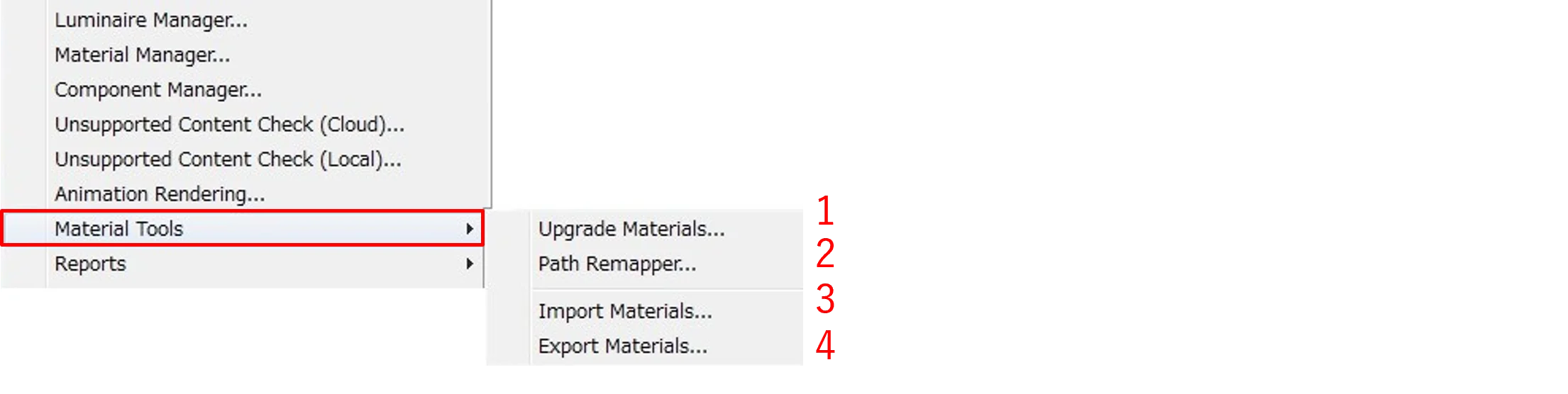
1- [Upgrade Materials...]

クリックして[Bloom Unit Upgrade Materials]ウィンドウを開きます。シーン内の標準の SketchUp マテリアルを Bloom Unit マテリアルに変換して、反射、屈折、光沢、放射などの機能を使用して外観を完全にカスタマイズできるようにします。
[Bloom Unit Upgrade Materials]ウィンドウ
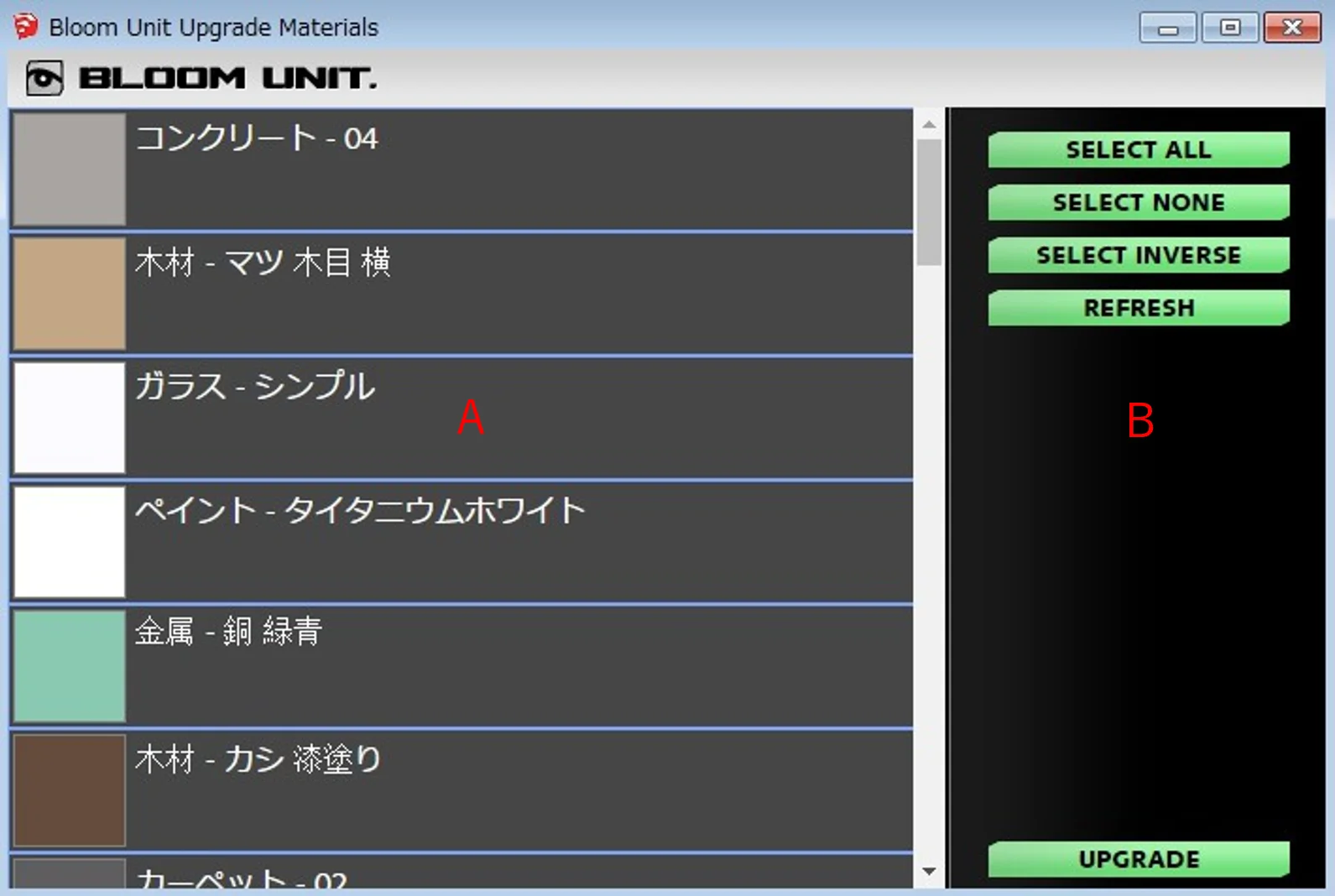
シーン内の標準の SketchUp マテリアルを選択して Bloom Unit マテリアルにアップグレードすることができます。アップグレードしたら、Bloom Unit の高度なマテリアル設定をすべて編集できます。アップグレードマテリアルを使用すると、SketchUp シーンからベースマテリアルを作成してから、反射率、光沢などのプロパティを追加できます。
テクスチャ素材はディスクにテクスチャをコピーする必要があることに注意してください。これらは[Preferences]ウィンドウで設定された [Texture Path]にコピーされるか、何も設定されていない場合はパスの入力を求められます。プロンプトが表示されたら、使用するデフォルトパスとしてパスを保存するオプションがあります。
[Material List]
表示されているマテリアルのリストは、Bloom Unit マテリアルにアップグレードされていない、シーン内のすべての標準 SketchUp マテリアルです。デフォルトでは、すべてのマテリアルが選択されています。このリストにある標準の複数選択操作をすべて使用して、アップグレードしたいマテリアルを選択できます。
[SELECT ]パネル
[Select All]ボタン:リスト内のすべてのマテリアルを選択します。
[Select None]ボタン:リスト内のすべてのマテリアルを選択解除します。
[Select Inverse]ボタン:選択されていないすべてのマテリアルを選択し、選択されていないマテリアルを選択解除します。
[Refresh]ボタン:[Material List]を更新します。これは、[Bloom Unit Upgrade Materials]ウィンドウが開いている間に SketchUp マテリアルをシーンに追加したり、他のシーンをインポートしたり、コンポーネントを独自のマテリアルと共に配置したりする場合に便利です。
[Upgrade]ボタン:マテリアルのアップグレードプロセスを実行します。アップグレードが終了すると、[Material List]に表示されます。
2- [Path Remapper]
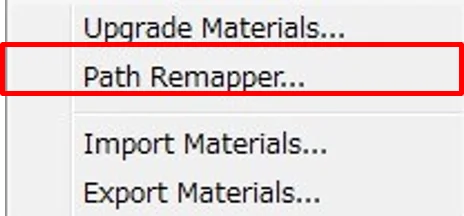
クリックして[Bloom Unit Path Remapper]ウィンドウを開きます。
[Bloom Unit Path Remapper]ウィンドウ
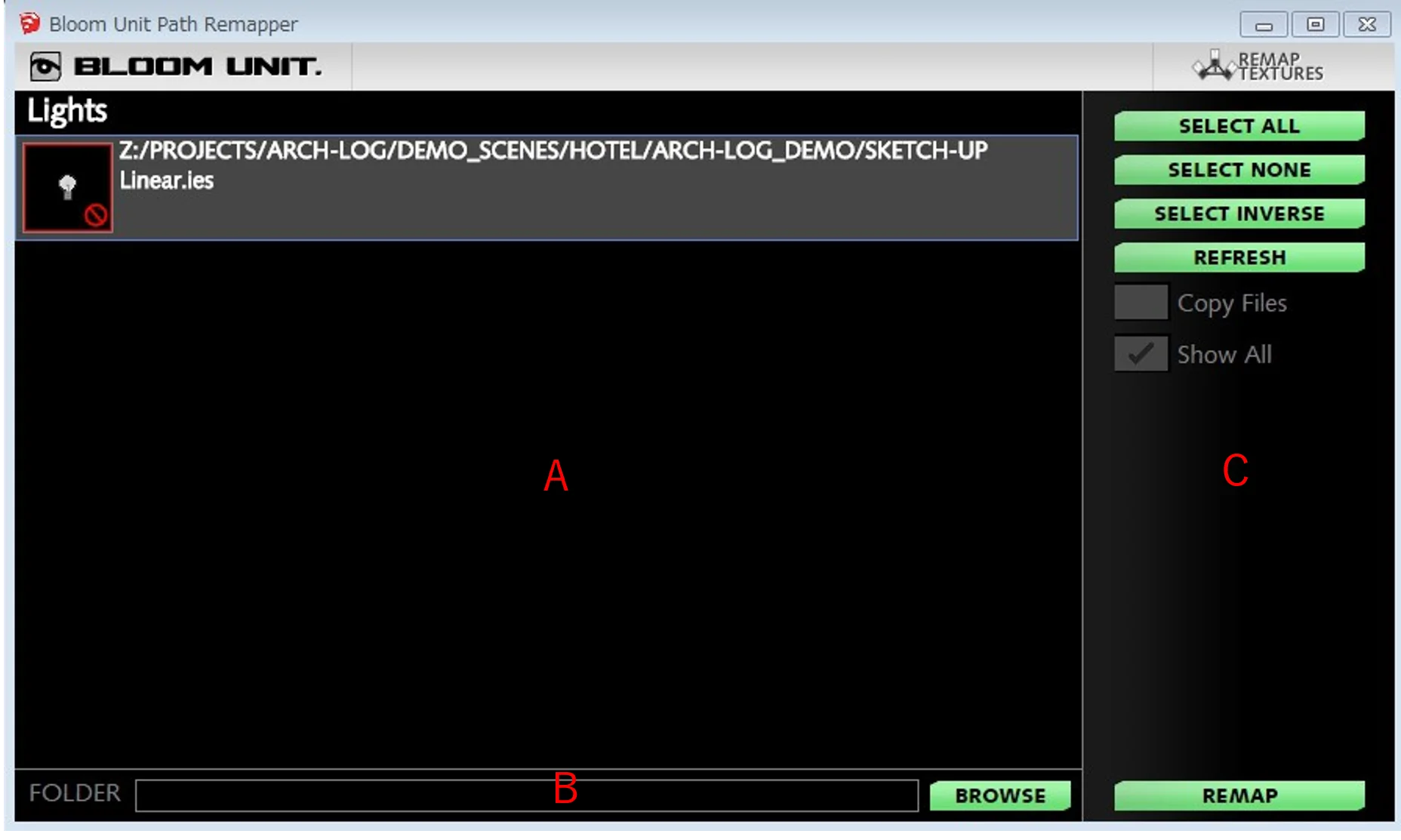
テクスチャと IES 測光へのパスを管理できます。ファイルへのパスが同じではない可能性がある新しいマシンにファイルを移動する場合、これは特に便利です。テクスチャと IESファイルのリストがシーンから生成されます。アイテムのサブセットを変更したい場合、リスト上ですべての標準的な複数選択操作を実行することができます。
[File List]
リストには、Bloom Unit のカスタムマテリアルで使用されるテクスチャファイルとカスタムライトで使用される IES ファイルが表示されます。[すべて表示]チェックボックスの状態に応じて、一覧には参照されているすべてのファイル、または見つからないファイルのみが表示されます。
[Folder]テキストボックス
テクスチャが置かれているフォルダを選択します。[Copy Files]チェックボックスが有効な場合は、選択したテクスチャをコピーしたい場所を指定します。
[BROWSE] ボタン
クリックすると[フォルダの参照]ウィンドウが開きます。
[フォルダの参照]ウィンドウ
任意のフォルダを設定します。

[SELECT ]パネル
[Select All]ボタン:リスト内のすべてのファイルを選択します。
[Select None]ボタン:リスト内のすべてのファイルを選択解除します。
[Select Inverse]ボタン:選択されていないファイルをすべて選択し、選択されていないファイルを選択解除します。
[Refresh]ボタン:ファイルリストを更新します。[Bloom Unit Path Remapper]ウィンドウが開いているときに Bloom Unit マテリアルまたはカスタムライトをシーンに追加したり、他のシーンをインポートしたり、コンポーネントを独自のマテリアルと共に配置したりする場合に便利です。
[Copy Files]チェックボックス:有効の場合、ファイルは既存のフォルダから指定した新しいフォルダにコピーされます(見つかった場合)。既存のファイルを上書きすることを確認するように求められます。この機能は、ファイルを別のユーザーまたはコンピューターに送信する必要がある場合に、すべてのテクスチャを 1 つの場所に集めるのに役立ちます。
[Show All]チェックボックス:有効の場合、すべての参照ファイルが表示されます。チェックを外すと、ディスク上に見つからないものだけが表示されます。
[Remap ]ボタン:シーンへの変更を実行します。その後、指定した新しいフォルダでテクスチャが検索されます。コピーオプションを選択した場合はファイルがこの新しいフォルダにコピーされます。
3- [Import Materials…]

クリックして[Bloom Unit Import Custom Materials]ウィンドウを開きます。
[Bloom Unit Import Custom Materials]ウィンドウ
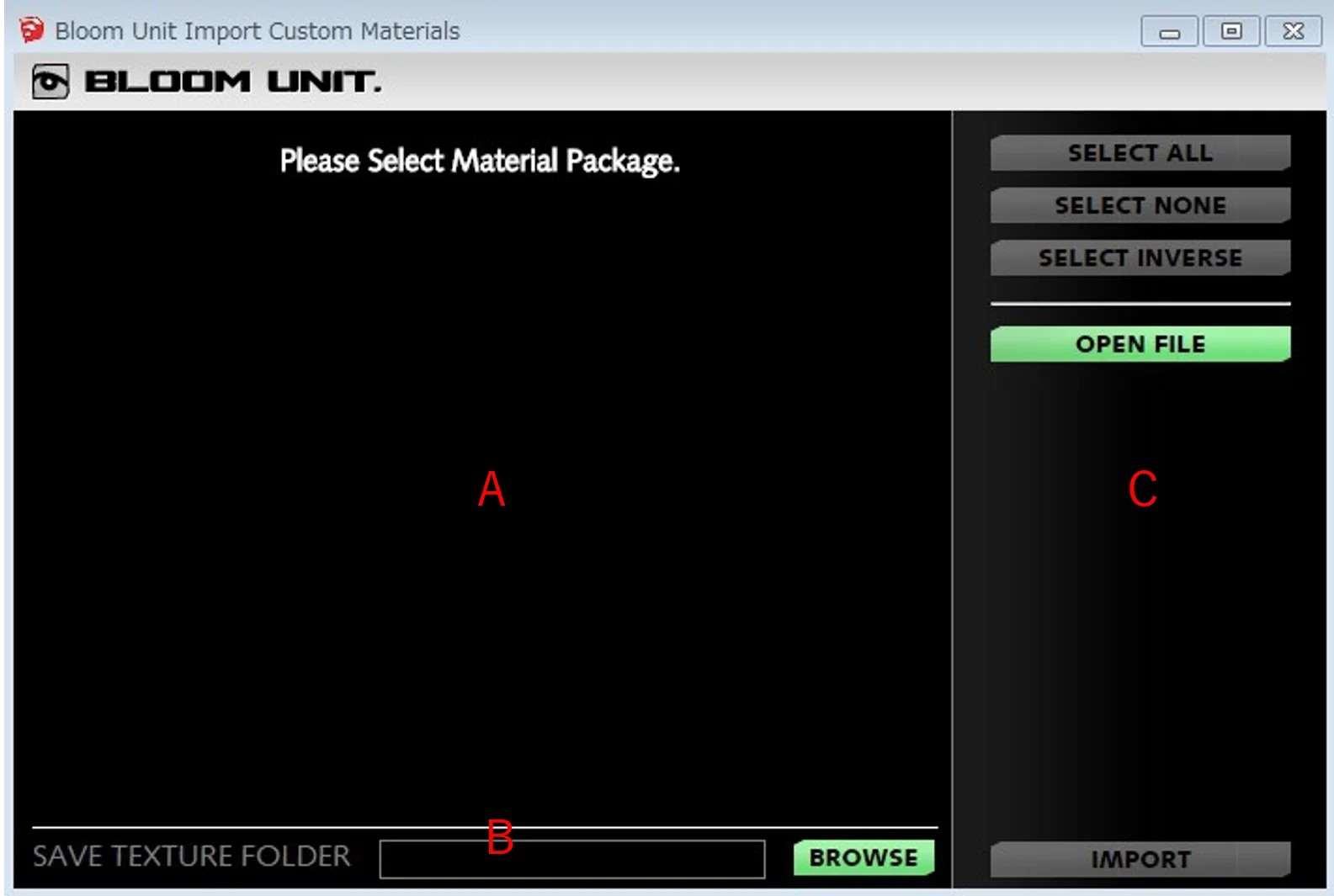
マテリアルパッケージファイルからカスタムマテリアルをシーンにインポートします。
[SELECT ]パネル
[Select All]ボタン:リスト内のすべてのファイルを選択します。
[Select None]ボタン:リスト内のすべてのファイルを選択解除します。
[Material List]
開いているマテリアルパッケージに含まれているマテリアルがリストアップされます。
[SAVE TEXTURE FOLDER]
マテリアルパッケージが保存されている場所を設定します。
[BROWSE]ボタン
クリックすると[フォルダの参照]ウィンドウが開きます。
[フォルダの参照]ウィンドウ
任意のフォルダを設定します。
[Select Inverse]ボタン
選択されていないファイルをすべて選択し、選択されていないファイルを選択解除します。
[OPEN FILE]ボタン
クリックすると[Open Material File]ウィンドウが開きます。
[Open Material File]ウィンドウ
マテリアルパッケージファイルを選択して開きます。


[IMPORT]
[Material List]で選択したマテリアルをシーンに読み込みます。
4- [Export Materials…]

クリックして[Bloom Unit Export Custom Materials]ウィンドウを開きます。
[Bloom Unit Export Custom Materials]ウィンドウ
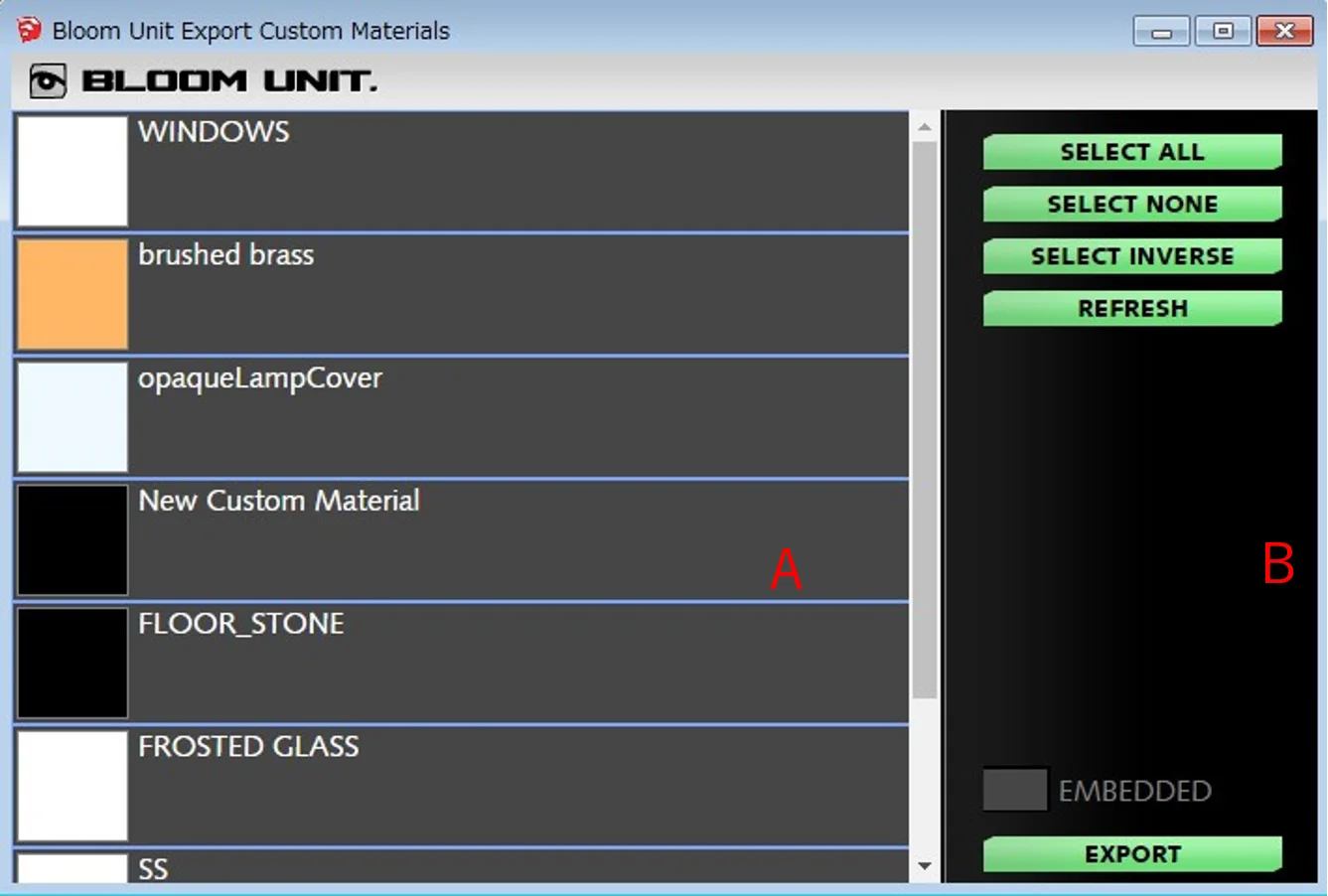
シーンにある Bloom Unit マテリアルをマテリアルパッケージファイルに保存します。
[Material List]
シーンにある Bloom Unit マテリアルがリストアップされます。
[SELECT]パネル
[Select All]ボタン:リスト内のすべてのファイルを選択します。
[Select None]ボタン:リスト内のすべてのファイルを選択解除します。
[Select Inverse]ボタン:選択されていないファイルをすべて選択し、選択されていないファイルを選択解除します。
[Refresh]ボタン:ファイルリストを更新します。[Bloom Unit Export Custom Materials]ウィンドウが開いているときに Bloom Unit マテリアルをシーンに追加した場合にクリックします。
[EMBEDDED]チェックボックス
有効な場合、エクスポートしたファイルにテクスチャを組み込みます。
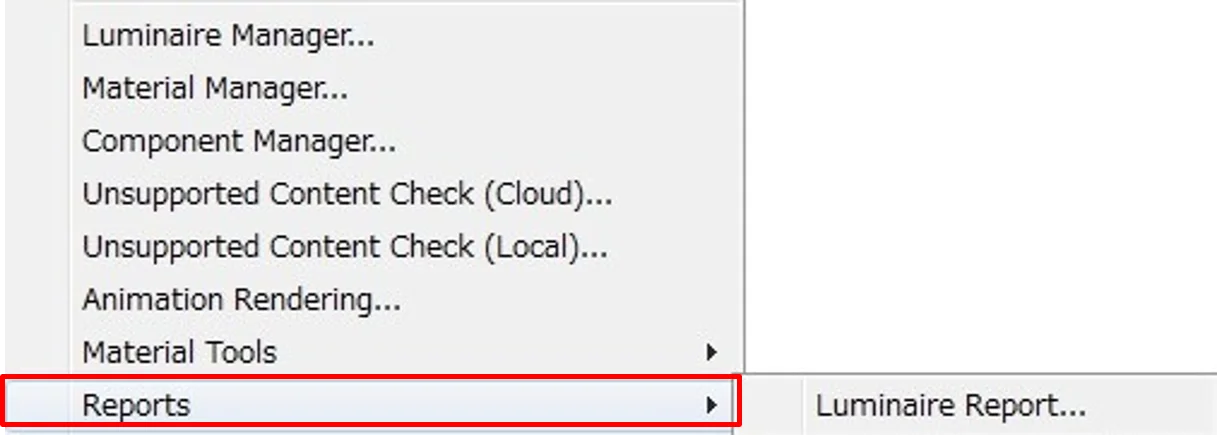
⑧ [Report]
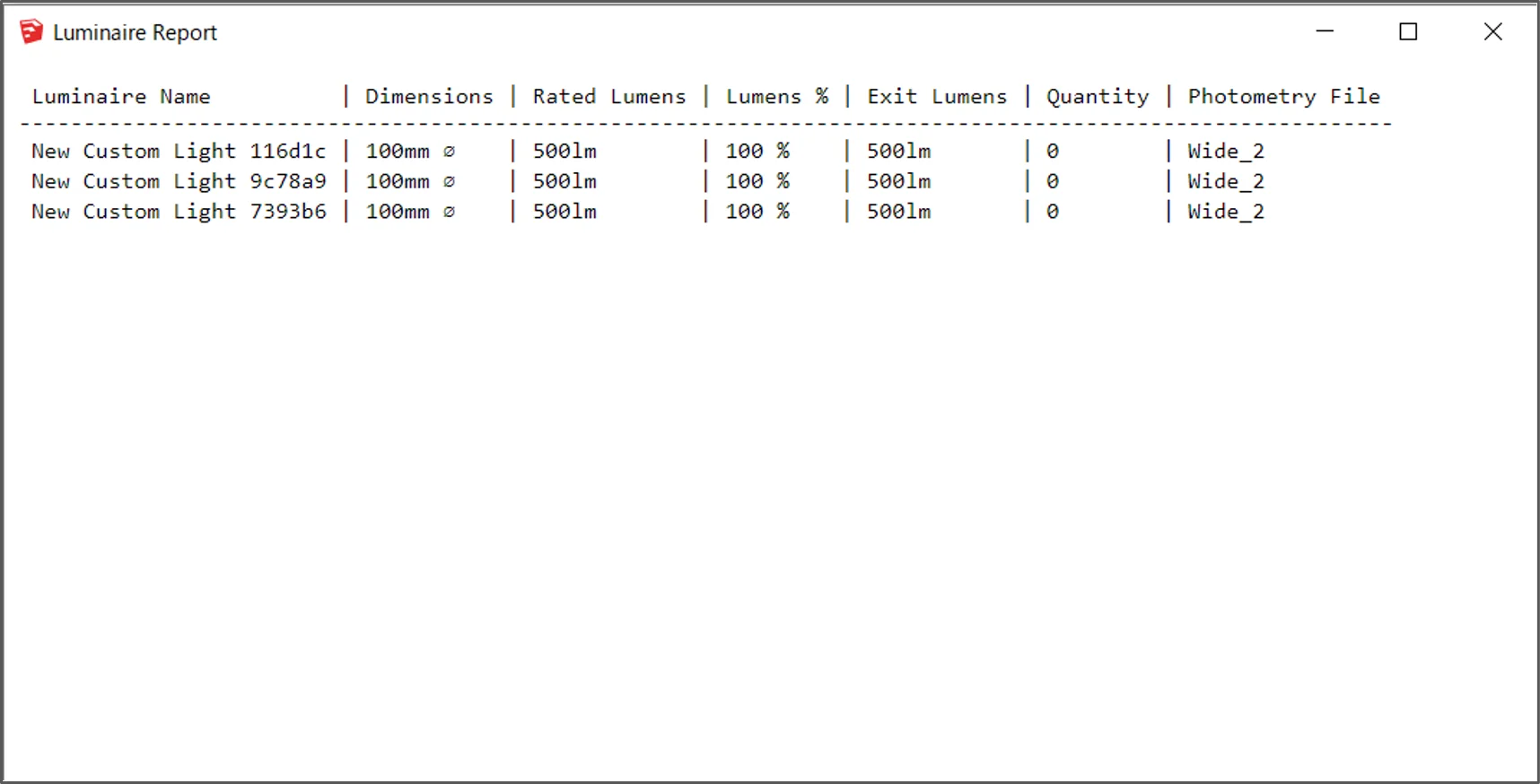
シーンにあるカスタムコンテンツをレポートします。サブメニューをクリックすると[Luminarie Report]ウインドウを表示します。
[Luminarie Report]ウインドウ
シーンにある Bloom Unit カスタムライトの情報が表示されます。