セッティング
Bloom Unit の基本設定と Arch-LOG Cloud Rendering のレンダリング設定を行うグループです。
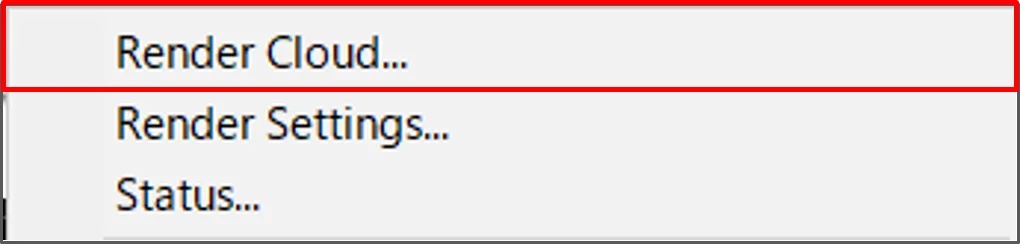
① [Render Cloud...]メニュー
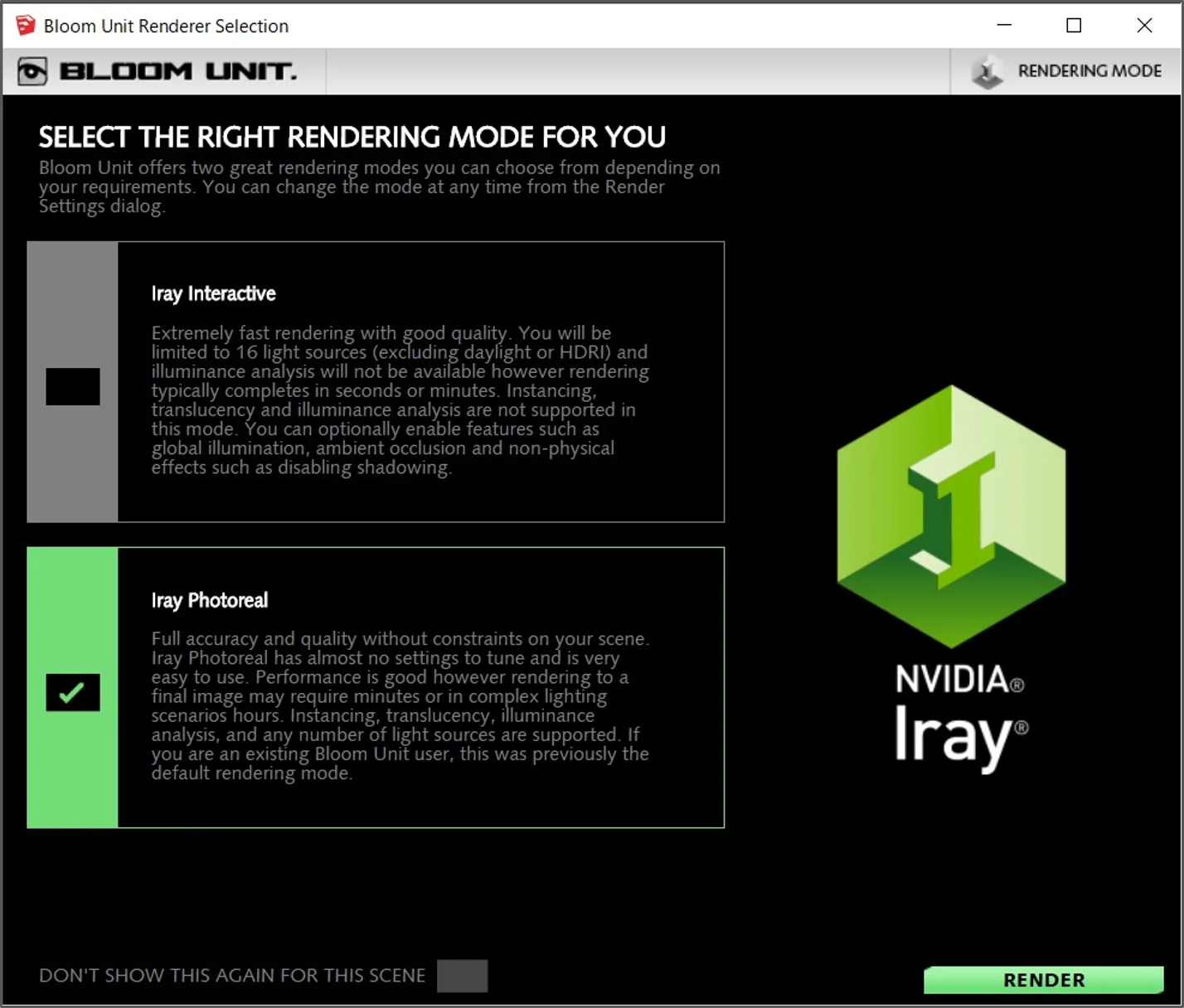
選択すると [Bloom Unit Render Selection]ウィンドウが表示されます。Bloom Unit のクラウドレンダリング設定を行います。[DON'T SHOW THIS AGAIN FOR THIS SCENE]チェックボックスを有効にしている場合、[Bloom Unit Status]ウィンドウが表示され、クラウドへのアップロードが開始されます。
ツールバーから [Bloom Unit]ツールアイコンをクリックしても、上記と同様に[Bloom Unit Render Selection] ウィンドウ開くことができます。
[Bloom Unit Render Selection] ウィンドウ
Iray のレンダリングモードを選択します。Bloom Unit には、要件に応じて選択できる 2 つの優れたレンダリングモードがあります。モードは[Render Settings]ウィンドウからいつでも変更できます。
<Iray Interactive>チェックボックス
チェックを入れると、レンダリングモードが<Iray Interactive>モードに設定されます。
<Iray Interactive>モード
精度を犠牲にしてたいへん高速にレンダリング画像を得ることができるモードです。シーンでレンダリングされる光源(昼光または HDRI を除く)の数が 16個に制限され、照度分析は利用できませんが、レンダリングは通常数秒または数分で完了します。このモードでは、インスタンス化、半透明および照度の分析はサポートされていません。グローバルイルミネーション、アンビエントオクルージョン、シャドウイングを無効にするなど、物理的でないエフェクトなどの機能をオプションで有効にすることができます。
<Iray Photoreal>チェックボックス
チェックを入れると、レンダリングモードが<Iray Photoreal>モードに設定されます。
Arch-LOG Cloud Rendering の規定のレンダリングモードです。
<Photoreal>モード
最高の精度と完全な物理的精度を提供し、品質を最適化しながら、設定を調整することなく良好なパフォーマンスを発揮するモードです。パフォーマンスは極めて良好ですが、最終画像までレンダリングするには、数分または複雑な照明シナリオでは多少時間がかかることがあります。インスタンス化、半透明性、照度解析、および任意の数の光源がサポートされています。
[DON'T SHOW THIS AGAIN FOR THIS SCENE]チェックボックス
このダイアログを再表示しない場合は有効にします。
[RENDER]ボタン
クリックすると SketchUP モデルの Arch-LOG Cloud Sever へのアップロードが瞬時に開始され、[Bloom Unit Status]ウィンドウが表示されます。



[Bloom Unit Renderer Window]
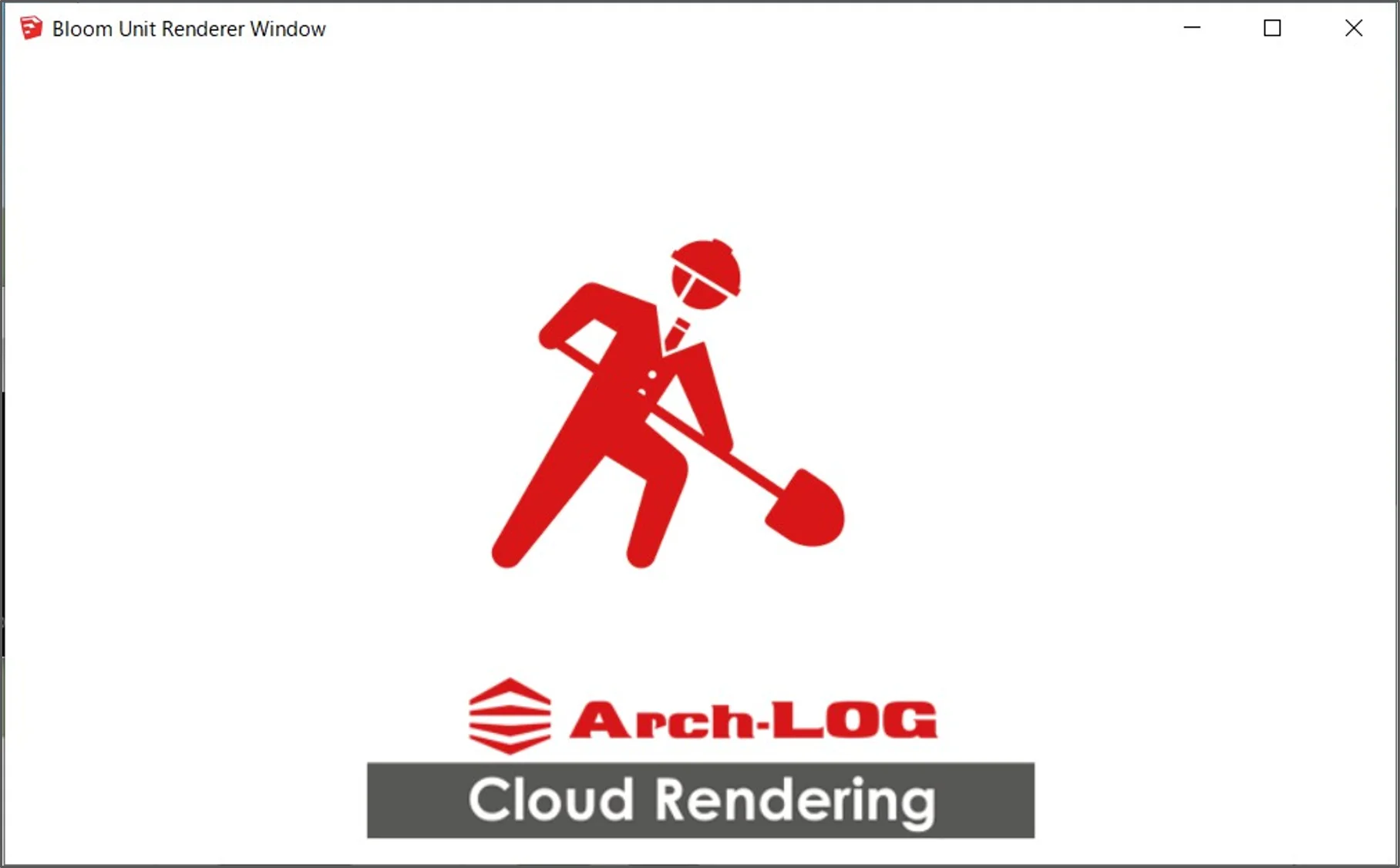
クラウドへのデータアップロードが完了すると、[Bloom Unit Renderer Window]が表示されます。ウィンドウを閉じるまで、Revit と Arch-LOG Cloud Sever の連動された状態が維持されます。
[レンダリングウィンドウ]
レンダリングの結果が表示されます。データのアップロードが完了すると、Arch-LOG Cloud Rendering が始まるサインが表示されます。
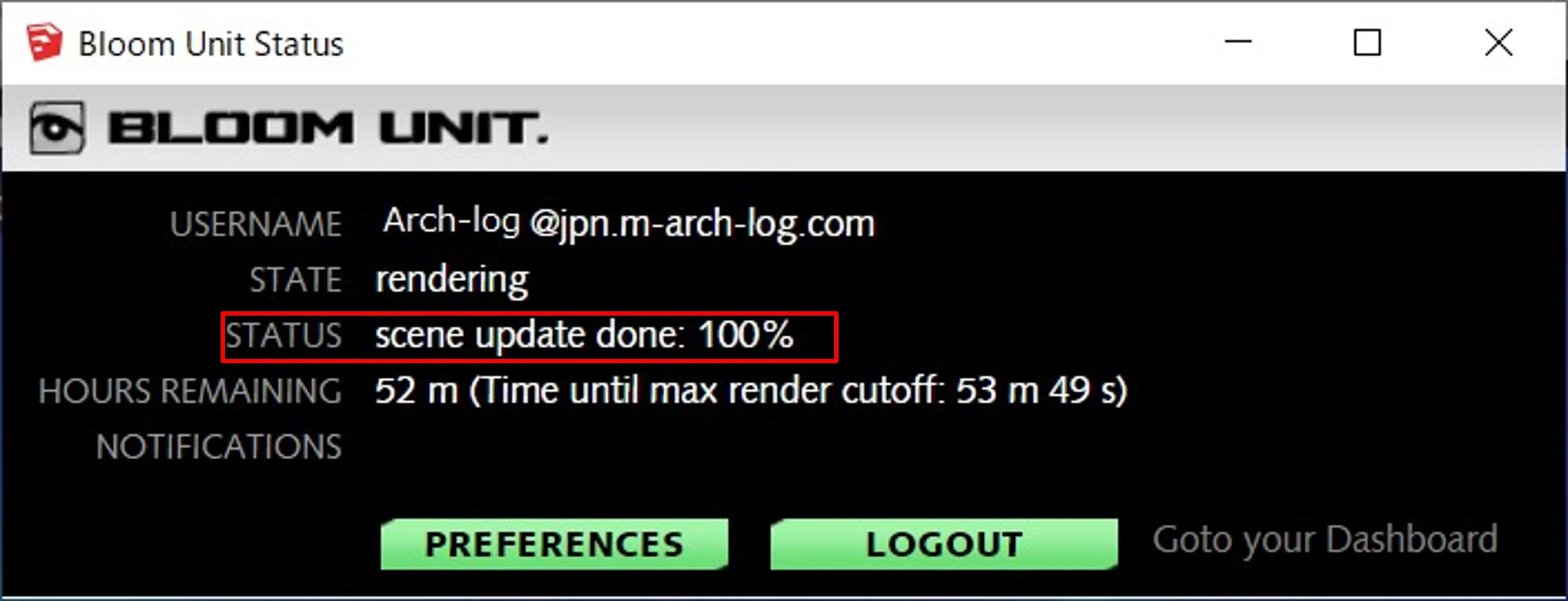
レンダリングが開始されると、[Bloom Unit Status]ウィンドウの[STATUS]に進行状況が表示されます。
画面に表示できる解像度よりも大きいレンダリング解像度を指定した場合、Bloom Unit はブラウザに合うように画像を縮小します。この縮小は常に 2 の倍数で行われるため、画像の周囲に濃い灰色の枠線が表示されます。また、ビューアが開いているときに<`(Shift+@)>キーを使用すると、ビューポートの左上にレンダリング解像度とレンダリングの反復回数が表示され確認することができます。
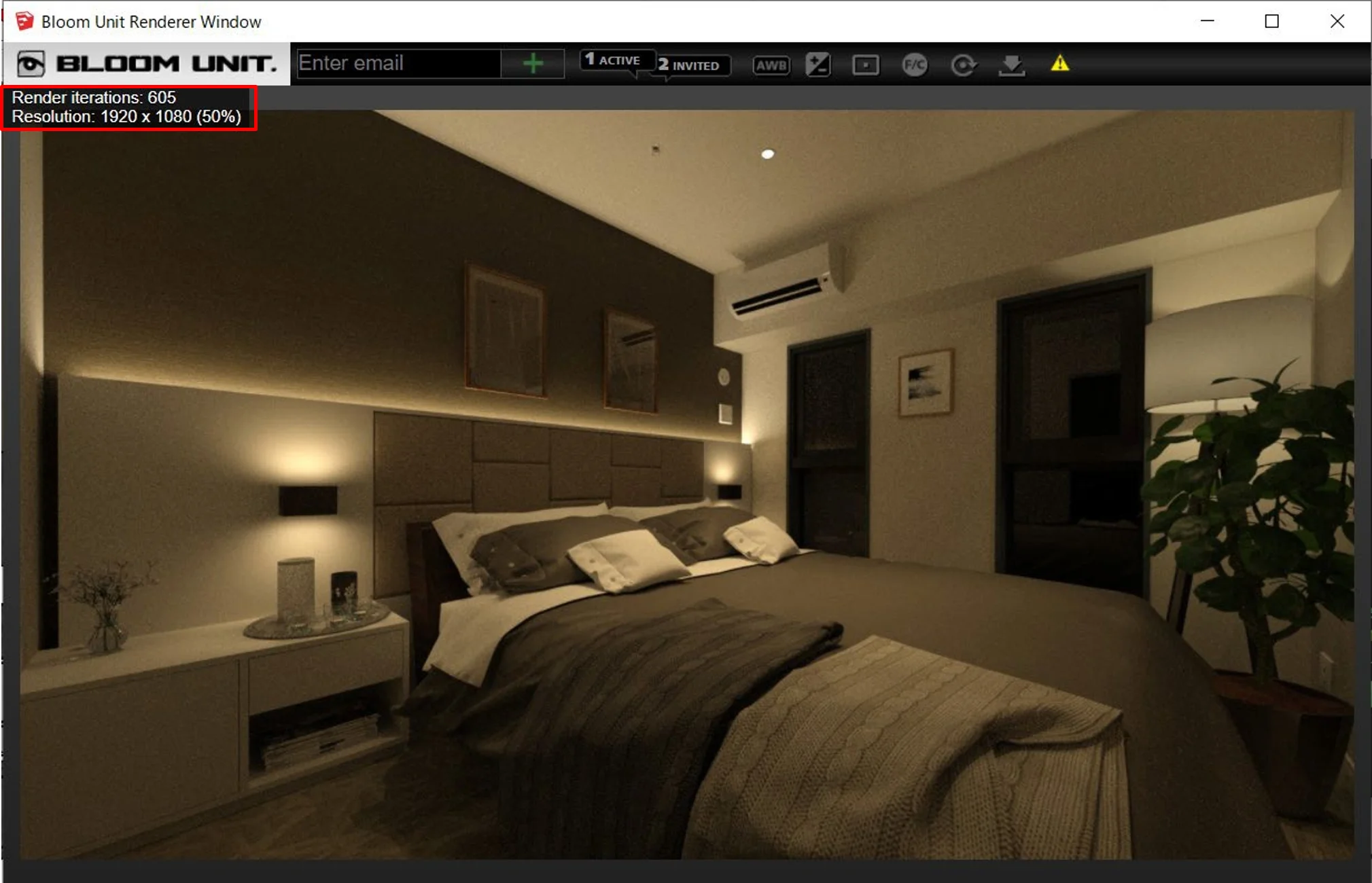
[Bloom Unit Renderer Window]ツールバー
Arch-LOG Cloud Rendering の設定及び操作を行うツールが集められています。ボタンをクリックすることにより、各種操作が可能になります。

1- [BLOOM UNIT]ボタン
クリックすると[BLOOM UNIT]ウェブサイト(https://www.bloomunit.com/en/)が開きます。

2- [Collaboration]ボタン
コラボレーション機能を使用し、レンダーウィンドウの共有閲覧が可能になります。
コラボレーション機能へ招待するユーザーのメールアドレス入力し、+ボタンをクリックします。メールが送信され、承認を行うことで機能を使用することが出来ます。コラボレーションのアクティブユーザーと招待ユーザー数が表示されます。

3- [White balance]ボタン
ホワイトバランスの調整を行います。クリックしてドロップダウンメニューが表示されます。

[White balance] メニュー
あらかじめ定義されたものから選択して変更ができます。<AWB>を選択すると、自動ホワイトバランスを使用できます。

4- [Expose]ボタン
シーンの露出を調整します。クリックするとメニューが表示されます。+/- ボタンを押すと露出がリセットされます。

[Expose]メニュー
ボタンを選択し、値を変更することができます。メニューのセットされます。
キーボードから + または - を押すことで、露出を半ストップ単位で変更することができます。

5- [Depth of field]ボタン
被写界深度(DOF)の設定を行います。クリックするとメニューが表示されます。設定後、レンダーウィンドウ内にクロスカーソル[+]が表示されますので、被写界深度の基準となるポイントをクリックして指定します。

[Depth of field]メニュー
ボタンを選択し、絞り値を設定します。キーボードから < または > を押すことでも、アパーチャ(口径)のサイズを変更することができます。

6- [False Colour]ボタン
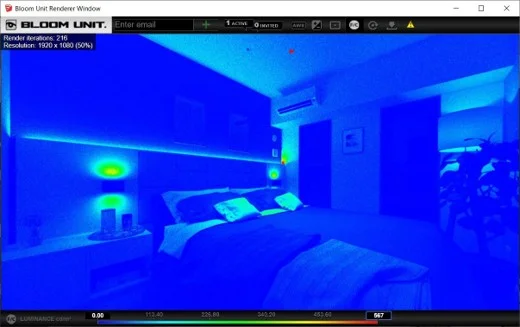
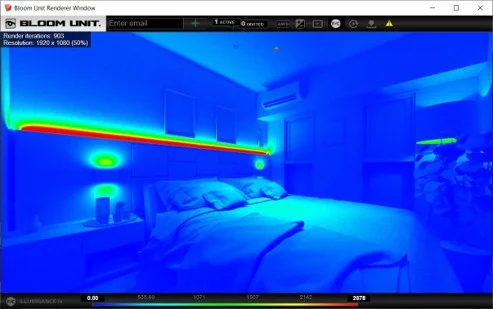
擬色による輝度/照度計算の設定を行います。下部のボタンをクリックしてモードの切り替えができます。カラーバーの左右のテキストボックスで、輝度/照度計算の最小・大値を設定します。

<Luminance(cd/m2)>モード
輝度計算を行うモードです。光源の明るさの度合を擬色により表示します。
<Illuminance(lux)>モード
照度計算結果を、光に照らされた面の明るさの度合を擬色により表示します。
7- [Reset]ボタン
クリックすると、自動露出、自動ホワイトバランス、被写界深度の値がすべて初期値に戻されます。

8- [Save Image]ボタン
レンダーウィンドウ内の画像の保存を行います。クリックすると[BLOOM UNIT Save Image]ウィンドウがポップアップされます。
[BLOOM UNIT Save Image]ウィンドウ
任意の保存場所を指定し画像を保存します。画像は設定されたレンダリングサイズで保存されます。

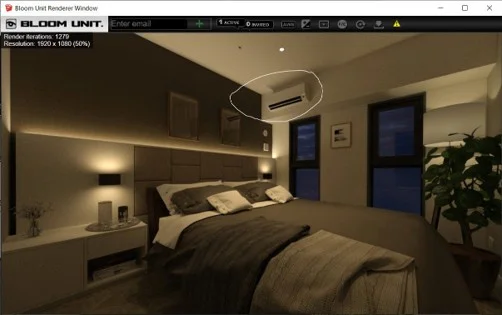
[Image Markup]
Bloom Unit レンダリングで描画すると、レンダリングにマークアップを追加できます。但し、マークアップは画像と共に保存する事は出来ません。
シーンでカメラを移動するか[Reset]ボタンをクリックすると、すべてのマークアップが削除されます。
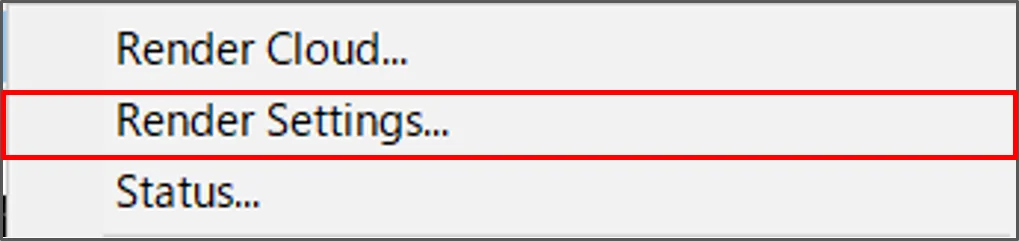
② [Render Settings...]
選択すると[Bloom Unit Render Settings]ウィンドウが表示されます。解像度と最大レンダリング時間などについての設定を行います。
ツールバーから[Render Settings]ツールアイコンをクリックしても、[Bloom Unit Render Settings] ウィンドウを開くことができます。
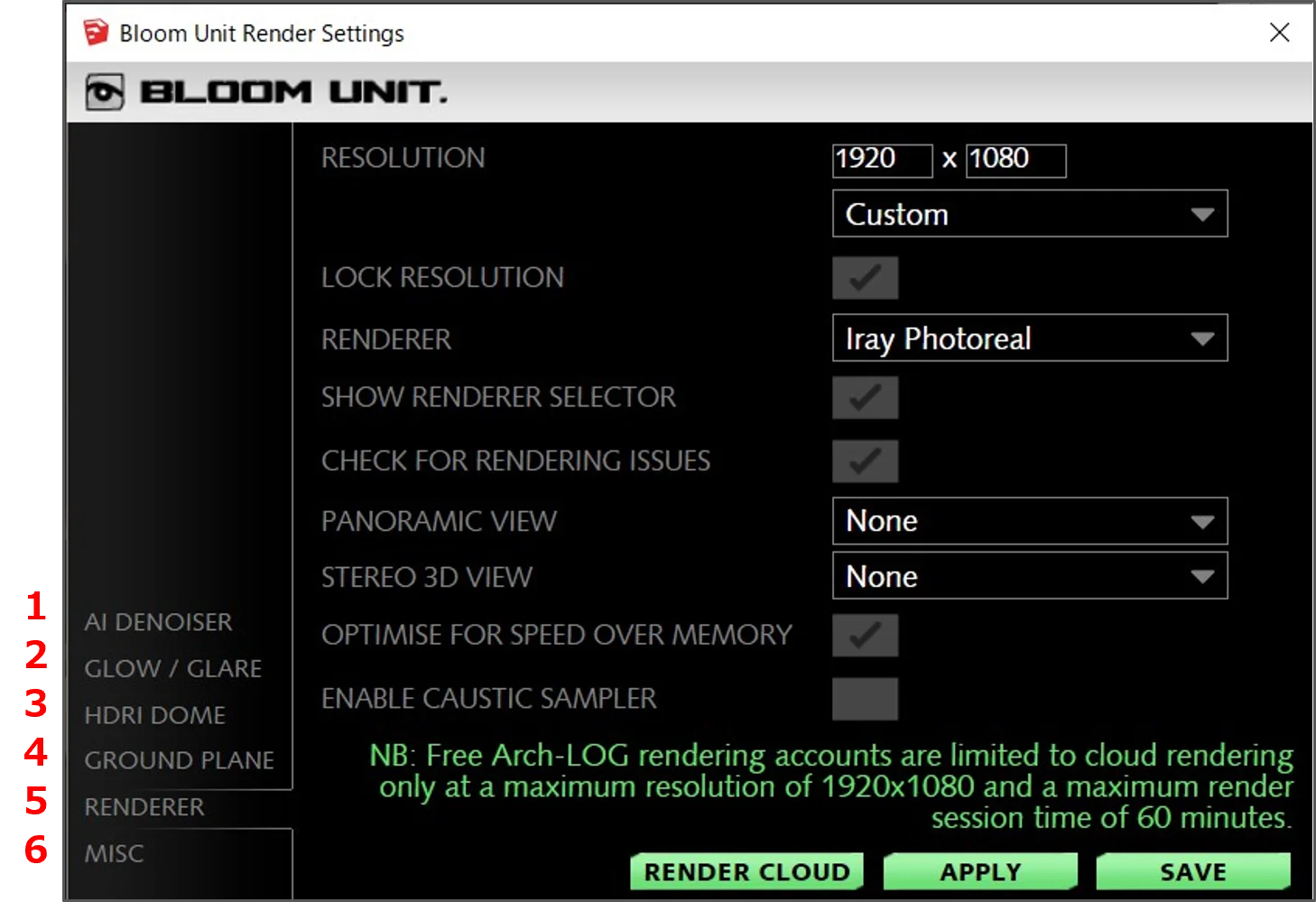
[Bloom Unit Render Selection]ウィンドウ
レンダリングに関する設定を行います。左側のタブで設定項目を選択します。
無料版の Arch-LOG レンダリングアカウントでは、最高解像度 1920x1080 と最大レンダリングセッション時間 60 分のクラウドレンダリングに限定されています。
[RENDER CLOUD]ボタン
クリックすると直ちに[Bloom Unit]セッションを開始しデータがクラウド上に転送されます。
[APPLY]ボタン
クリックで値を適用します。入力途中でクリックすると適用内容を確定することができます。レンダリング中にクリックすると、変更内容がリアルタイムに反映されます。
[SAVE]ボタン
クリックすると、将来の使用に備えて設定が保存されます。

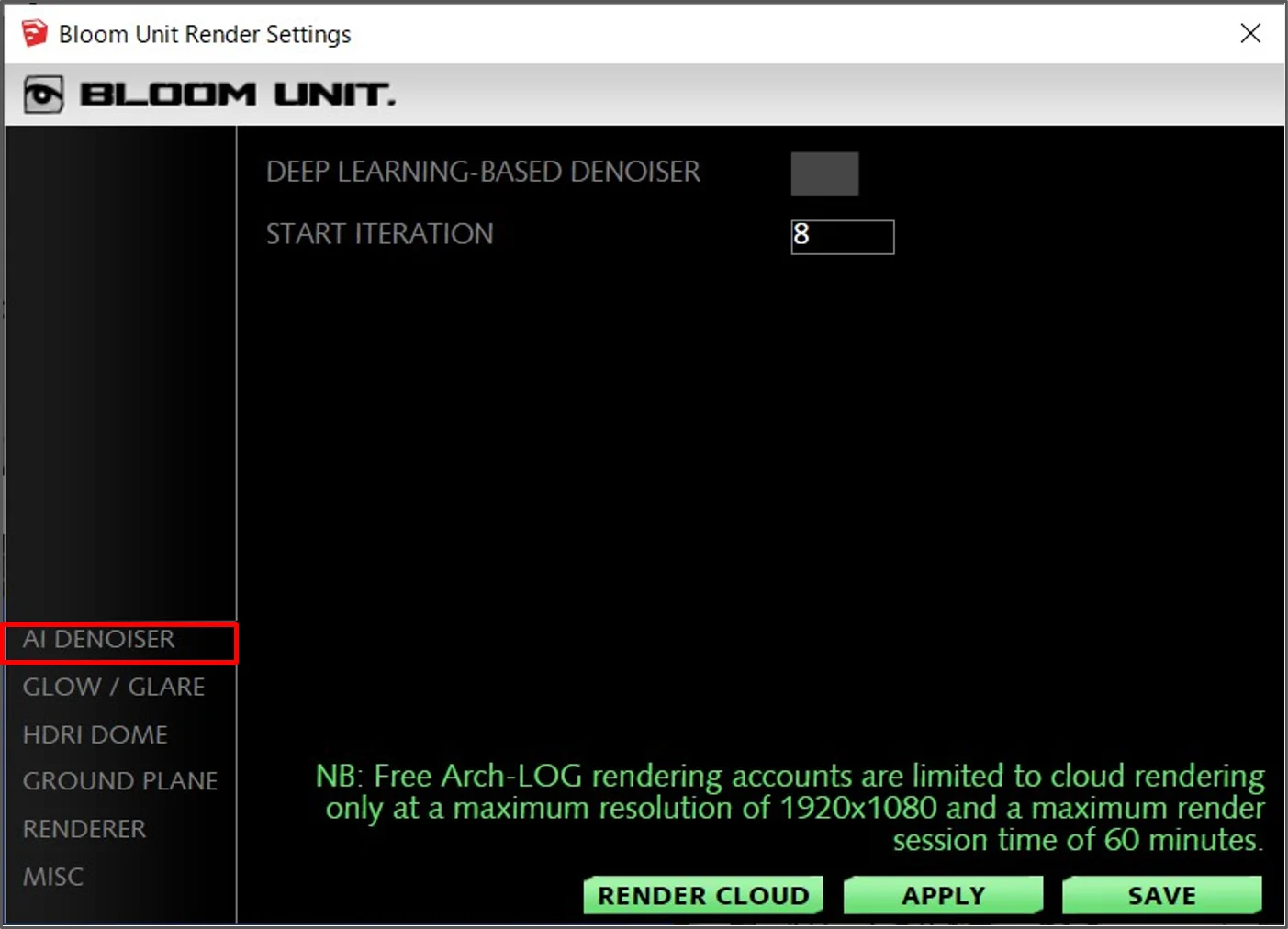
1- [AI DENOISER]タブ
AI(人工知能)により構築されたアルゴリズムにより、レンダリング時のノイズをリアルタイムに取り除く機能です。
[DEEP LEARNING-BASED DENOISER]チェックボックス
有効にすると AI ディノイザーによりレンダリング時間を早くすることができます。
有効にすると、AI ディープラーニングのノイズ除去プログラムはレンダリングされたイメージを処理します。AI ディノイザーを有効にすると、かなりの GPU メモリを消費し、パフォーマンスが低下する可能性があります。グロー(ブルーム)/グレア効果を使用する際は、ノイズ除去を有効にすることはお勧めできません。
[START ITERATION]
イテレーション(反復処理)が始まるタイミングを設定します。このオプションは入力した値までノイズ除去が適用されないようにします。これにより対話性が向上し、パフォーマンスが悪い初期の画像にノイズ除去プログラムが適用されなくなります。規定値は<8>です。遅らせたい場合は値を大きくしますが、通常変更の必要はありません。
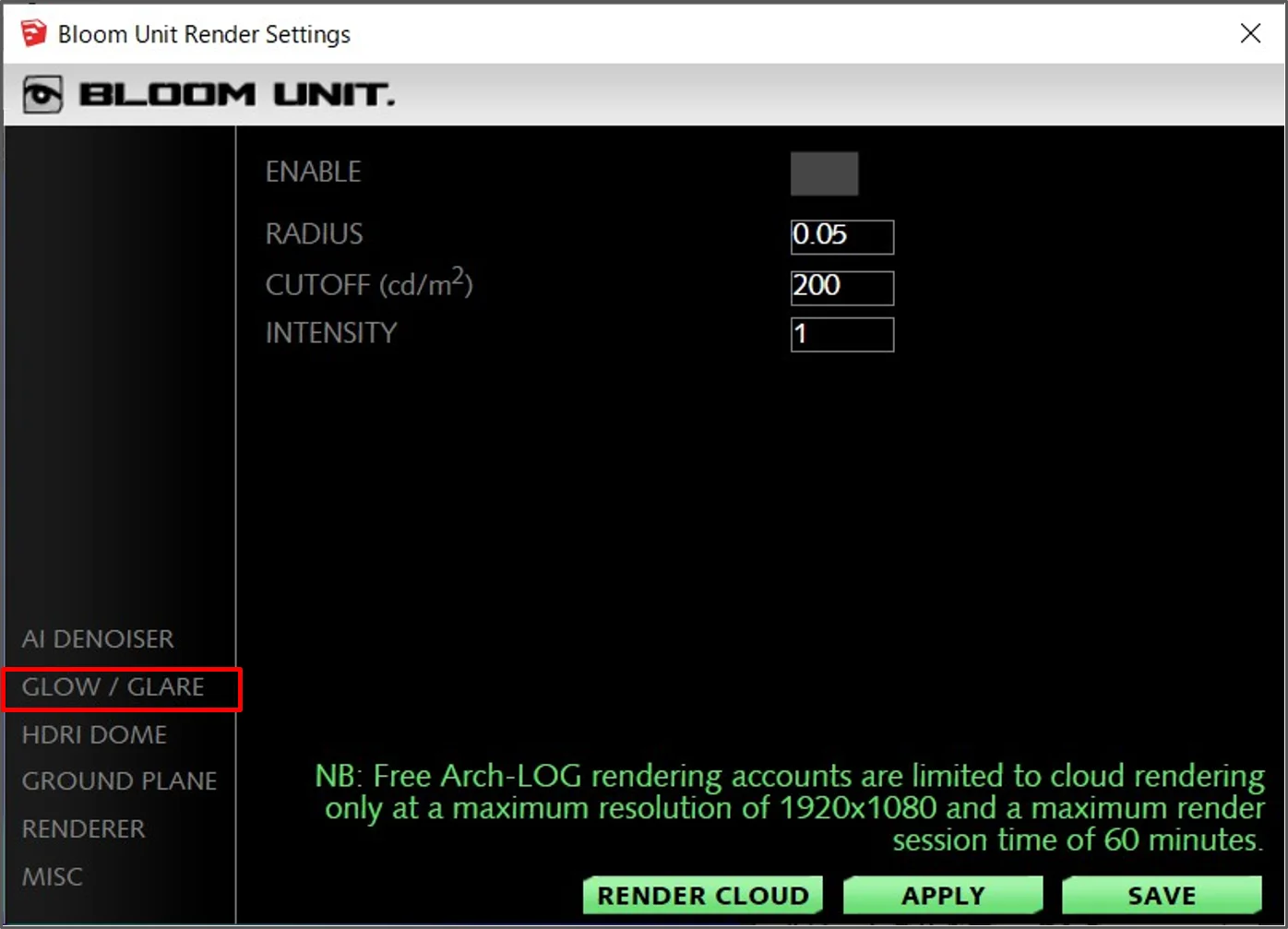
2- [GLOW / GLARE]タブ
グロー(ブルーム)/グレア効果の設定を行うタブです。効果を使用すると、高輝度部(非常に明るい光)が溢れ出るような効果を得ることができます。
[ENABLE]チェックボックス
チェックすることでフィルタが有効になり、グロー(ブルーム)/グレア効果を得ることができます。このフィルタは後処理のみをベースにおり、放射オブジェクトのエッジにわずかなハロー(光ぼけ)を追加するような非常に繊細なグロー(ブルーム)/グレア効果を得ることを主なターゲットとしています。
[RADIUS]
グローフィルタのぼかし半径を設定します。出力解像度に対する割合として指定します。
[CUTOFF (cd/㎡)]
偽色機能を使用しシーンの値を決めます。設定した値より暗い部分は光りません。
[INTENSITY]
グロー効果のための強度を乗数で指定します。


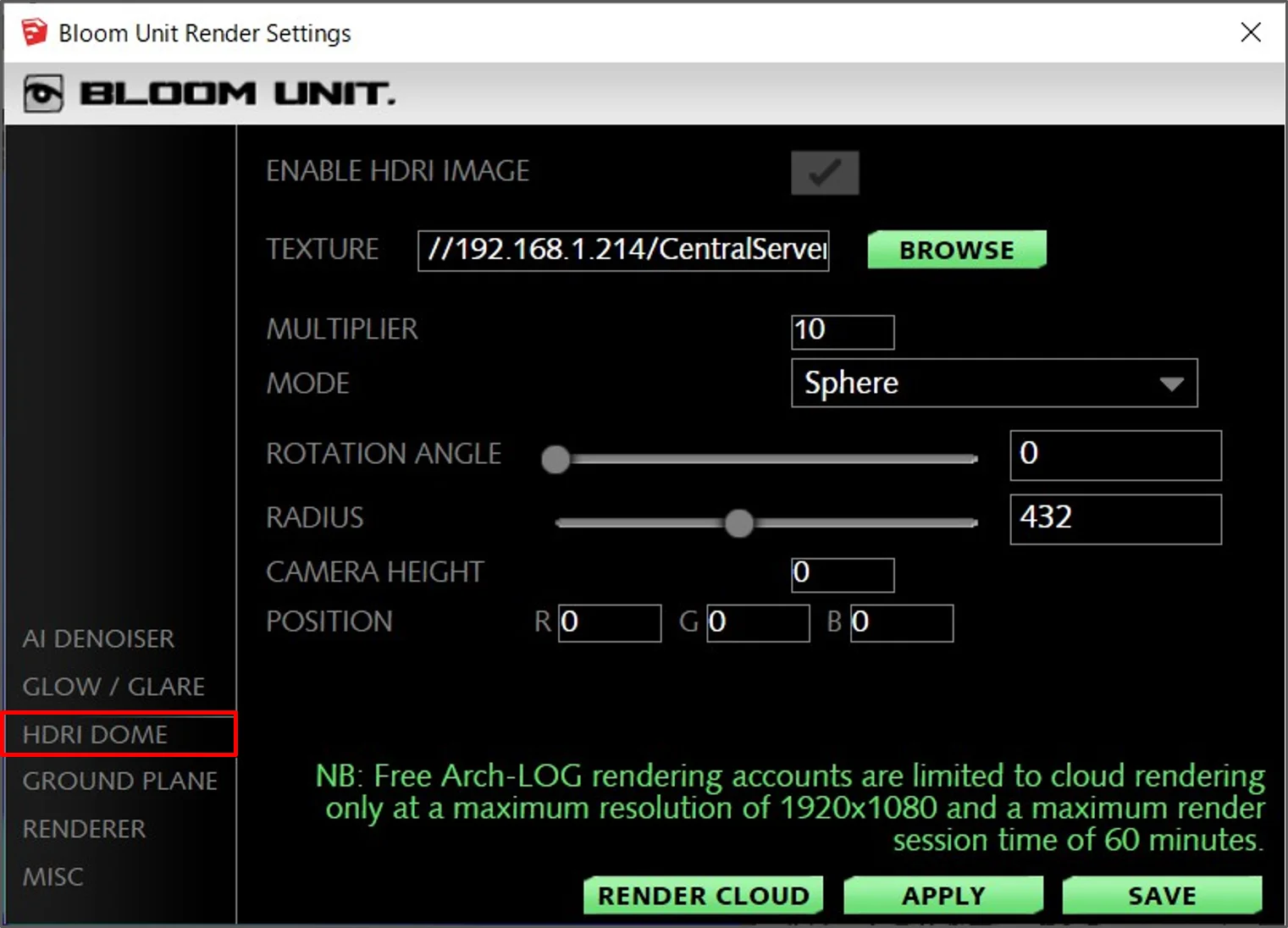
3- [HDRI DOME]タブ
HDR 画像を環境マップとして使用する際の設定を行います。
[ENABLE HDRI IMAGE]チェックボックス
HDR 画像ベースの環境照明の使用を有効または無効にします。
[TEXTURE]
環境に使用する HDR 画像ファイルを指定します。(アスペクト比 2:1 の緯度/経度形式の画像である必要があります。)[Browse]ボタンをクリックすると[HDRI Texture]ダイアログが開きます。任意の保存場所から、使用する画像を選択します。
[MULTIPLIER]
HDR 環境マップが有効な場合に設定できます。HDR 画像による環境照明の明るさについて乗数を設定します。
[MODE]
HDR 画像のマッピングマッピングモードをプルダウンリストより選択します。指定した HDR 画像にあったモードを選択します。また、選択したモードにより設定する項目が変わります。<Infinite>モードが既定のモードです。
<Infinite>モード
カメラの位置(地面からの距離)は考慮されず、向きのみが影響されます。
<Ground>モード
<Infinite>モードと似ていますが、さらに環境イメージをグラウンドプレーンに投影します。
[CAMERA HEIGHT]:環境マップを撮影するために設置された実際のカメラの地面からの距離に相当する値と見なすことができます。通常、小さい正数を設定します。
<Sphere>モード
カメラの位置と方向の両方より影響を受けます。
[RADIUS]:球面投影に使用する半径を設定します。遠くまでコンテンツを表示する画像の場合は大きな値、コンテンツが近い画像の場合は小さな値を入力します。
[CAMERA HEIGHT]:環境マップを撮影するために設置された実際のカメラの地面からの距離に相当する値と見なすことができます。通常、小さい正数を設定します。
[POSITION]:非無限モードに対する HDR 環境マップの起点を設定します。これにより、環境画像が投影される球体を移動することができます。
<Sphere with Ground>モード
<Ground>モードと同じように機能しますが、球体は固定半径に投影されます。設定する内容は<Sphere>モードと同じです。
2 つのグラウンドモードは、モデルがこのグラウンドに収まるように、実際のグラウンドを画像から投影するときに便利です。
[ROTATION ANGLE]
イメージの投影位置を変更したい場合、回転値を設定して軸を中心に HDR 画像を回転させます。


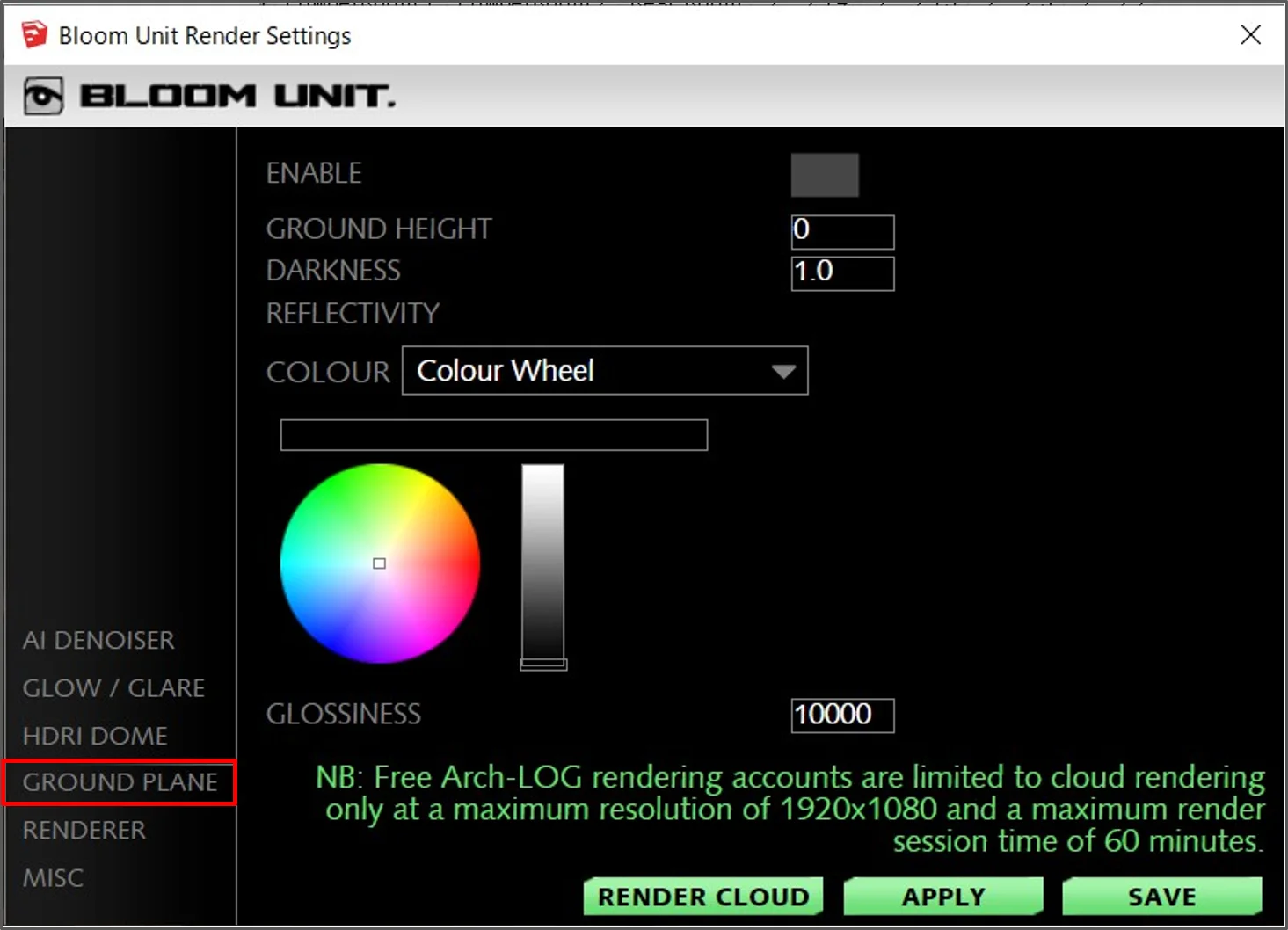
4- [GROUND PLANE]タブ
仮想地面について設定を行います。
[ENABLE]チェックボックス
有効な場合、地面の影が仮想地面にレンダリングされます。
[ROUND HEIGHT]
仮想地面の高さを制御します。値は負になることがあります。
[DARKNESS]
地面の影の暗さを調整します。1.0 より大きい値は影を人工的に暗くし、1.0 より小さい値は影の量を減らします。
[REFLECTIVITY]
仮想地面の反射率を設定します。選択したカラーモードにより設定項目が変わります。
[COLOUR]
黒以外に設定すると、仮想地面で反射が有効になります。また、反射が見えるように、地面の光沢度を適切に高い値(例:10000)に設定します。ドロップダウンリストより、カラーの設定モードを選択します。設定したカラーは [RGB Colour]バーにサンプル表示されます。
<Colour Wheel>モード:[Colour Wheel]と[Brightness Level]バーで視覚的に色を設定します。
<HSL>モード:[Hue] (色相)、[Saturation] (彩度)、[Lightness] (明度)で色を指定します。
<HSV>モード:[Hue] (色相)、[Saturation] (彩度)、[Value] (明度)で色を指定します。
<RGB>モード:[Red]、[Green]、[Blue]の値で色を設定します。
[GLOSSINESS]
反射を使用したときのグラウンドプレーンの光沢度を制御します。高い値(たとえば 10000)は鏡のような反射を生成し、低い値はぼやけた反射を生成します。


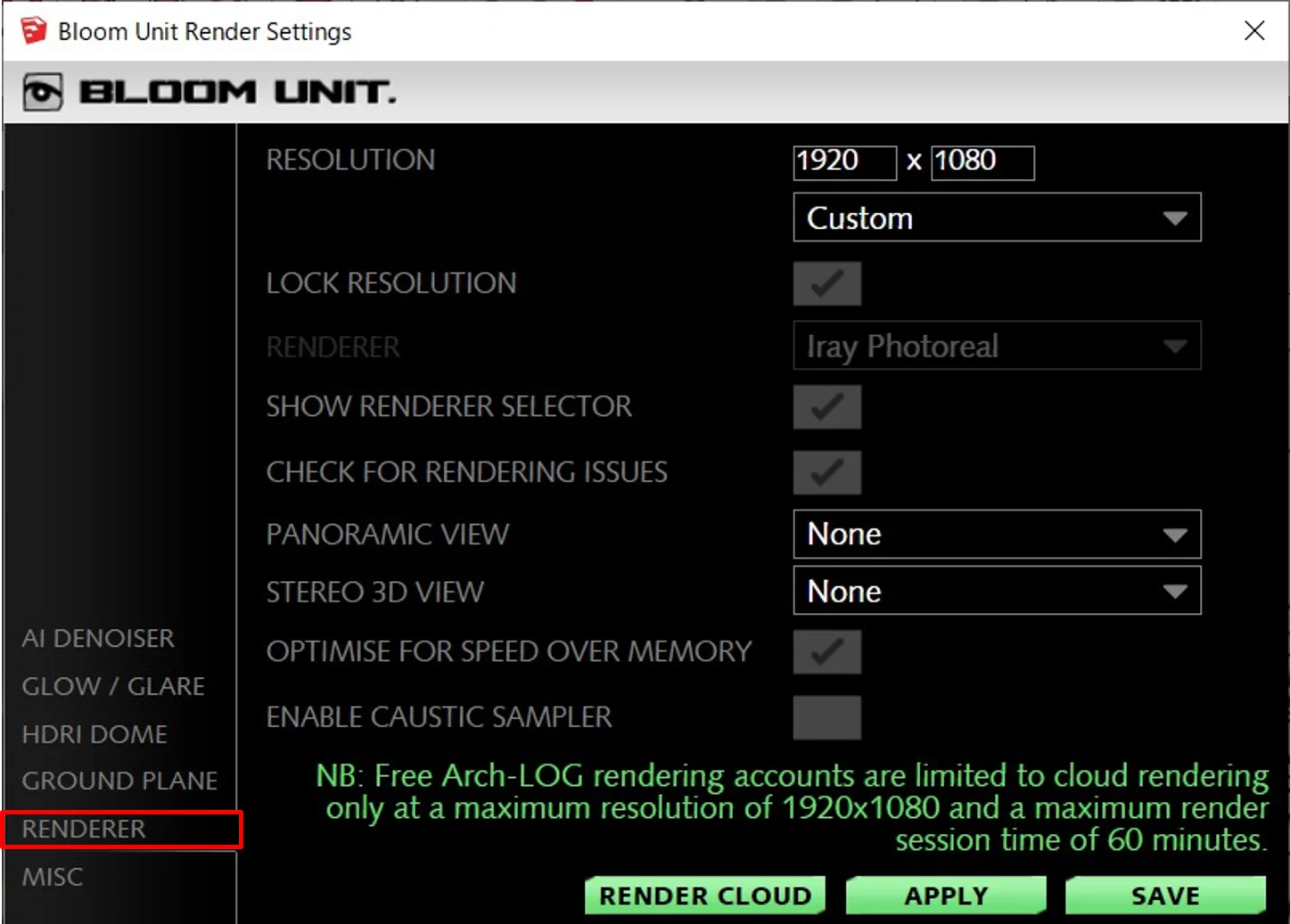
5- [RENDERER]タブ
シーンごとのレンダリングに関する基本設定をします。
[RESOLUTION]
テキストボックスに幅と高さを入力し、画像の解像度を設定します。Arch-LOGのレンダリングサービスで占有予約された場合、レンダリングサイズに値に上限はありません。無料版では最大 1920×1080 ピクセルまでの範囲で設定できます。
ドロップダウンリストから、アスペクト比を選択します。選択したアスペクト比によりレンダリングサイズの高さは自動的に変更されます。SketchUp に表示されるビューと完全に一致させたい場合は、<Match Viewport>を選択します。完全に自由に設定したい場合は、<Custom>を使用してください。
[LOCK RESOLUTION] チェックボックス
有効にすると、ビューアのサイズ変更時に解像度が変わるのを防ぎます。上のテキストボックスへの入力で解像度を手動で編集することができます。
[RENDERER]
レンダリングモードを指定します。
[SHOW RENDERER SELECTOR]チェックボックス
有効にすると、レンダリングが開始されるたびに[Bloom Unit Render Selection] ウィンドウが表示されます。
[CHECK FOR RENDERING ISSUES]チェックボックス
有効にするとレンダリング前にシーンをチェックし、レンダリングの問題がある場合は解決します。
[PANORAMIC VIEW]
ドロップダウンリストより 360°パノラマビュータイプを選択します。
[STEREO 3D VIEW]
ドロップダウンリストより立体視用保存ファイル形式を選択します。
[EYE SEPARATION WIDTH (mm)]
<None>以外を選択した際に入力できます。[Stereo 3D View]の左右の間隔を設定します。既定値の<63>は、通常変更の必要はありません。
[OPTIMISE FOR SPEED OVER MEMORY]チェックボックス
<Iray Photoreal>モードを使用した起動時間とレンダリングは、有効にするとメモリ使用量が増えますが、高速になります。大きなシーンでは、クラウドとの接続が失わわる問題を引き起こすかもしれないことに注意してください。
[ENABLE CAUSTIC SAMPLER]チェックボックス
<Iray Photoreal>コースティックサンプラを使用すると、典型的なターンテーブルシーンでコースティクスの品質を向上させることができます。有効にした場合、<Iray Photoreal>は、コースティック効果のキャプチャを向上させるように設計された専用のコースティックサンプラでデフォルトサンプラを補強します。


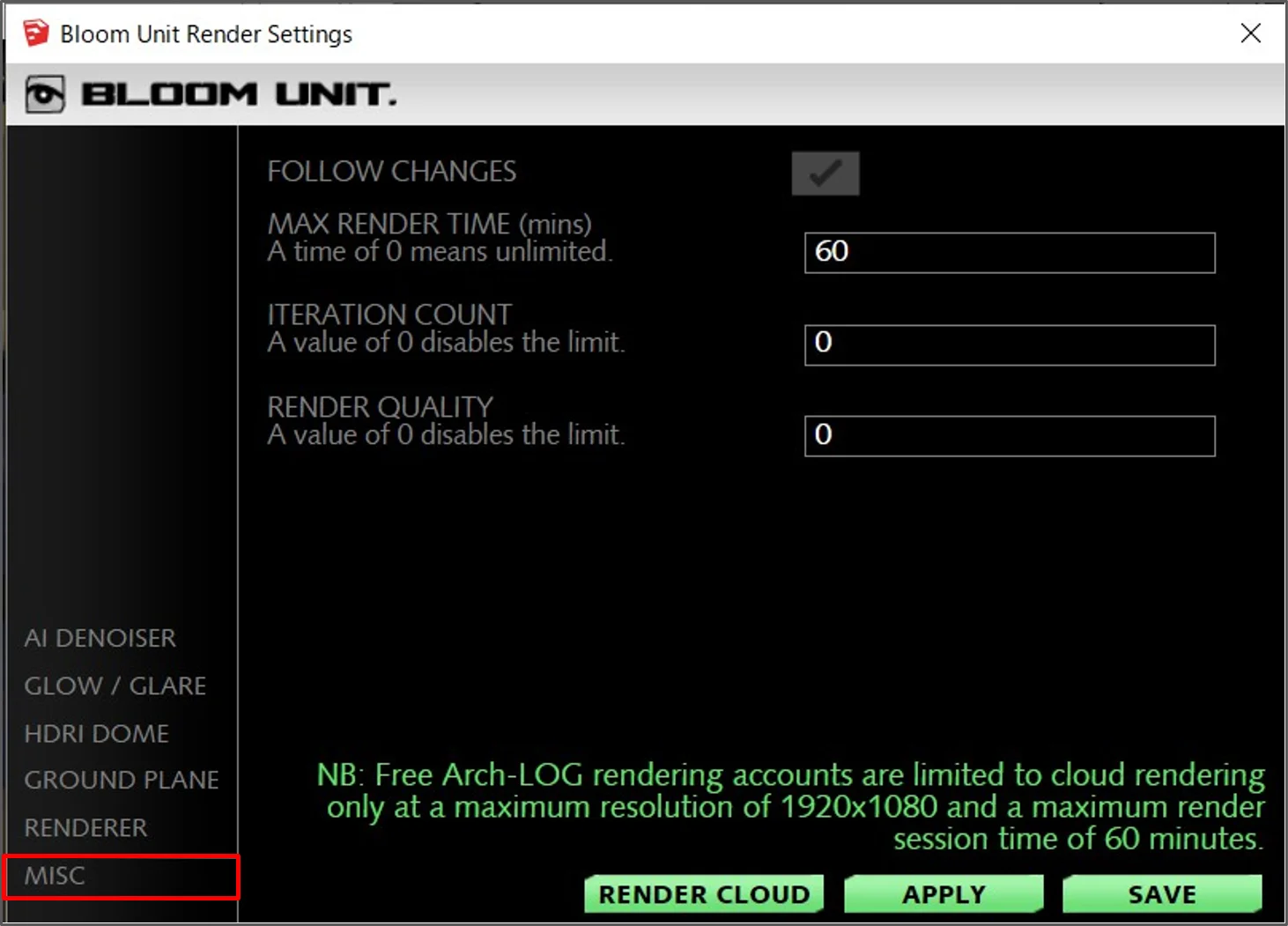
6- [MISC]タブ
レンダリングに関する基本設定を行います。
[FOLLOW CHANGES]チェックボックス
アクティブにすると、SketchUp で行われたすべての変更が Bloom Unit に反映されます。通常、SketchUp を使用すると、Bloom Unit はシーンをインタラクティブに更新します。Bloom Unit が SketchUp の変更に追従しないようにこれらのアップデートを中止したい場合は、このボックスのチェックを外してください。また、アクティブでない間に行われた変更は、再度アクティブにされた際に反映されません。
[MAX RENDER TIME (mins) A time of 0 means unlimited.]
レンダリング可能な最大時間(分単位)を設定します。時間に達すると、現在の画像が保存され、Bloom Unit が終了します。事前に定義された時間内でレンダリングしたい場合や、手動で画像を保存して停止するためにコンピューターで待つ必要がない場合に最適です。レンダリング実行中あっても、この設定はいつでも変更できます。制限を無効にするには最大レンダリング時間を「0」に設定します。
[ITERATION COUNT A value of 0 disables the limit]
最大反復回数を設定します。値「0」は制限を無効にします。
[RENDER QUALITY A value of 0 disables the limit]
品質レベルが「1.0」より大きい値ではレンダリング時間が長くなり、「1.0」より小さい値ではレンダリング時間が短くなります。値「0」は制限を無効にします。
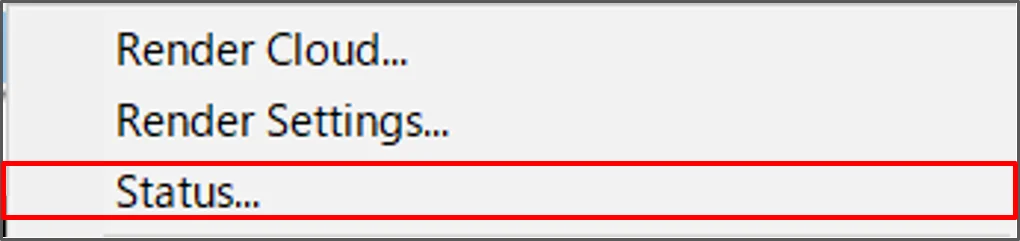
③ [Status...]
選択すると [Bloom Unit Render Status]ウィンドウがポップアップされます。
ツールバーから [Status]ツールアイコンをクリックしても、同様に[Bloom Unit Render Status]ウィンドウを開くことができます。
[Bloom Unit Render Status]ウィンドウ
Bloom Unit の現在の状態をモニタリングします。

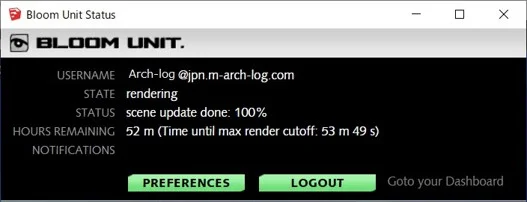

[Username]
現在ログインしているユーザー名が表示されます。
[State]
Bloom Unit サーバーへの接続状態、またはレンダリング中の場合はセッションの状態が表示されます。Bloom Unit の一般的な状態は、Bloom Unit サーバーへの接続性を表示し、リソースステータスを表示します。エラーは緑色で表示されます。
[Status]
Bloom Unit によって実行されている現在の操作を表示します。エラーは緑色で表示されます。SketchUp ステータスバーにも同じ内容が表示されます。
[Hours Remaining]
今月の残りレンダリング時間数。
[Notifications]
定期保守サービスの中断、今後の改善、特別オファーなど Bloom Unit に関する通知メッセージが表示されます。
[PREFERENCES]ボタン
[Bloom Unit Preferences]ウィンドウが開きます。
[LOGOUT]ボタン
[Bloom Unit Login]ウィンドウが開きます。
[Goto your Dashboard]
クリックすると、Bloom Unit の管理画面が開きます。