サンプル・設定・サポート
6. マニュアル(英語)&サンプル
Bloom Unit の基本設定と Arch-LOG Cloud Rendering のレンダリング設定を行うグループです。
① [Samples]
Bloom Unit を試してみることを可能にするために、3 つのサンプルシーンが用意されています。
サブメニューからそれぞれクリックして SketchUP シーンが開くことができます。





② [Documentation]
クリックして入門ガイドおよびドキュメントを開くことができるサブメニューが表示されます。
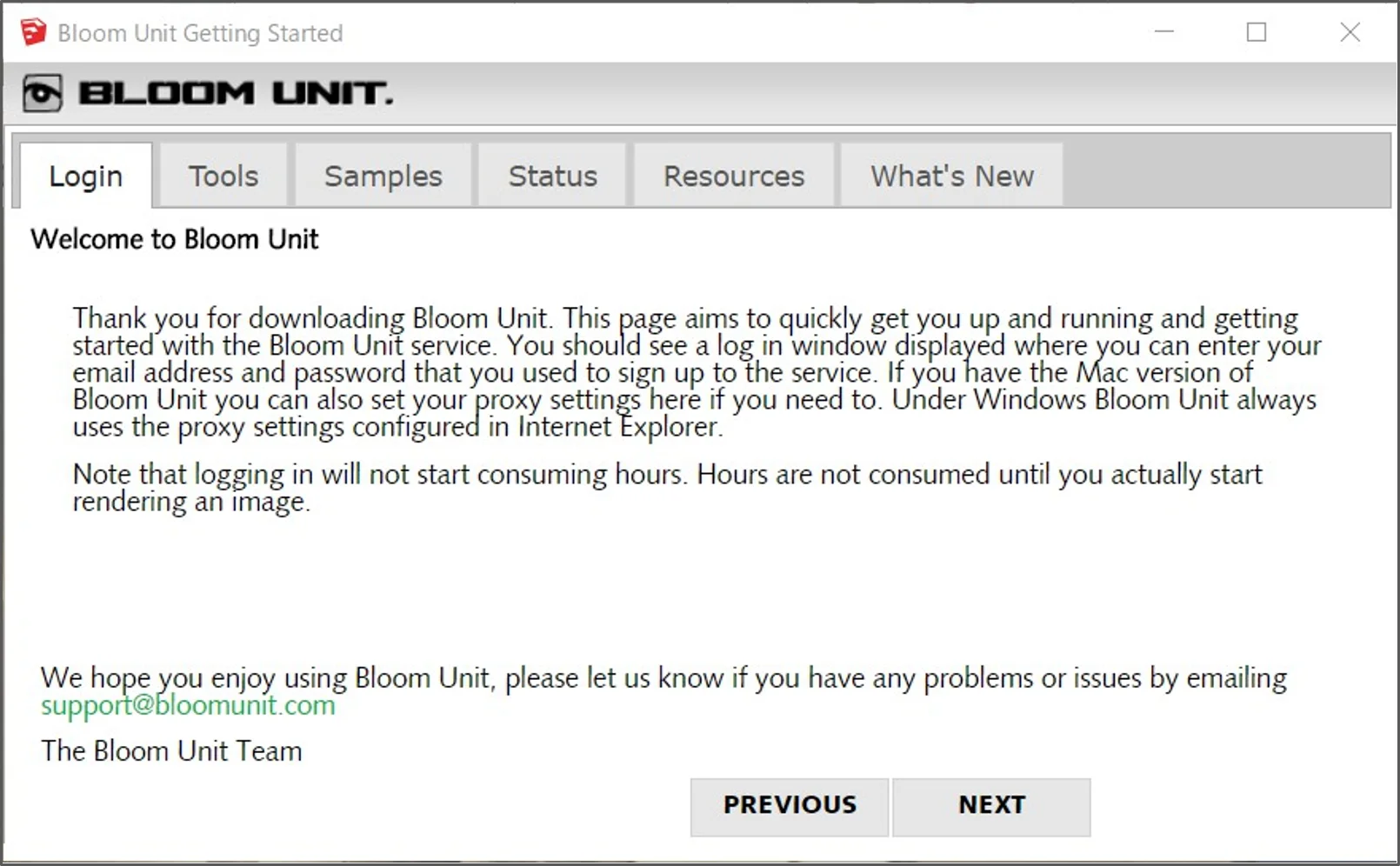
1- [Getting Started...]
クリックして、[Bloom Unit Getting Started]ウィンドウを開きます。
[Bloom Unit Getting Started...]ウィンドウ
Bloom Unit の入門ガイドです。
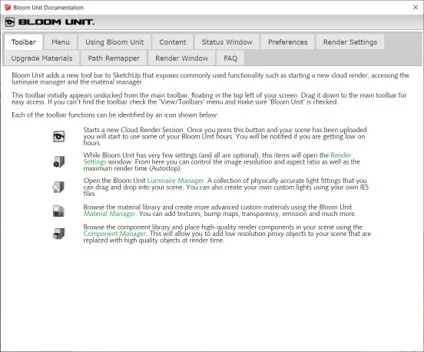
2- [Documentation...]
クリックして、[Bloom Unit Documentation]ウィンドウを開きます。
[Bloom Unit Documentation]ウィンドウ
Bloom Unit の基本的なツールマニュアルです。Bloom Unit を使用することは非常に簡単ですが、初めて使用する前にドキュメントを確認することをお勧めします。
7. その他
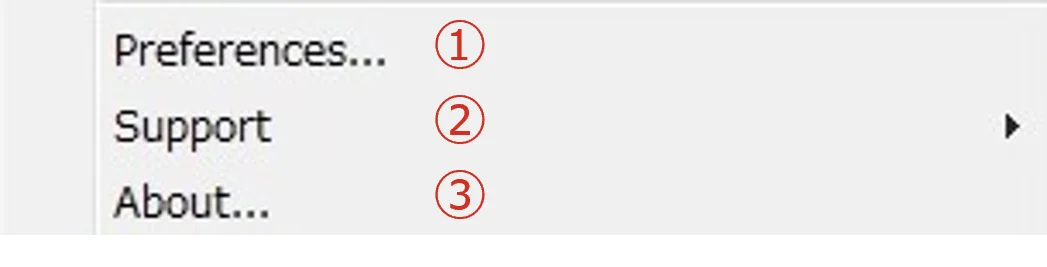
その他、Bloom Unit に関するプリファレンス設定及び情報の参照等を行うグループです。
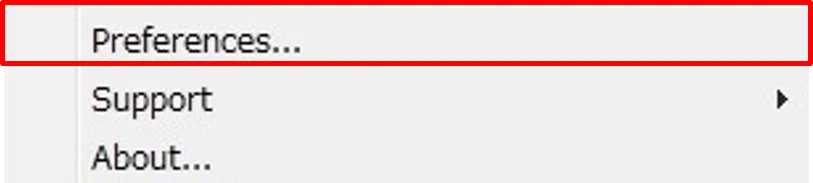
① [Preferences...]
選択して[Bloom Unit Preferences]ウィンドウを開きます。
ツールバーから [Preferences]ツールアイコンをクリックしても、同様に[Bloom Unit Preferences] ウィンドウ開くことができます。

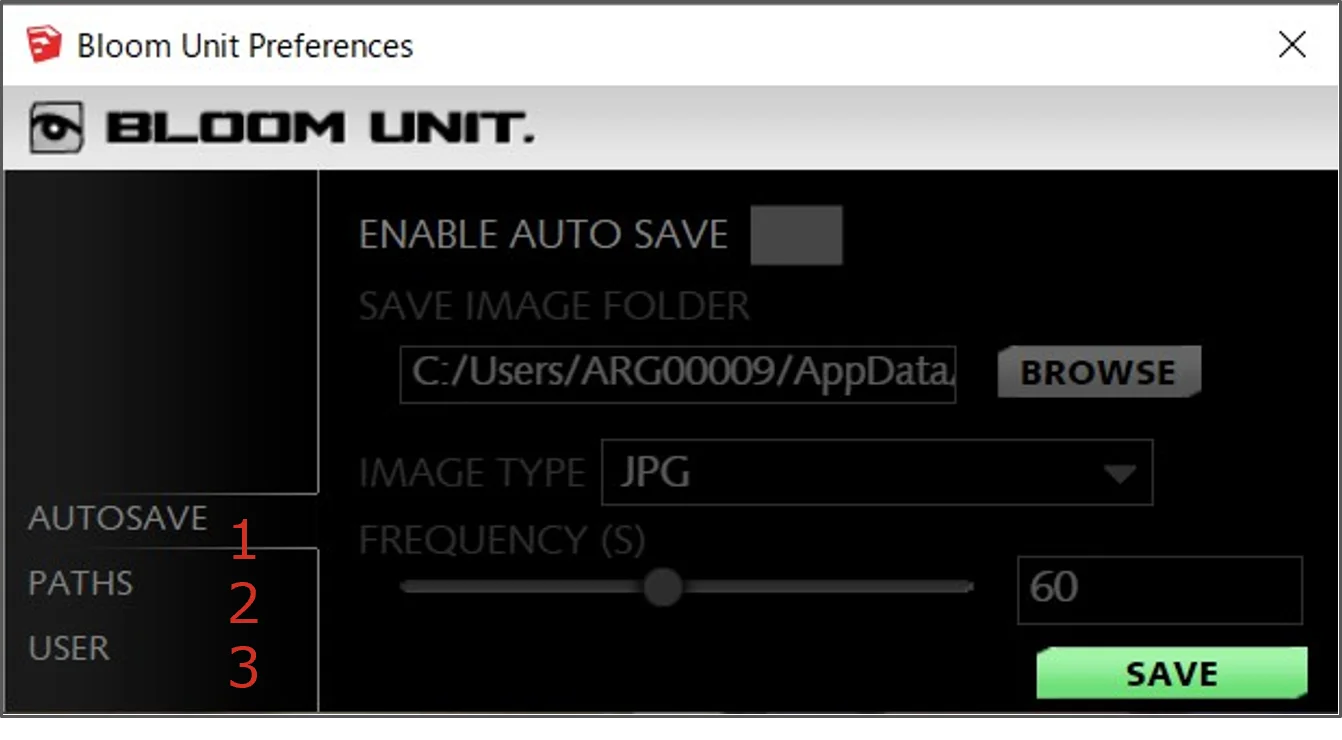
[Bloom Unit Preferences] ウィンドウ
プロキシサーバーの設定などのアカウントに関する設定を行います。
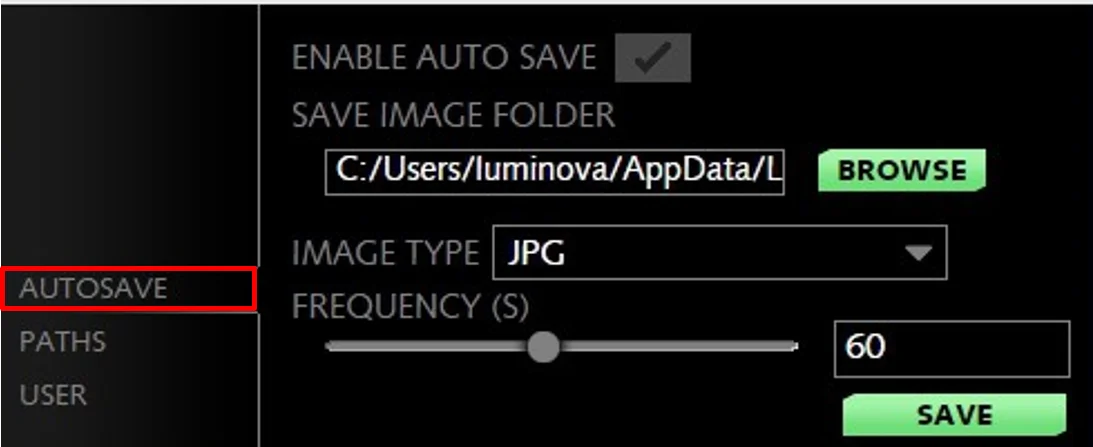
1- [AUTO SAVE]タブ
自動保存に関する設定を行います。
[ENABLE AUTO SAVE]
有効にすると Bloom Unit は、[FREQUENCY (S)]で定義されている頻度で現在のレンダリングをフォルダに定期的に保存します。各画像のファイル名はシーンの名前になり、その後に現在のセッションの増分カウンタが続き、その後に各レンダリングの増分カウンタが続きます。
[SAVE IMAGE FOLDER]
自動保存する画像の保存先を設定します。
[BROWSE]ボタン
クリックすると[フォルダの参照]ウィンドウが開きます。
[フォルダの参照]ウィンドウ
任意のフォルダを設定します。
[IMAGE TYPE]
ドロップダウンリストより保存する画像のファイルタイプを設定します。
[FREQUENCY (S)]
レンダリングが保存される頻度を秒単位で指定します。
2- [PATH]タブ


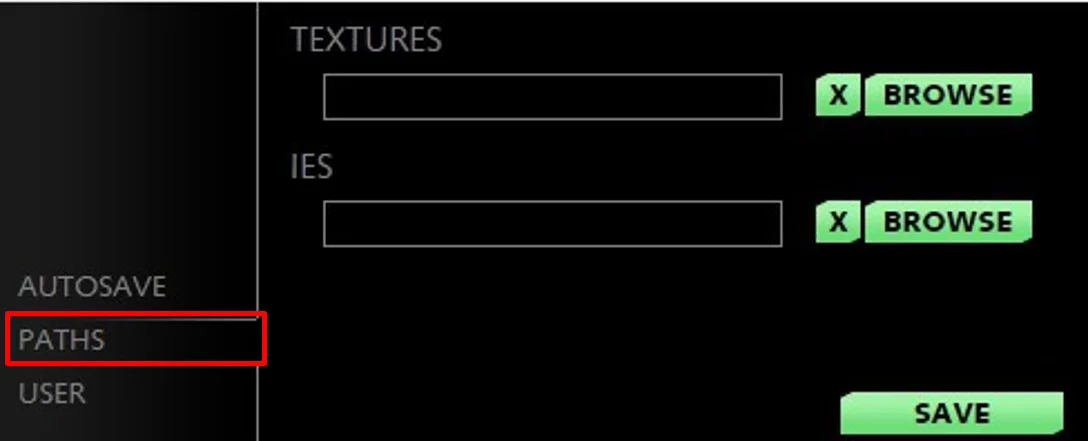
マッピングパスを設定します。
[TEXTURES]
マテリアルが Bloom Unit マテリアルにアップグレードされたときにテクスチャが保存される場所を設定します。
[X]ボタン
指定されているパスを初期化します。
[BROWSE]ボタン
クリックすると[フォルダの参照]ウィンドウが開きます。
[フォルダの参照]ウィンドウ
任意のフォルダを設定します。
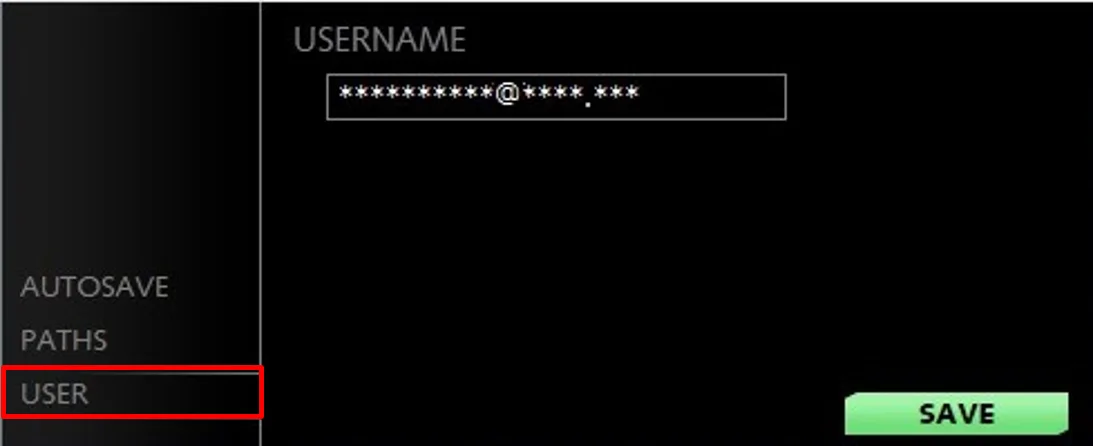
3- [USER]タブ
Bloom Unit のユーザー名を設定します。
[USERNAME]
ログインしているユーザー名が表示されます。ユーザー名を変更すると、[SAVE]ボタンをクリックした後[Bloom Unit Login]ウィンドウが表示されます。

② [Support]
クリックして、サポート項目のサブメニューを開きます。
1- [Email support...]
問題がある場合は、サポートアドレスに E メールを送ってください。
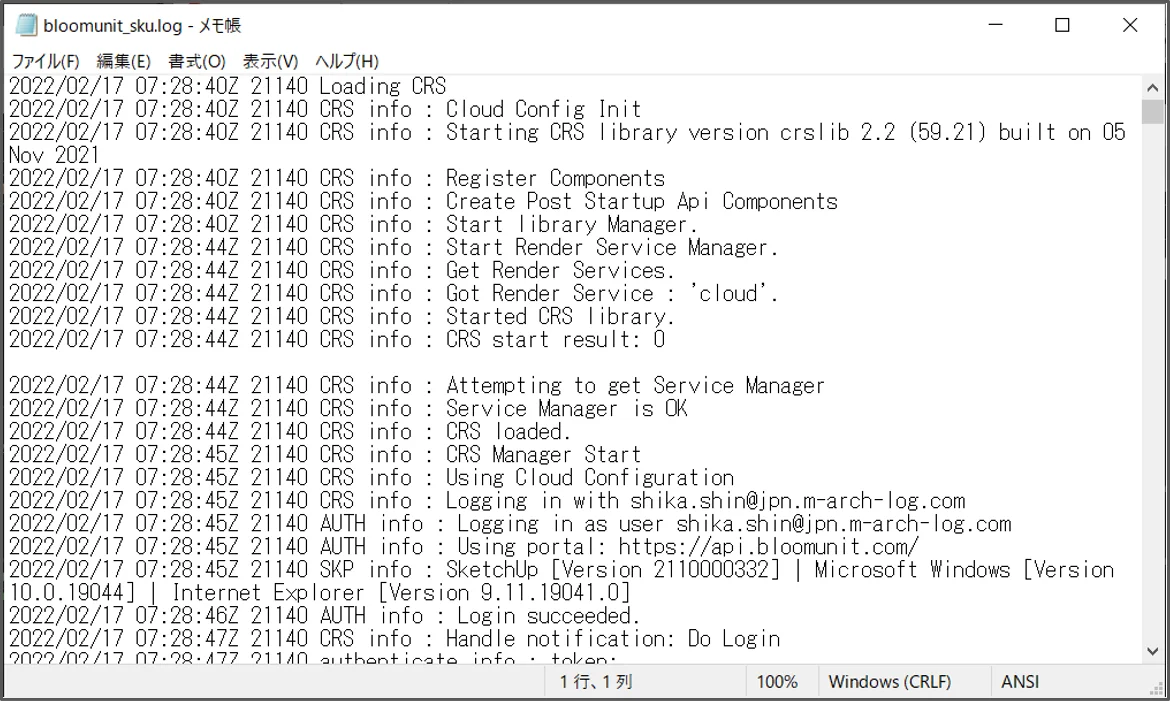
2- [View log file...]
Bloom Unit ログファイルをテキストエディタで開きます。通常、E メールサポートを利用する際には、このファイルを添付してください。
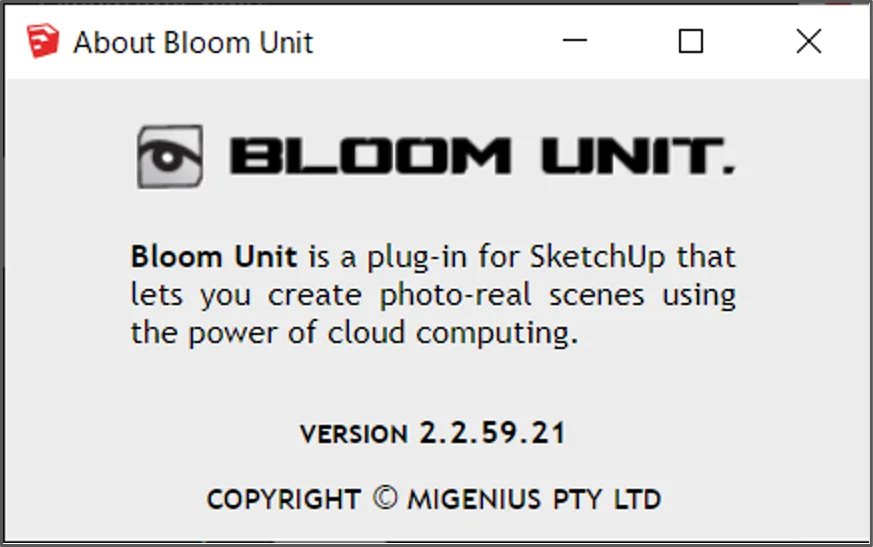
3- [About...]
クリックすると、[About Bloom Unit] ウィンドウが開き、ブルームユニットに関する情報を表示します。