アカウント・ネットワークのトラブル
ブラウザのキャッシュ、プロキシ環境、Iray ログイン、ダウンロードリンクに関するトラブルの対処法をまとめています。
このページについて
| 項目 | 内容 |
|---|---|
| 前提条件 | Arch-LOGアカウントを持っていること |
| 所要時間 | 約 5〜10 分(症状による) |
ブラウザのキャッシュ削除
ブラウザの更新を試しても症状が改善されない場合、キャッシュの削除で改善することがあります。
Google Chrome の場合
- パソコンで Chrome を開きます。
- 画面右上の「...」アイコンをクリックします。
- 「その他のツール」>「閲覧履歴を消去」をクリックします。
- 上部で期間を選択します。すべて削除するには「全期間」を選択します。
- 「Cookie と他のサイトデータ」と「キャッシュされた画像とファイル」のチェックボックスをオンにします。
- 「データを消去」をクリックします。
参考: Google公式 - キャッシュと Cookie の消去
Microsoft Edge の場合
- ウィンドウ右上の「...」から「設定」をクリックします。
- 左側メニューの「プライバシー、検索、サービス」をクリックし、「閲覧データをクリア」にある「クリアするデータを選択」ボタンをクリックします。
- 時間の範囲で「すべての期間」を選択し、「Cookie およびその他のサイトデータ」と「キャッシュされた画像とファイル」のみにチェックを入れて「今すぐクリア」ボタンをクリックします。
- ウィンドウをすべて閉じてください。
参考: Microsoft公式 - Microsoft Edgeの閲覧履歴を表示または削除する
プロキシサーバーをご利用の場合
原因: プロキシサーバーで特定ドメインへの接続を制限している場合、Arch-LOG サーバーとの通信がうまくいかず、BIM ダウンロードやレンダリングができないことがあります。
対処手順:
1. ポートの開放と例外追加
ユーザー側で設定可能な場合:
コントロールパネル → インターネットオプション → 接続タブ → LAN の設定 → プロキシサーバーの「詳細設定」→「例外」に *.arch-log.com を追加
ユーザー個別の設定が不可の場合:
プロキシサーバーの設定(およびファイアウォール)で、ポート 80(HTTP)と 443(HTTPS)をオープンにし、*.arch-log.com へのアクセスを許可してください。
2. Cookie の設定確認
インターネットオプション → プライバシー → 詳細設定より、Cookie の処理方法が「ブロックする」の場合は「承諾する」に変更してください。
3. 信頼済みサイトへの追加
インターネットオプション → セキュリティ → 信頼済みサイトに Arch-LOG を追加してください。
詳しくはお問い合わせフォームよりお問い合わせください。
パスワードをリセットしてもIrayでログインできない場合
原因: ブラウザのアドオン、キャッシュされたログイン資格情報、オートコンプリートによる古い資格情報の影響が考えられます。
対処手順:
- Iray プラグインをアンインストールします。
- Arch-LOG より再度 Iray プラグインをダウンロードしてインストールします。
Revit の場合は C:\ProgramData\LOG-LOG\Arch-LOG for Revit の TextureCache 以外のファイルを削除してから再インストールしてください。
以下の原因も確認してください:
- ブラウザのアドオンによる悪影響
- ログイン資格情報がキャッシュされている
- ブラウザのオートコンプリートにより、新しい資格情報が以前のものに置き換えられている
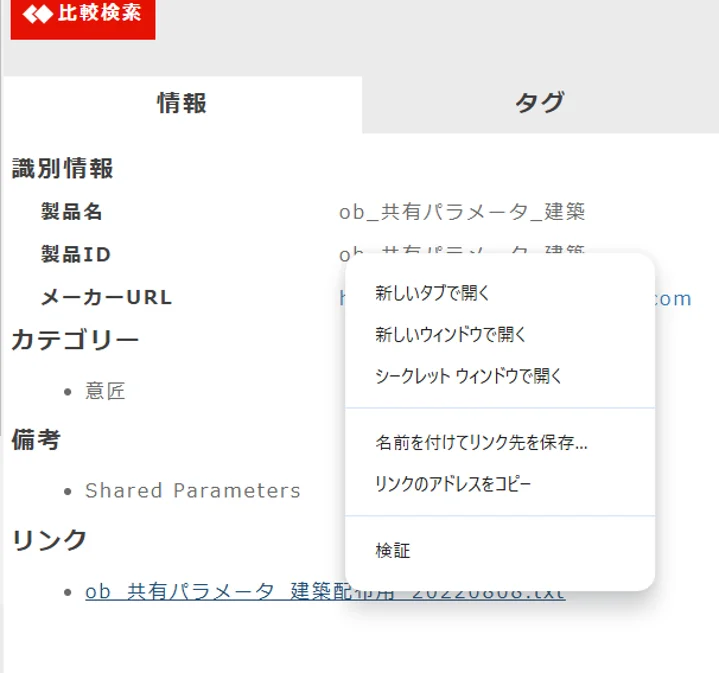
資料のダウンロードリンクを押してもブラウザが開いてしまう
原因: ブラウザの設定により、ファイルダウンロードではなく新規ブラウザタブが開いてしまうことがあります。
対処手順:
方法1: リンク上を右クリックし「名前を付けてリンク先を保存...」で保存します。
方法2: リンク先のブラウザ画面で右クリックし「名前を付けて保存...」で保存します。
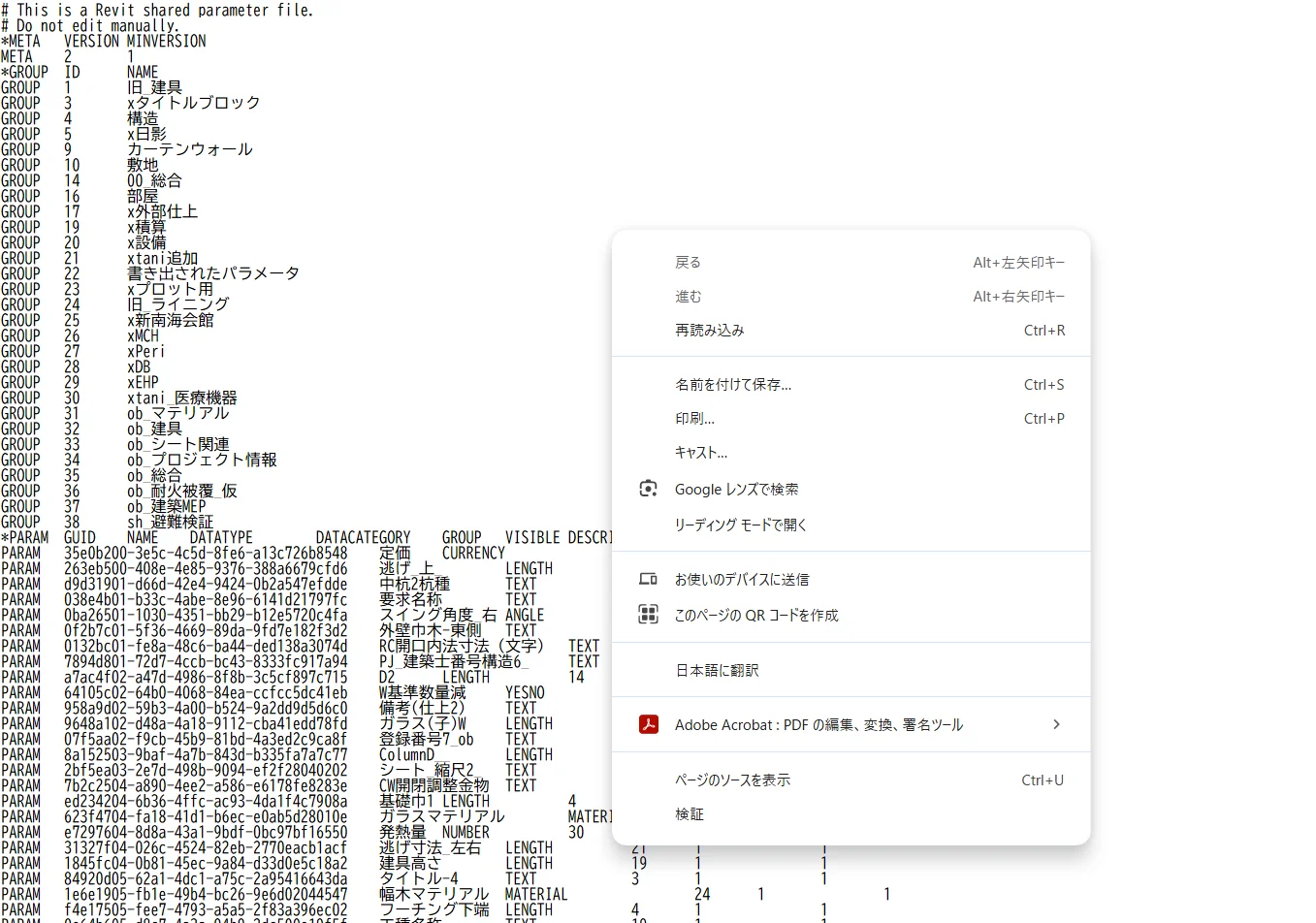
※上記はGoogle Chrome での操作例です。
解決しない場合
以下の情報をお問い合わせフォームよりご連絡ください。スクリーンショットやログファイルを添付する場合は info@m-arch-log.com へメールでお送りください:
- OS / ブラウザのバージョン
- エラーメッセージのスクリーンショット
- 再現手順