プラグインのトラブル
Arch-LOG プラグインに関するトラブルの対処法をまとめています。
このページについて
| 項目 | 内容 |
|---|---|
| 前提条件 | 対応するCADソフトがインストール済みであること |
| 所要時間 | 約 5〜15 分(症状による) |
Archicad: ツールバーのArch-LOGボタンがグレーアウトしている
原因: Archicad の表示ビューが平面図以外になっている場合、Arch-LOG ボタンが無効化されます。
対処手順:
-
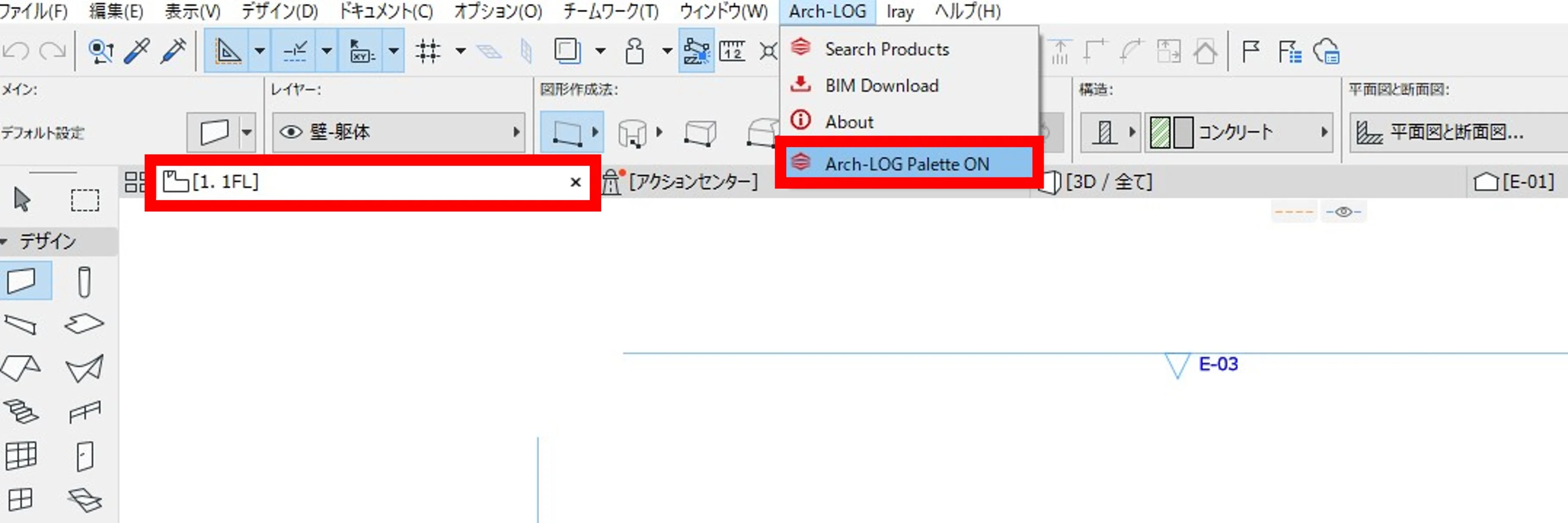
平面図ウィンドウで操作すると Arch-LOG が有効になります。
-
以下の操作で palette を ON にできます。
-
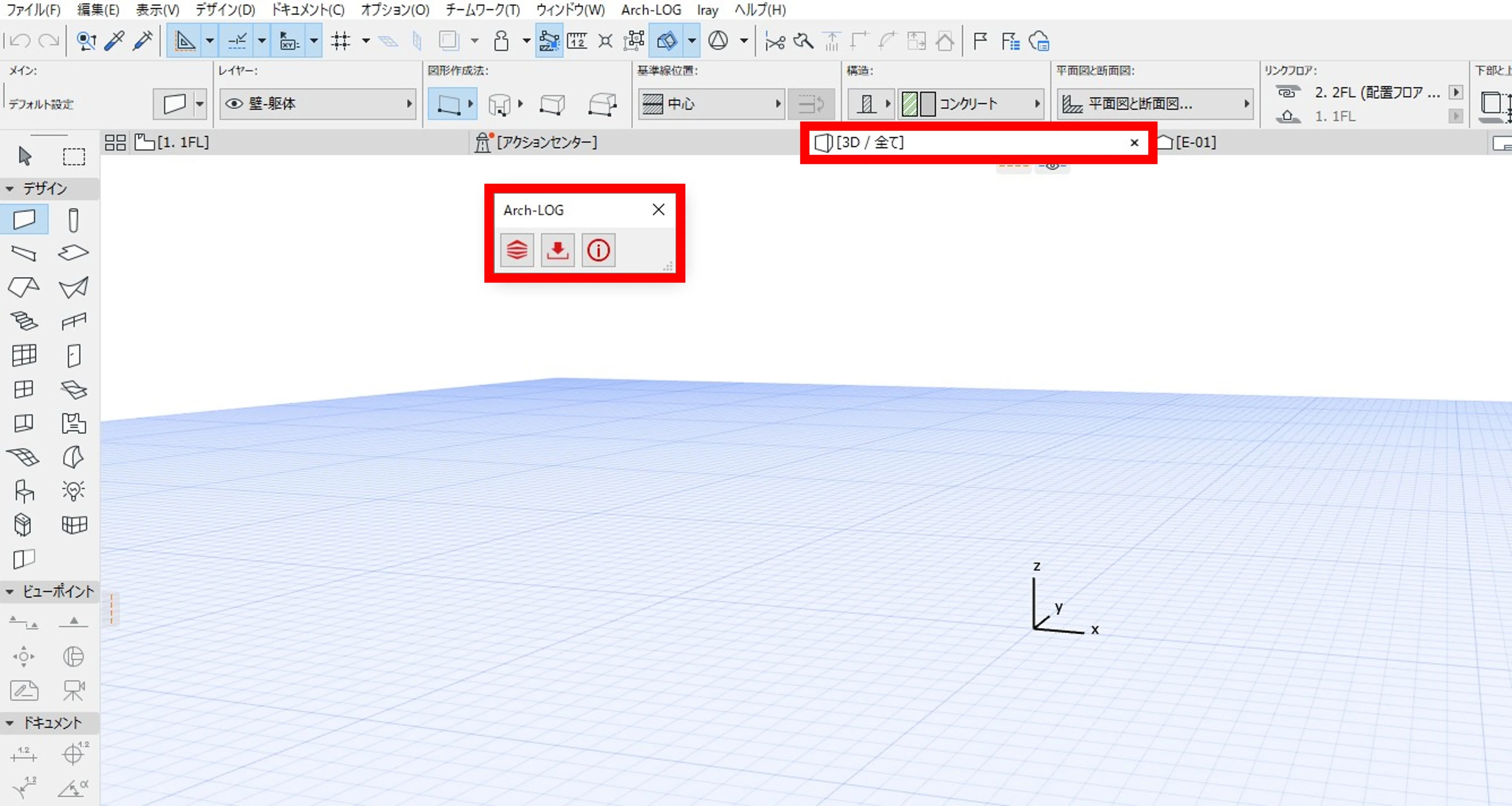
palette ON にすると、3D ビューでもパレットを操作できます。
Revit: 仕上表プラグインのインストール確認・アンインストール
仕上表プラグイン(Arch-LOG Finish Schedule for Revit)が正常にインストールされている場合、以下のフォルダが生成されています。
C:\ProgramData\LOG-LOG\Arch-LOG Finish Schedule for Revit
ProgramData は「隠しファイル」です。エクスプローラの「表示」タブ → 「表示/非表示」より隠しファイルのチェックボックスを ON にしてください。

クリーンインストールする場合
-
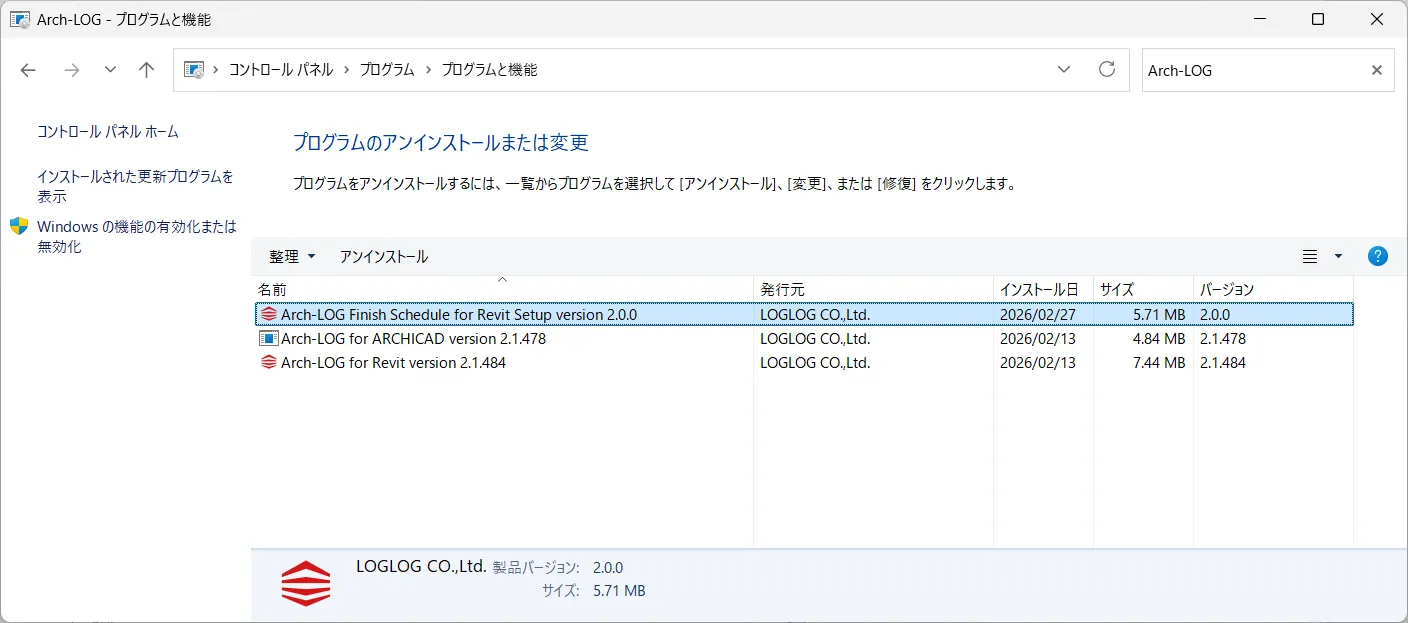
コントロールパネル → プログラムと機能 → 該当のプラグインをアンインストールします。
-
C:\ProgramData\LOG-LOG\Arch-LOG Finish Schedule for Revit内の、ご利用の Revit バージョン名のフォルダが残っていないことを確認します。残っている場合は削除してください。
古いプラグインが読み込まれる場合
インストール時に「Install just for me」を選択したことがある場合、ユーザーフォルダ内にファイルが残ることがあります。
以下のフォルダを確認し、残っている場合は削除してください。
C:\Users\ユーザー名\AppData\Roaming\LOG-LOG\Arch-LOG Finish Schedule for Revit
1台のPCに複数の Windows ユーザーアカウントがある場合、他のユーザーアカウントでインストールしたプラグインが残る場合があります。システム担当者に相談のうえ、上記フォルダを削除してください。
解決しない場合
以下の情報をお問い合わせフォームよりご連絡ください。スクリーンショットやログファイルを添付する場合は info@m-arch-log.com へメールでお送りください:
- OS / CADバージョン
- エラーメッセージのスクリーンショット
- 再現手順