ダウンロードのトラブル
BIM データのダウンロード時に発生するエラーやフリーズの対処法をまとめています。
このページについて
| 項目 | 内容 |
|---|---|
| 前提条件 | Arch-LOG プラグインがインストール済みであること |
| 所要時間 | 約 10〜20 分(症状による) |
Revit: BIMダウンロードでエラーが出る・Revitが落ちる
原因: プラグインの上書きインストールが原因の可能性があります。
対処手順:
-
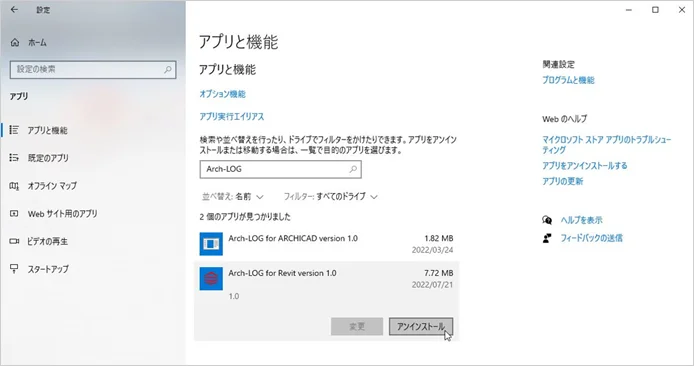
Windows の設定 → アプリと機能 → 「Arch-LOG for Revit」をアンインストールします。
-
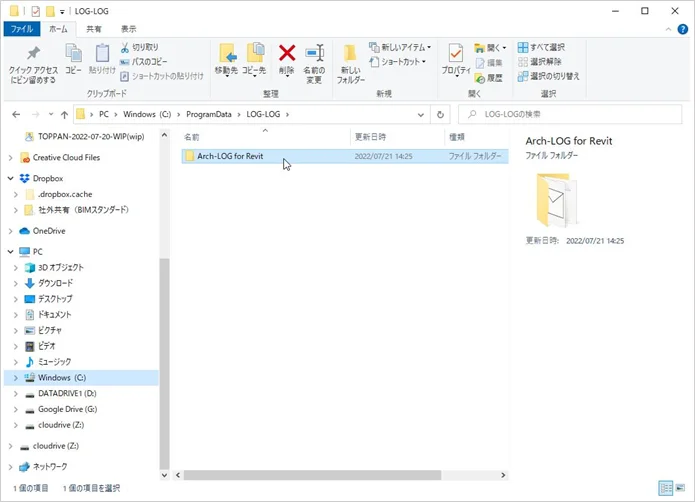
以下のフォルダを開きます。
C:\ProgramData\LOG-LOG\Arch-LOG for Revit\Revit 20XXTextureCache(マテリアルデータのキャッシュフォルダ)以外 のフォルダを削除してください。過去にダウンロードしたマテリアルデータが不要であれば、
Arch-LOG for Revitフォルダごと削除しても問題ありません。ヒントProgramData は「隠しファイル」です。エクスプローラの「表示」タブ → 「表示/非表示」より隠しファイルのチェックボックスを ON にしてください。

-
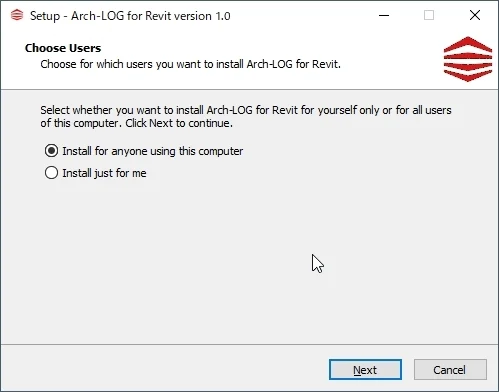
Arch-LOG サイトより最新のプラグインをダウンロードし、再インストールします。
注意インストール画面の選択肢は デフォルトのまま でお試しください。
Revit: ファミリインポート後にフリーズする
原因: Microsoft IME の互換性設定が原因の場合があります。
対処手順:
- Windows のスタートより「設定」をクリック
- 「時刻と言語」→「言語」
- 「日本語」をクリックし「オプション」
- 「キーボード」の「Microsoft IME」をクリックし「オプション」
- Microsoft IME より「全般」をクリック
- 「互換性」を オン に変更
- OS を再起動
参考: Autodesk公式 - Revitトラブルシューティング
Revit: マテリアルのダウンロードエラー
原因: マテリアルデータのキャッシュ破損や重複が考えられます。

対処手順:
-
Revit プロジェクトのマテリアル管理内に、該当製品のマテリアルが入っているか確認します。
-
以下のフォルダ内に該当製品IDを含むマテリアル(画像ファイル)があるか確認します。
C:\ProgramData\LOG-LOG\Arch-LOG for Revit\TextureCache -
いずれかに該当製品のマテリアルが存在した場合は削除し、Revit プロジェクトを閉じて再起動してから、再度 Arch-LOG よりダウンロードしてください。
別の方法:
別の Revit プロジェクトからマテリアルをコピー・転送することで解決する場合があります。
- Revit で新規プロジェクトを作成し、該当製品のマテリアルをダウンロード
- 壁などの簡単なファミリを作成し、ダウンロードしたマテリアルをアサイン
- 元の Revit プロジェクトへ壁ごとコピー
BIMデータが重すぎる
原因: BIM データが巨大だとレンダリングサーバーのメモリに収まらず、レンダリングできない場合があります。8K 以上の解像度を指定するとメモリに収まらない可能性が高くなります。
症状:
- レンダリングが全く始まらない
- AI Denoiser が働かず、iteration が何時間やっても数百にしかならない(画像が綺麗にならない)
対処手順:
- 解像度を下げる: 6K や 4K に落としてお試しください。
- レンダリング範囲を絞る: 範囲を絞ることで、開始までの速度・処理速度の両方が改善します。
CADソフト別の対処法
Revit:
- Family Instancing 設定を行う
- 3D ビューでレンダリング範囲を絞る
Archicad:
- 不必要なレイヤを非表示にする
- リアルタイムの変更を行わないレイヤをロックする
- Iray Instance にチェックを入れる
SketchUp:
- シーンの Clean Up を行う
共通:
- Arch-LOG からダウンロードしたオブジェクトやマテリアルをなるべく利用する
- レンダリング範囲を絞る
解決しない場合
以下の情報をお問い合わせフォームよりご連絡ください。スクリーンショットやログファイルを添付する場合は info@m-arch-log.com へメールでお送りください:
- OS / CADバージョン
- エラーメッセージのスクリーンショット
- 再現手順