Iray for Revit
[Iray for Revit] は Revit 用のプラグインで、Iray の機能を使いフォトリアルシーンを作成できます。ボタンをクリックするだけでインタラクティブに、光の物理シミュレーション結果が得られます。特別な技術や高価なハードウェアを必要とせず、Arch-LOG Cloud Rendering を通じてメンバーとリアルタイム共有も可能です。
1. [Iray for Revit] タブ
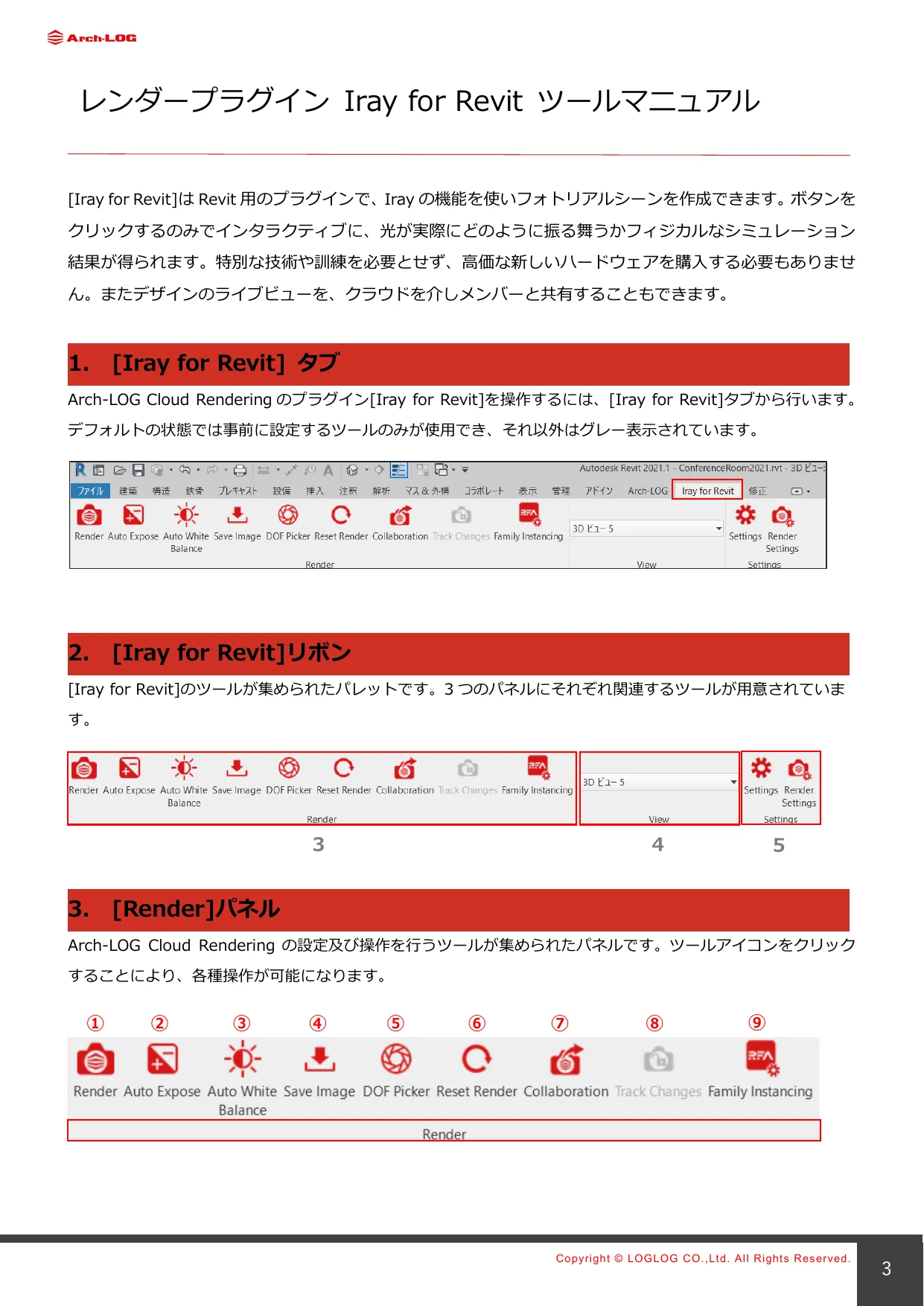
Arch-LOG Cloud Rendering のプラグイン [Iray for Revit] を操作するには、[Iray for Revit] タブから行います。デフォルトの状態では事前に設定するツールのみが使用でき、それ以外はグレー表示されています。
2. [Iray for Revit] リボン
[Iray for Revit] のツールが集められたパレットです。3 つのパネルにそれぞれ関連するツールが用意されています。
3. [Render] パネル
Arch-LOG Cloud Rendering の設定および操作を行うツールが集められたパネルです。ツールアイコンをクリックすることにより、各種操作が可能になります。
| アイコン | ツール |
|---|---|
| ① | [Render] |
| ② | [Auto Expose] |
| ③ | [Auto White Balance] |
| ④ | [Save Image] |
| ⑤ | [DOF Picker] |
| ⑥ | [Reset Render] |
| ⑦ | [Collaboration] |
| ⑧ | [Track Changes] / [Ignore Changes] |
| ⑨ | [Family Instancing] |
① [Render] ツール
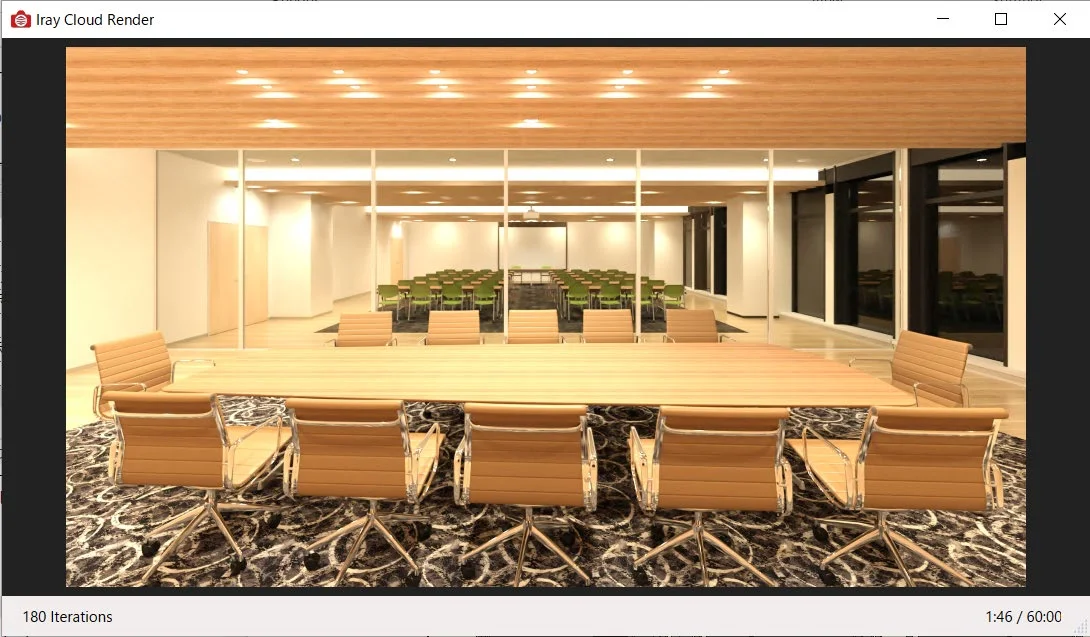
アイコンをクリックすると Arch-LOG Cloud Rendering を実行し、[Iray Cloud Render] ウィンドウがポップアップされます。
[Iray Cloud Render] ウィンドウ
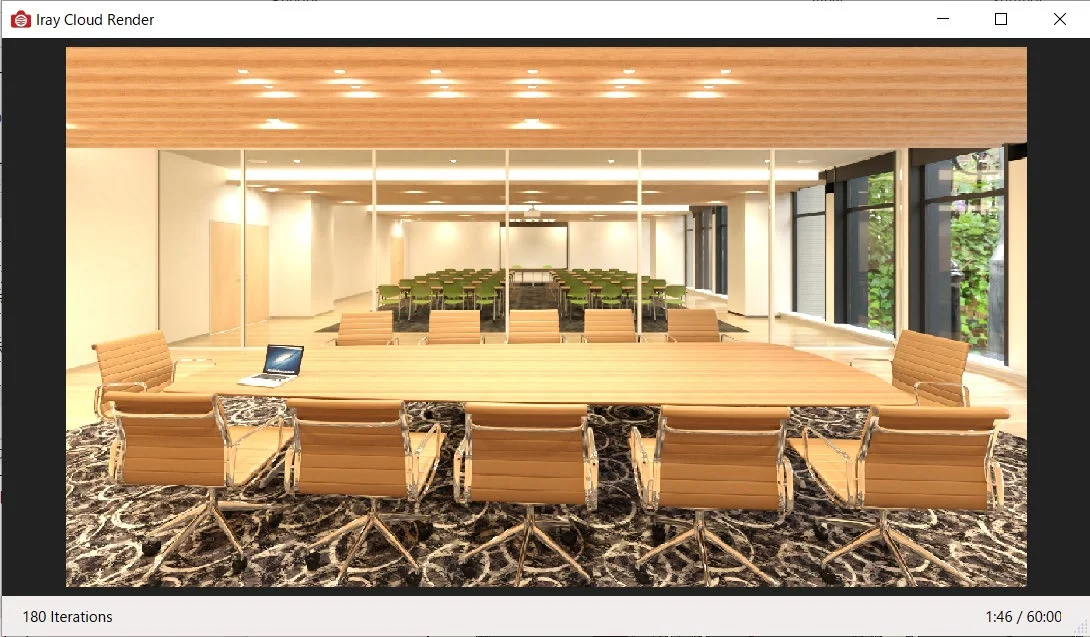
ツールを起動すると、Revit モデルの Arch-LOG Cloud Server へのアップロードが瞬時に開始されます。ウィンドウを閉じるまで、Revit と Arch-LOG Cloud Server の連動された状態が維持されます。
[レンダリングウィンドウ]
レンダリングの結果が表示されます。データのアップロードが完了すると、Arch-LOG Cloud Rendering が始まるサインが表示され、アップロードされた 3D ビューが表示されてレンダリングが開始されます。画像は時間の経過とともにより鮮明になります。レンダリングを終了するにはウィンドウ右上の [×] ボタンをクリックし [Iray Cloud Render] ウィンドウを閉じます。
[ステータス] バー
Iray の状態について表示されます。アップロード時はアップロードの進行状況が、レンダリングが開始されるとレンダリングの反復数が表示されます。
② [Auto Expose] ツール
Arch-LOG Cloud Rendering 実行時に使用可能です。アイコンをクリックすると自動的に露出が調整されます。
③ [Auto White Balance] ツール
Arch-LOG Cloud Rendering 実行時に使用可能です。アイコンをクリックすると自動的にホワイトバランスが調整されます。
④ [Save Image] ツール
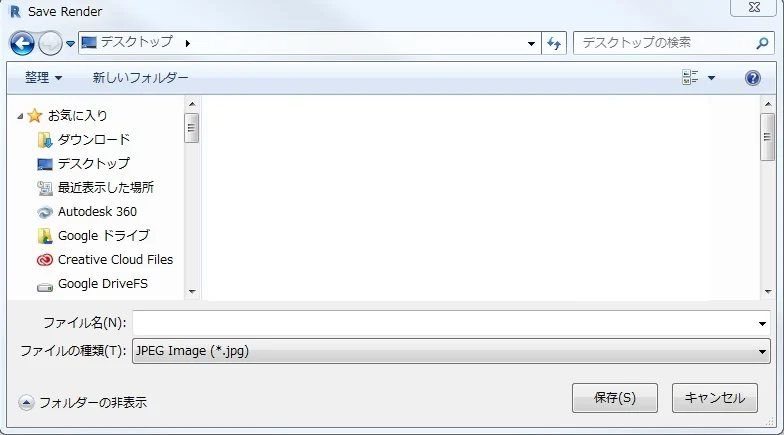
Arch-LOG Cloud Rendering 実行時に使用可能です。レンダーウィンドウ内の画像の保存を行います。アイコンをクリックすると [Save Render] ウィンドウがポップアップされます。
[Save Render] ウィンドウ
任意の保存場所を指定し画像を保存します。画像は設定されたレンダリングサイズで保存されます。
⑤ [DOF Picker] ツール
Arch-LOG Cloud Rendering 実行時に使用可能です。DOF(被写界深度)の基準となるイメージ上のポイントを指定します。アイコンをクリックするとレンダーウィンドウ内にクロスカーソルが表示されますので、DOF 開始ポイントをクリックします。ぼかしの強度は [Render Settings] ツールの [Camera] タブにある [Depth of Field F-Stops] の値を設定します。
⑥ [Reset Render] ツール
Arch-LOG Cloud Rendering 実行時に使用可能です。アイコンをクリックすると、[Render Settings] ツールの [Camera] タブで設定した内容(露出・ホワイトバランス・被写界深度)がリセットされます。
⑦ [Collaboration] ツール
Arch-LOG Cloud Rendering 実行時に使用可能です。コラボレーション機能を使用するためのツールです。アイコンをクリックすると [Collaboration] ダイアログボックスが表示されます。
[Collaboration] ダイアログ
コラボレーション機能を使用すると、複数でのレンダーウィンドウの共有閲覧が可能になります。

| 項目 | 内容 |
|---|---|
| [Email] | 招待するユーザーのメールアドレスを入力し、Invite User ボタンをクリック |
| [Pen] フィールド | レンダーウィンドウ上で共有されるペンの色 |
| [Name] フィールド | 招待したユーザーのメールアドレス |
| [Status] フィールド | 招待したユーザーのステータス |
| [Clear Annotations] ボタン | レンダーウィンドウ上に記入した内容を消去 |
⑧ [Track Changes] ツール / [Ignore Changes] ツール
Arch-LOG Cloud Rendering を開始する前に指定します。Revit 上での変更をリアルタイムにクラウドへ反映するかどうかを切り替えます。トグルボタンとなっており、ツールアイコンをクリックするたびに 2 つのツールが入れ替わります。
| ツール | アイコン | 動作 |
|---|---|---|
| [Track Changes] | 鍵が開いたアイコン | トラッキングが有効。Revit での変更がレンダーウィンドウで随時更新される |
| [Ignore Changes] | 鍵が閉じたアイコン | トラッキング無効。シーンの状態はレンダリング開始時に保持される。変更を反映するにはウィンドウを閉じて再レンダリングする |
⑨ [Family Instancing] ツール
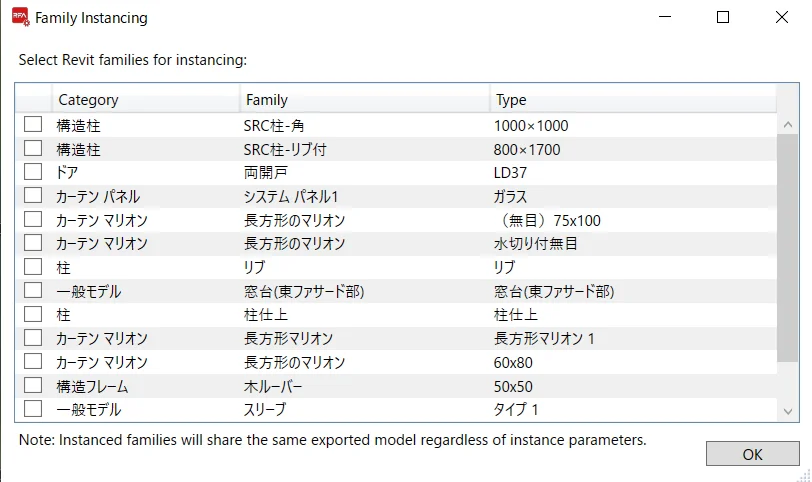
Arch-LOG Cloud Rendering を開始する前に指定します。ファミリのインスタンス化を行うツールです。アイコンをクリックすると [Family Instancing] ダイアログボックスが表示されます。
[Family Instancing] ダイアログ
インスタンス化を行うファミリを選択するためのダイアログボックスです。プロジェクトに配置されたファミリがリストアップされます。
ここでのインスタンスとは、Revit のプロジェクトに配置されたファミリインスタンスではなく、Arch-LOG Cloud Server 上にアップロードされる際のオブジェクトインスタンスを示します。
[Select Revit families instancing:]
インスタンス化するファミリタイプにチェックを入れます。チェックすることで該当するファミリタイプをインスタンス化します。
メモリがオーバーフローした場合やパフォーマンスを上げたい場合、インスタンス化することでシーンのレンダリングに必要なメモリを大幅に減らすことが可能なため、極力チェックするようにします。
インスタンス化されたオブジェクトはレンダリング時に一つの元データを参照します。同じファミリ内に複数のタイプが存在する場合はチェックを外したままにしてください。チェックした場合、複数のファミリタイプは一つのオブジェクトとして集約されます。なお、現在 Arch-LOG オブジェクトはパラメトリックモデルに対応していないため、Arch-LOG よりダウンロードされるファミリはすべて単一のファミリタイプとなります。
4. [View] パネル
Arch-LOG Cloud Rendering でレンダリングを行うビューを設定するパネルです。
⑩ [View] ドロップダウンリスト
Arch-LOG Cloud Rendering でレンダリングを行うビューをドロップダウンリストから選択します。既に Revit 上で作成済みのビューがリストアップされます。選択したビューで表示されているモデルジオメトリが Arch-LOG Cloud Server にアップロードされます。
Revit の作業領域に表示されているビュー(プロジェクトブラウザで現在選択されているビュー)とは関係なく、Arch-LOG Cloud Server へのアップロードを行うためにはここでビューを設定する必要があります。
5. [Settings] パネル
[Iray for Revit] の基本設定と Arch-LOG Cloud Rendering のビューごとのレンダリング設定を行うパネルです。
⑪ [Iray Settings] ツール
[Iray for Revit] に関する基本設定を行うツールです。クリックすると [Iray Settings] ダイアログが表示されます。
[Iray Settings] ダイアログ
各設定項目により 3 つのタブに分かれています。
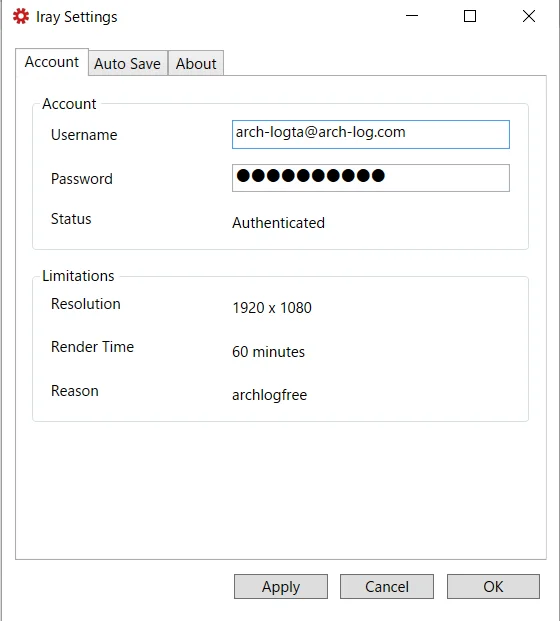
| ボタン | 動作 |
|---|---|
| [Apply] | クリックで値を適用。入力途中でクリックすると適用内容を確定できる |
| [Cancel] | 値の適用をキャンセルし、ダイアログを閉じツールを終了 |
| [OK] | 値を適用し、ダイアログボックスを閉じツールを終了 |
1. [Account] タブ
ログイン状態とレンダリングステータス、および使用状況の詳細を表示します。
[Account] セクション
| 項目 | 内容 |
|---|---|
| [Username] | 現在ログインしているユーザー名。Arch-LOG サイトで登録した Email アドレスを入力 |
| [Password] | Arch-LOG サイトと同じパスワードを入力 |
| [Status] | 正しく入力されると Authenticated(認証済み)と表示。誤入力時は Authentication Error と表示 |
[Limitations] セクション
制限事項について表示されます。Arch-LOG の予約占有サービスを利用した場合、制限はなくなります。サービスを使用しない場合、無料版で可能な最大値が表示されます。
| 項目 | 内容 |
|---|---|
| [Resolution] | 最大解像度 |
| [Render Time] | 最大レンダリング時間 |
| [Reason] | サービス内容 |
2. [Auto Save] タブ
自動保存に関する設定をします。
[Auto Save] セクション
| 項目 | 内容 |
|---|---|
| [Auto Save] チェックボックス | 有効の場合、現在のレンダリングを定期的に保存 |
| [Folder] | 自動保存される画像が保存されるフォルダを指定(Browse ボタンから選択) |
| [Save Frequency] | 自動保存の間隔(分:秒 の単位で指定) |
[Image Format] セクション([Auto Save] がアクティブな場合に使用可能)
| 項目 | 内容 |
|---|---|
| [Format] | データフォーマットタイプをプルダウンリストから選択 |
| [Quality] | 保存する画像の品質。デフォルト 100% では自動保存のために設定が使用される |
3. [About] タブ
[Iray for Revit] に関する情報が表示されます。
[Iray for Revit] セクション
| 項目 | 内容 |
|---|---|
| [Version] | 現在の [Iray for Revit] バージョン |
⑫ [Render Settings] ツール
解像度、最大レンダリング時間など、ビューのレンダリングに関する設定をします。クリックすると [Iray Render Settings] ダイアログが表示されます。
[Iray Render Settings] ダイアログ
Iray のレンダリング設定を行うためのダイアログボックスです。設定された内容はビューごとに上書き保存されます。
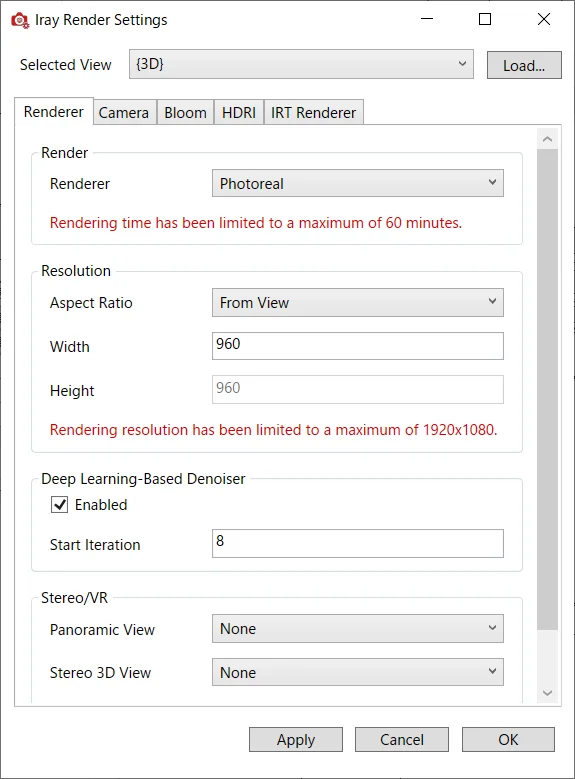
| ボタン | 動作 |
|---|---|
| [Apply] | クリックで値を適用 |
| [Cancel] | 値の適用をキャンセルし、ダイアログを閉じツールを終了 |
| [OK] | 値を適用し、ダイアログボックスを閉じツールを終了 |
1. [Selected View] プルダウン
レンダリング設定するビューをリストから選択します。プロジェクトにある 3D ビューがリストアップされます。Load... ボタンをクリックし、[Load Settings] ダイアログボックスからオプションの設定が出来ます。
[Load Settings] ダイアログ
既に設定してある他のビューの設定で、ターゲットビューの設定を上書きします。[View:] ドロップダウンリストからビューを選択してロードできます。

| 項目 | 内容 |
|---|---|
| [Overwrite Revit Sun Settings] チェックボックス | [太陽の設定] を上書きするにはチェック。デフォルトで無効 |
2. [Renderer] タブ
ビュー固有のレンダリング設定を行います。
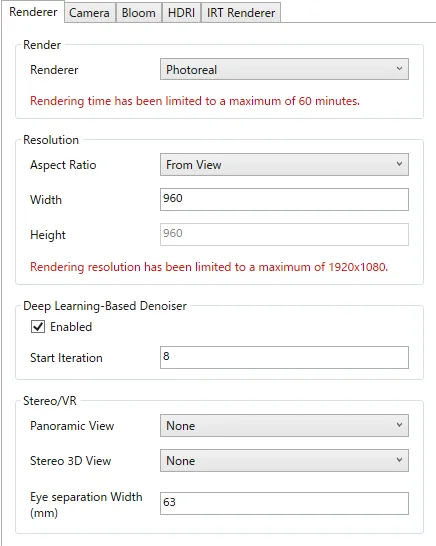
[Render] セクション
レンダリングモードをドロップダウンリストから選択します。
| モード | 特徴 |
|---|---|
| Photoreal | 最高の精度と完全な物理的精度を提供。インスタンス化・半透明性・照度解析・任意の数の光源をサポート。最終画像まで数分、複雑な照明シナリオでは多少時間がかかる場合あり |
| IRT(Iray Interactive) | Photoreal に比べ精度を犠牲にして高速レンダリング。反射・屈折などの細かな表現が劣り、自己発光照明はサポートされない。ただし [Ambient Falloff] 設定で室内を擬似的に明るくするなどの非物理的テクニックが使用可能 |
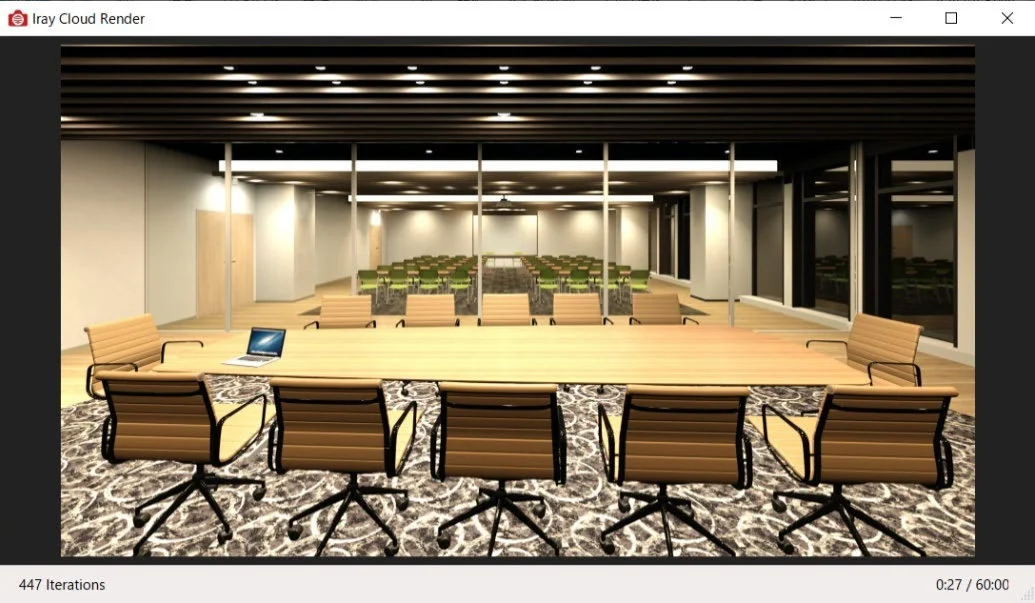
Photorealモード レンダリング例
IRT モード レンダリング例
[Resolution] セクション
レンダリング画像の解像度を設定します。Arch-LOG の占有予約サービスを利用した場合、レンダリングサイズに上限はありません。フリーバージョンでは最大 1920×1080 ピクセルまで設定できます。
| 項目 | 内容 |
|---|---|
| [Aspect Ratio] | ドロップダウンリストからアスペクト比を選択(Custom で自由設定可) |
| [Width] | 画像サイズの幅。入力するとアスペクト比により [Height] が自動設定される |
| [Height] | From View 以外のアスペクト比を選択した場合に設定可 |
[Deep Learning-Based Denoiser] セクション
AI アルゴリズムによりレンダリング時のノイズをリアルタイムに除去する機能です。
| 項目 | 内容 |
|---|---|
| [Enabled] チェックボックス | デフォルトでオン。有効にすると AI ディノイザーによりレンダリング時間を短縮できる(ただし GPU メモリを多く消費し、グロー/グレア効果との併用は非推奨) |
| [Start Iteration] | AI ディノイザーが有効な場合、イテレーションが始まるタイミングを設定。規定値は 8 |
[Stereo/VR] セクション
パノラマおよび VR 用画像に関する設定を行います。
| 項目 | 内容 |
|---|---|
| [Panoramic View] | プルダウンリストより 360° パノラマビュータイプを選択 |
| [Stereo 3D View] | プルダウンリストより立体視用ビュータイプを選択 |
| [Eye separation width(mm)] | [Stereo 3D View] の左右の間隔を設定。既定値の 63 は通常変更不要 |
3. [Camera] タブ
ビュー固有のカメラ設定を行います。
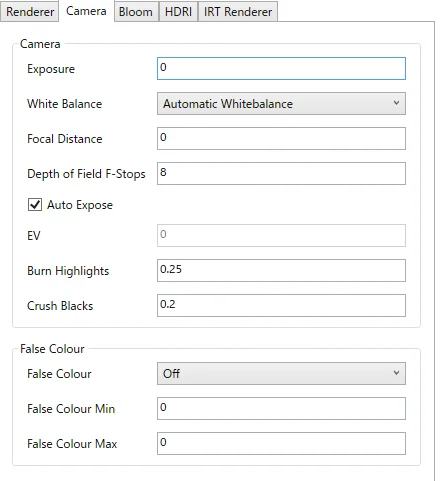
[Camera] セクション
| 項目 | 内容 |
|---|---|
| [Exposure] | 露出の値を設定(+ または − の値) |
| [White Balance] | ホワイトバランスの値をドロップダウンリストから選択 |
| [Focal Distance] | カメラ焦点距離を設定(単位: メートル)。[DOF Picker] ツールで指定したポイントが関連付けられ、後から値で変更も可能 |
| [Depth of Field F-Stops] | カメラ被写界深度(DOF)を絞り値で設定。規定値は 8。数値が小さいとぼかしが強くなる |
| [Auto Expose] チェックボックス | デフォルトで有効。チェックをはずすと [EV] の値を入力できる |
| [EV] | 露出の設定を数値で行う。値を小さくするとより明るく、大きくすると暗くなる |
| [Burn Highlights] | シーンのハイライト部(明るい部分)の調整。値を大きくすることでより明るくなる |
| [Crush Blacks] | シーンの暗い部分の調整。値を大きくすると暗くなる |
[False Colour] セクション
擬色による照度/輝度計算の設定を行います。
| 項目 | 内容 |
|---|---|
| [False Color] | 擬色による輝度/照度計算のモードを選択。既定値は Off |
| [False Color Min] | [False Color] に従い、輝度/照度計算の最小値を設定 |
| [False Color Max] | [False Color] に従い、輝度/照度計算の最大値を設定 |
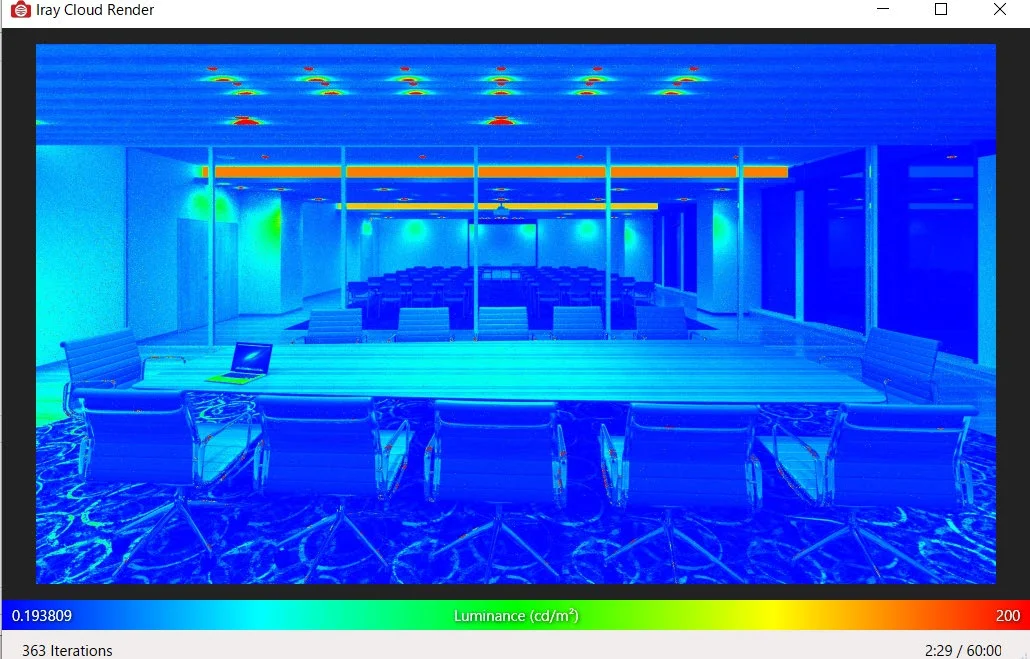
Luminance モード(単位: cd/m²)
光源の明るさの度合を擬色により表示します。
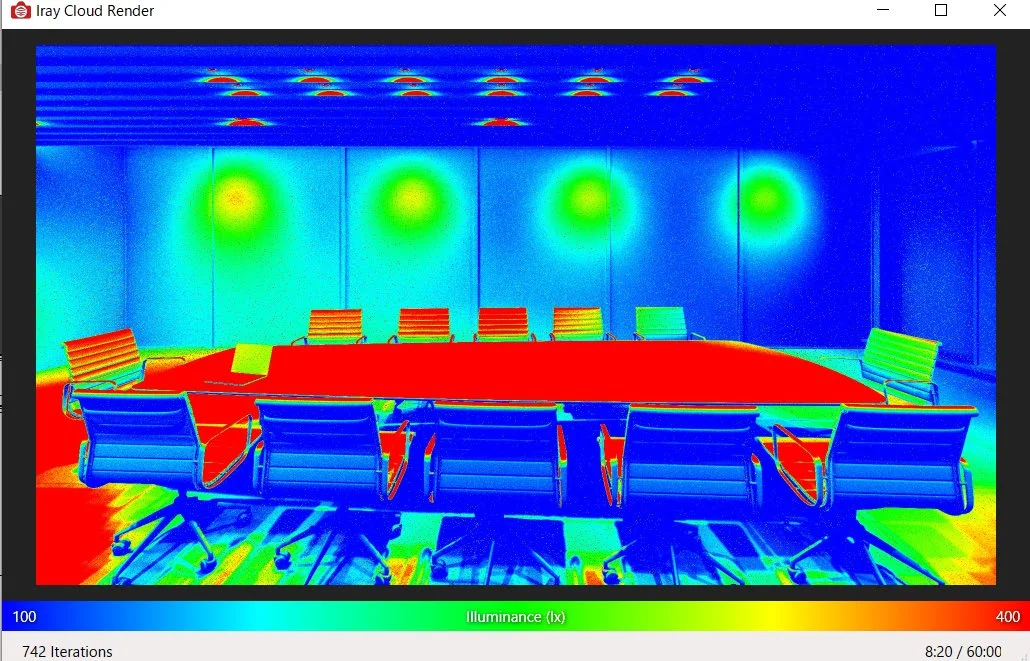
Illuminance モード(単位: lux)
光に照らされた面の明るさの度合を擬色により表示します。
4. [Bloom] タブ
ブルーム効果の設定を行うタブです。ブルーム効果を使用すると、高輝度部(非常に明るい光)が溢れ出るような効果を得ることができます。
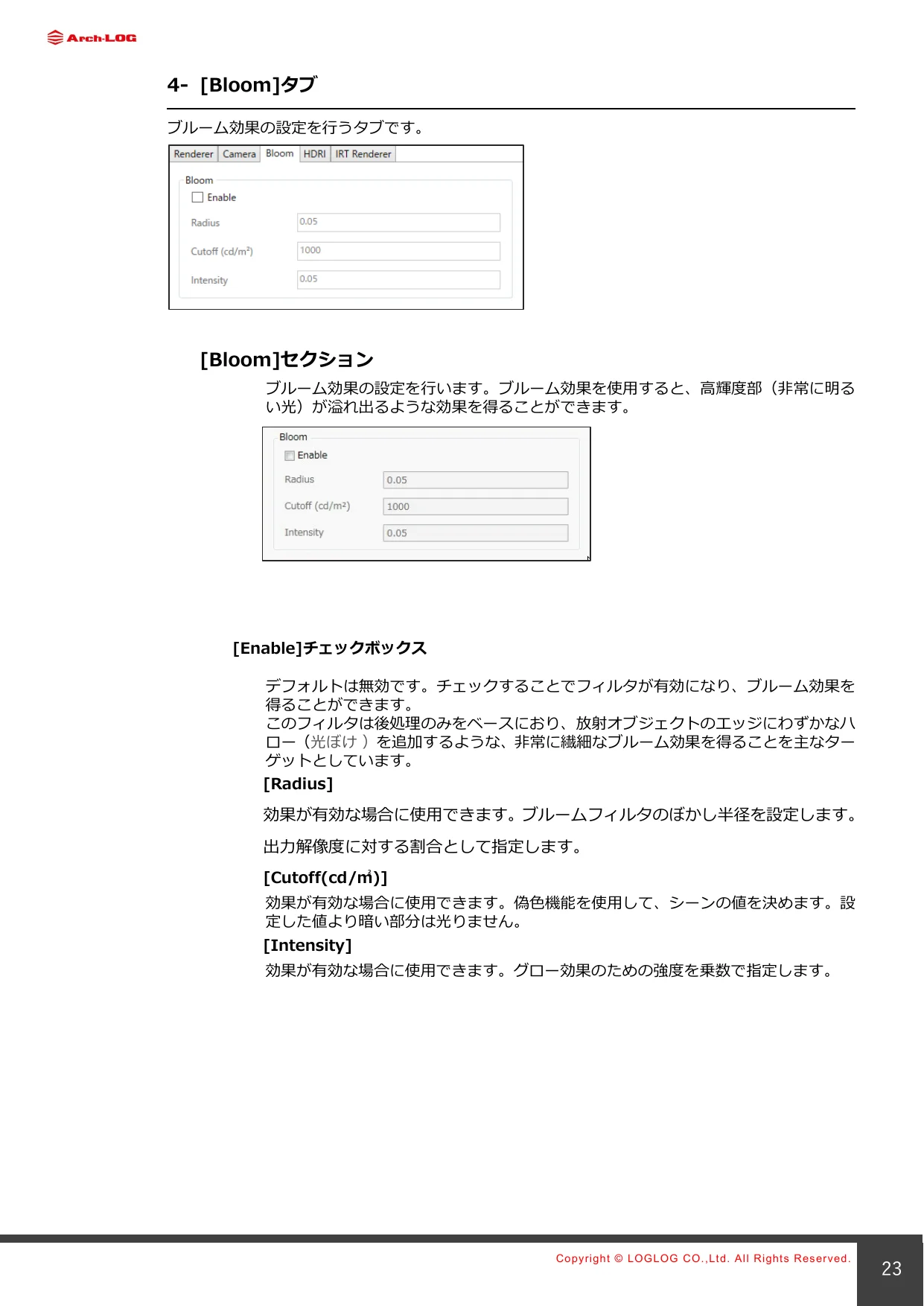
[Bloom] セクション
| 項目 | 内容 |
|---|---|
| [Enable] チェックボックス | デフォルトは無効。チェックするとフィルタが有効になりブルーム効果を得られる |
| [Radius] | 効果が有効な場合に使用可。ブルームフィルタのぼかし半径(出力解像度に対する割合) |
| [Cutoff(cd/m²)] | 効果が有効な場合に使用可。設定値より暗い部分は光らない(False Color 機能を使用してシーンの値を確認) |
| [Intensity] | 効果が有効な場合に使用可。グロー効果の強度を乗数で指定 |
5. [HDRI] タブ
HDRI 画像について設定を行うタブです。HDR 画像を環境マップとして使用する際の設定を行います。
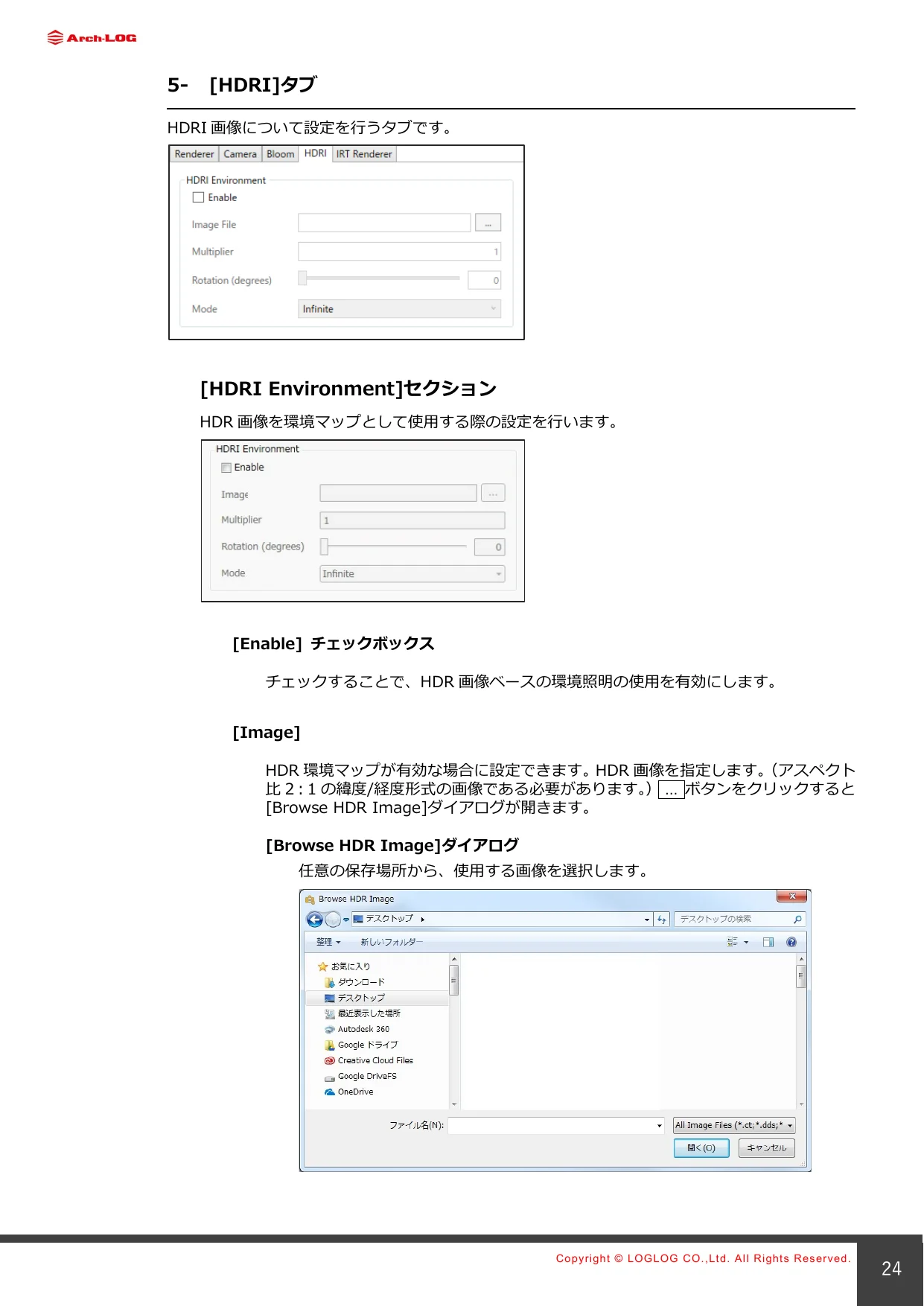
[HDRI Environment] セクション
| 項目 | 内容 |
|---|---|
| [Enable] チェックボックス | チェックすることで HDR 画像ベースの環境照明の使用を有効にする |
| [Image] | HDR 環境マップが有効な場合に設定可。アスペクト比 2:1 の緯度/経度形式の HDR 画像を指定。... ボタンから [Browse HDR Image] ダイアログを開く |
| [Multiplier] | HDR 環境マップが有効な場合に設定可。環境照明の明るさの乗数(一般に 1000 から始めて調整を推奨) |
| [Rotation(degrees)] | HDR 環境マップが有効な場合に設定可。HDR 画像を軸を中心に回転させて投影位置を変更 |
| [Mode] | HDR 画像のマッピングモードをプルダウンリストより選択。<Infinite> モードを使用(現在他のモードは正常に動作しない) |
マッピングモード
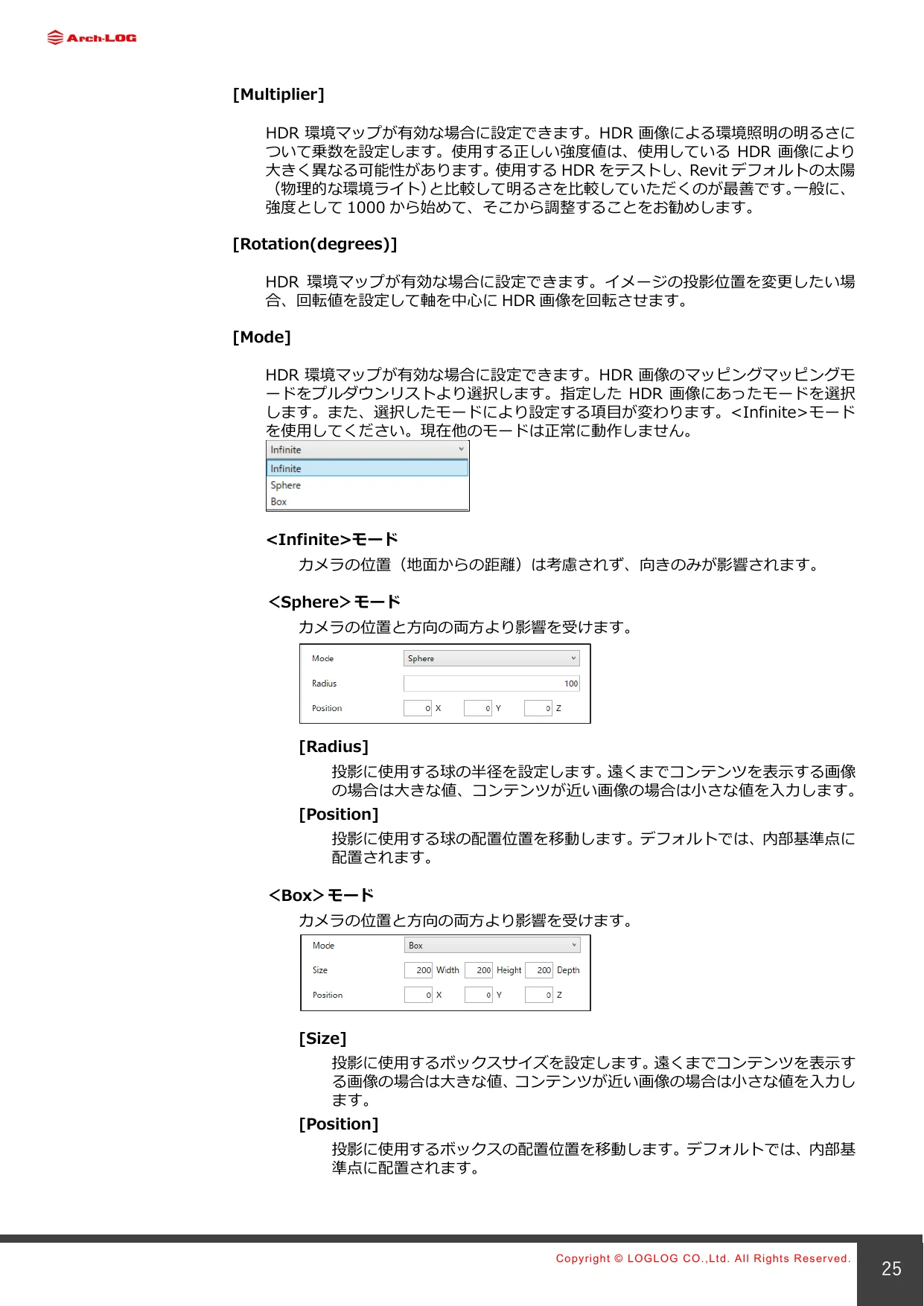
| モード | 説明 |
|---|---|
<Infinite> | カメラの位置(地面からの距離)は考慮されず、向きのみが影響される(推奨) |
<Sphere> | カメラの位置と方向の両方から影響を受ける。[Radius] と [Position] を設定 |
<Box> | カメラの位置と方向の両方から影響を受ける。[Size] と [Position] を設定 |
6. [IRT Renderer] タブ
IRT レンダリングに関する設定を行うタブです。レンダリングモードを <IRT> モードに設定した場合に使用されます。
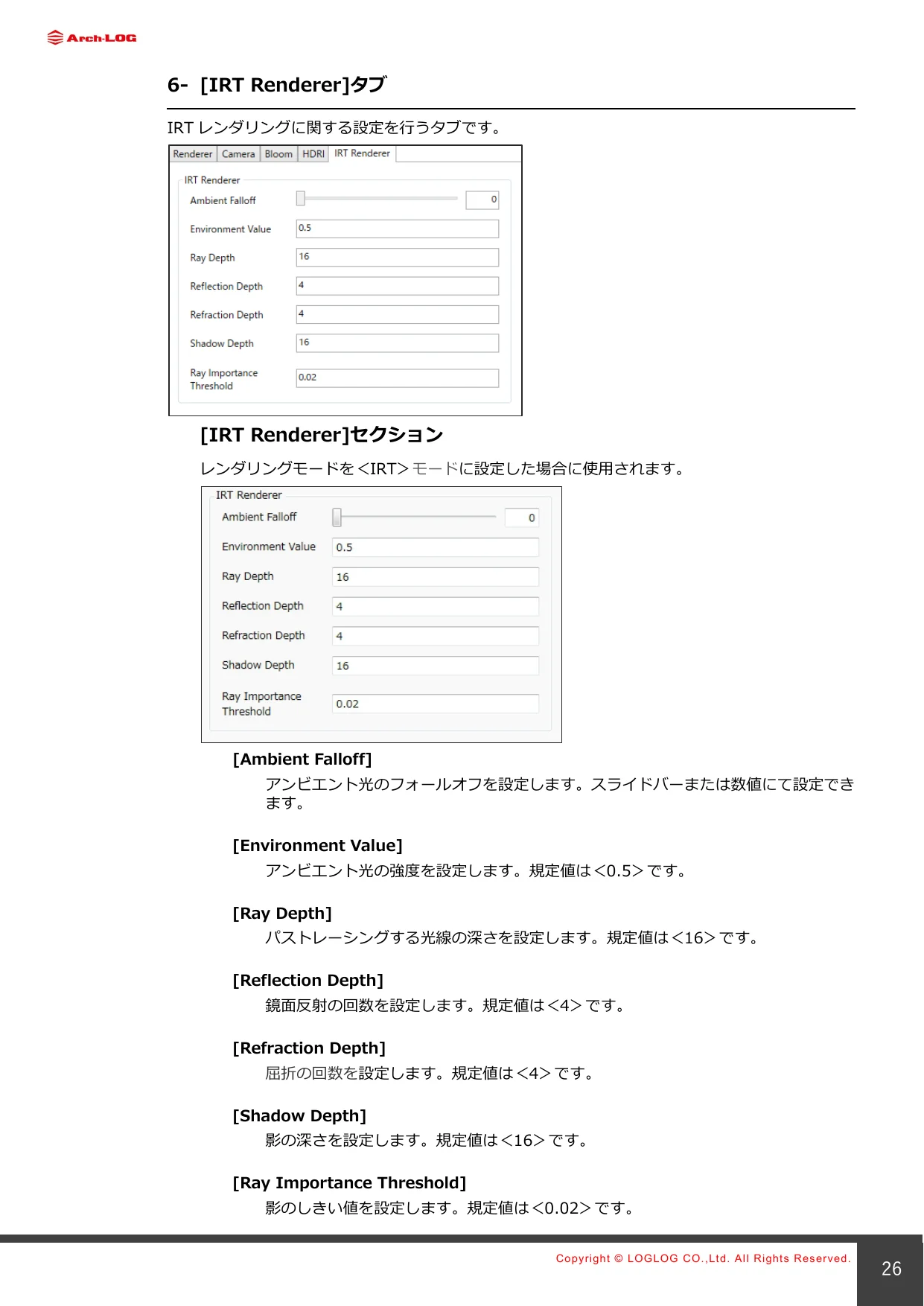
[IRT Renderer] セクション
| 項目 | 規定値 | 内容 |
|---|---|---|
| [Ambient Falloff] | — | アンビエント光のフォールオフ。スライドバーまたは数値で設定 |
| [Environment Value] | 0.5 | アンビエント光の強度 |
| [Ray Depth] | 16 | パストレーシングする光線の深さ |
| [Reflection Depth] | 4 | 鏡面反射の回数 |
| [Refraction Depth] | 4 | 屈折の回数 |
| [Shadow Depth] | 16 | 影の深さ |
| [Ray Importance Threshold] | 0.02 | 影のしきい値 |