クラウドレンダリング
Iray for Revit を使用したパース作成について
Iray for Revit
Iray の機能を使った Arch-LOG Cloud Rendering が行える Revit 用のプラグインです。このArch-LOG Cloud Rendering を使用すればワンクリックで素早くインタラクティブに高品質なフォトリアル画像を得ることができます。
Arch-LOG Cloud Rendering
Arch-LOG で提供されるライトとマテリアルを使用することで、実際に光があたった部分がどのように見えるかについてなどの最良のシミュレーション結果を得ることができます。Arch-LOG Cloud Rendering を使用するにあたり高価な新しいハードウェアの購入は不要で、特別な技術や訓練も必要としません。
2-1 カメラの配置と太陽の設定
[Iray for Revit] では、Revit のプロジェクトに配置されたカメラの操作がリアルタイムにレンダリングに反映されます。(カメラの位置及び、向きの変更がクラウドサーバーへ送信され、反映されるまでの若干のタイムラグはあります)また、ビューごとに設定された [太陽の設定] により駆動される、Revit のフィジカルベースの採光システムをサポートしています。日付、時刻、タイムゾーンの変更についても、リアルタイムにレンダリングに反映されます。
カメラの配置
-
Revit の通常の操作手順でビューにカメラを配置します。
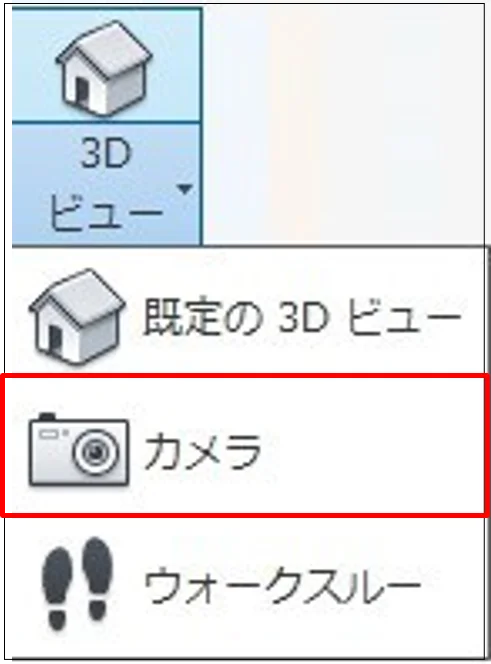
① [リボン] タブ→ [表示] タブ→ [3D ビュー] プルダウン→ [カメラ] ツールを起動。
② [作業領域] で始点と注視点をクリックしてカメラを配置します。
注記必要に応じ、クリッピング範囲やトリミングサイズの調整を行って下さい。
カメラアングルは、Iray for Revit でレンダリング中でも変更ができますので、レンダリング画像を見ながら調整することが可能です。
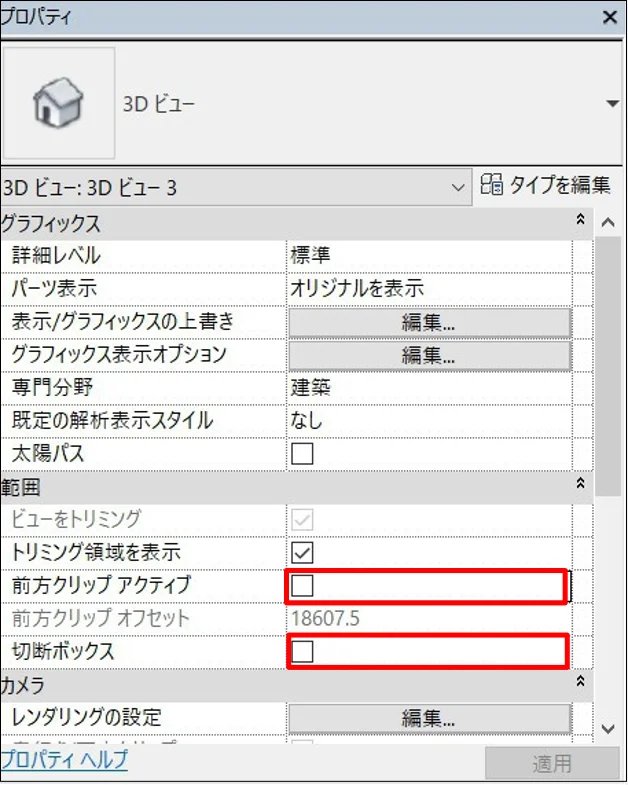
Arch-LOG Cloud Server へアップロードされるオブジェクトは、アップロードされるカメラビューのクリッピング範囲内にあるもののみとなります。アップロードした際にクリッピング領域の外側にあるオブジェクトは、カメラを移動した際に表示されなくなる場合があります。その為、ビューの [プロパティ] で [前方クリップ アクティブ] を使用しないか、もしくは [前方クリップオフセット] の値を大きく設定してください。また、断面パースなどの場合、[切断ボックス] を使用することで、オブジェクトの断面をレンダリングすることができます。
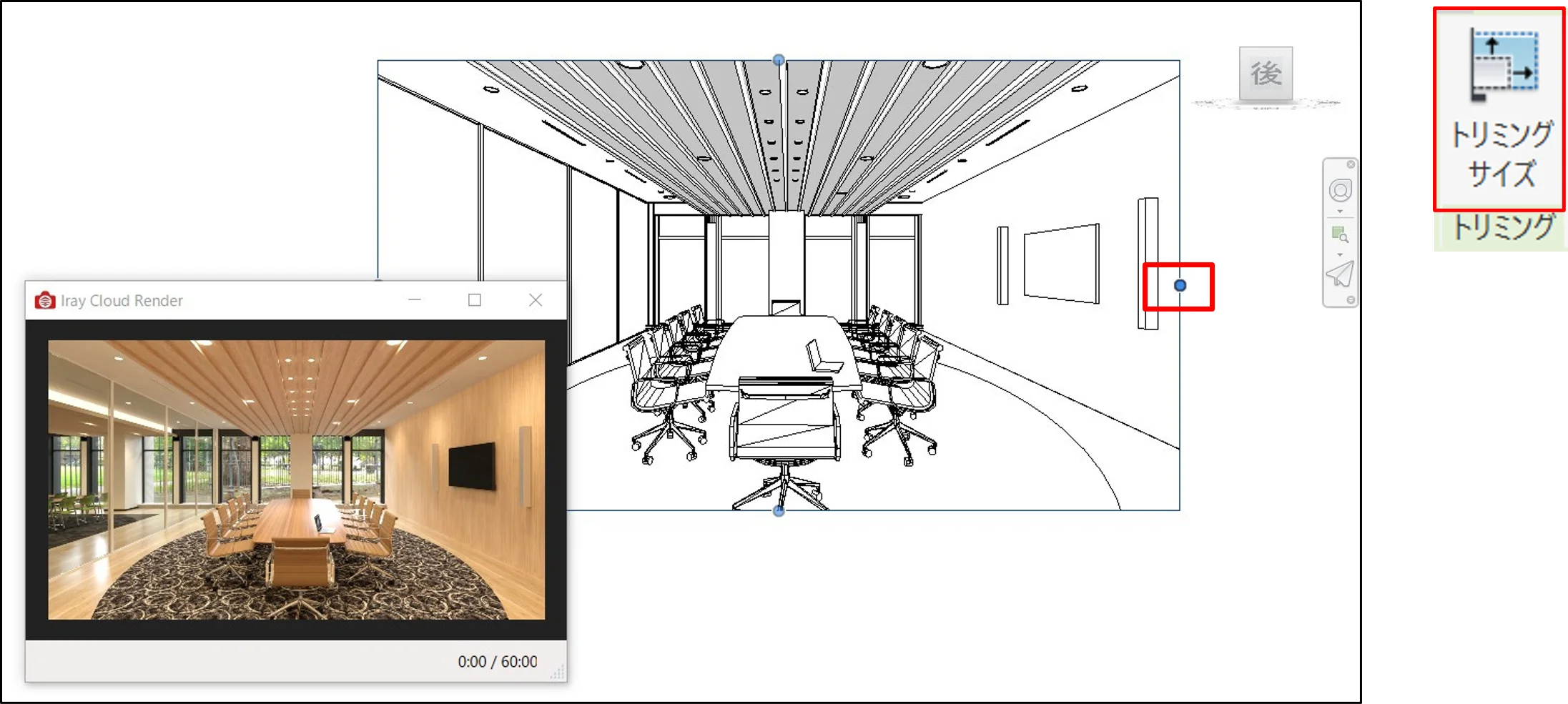
[トリミング領域] はアップロードに影響ありません。領域外のオブジェクトに関してもアップロードされます。また、ビューの [トリミング領域] は、レンダリング実行中にも変更することができます。[Iray Cloud Rendering] ウィンドウで確認しながら、レンダリングビューで [トリミング領域] を選択し、[トリミングサイズ] ツール、またはビューでコントロールをドラッグして調整ができます。
太陽の設定
-
日付、時刻、タイムゾーンを設定します。
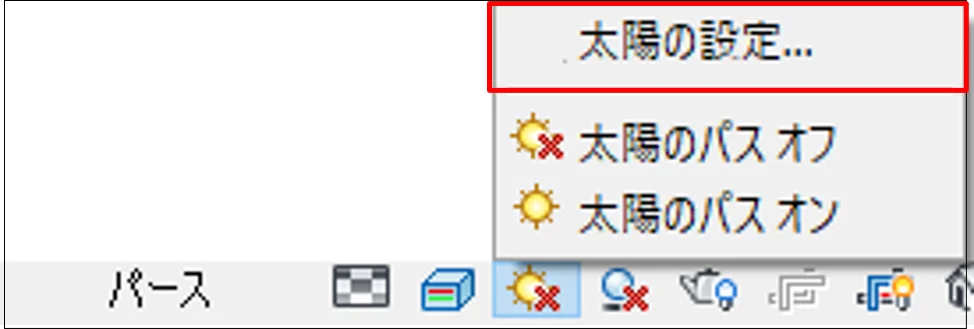
① 配置したカメラの3D ビューを開き、[オプションバー] から [太陽のパス] アイコンをクリックし、[太陽の設定] を選択します。
[グラフィックス表示オプション] 及び [レンダリングの設定] の [照明] フィールドにある [太陽の設定] と同期しています。その場合、その他のパラメータを変更しても、Iray for Revit のレンダリング結果には影響を与えません。
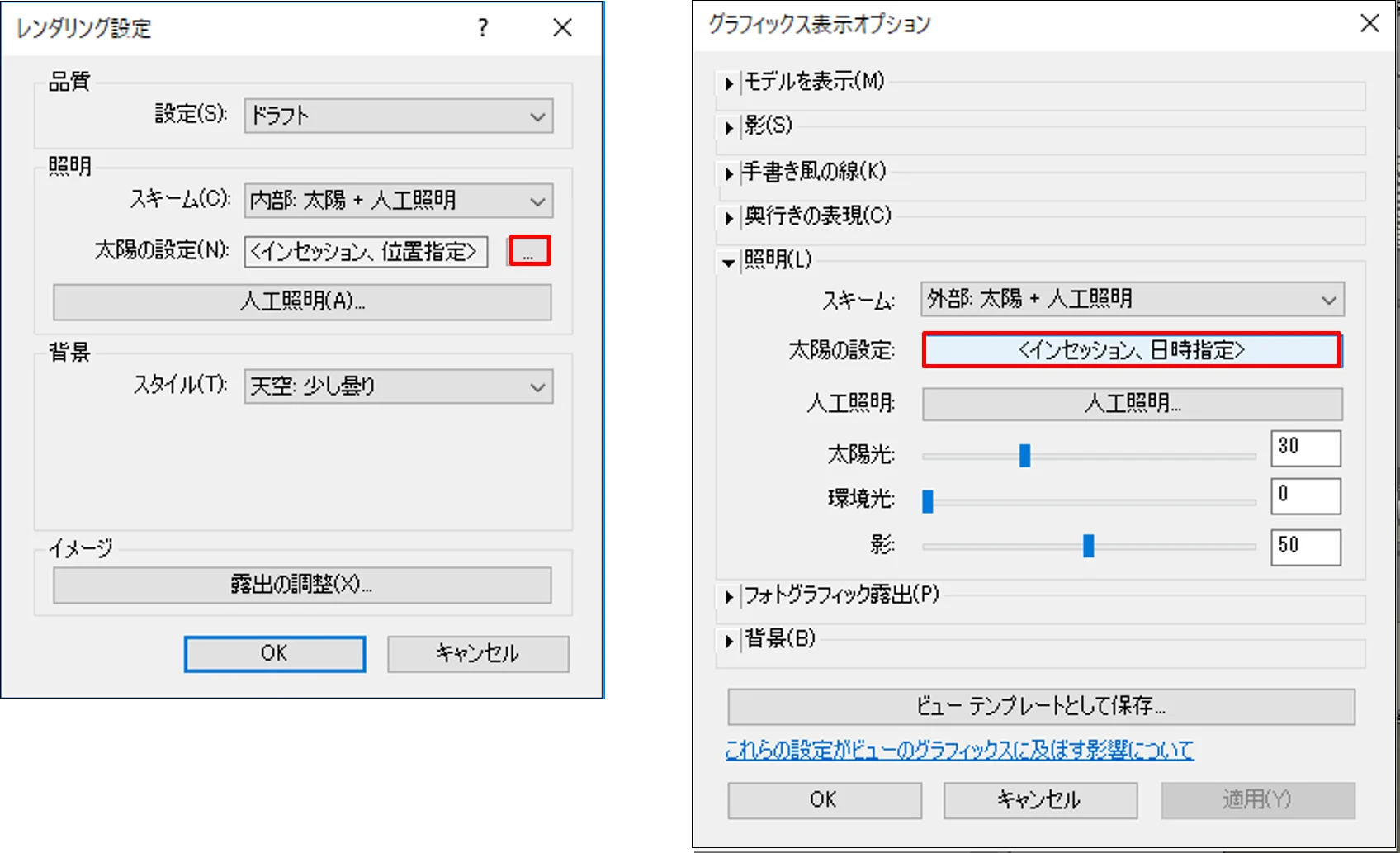
② [太陽の設定] ダイアログの [設定] から、日付、時刻、タイムゾーンを設定してください。
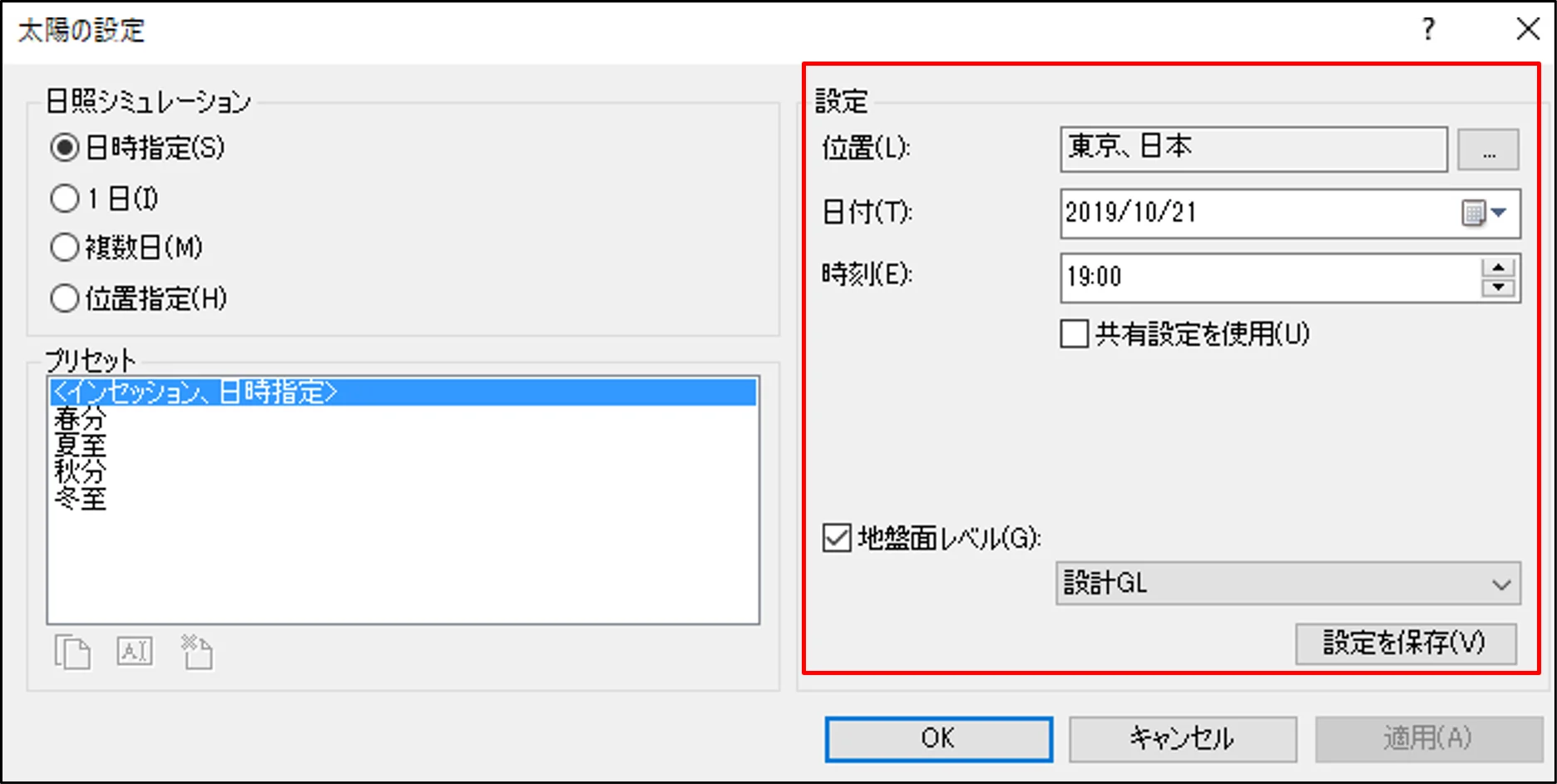
[太陽の設定] は Arch-LOG Cloud Rendering 中でも変更できます。
午前中の光は青味が強く、午後の光は黄味が強くなります。また、夏場に比べ、冬は黄味が強くなります。真昼では影は短く、午前中や午後では影は長く(深く)なります。シーンに合わせて調整すると良いでしょう。
内観のレンダリングで、部屋の中から外部が見えるシーンに照明配置する場合や、照度計算を行う場合は夜の時間帯に設定して行ってください。太陽の影響があるシーンでは、照明が複雑な為、正しい照明の影響を確認できにくくなります。
[共有設定を使用] にチェックがあるビューは同期されるため、すべて同じ設定となります。
2-2 Iray for Revit のアカウント設定について
Iray for Revit を使用して Arch-LOG Cloud Rendering は最初にアカウント設定を行う必要があります。Iray for Revit と Arch-LOG は同じアカウントを使用します。
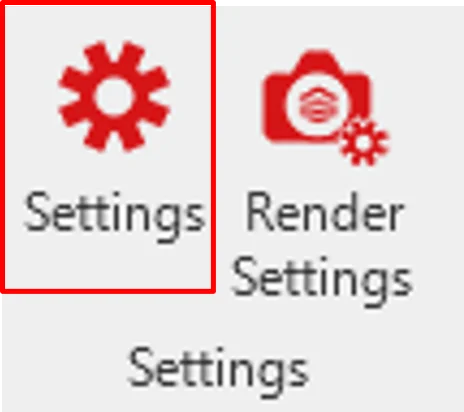
- [リボン] タブ→ [Iray for Revit] タブ→ [Settings] パネル→ [Settings] をクリックします。
- [Account] タブ→ [Account] フィールドで [Username] に Arch-LOG アカウントとして登録しているメールアドレスを、[Password] にパスワードを入力して [Apply] ボタンをクリックします。
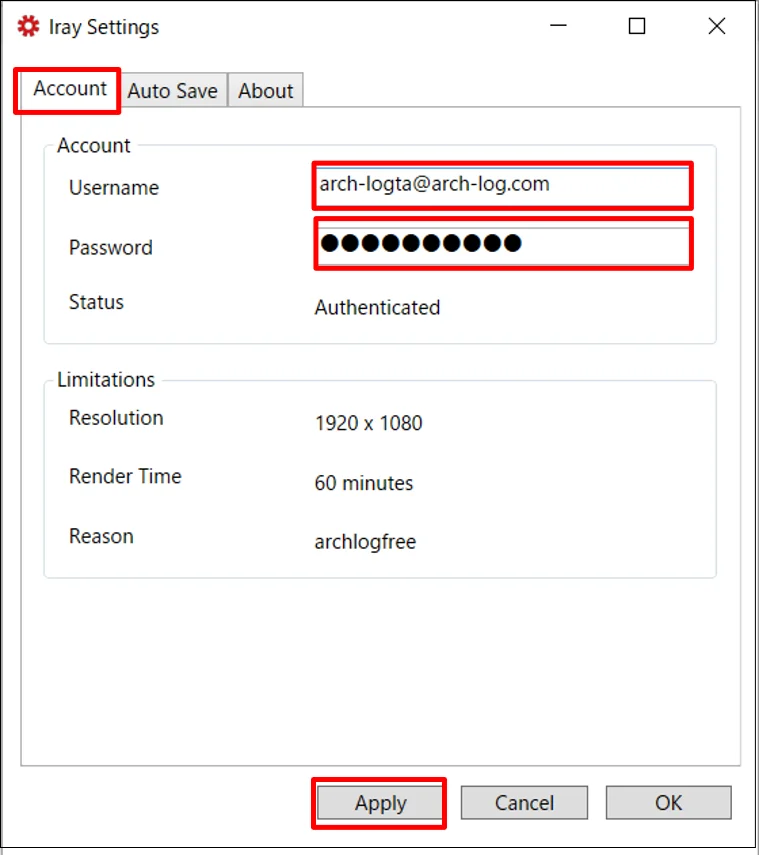
- 入力が正しければ [Status] に<Authenticated>と表示されます。ログインができたら [OK] ボタンで閉じます。
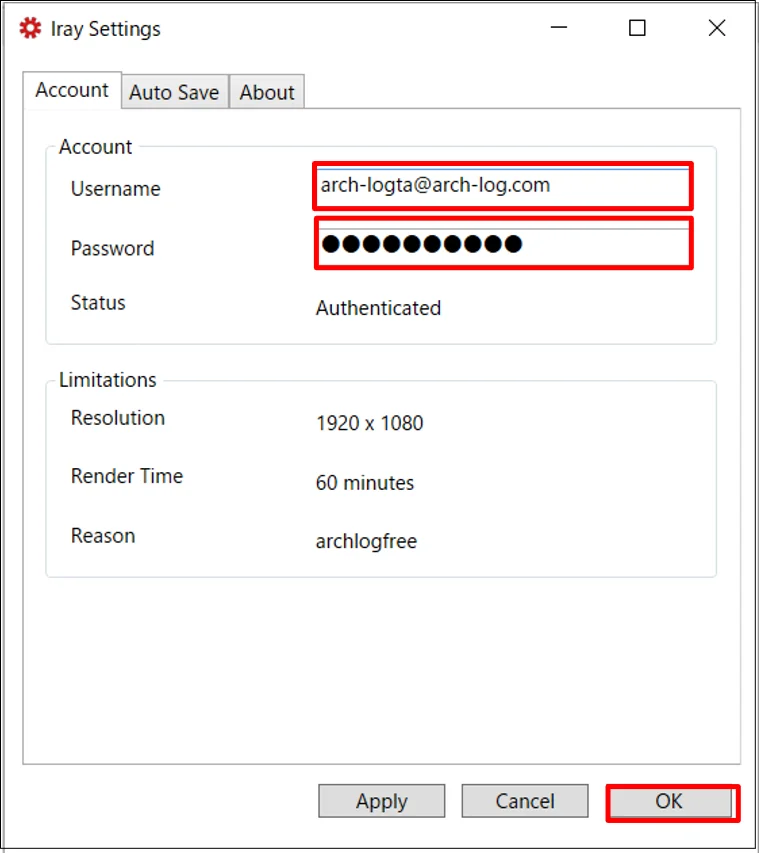
次回以降、ログイン状態が保持されます。
[Limitation] フィールドが表示され、現在付与されているステータスの確認ができます。
2-3 Arch-LOG Cloud Rendering の実行について
Arch-LOG Cloud Rendering を行うには、カメラビューを Arch-LOG Cloud Server へアップロードする必要があります。
Revit で [作業領域] に現在表示されているビューとは別に Arch-LOG Cloud Server へアップロードするビューを設定する必要があります。
- Arch-LOG Cloud Server へアップロードするビューを選択します。[リボン] タブ→ [Iray for Revit] タブ→ [View] パネルのプルダウンリストよりカメラビューを選択。(レンダリング実行後に使用するツールは、ハーフトーンで表示されています。)

アップするビューは必ずカメラビューを設定してください。
アップロード時 [作業領域] に表示するビューは [View] パネルのプルダウンリストで選択したビューと同じである必要はありません。ただしアップロード後、ナビゲーションホイールなどでカメラをリアルタイムに移動させる場合は [View] パネルのプルダウンリストに表示されているビューで操作してください。カメラ自体の移動の場合、平面図ビューなどで [View] パネルのプルダウンリストで選択しているビューと同じカメラを選択して移動させてください。
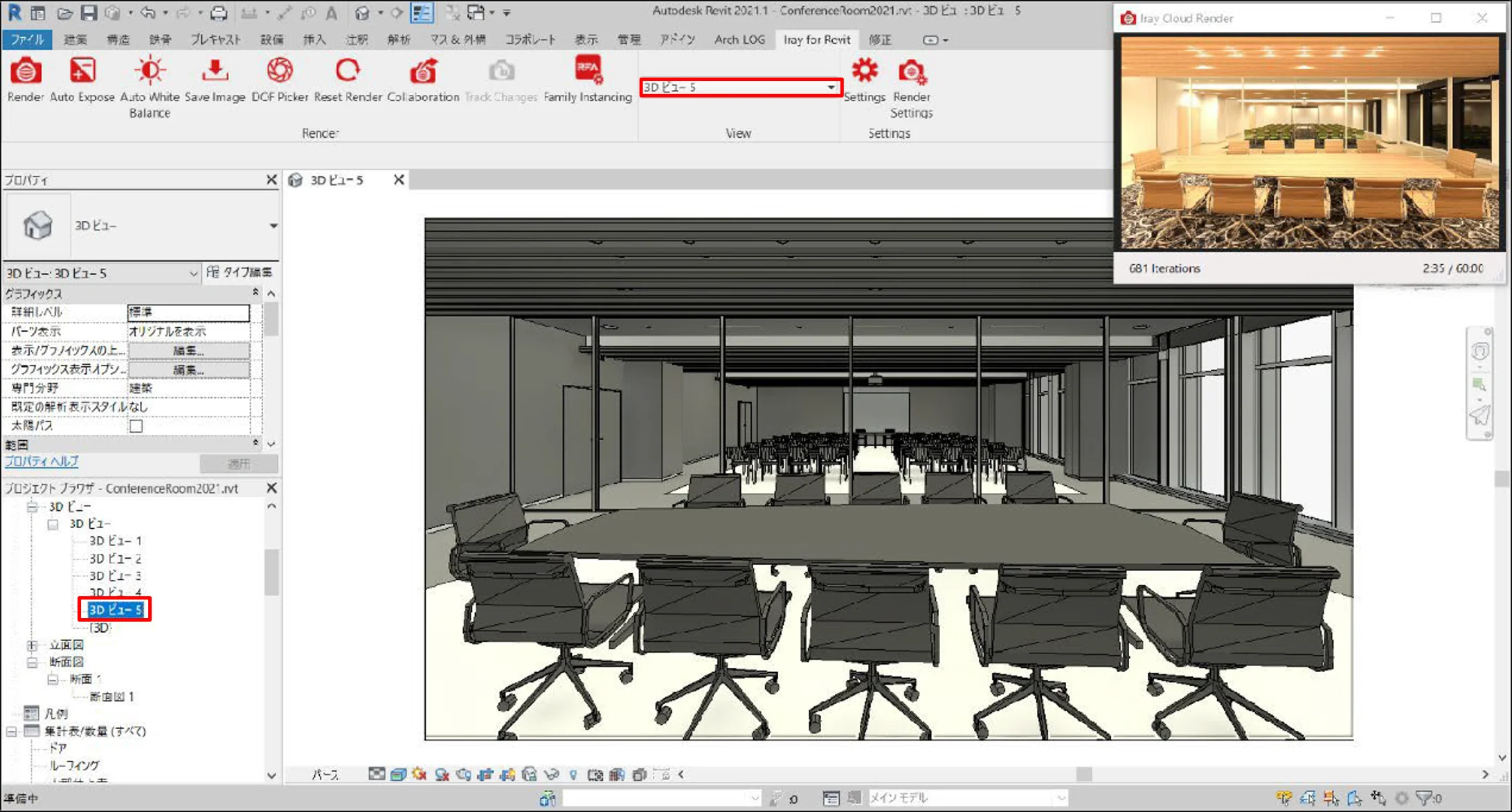
プロジェクトに新規でカメラを配置した際や、既存のビュー名を変更した場合など、ビュー名が元の名前のままですぐにリストに反映されない場合があります。ビュー名の変更は一度プロジェクトを保存した後、再度開いた際に反映されます。
選択したビューで非表示になっているオブジェクトは Arch-LOG Cloud Server へのアップロードは行われません。その為、後からプルダウンリストでビューを変更しても始めにアップロードしたビューでの表示状態が維持されます。表示状態の変更をレンダリングに反映させるには、下記方法でで対応していただくことができます。
- 一度 Revit を終了し再度アップロード
- オブジェクトの"消去"と"配置"
-
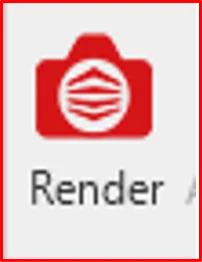
Arch-LOG Cloud Rendering を実行します。[Render] パネル→ [Render] をクリックします。
注意レンダリングを開始する前には、必ずプロジェクトを保存してから行うようにしてください。
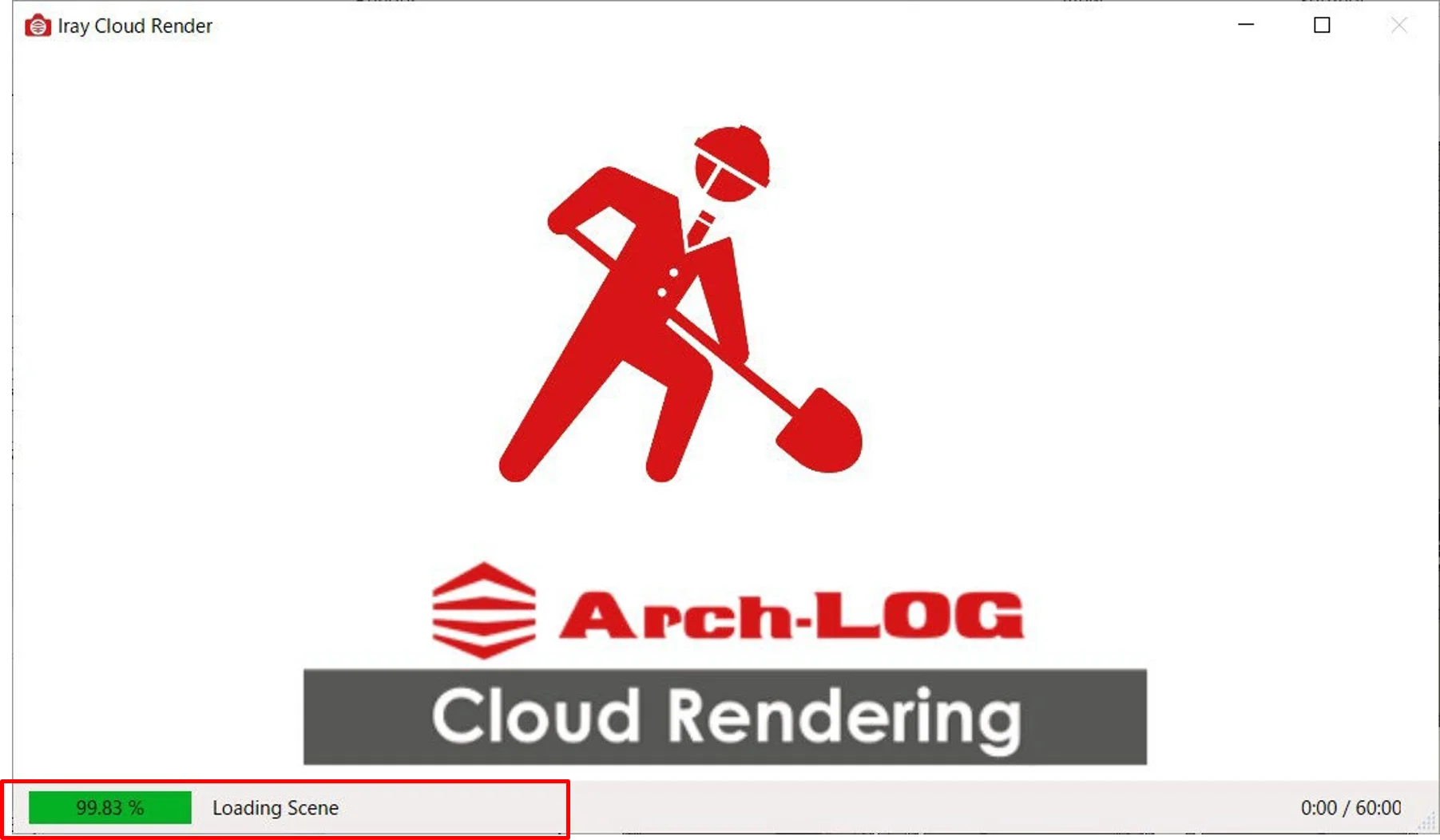
ツールが起動されると、直ちに [Iray Cloud Render] ウィンドウが表示されます。現在のシーンが解析され、レンダリング用のデータに変換された後、Arch-LOG Cloud Server にアップロードが始まります。ウィンドウ下部の [ステータスバー] に、アップロードの状況が表示されます。
Revit の [ステータスバー] に表示される [キャンセル] ボタンをクリックしても、アップロードを中止することはできません。

-
アップロードされた 3D ビューが表示され、レンダリングが開始されます。
注記レンダリングを終了するにはウィンドウ右上の [×] ボタンをクリックしウィンドウを閉じます。
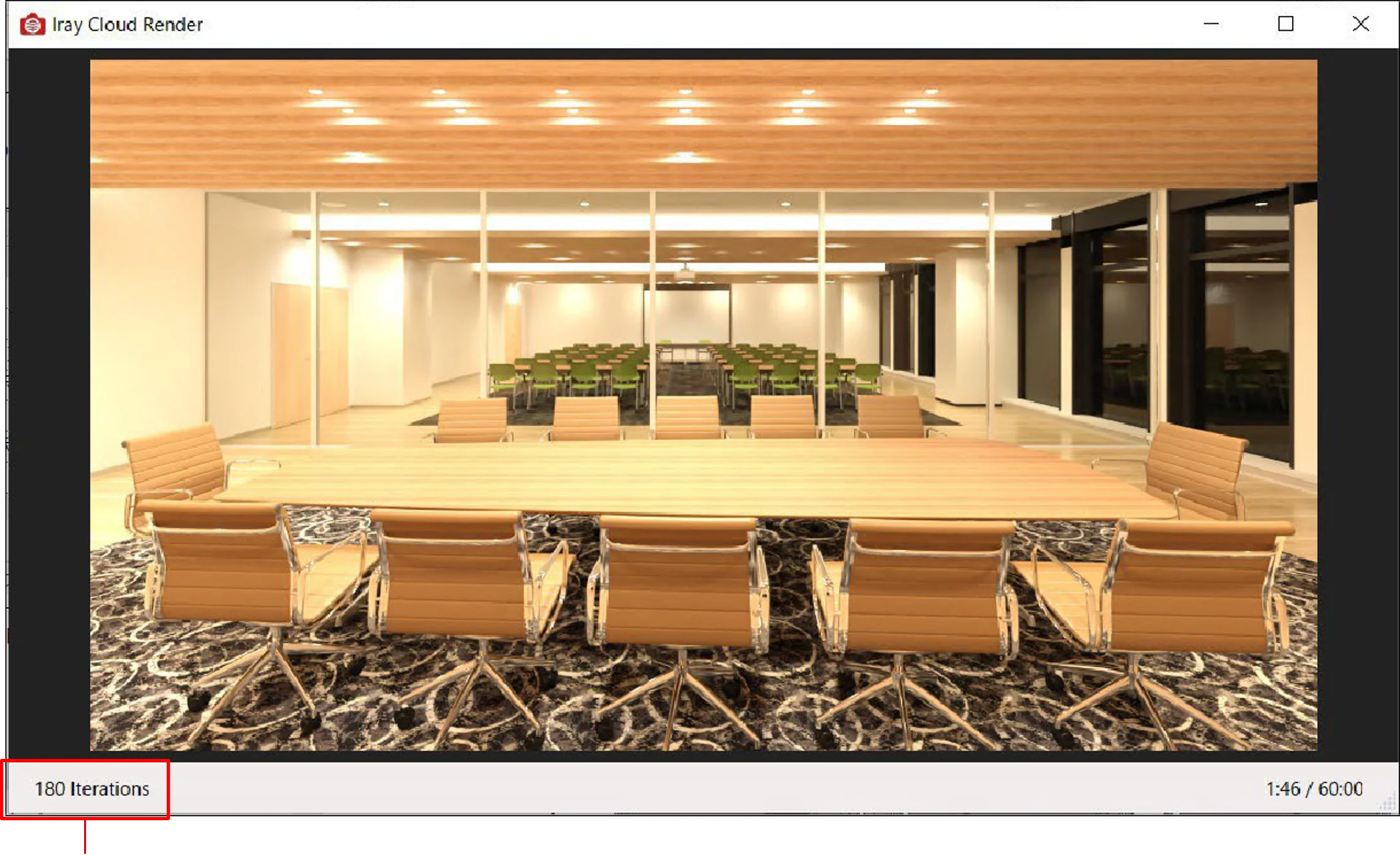
Iterations…レンダリングの反復数。時間の経過と共により鮮明な画像になります。
レンダリング表示がビューと異なる場合、レンダリングウィンドウが真っ白な表示のままの場合は、他のビューに変更、又は一度ウィンドウを閉じ、再度 [Render] をクリックしてクラウドへアップロードしなおします。それでもうまくいかない場合は、一度プロジェクト閉じてから再度お試しください。
-
レンダリングウィンドウはカメラの移動やファミリ配置などの変更がリアルタイムで反映されます。
注記[タイププロパティ] などの別ウィンドウのダイアログで行うパラメータの変更はダイアログを閉じるまで反映されません。
Arch-LOG Cloud Rendering ウィンドウは完全にマルチタスクで表示されます。その為、ウィンドウを開いたままの状態で、レンダリング中でも Revit の通常作業を並行して行うことが可能です。