レンダリング調整
2-4 レンダリングの調整について
レンダリング結果は Iray の機能を使用してさまざまな調整を加えることが可能です。
各ツールの詳しい内容については<Iray for Revit_Tool Manual>をご覧下さい。
-
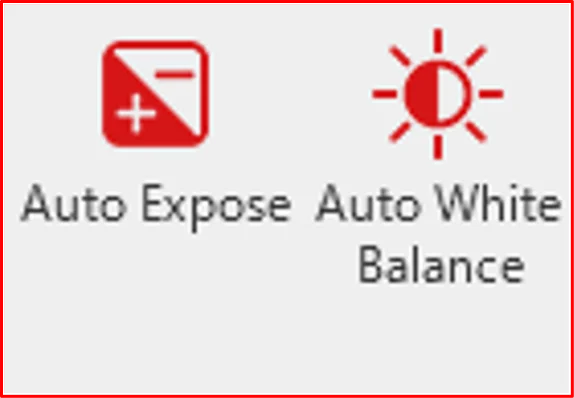
簡易調整:[AutoExpose] ツール / [Auto White Balance] ツール
クリックだけで自動的にレンダリングを改善できます。
-
詳細調整:[Render Settings] ツール
ビュー固有のレンダリング設定を行うことができ、設定された内容は随時上書き保存されます。
注記設定は、レンダリングを開始の前後で行うことができます。
値を変更したら、[Apply] または [OK] ボタンをクリックして確定して下さい。変更内容がビューごとに上書き保存されます。
[Render] パネル→ [Reset Render] ツールをクリックすると、ビューに設定された内容が初期化されます。
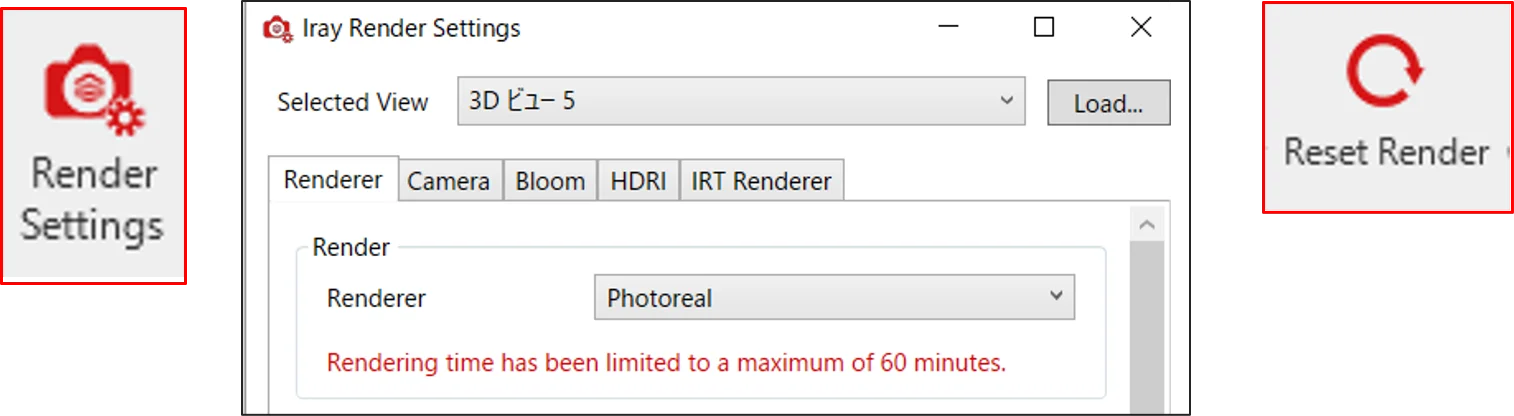
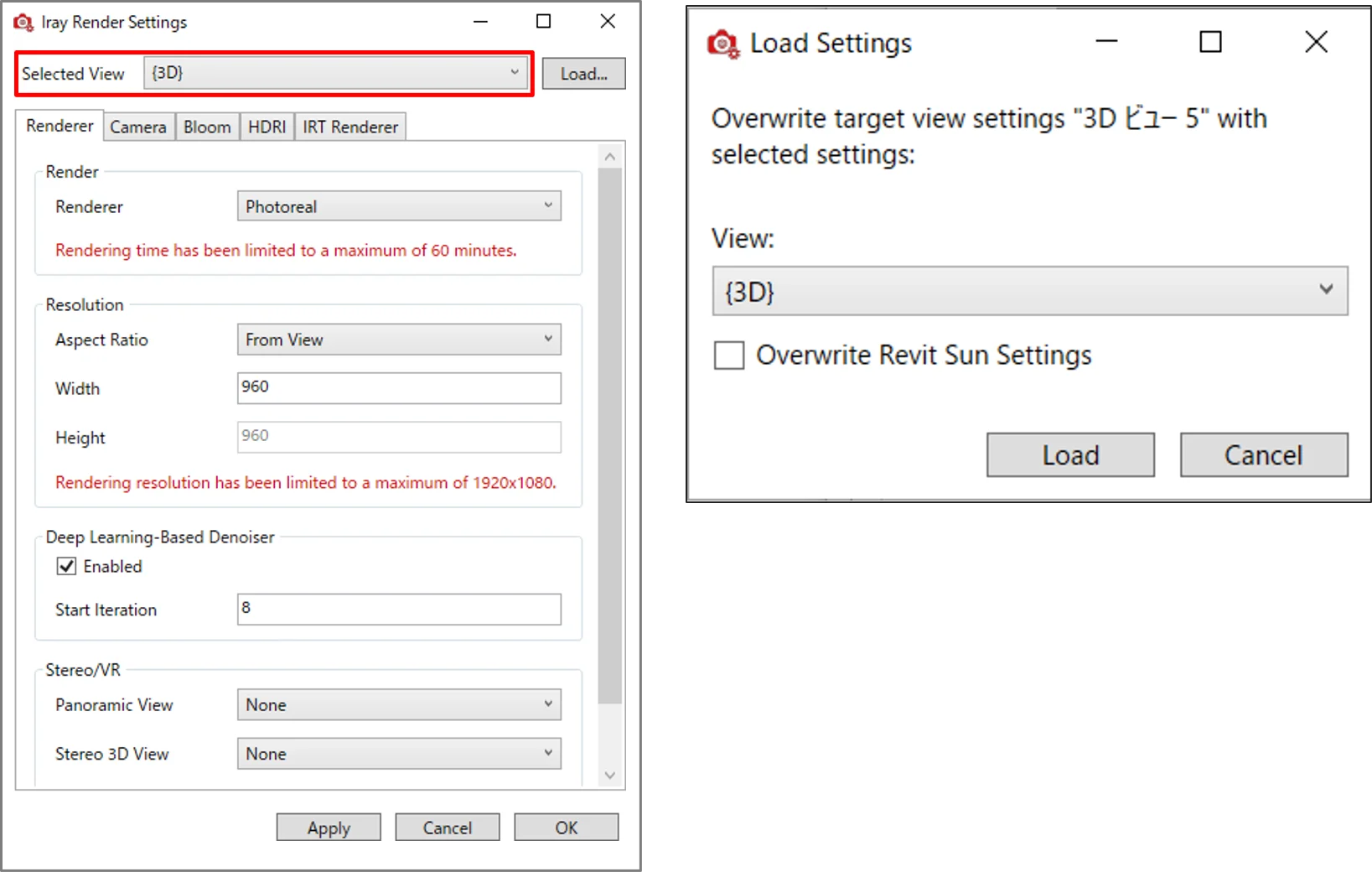
① [Selected View] プルダウンリスト
レンダリング設定するビューを選択して設定できます。
注記デフォルトでは、Iray for Revit タブ→ [View] パネル→のプルダウンリストで選択されているカメラビューが表示されます。
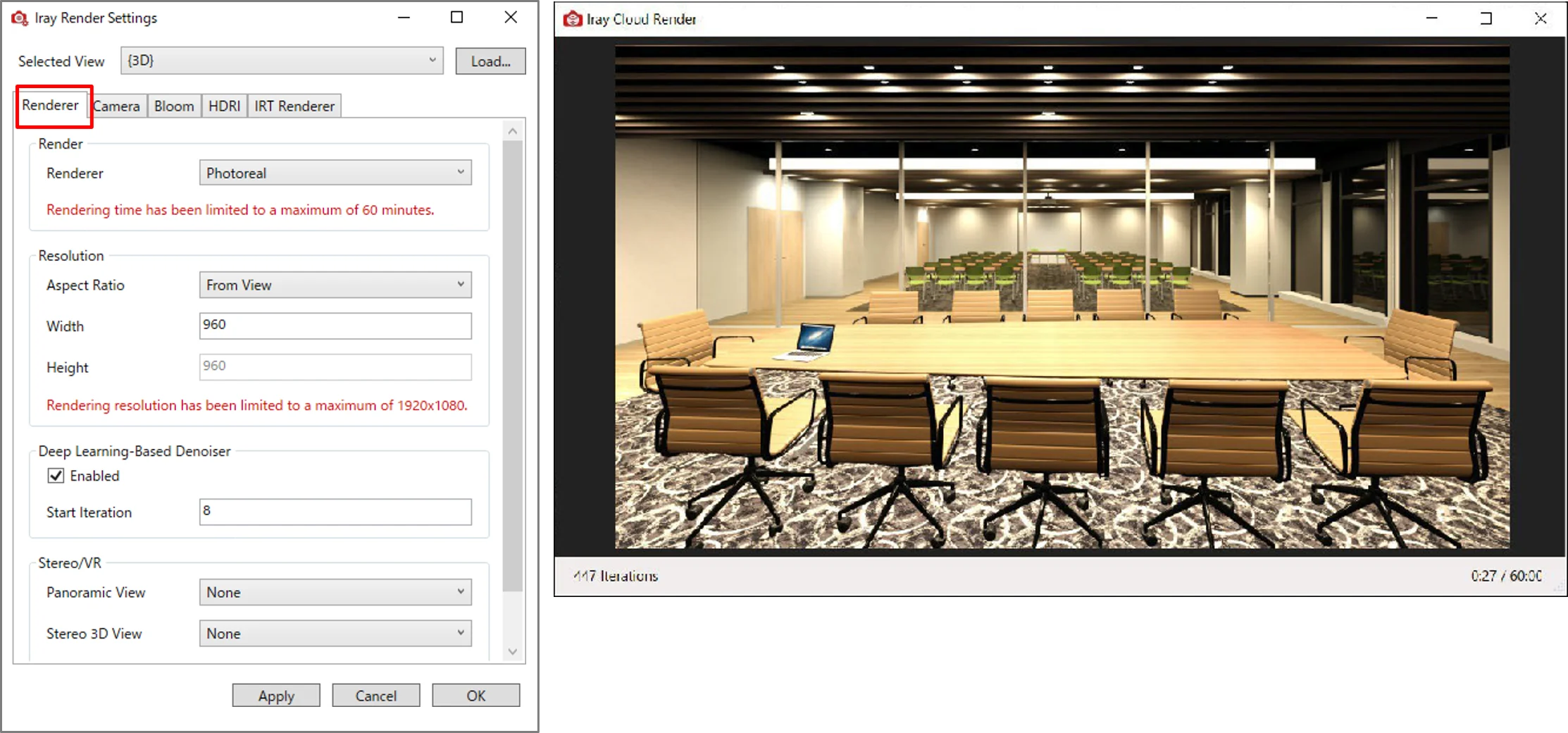
② [Renderer] タブ
主に解像度の変更やレンダリング時のノイズを取り除く設定等が行えます。
[Render] セクション
デフォルトの [Photoreal モード] と [IRT] モードを選択できます。
[RT] モード
素早くレンダリングを確認するためのモードです。IRT Renderer タブから、レンダリングの効果について設定変更することができます。
[Photoreal] モード
物理的に正確なレンダリングを確認するためのモードです。
[Resolution] セクション
[Aspect Ratio]
画面比率の設定が行えます。
[Width・Height]
解像度の変更が行えます。無償版では「1920×1080」が最大となっています。
[Deep Learning-Based Denoiser] セクション
[Deep Learning-Based Denoiser]
AI で構築されたアルゴリズムにより、レンダリング時のノイズをリアルタイムに取り除く機能です。
[Enabled]
デフォルトで有効になっています。通常、変更する必要はありません。
重いシーンで [Bloom] 効果を使用する際は [Deep Learning-Based Denoiser] を無効にしてください。
[Stereo/VR] セクション
[Panoramic View]
パノラマビューのタイプを選択します。
[Stereo 3D View]
立体視のタイプを設定します。
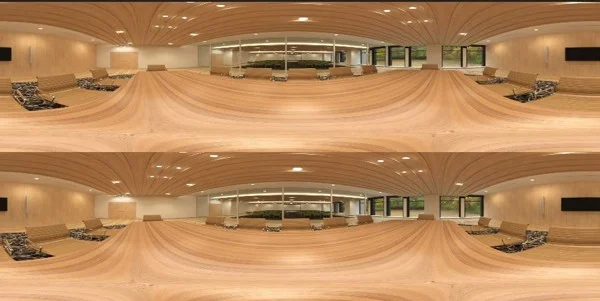
VR で見まわしたい空間の中心の位置にカメラの視点を移動することをお勧めします。
VR 用の画像のレンダリング解像度は、"4K"以上を推奨いたします。高解像度レンダリングは、[占有予約システム] を利用してレンダリング可能です。詳しくは、<2-8 占有予約システムについて>を参照してください。
③ [Camera] タブ
主に露出の調整やホワイトバランス、輝度、照度の設定が行えます。
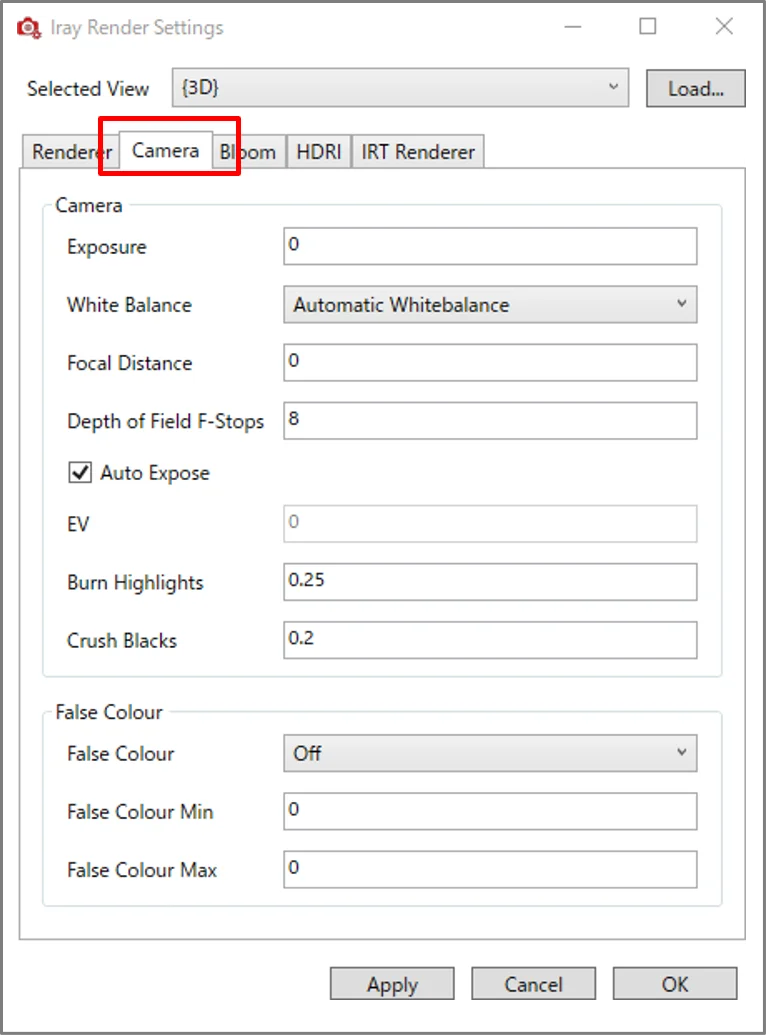
[Camera] セクション
[Exposure]
手動で露出の調整が行えます。数値が - だと暗くなり、+ だと明るくなります。
[White Balance]
ホワイトバランスの調整をカメラの色温度から選択することが出来ます。基本は [Automatic White Balance] から変更する必要はありません。2000K だと赤みがかった色合いになり、数値を上げると青みがかった色合いになります。
[Focal Distance] ・ [Depth of Field F-Stops]
被写体深度の調整ができます。カメラ焦点距離を設定して、画像にぼかしを加えることができます。
-
[Render] パネルから [DOF Picker] ツールをクリック
-
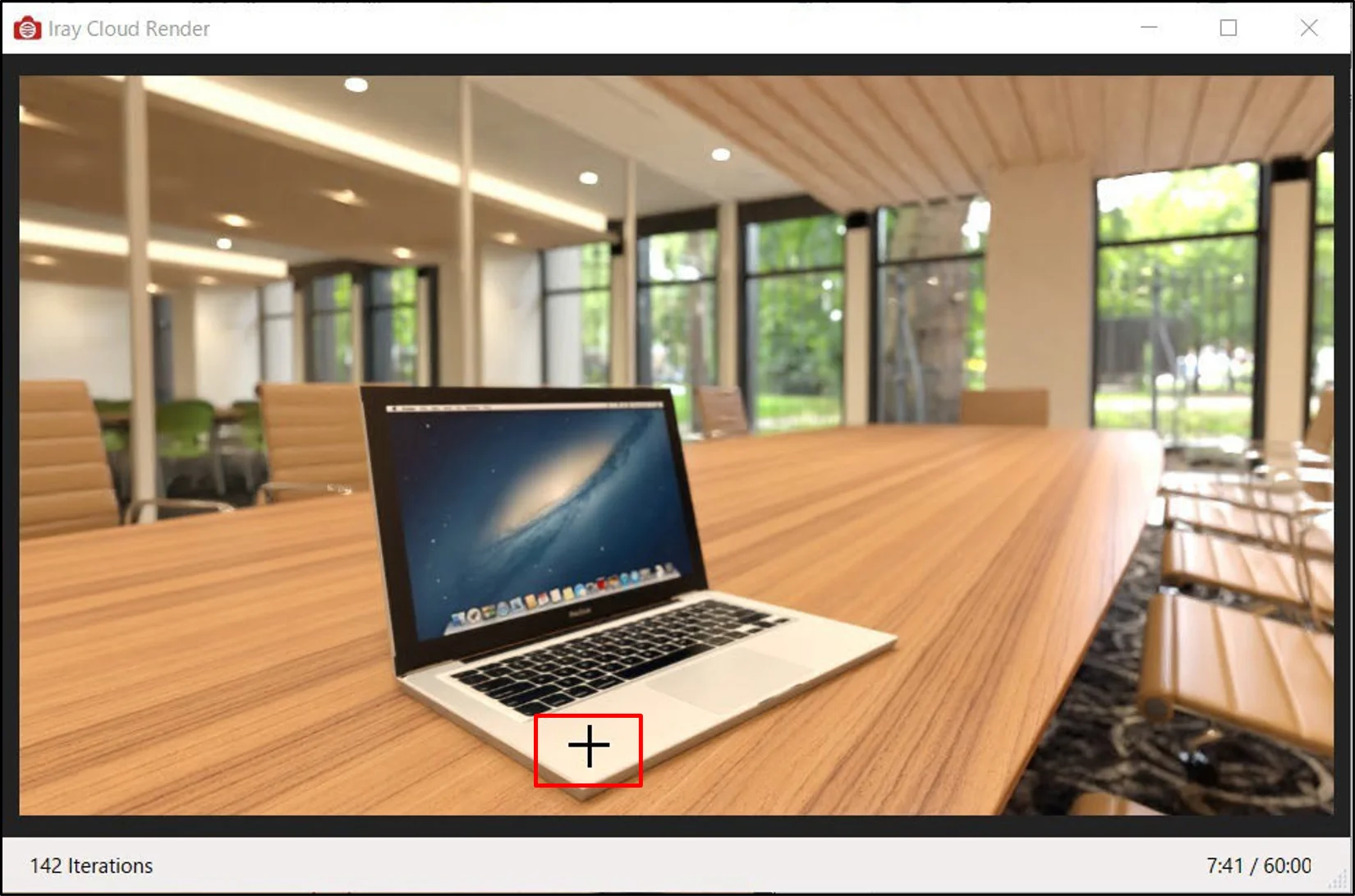
[Iray Cloud Render] ウィンドウで画像内のピントを合わせたい部分をクリックし、ポイントを指定
[Focal Distance]:カメラの視点からの距離が表示されます。単位はメートルです。
[Depth of Field F-Stops]:ぼかしの強度を設定します。値を小さくすると、ぼかしが強く現れます。
[Auto Expose] チェックボックス
Iray による自動露出を有効/無効を設定できます。(デフォルトで有効になっています)
[EV] の値は値を大きくすると暗く、小さくすると明るくなります。レンダリングウィンドウを確認しながら、少しずつ変更することをお勧めします。
[EV] の値の変更はリアルタイムでレンダリングに反映されます。(レンダリングはそのまま継続されます。)
複数のシーンの正確な照明のシミュレーション(比較検討)を行う場合は、シーンの公平性を保つため [Auto Expose] を無効にしてください。その場合、各シーンに同じ [EV] 値を設定してください。
[False Color] セクション
擬色による照度/輝度計算を表示することができます。
照明器具の照度/輝度計算を行う際は、外部の照明の影響がないシーンで使用して下さい。
[False Color]
照度/輝度の計算モードを選択します。
Luminance モード
輝度計算モードです。光源の明るさの度合を擬色により表示します。(単位:cd/m²)
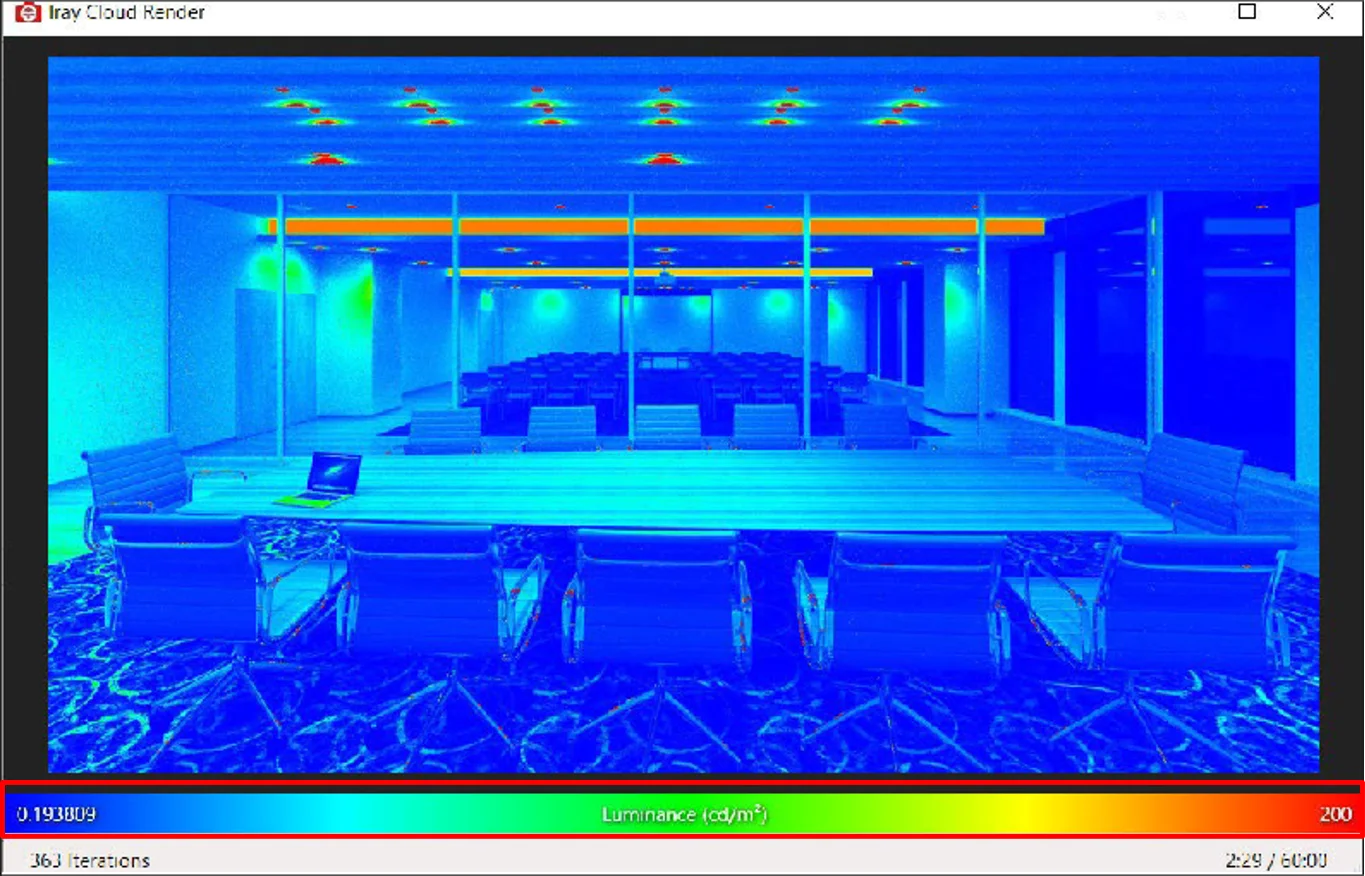
・Illuminance モード
照度計算モードです。光に照らされた面の明るさの度合を擬色により表示します。(単位:lux)
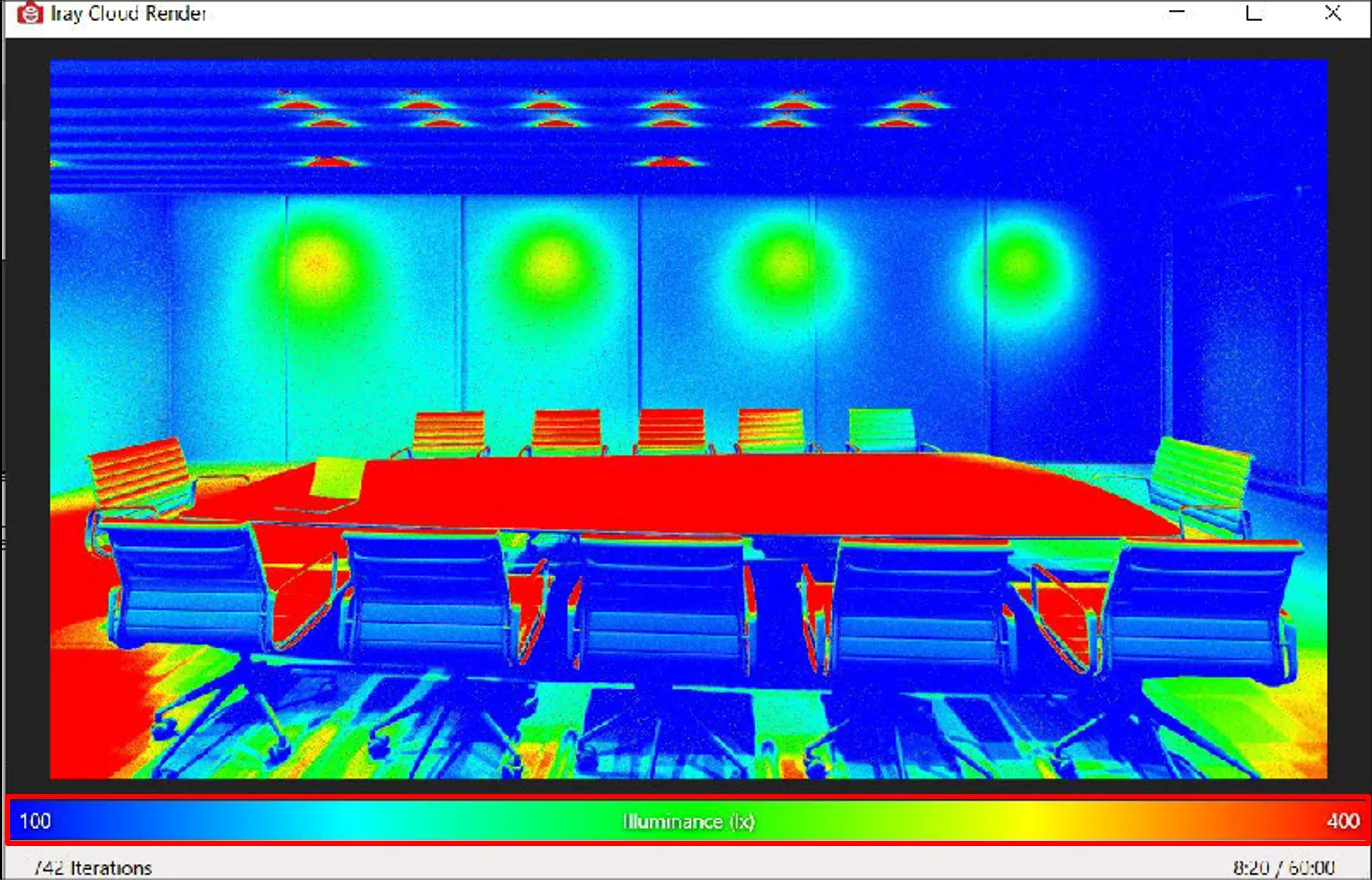
[False Color Min] / [FalseColor Max]
デフォルトで分布の範囲が広い場合はシーンにあった分布の範囲に調整してください。[False Color Min] に最小値、[FalseColor Max] に最大値を入力。
③ [Bloom] タブ
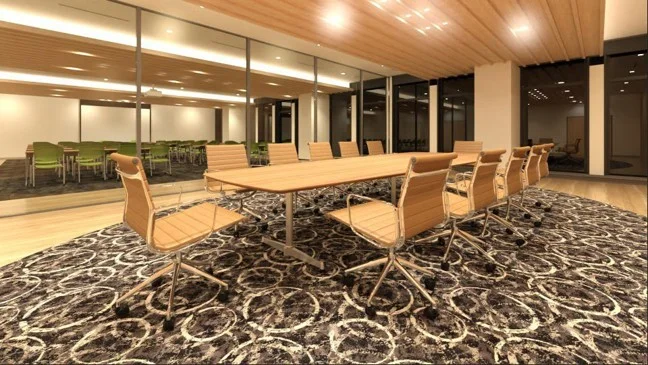
光にエフェクトを加えることが出来ます。昼景では、窓の外の光が室内にあふれ出るような効果を得られます。また、夜景のシーンで使用すると、照明の周りが輝いている様な効果が得られます。
[Bloom] セクション
[Enable]
チェックを入れて有効にする事で、高輝度部(非常に明るい光)が溢れ出るような効果を得ることができます。
[Redius]
エフェクトの輝きが起きる半径を設定します。
[Cutoff(cd/㎡)]
設定した光度より低い輝度はエフェクトの輝きをカットします。
[Intensity]
エフェクトの輝きの強度を設定します。
④ [HDRI] タブ
背景に HDRI 画像を使用したイメージベースドライティングによるレンダリングを行うことができます。
[HDRI Environment] セクション
[Enable]
チェックして HDRI による環境照明を有効にします。
[Image]
HDRI を指定します。[…] ボタンをクリックすると、画像ファイルを任意の場所から選択できます。
パスに日本語は使用できません。
[Multiplier]
HDRI に乗算される値でシーンの明るさを調整します。使用する最適な値は、使用している HDRI によって異なるため、レンダリングウィンドウを見ながらテストして下さい。一般に、強度を 1000 に設定して、そこから調整することをお勧めします。Revit デフォルトの太陽(物理的な環境ライト)を使用した場合と比較して明るさを調整していただくのが最善です。
[Rotation(degrees)]
イメージの投影位置を変更したい場合、回転値を設定して軸を中心に HDRI を回転できます。
[Mode]
- Infinite … 無限遠に HDRI が貼られます。通常は Infinite モード(デフォルト)のまま使用してください。
- Sphere … HDRI を指定の半径(単位:m)の球状にマッピングします。
- Box … HDRI を指定のサイズ(単位:m)の立方体状にマッピングします。
Arch-LOG Cloud Rendering では、背景画像として Jpeg などのビットマップデータを使用する事は出来ません。背景に特定の画像を使用する際は、画像編集ソフトをご利用下さい。
実際の明るさを表現するために、輝度(光源のまぶしさ。単位は cd/m²(カンデラ/平方メートル)の物理値に対応した RGB 輝度値を持つ画像フォーマットです。
HDRI は、印刷やモニターで再現できる、色の範囲が狭い標準的なデジタル画像(JPEG や PNG など)とは大きく異なります。HDRI では各カラーチャンネルで固定範囲を使用しません(例えば、赤・緑・青のチャンネルで 0〜255 色)。結果として、より多くの色、輝度、より広い範囲のダイナミックレンジ(明るい部分から暗い部分までのコントラスト)を表現することができます。
HDRI を 3D シーンで背景に使用すると、環境照明として利用できます。コンピューター上に光の情報を再現することにより、まるで現実の光のようにナチュラルな、フォトリアル CG を生成することが可能になります。この手法を IBL(イメージベースドライティング)といいます。