保存と占有予約システム
2-6 レンダリングの保存について
Arch-LOG Cloud Rendering でレンダリングした画像を保存します。
【手動で保存する場合】
-
Iray for Revit タブ→ [Render] パネル→ [Save Image] ツールをクリックします。

-
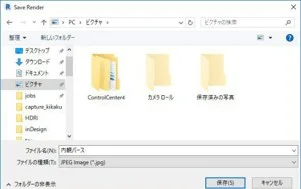
[Save Render] ダイアログが表示されるので、任意の場所へ保存します。
ヒント背景を透明にしたい場合、PNG 形式を選択して下さい。
【自動で保存する場合】
-
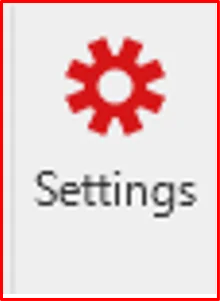
リボンタブから、Iray for Revit タブ→ [Settings] パネル→ [Settings] をクリックします。
-
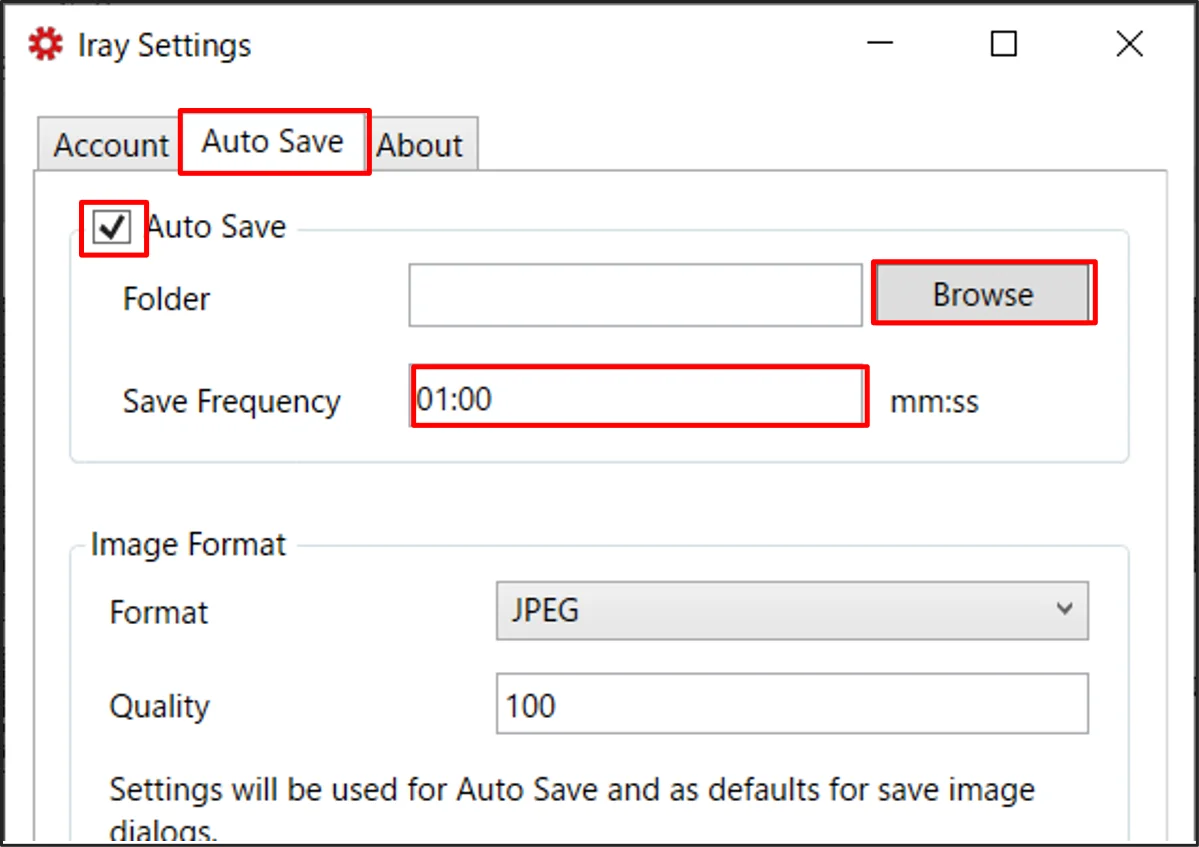
[Auto Save] タブを選択 > [Auto Save] チェックボックスを有効にします。
-
[Folder] の [Brows] ボタンをクリックして、任意の保存場所を指定し、[OK] をクリックします。
-
[Save Frequency] 自動保存の間隔を分:秒の単位で指定します。
-
レンダリングを開始して、設定した時間に達すると自動的にレンダリング画像が保存されます。

レンダリングが終了すると右上に「Lost Connection」と表示されます。
続けて作業を行う際は、クラウドサーバーと切れてしまっているので、再度アップデートをしなおして下さい。
Revit のプロジェクト名に日本語が入っている場合、文字化けを起こします。
2-7 <占有予約システム>について
占有予約システムとは?
解像度の上限なしにレンダリングを行うことができる有料サービスです。無料版よりもさらに高速で高解像度のリアルタイムレンダリングが可能となり、プレゼンテーション用の高解像度画像や、VR 用の高解像度画像などの用途として十分な出力が可能になります。
無償版は最大 1920px × 1080px で表示されます。
占有予約システムを利用してレンダリングを行う場合、事前のテストと同等のパフォーマンスを得るためには、テスト時と同一のファイルを使用する必要があります。
2-8 <占有予約システム>を申請する
-
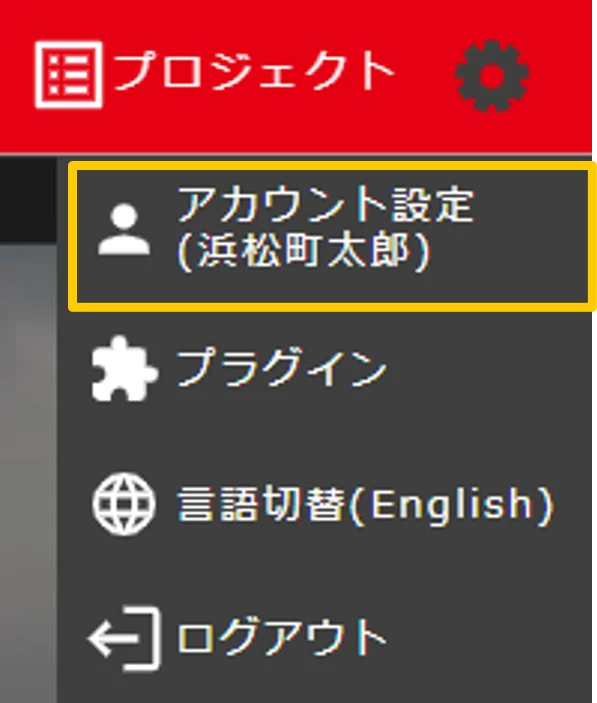
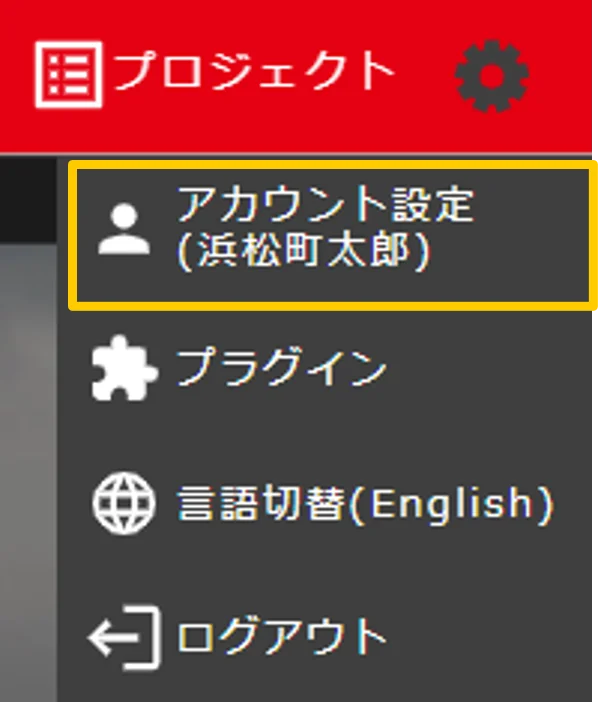
利用可能時間の申請を行います。<Top>ページの右上アイコンをクリックして、サブメニューから [アカウント設定] を選択します。
注記先に Arch-LOG にログインをしてください。予約はアカウントに対して設定されます。
-
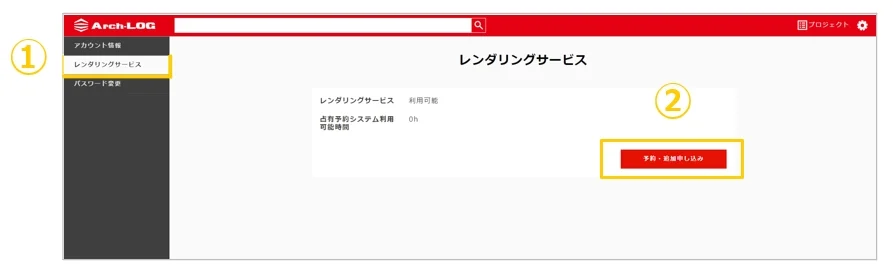
<レンダリングサービス>ページの下にある [予約・追加申し込み] ボタンをクリックします。
-
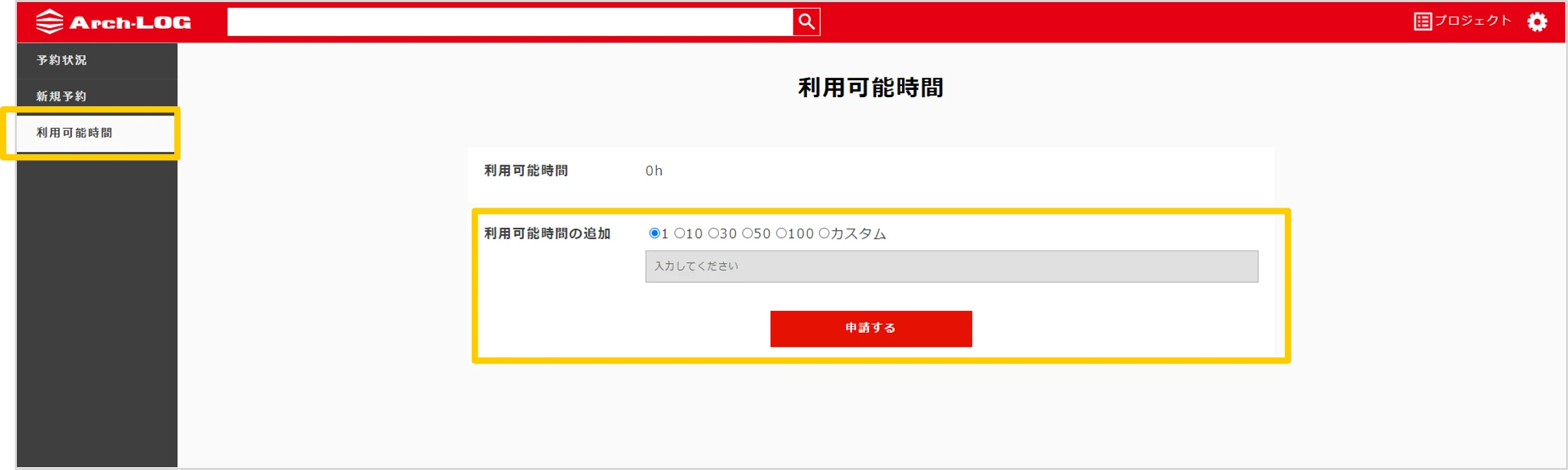
利用可能時間をクリックします。占有する時間枠を選択し、[申請する] ボタンをクリックして下さい。
注記こちらで設定した時間数が請求されるわけではありません。
-
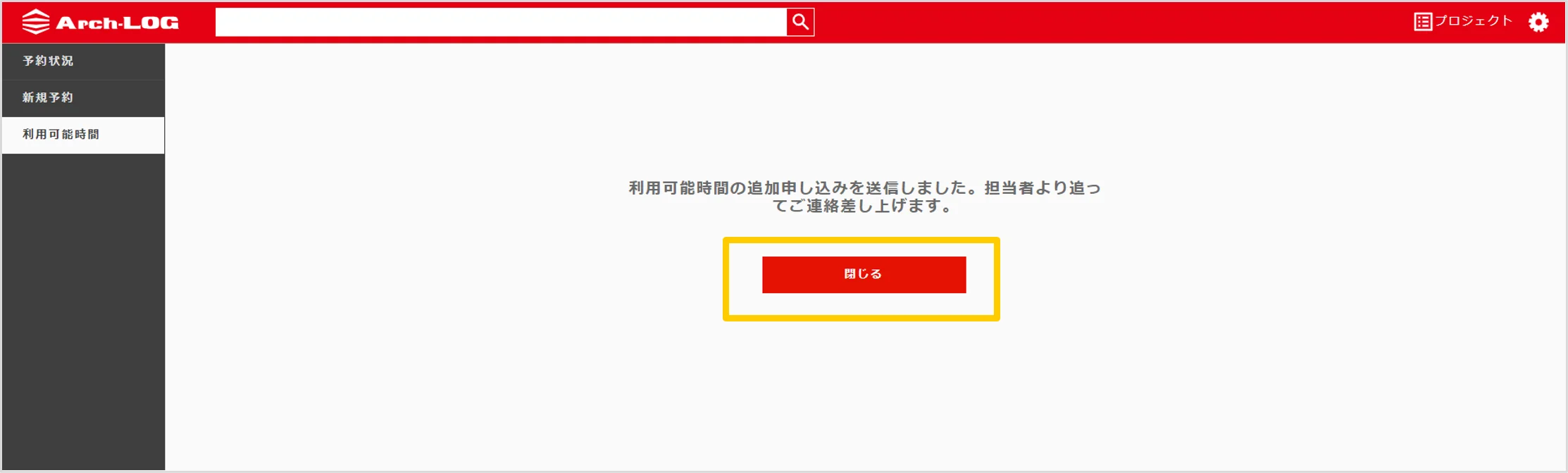
メッセージが表示されます。[閉じる] ボタンをクリックしてください。
-
担当者よりアカウントに登録されたメールアドレス宛にご連絡させて頂きますので連絡が来るまでお待ち下さい。請求に関するご説明も必要なため、十分に余裕を持っての申請をお願いします。
2-9 <占有予約システム>を利用する
利用可能時間が設定されましたら、レンダリングサーバーの占有予約が行うことができます。
-
<Top>ページの右上アイコンをクリックして、サブメニューから [アカウント設定] を選択します。
注記先に Arch-LOG にログインをしてください。予約はアカウントに対して設定されます。
-
<レンダリングサービス>ページの下にある [予約・追加申し込み] ボタンをクリックします。
-
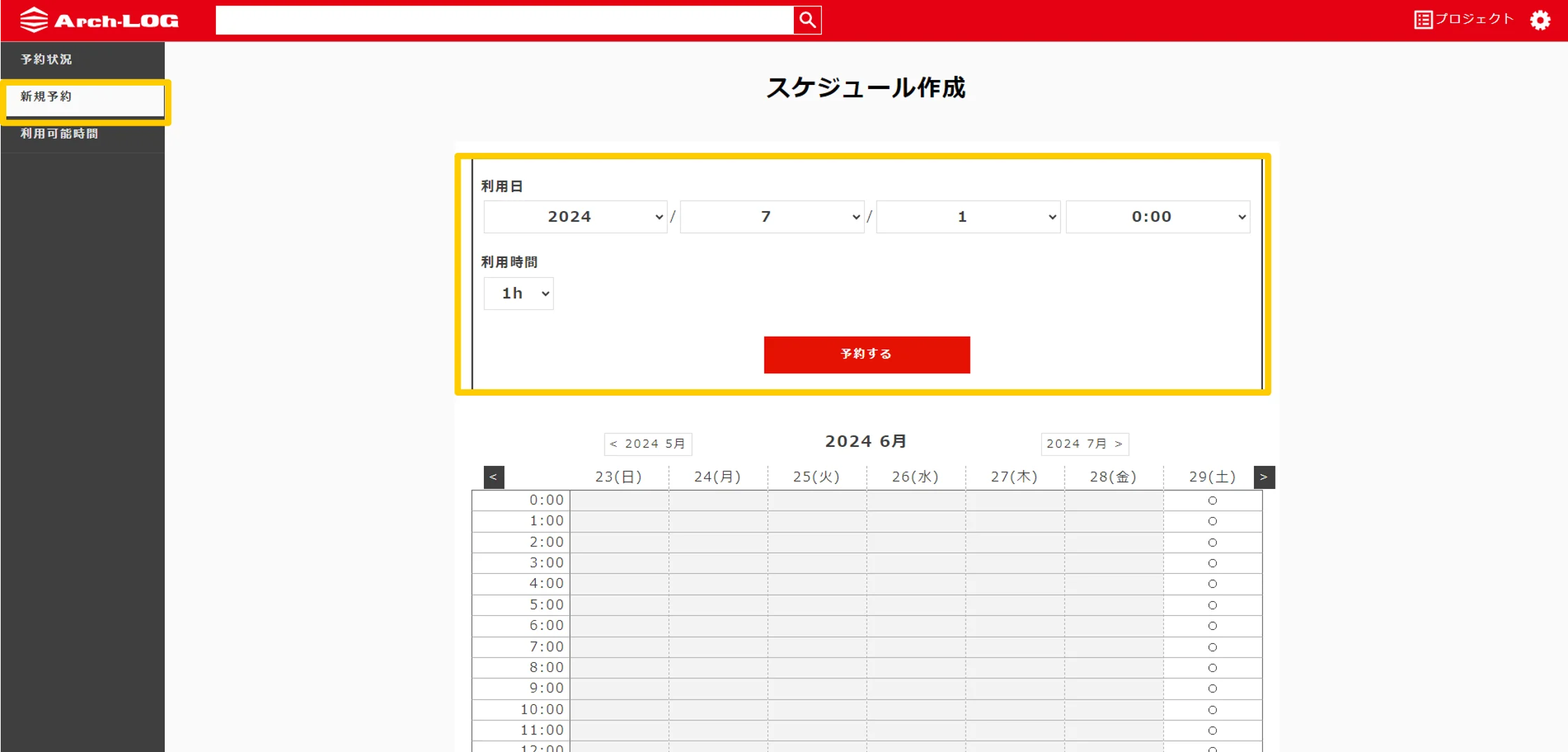
[新規予約] クリックします。ご利用になる日付、開始時刻、占有時間を入力し [予約する] ボタンをクリックします。
注記現在時刻に対する予約可能な時間枠は、次の 1 時間(0分)からとなります。(例)8:30 に予約した場合→9:00 から利用可能となります。
注意予約は 1 時間の単位で行います。実際の利用時間が 1 時間に満たない場合、または予約時間内にレンダリングを行わなかった場合でも、1 時間分の利用料金が請求されますのでご注意ください。
-
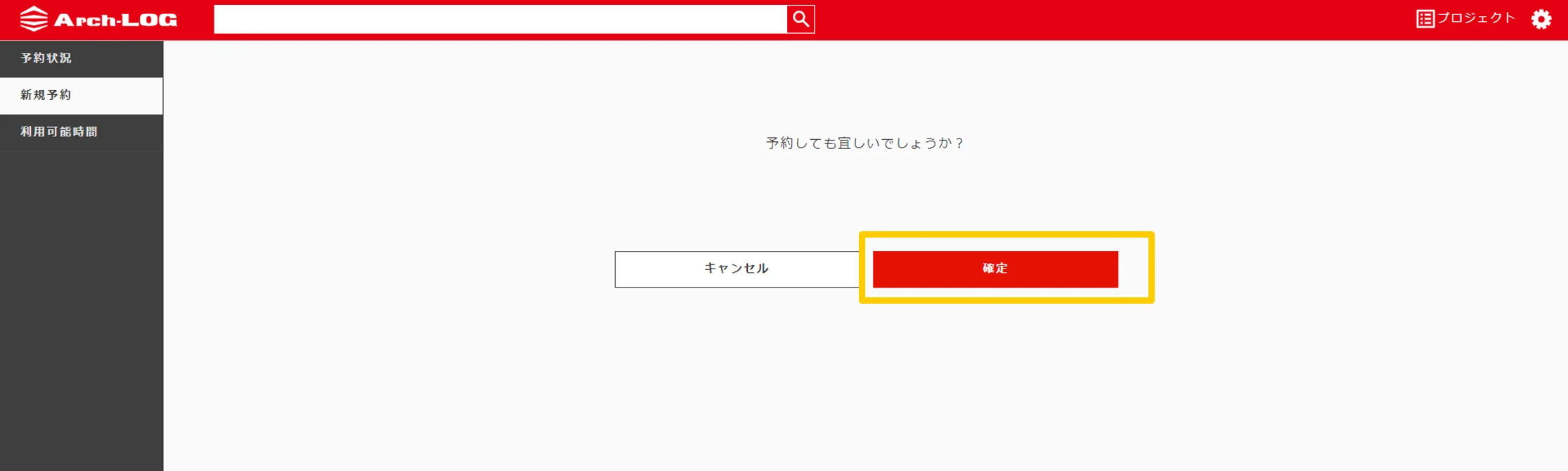
[確定] ボタンをクリックします。予約が完了すると、予約確認メールが送信されます。
-
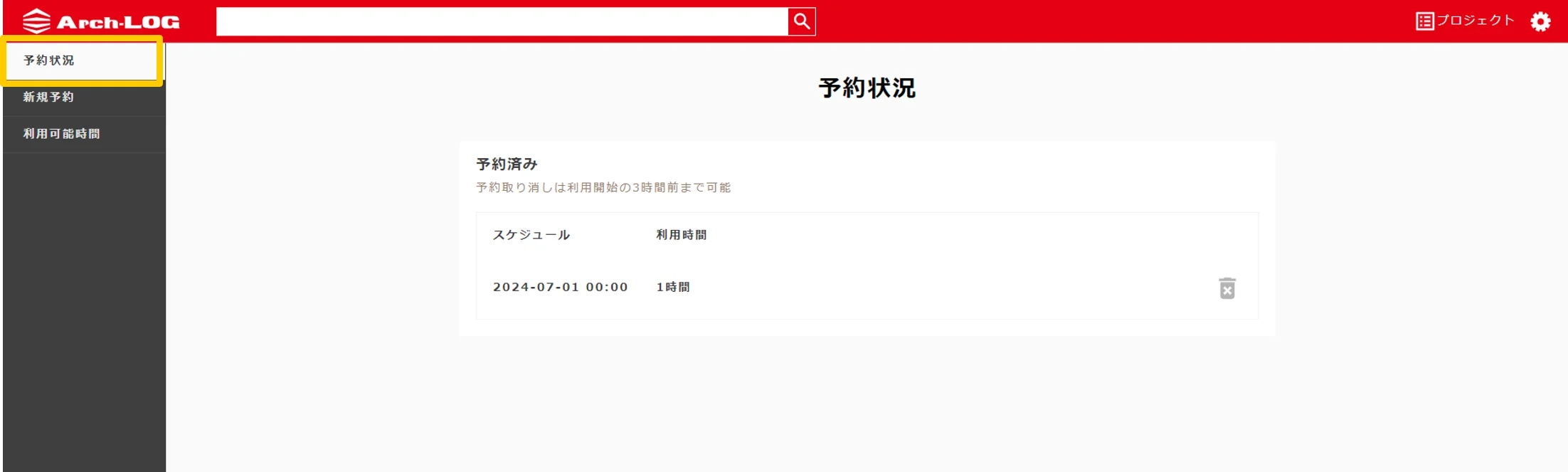
予約を行うと [占有予約システム利用可能時間] 画面に内容が表示されます。
〈削除したい場合〉
[消去] アイコンをクリックするとキャンセルができます。但し予約の取り消しは予約開始時間の3時間前までとなります。
〈予約時間の追加延長をしたい場合〉
ご予約の後の時間枠が利用可能な場合には可能です。ただし、占有予約システムの利用開始後は延長ができません。
-
ご予約の時間が来ましたら Arch-LOG Cloud Rendering を実行してください。メニューバーから、[Iray] > [Render] をクリックします。
注記予約開始時間の 10 分前にメールが届きます。
Arch-LOG Cloud Rendering は予約開始時間以降に実行してください。
Arch-LOG Cloud Rendering はインターネットの接続速度、アップロードにかかる時間は転送されるデータの量といった動作環境に依存します。
インターネットとの接続が切れた場合は Arch-LOG Cloud Rendering は強制終了します。その場合は、再度レンダリングを実行してください。
クラウドにアップロードされたデータはウィンドウを閉じる毎にクラウドサーバーから消去されます。もう一度レンダリングを行う場合はデータの解析、アップロードを再度レンダリングを実行してください。