マテリアルの調整
2-5 マテリアルの調整について
Arch-LOG Cloud Rendering では、マテリアルの変更を行う際に考慮すべき注意点があります。
テクスチャの保存場所について
① Iray for Revit を使用する場合、パスに日本語は使用できません。保存先のフォルダ名は英数半角で設定して下さい。
② 複数の端末で使用する場合、どの端末を使用しても同じパス名となるようにする必要があります。推奨としては、Cドライブの直下であればどの端末を使用してもパスが外れることなく使用することが出来ます。
③ Arch-LOG よりダウンロードしたマテリアルのサムネイルで使用している画像データは C:\ProgramData\LOG-LOG\Arch-LOG for Revit\TextureCache フォルダに保存されます。サムネイルを表示させる場合は、コピーを使用する端末の TextureCache フォルダに保存して下さい。
レンダリング中のマテリアルの修正について
レンダリング中にマテリアルを変更してもリアルタイムで反映はされません。リアルタイムに確認したい場合は [マテリアルブラウザ] でアサインされているマテリアルを複製し複製したマテリアルのテクスチャを変更します。その際、元のマテリアルを残す場合は [外観] アセットも複製するようにして下さい。
カスタムマテリアルを使用する場合の注意点
① Iray for Revit はユーザーご自身で作成したマテリアルも使用することが出来ます。
ご使用になるテクスチャ名に日本語は使用できません(マテリアル名には日本語をご使用になれます)。
② マテリアルに設定するテクスチャは、アサインする前にフォルダにまとめて保存し、テクスチャを設定後はフォルダ名や保存場所のパスを変更しないようにして下さい。
変更した場合にはパスがはずれてしまい自動で再アサインはされません。(Revit の仕様)
[追加のレンダリング外観のパス] は使用しないようにして下さい。(Revit [ファイル] タブ→ [オプション] ボタン→ [レンダリング] タブ)既にパスが設定されている場合はすべてのパスを [-] アイコンをクリックして消去して下さい。
Revit 標準マテリアルを使用する場合の [外観] 設定について
①現在 Iray for Revit ではすべての Revit マテリアルに対応しているわけではありません。
② Revit デフォルトのマテリアルなど、Arch-LOG マテリアル(厳密には Iray Material)以外のマテリアルは、Iray クラウドレンダリングにおいて物理的に正しくレンダリングされません。
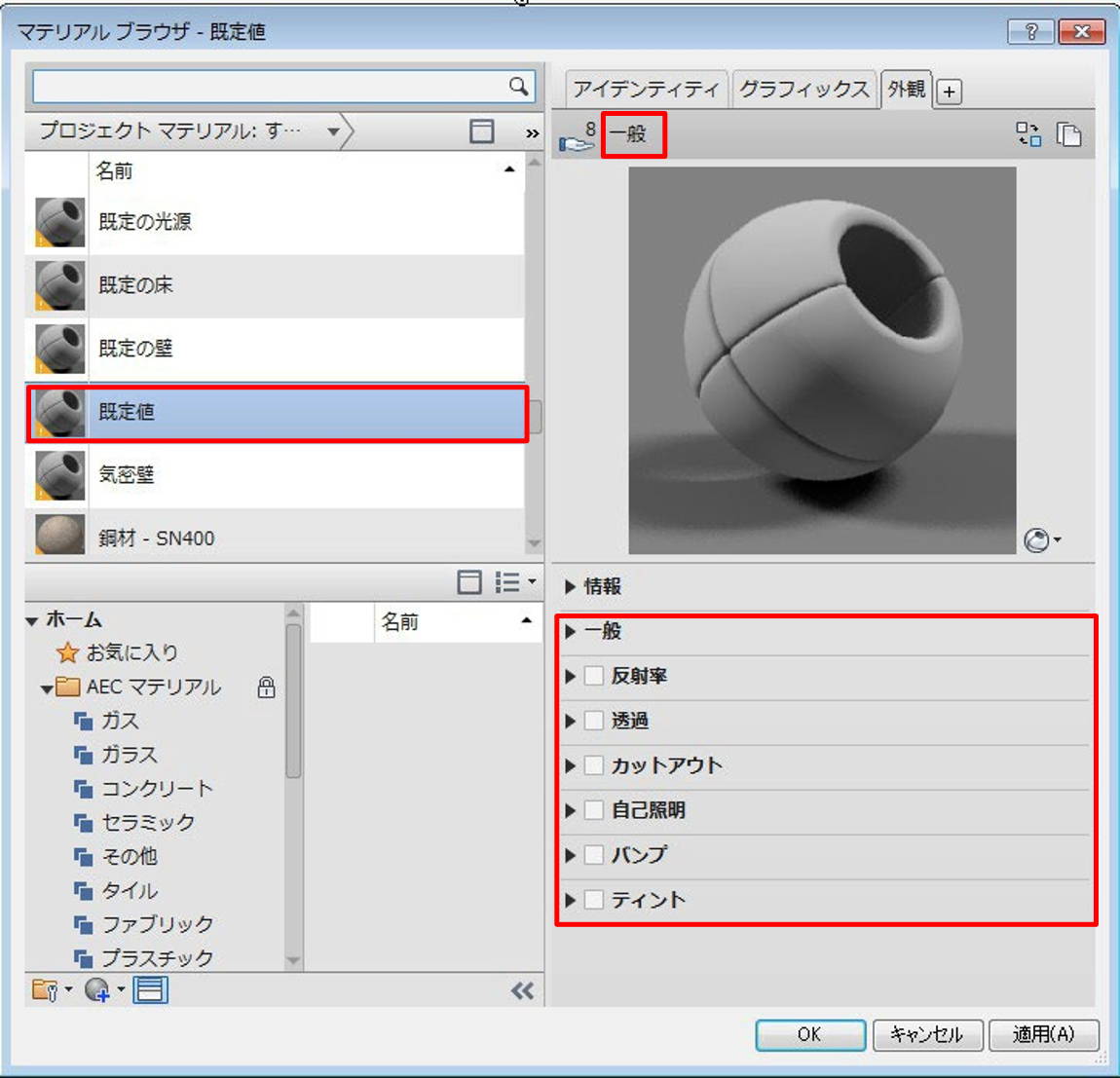
③ [一般] シェーダの代表的なアセットは [マテリアルブラウザ] で<既定値>マテリアルなどで使用されている [一般] アセットになります。[マテリアルエディタ] で7つの [プロパティ] パネルで構成されています。
Revit 2018 のマテリアルについて
Revit 2018 以前のバージョンには 14 種の基本となるシェーダがあります。Revit でアセットを構成するプロパティは各シェーダにより異なります。(Revit 2018 以前のバージョンで)Iray がサポートするシェーダは [一般] アセット または [一般] アセットと同様のプロパティ構成を持つ [一般] シェーダ のみになります。
それ以外の専用シェーダによるアセットについては現在サポートされておりません。一見、正しいレンダリングが行われているように表示される場合も、本来の機能は果たしておりません(Revit ネイティブのレンダラーの結果と比べると明らかです。)
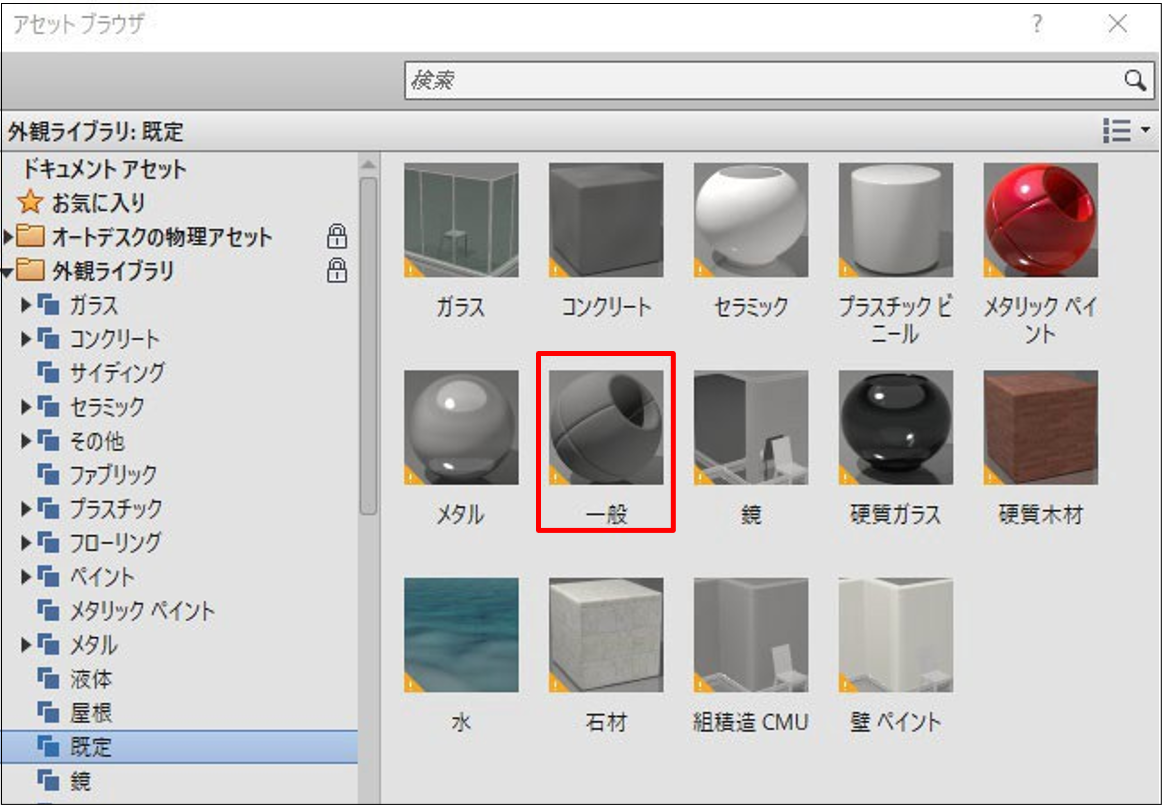
④ [新しいマテリアルを作成] でマテリアルを新たに作成する場合、デフォルトで [一般] アセットがセットされます。
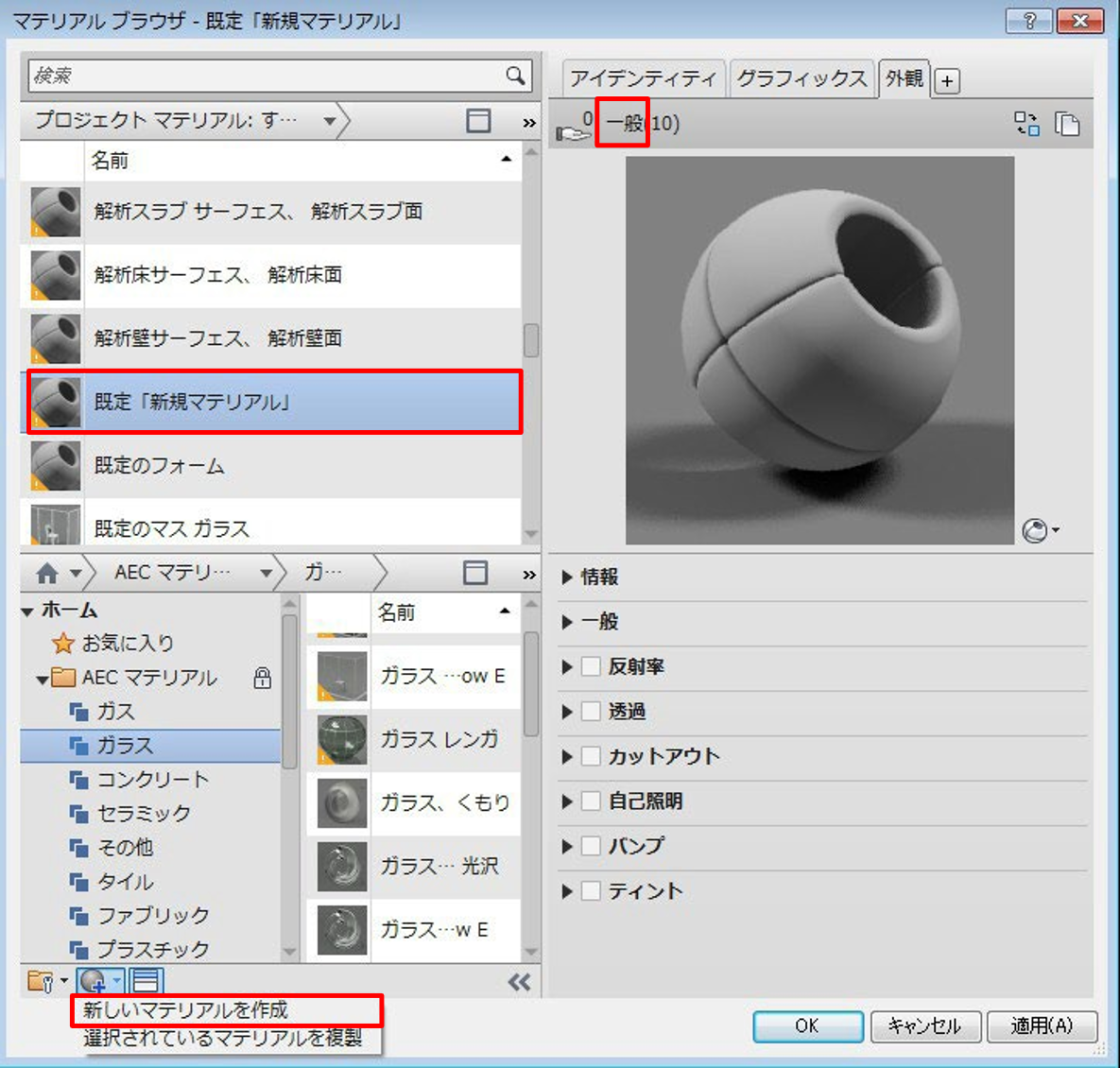
⑤ [一般] アセットは [アセットブラウザ] では、<外観ライブラリ>もしくは<オートデスクの物理アセット>の<規定>フォルダに保存されています。
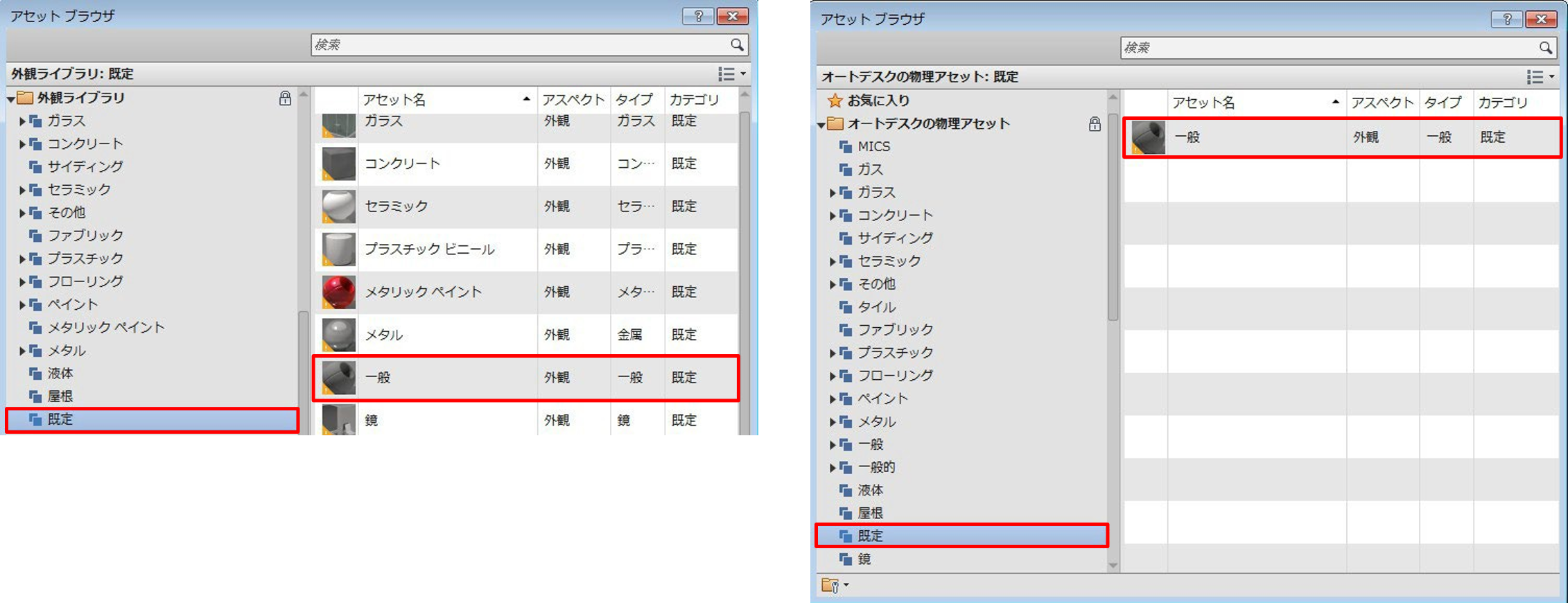
⑥ Iray がサポートする [一般] シェーダのプロパティと動作については以後を参照ください。
▼ 一般プロパティパネル
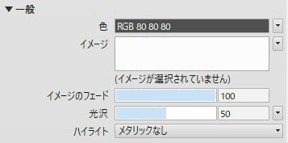
[色]
外観色に単一色(拡散反射、マテリアル内の光の透過色)を設定できます。[色] ドロップボックスから [色を編集] を選択して、色見本をクリックし、[色] ダイアログで色を選択します。
[イメージ]
[イメージ] ドロップボックスから [イメージを編集] を選択し、jpg や png などのイメージファイルを指定できます。プロシージャマップに関しては、Iray は現在サポートしておりません。プロシージャマップを使用した場合、レンダリングウィンドウで右図のようにマゼンタ色で表示されます。シーンに影響を与えますので使用しないで下さい。
[イメージのフェード]
使用できません。
[光沢]
[反射率] プロパティパネルが有効な時に使用できます。
[ハイライト]
[反射率] プロパティパネルが有効な時に使用できます。
▼ [反射率] プロパティパネル
[一般] ドロップボックスパネルの [ハイライト] に [メタリック] を選択し、[光沢] と合わせて調整することで、光沢のある金属の表現ができます。[一般] プロパティパネルの [光沢] の値が "0" の場合、反射は行なわれません。
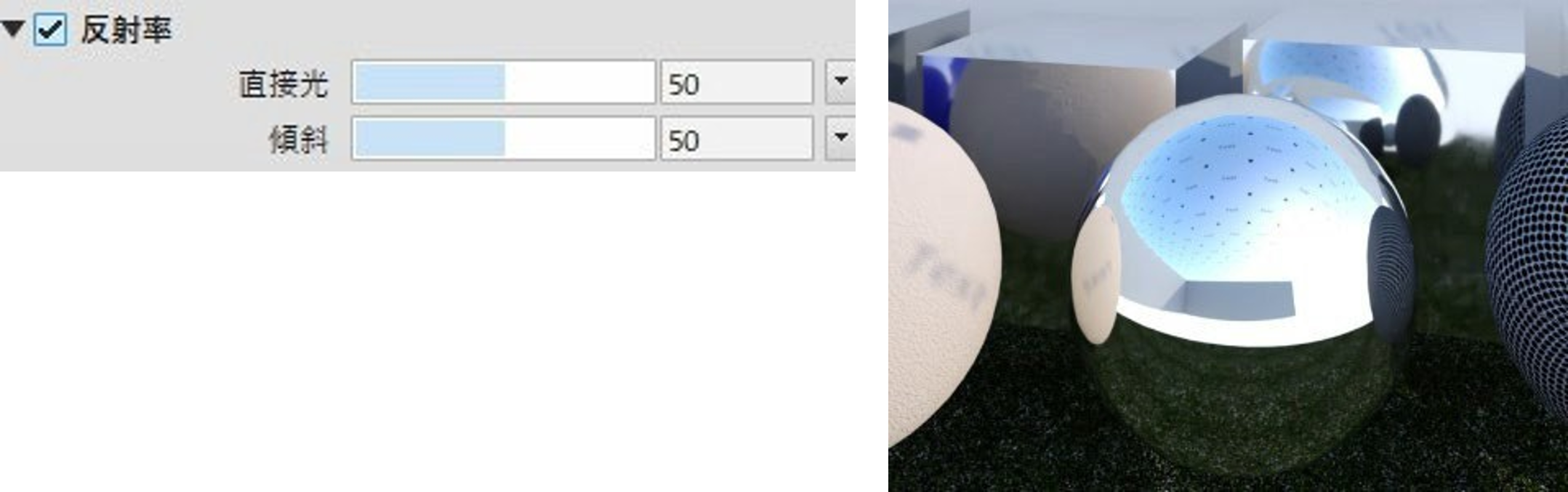
[直接光]
面がカメラに直面しているときにマテリアルが反射する光の量を設定できます。
[傾斜]
[傾斜] は斜めに面しているときで、それぞれマテリアルが反射する光の量を設定します。
▼ [透過] プロパティパネル
有効の場合に使用できます。[反射率] ドロップボックスパネルと合わせて設定することで、様々な透過性のあるマテリアルを作成できます。
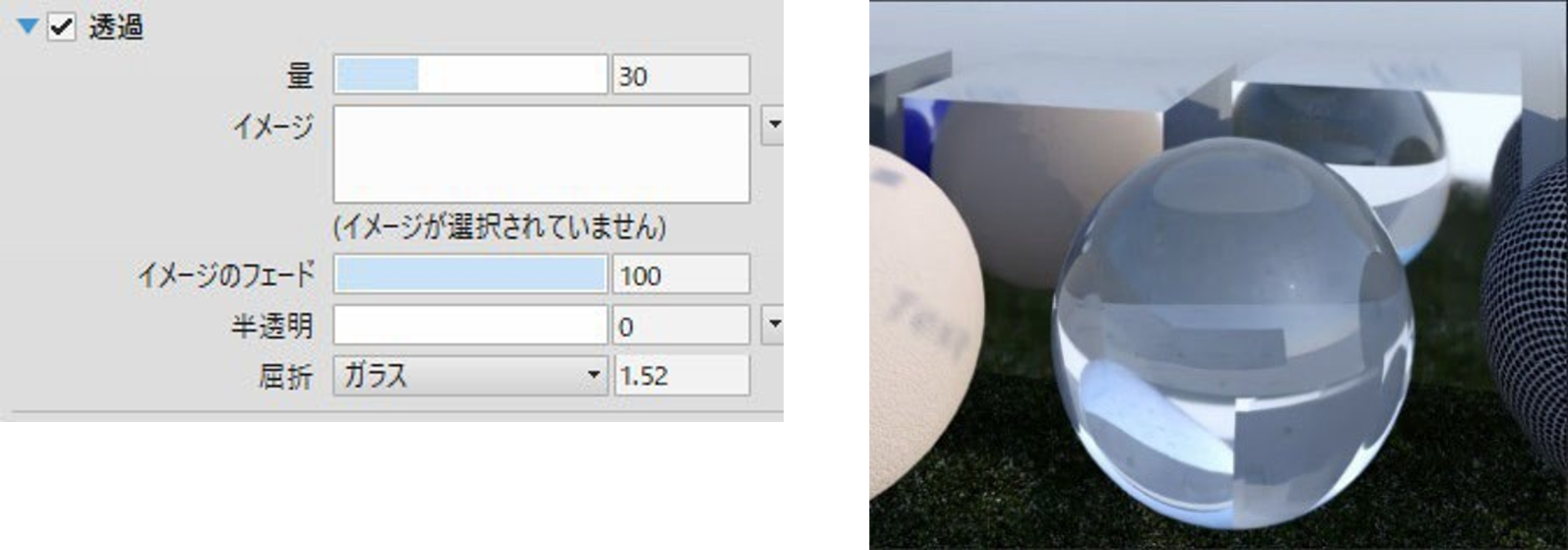
[量]
光がマテリアルを透過する度合いを "0" の完全に不透過から "100" の完全に透過までの値で設定できます。値が "0" の場合、透過は行なわれず、[透過] プロパティパネルは無効となります。
[イメージ]
イメージマップは機能しません。プロシージャマップは使用できません。
[イメージのフェード]
使用できません。
[半透明]
マテリアルの向こう側にあるオブジェクトのぼやけ具合を調整できます。透明な "0" から "100" のすりガラスなどの完全な半透明までの値を設定します。
[屈折]
マテリアルを通過するときに光線を曲げる度合いを設定できます。プルダウンリストよりプリセットを選択するか、[カスタム] で "0" の屈折なしから "5" のほぼ屈折まで値を設定して下さい。
▼ [カットアウト] プロパティパネル
有効の場合にマテリアルをカットアウトすることができます。
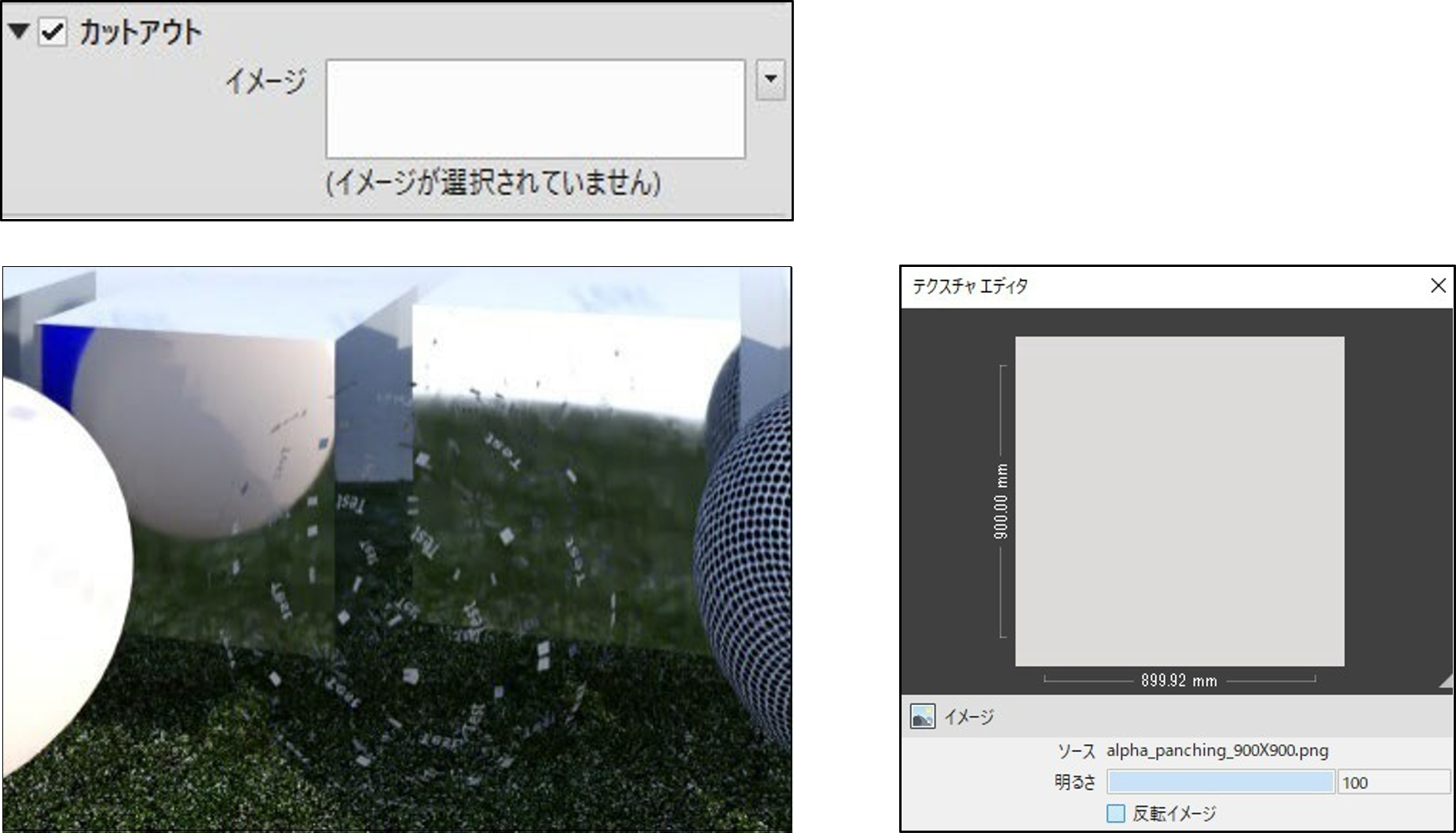
[イメージ]
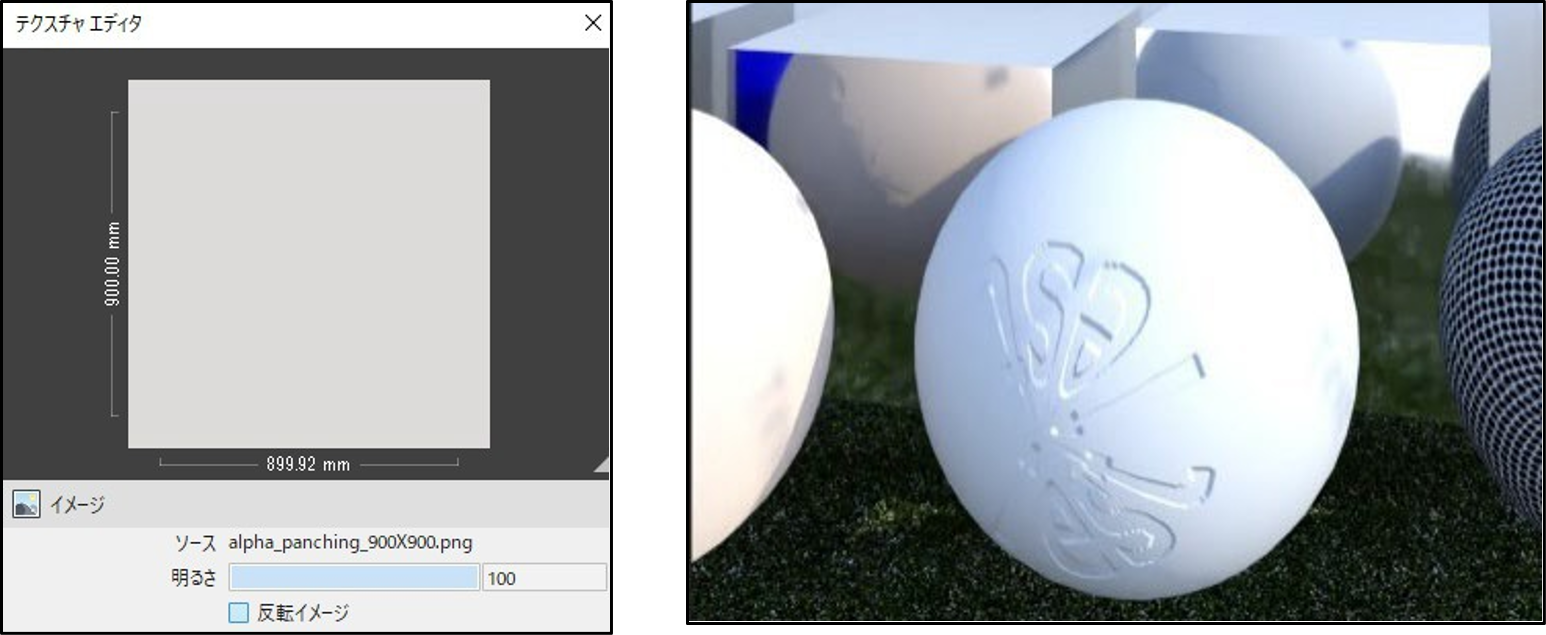
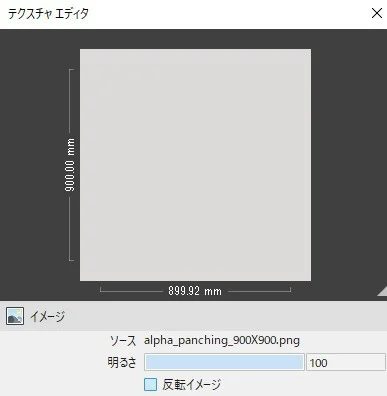
[イメージ] に透過のある画像ファイルを使用して、マテリアルをカットアウトすることができます。データの透明度により、完全な透明から完全な不透明までを段階的に表現されます。[テクスチャエディタ] の [イメージ] で [反転イメージ] は機能しません。その場合、反転したイメージ画像を作成してご使用下さい。
プロシージャマップは使用できません。アルファマップ(グレースケール)を使用できます。完全な白ではフラットになり、完全な黒の場合に 100%のバンプがかかります。透過マップについては、透過度は考慮されません。ノーマルマップは機能しません。どちらのマップファイルもグレースケールとして使用されます。
▼ [自己照明] プロパティパネル
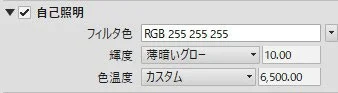
Iray ではサポートしておりません。照明の表現には、Arch-LOG 自己発光マテリアル、または Arch-LOG ライトオブジェクトをご使用下さい。
▼ [バンプ] プロパティパネル
有効の場合にマテリアルに凹凸をつけることができます。
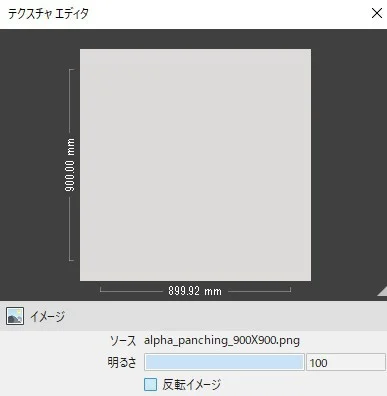
[テクスチャエディタ] の [イメージ] で [反転イメージ] は機能しません。その場合、反転したイメージ画像を作成してご使用下さい。
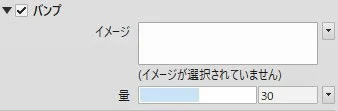
[量] は機能しません。完全な透明ではフラットになり、完全な不透明の場合に 100%のバンプがかかります。Revit ではそれ以上のバンプを乗算することはできません。
▼ [ティント] プロパティパネル
有効の場合に使用できます。

[ティントカラー]
クリックして、[色] ダイアログで、色を選択できます。


Revit 2019 以降のマテリアルについて
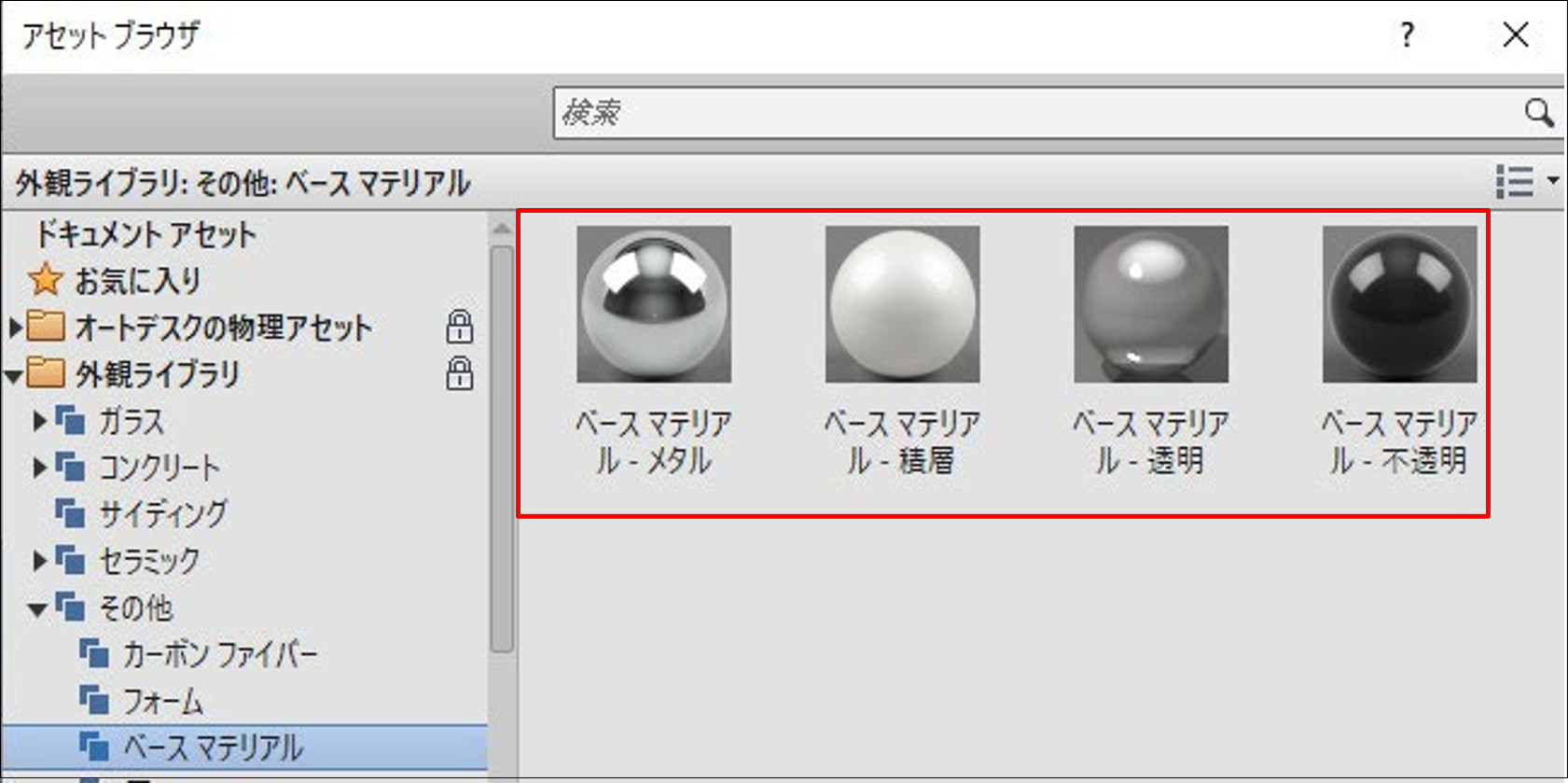
Revit 2019 より採用された新しいシェーダに関して、Iray for Revit でサポートしております。但し、Iray for Revit でのレンダリング結果については、マテリアルに設定されているアセットの効果を保証するものではありません。
新バージョンのシェーダを使用している基本となるアセットは 4 種類になります。新バージョンのアセットを使用しているマテリアルには、マテリアルブラウザでアイコンが表示されません。
透過のある画像データについて
- [カットアウト] で使用するテクスチャには、透過のある画像データをご使用下さい。グレースケールのみの画像データは非対応となっております。
- 透明度のある画像データは<.png>などのデータ形式に設定することが可能で、Photoshop などを用いて作成することができます。データの透明度により、完全な透明から完全な不透明までを段階的に表現されます。