マテリアル
1-3 Arch-LOG からダウンロードしたマテリアルについて
Revit にダウンロードした<Arch-LOG BIM マテリアル>を確認します。
・2DBIM
Arch-LOG の特有の表層材(仕上材)製品向けの BIM データ制作タイプです。BIM モデル内のオブジェクトの面の材質(マテリアル)として使用できるので、壁、床、天井、天板などにアサインし色柄のイメージを確認することができます。2次元の素材でありながら、Arch-LOG プラグインを通すことにより製品情報(パラメータ)を持った BIM モデルとして BIM ソフトへダウンロードさせることができます。
・2DBIM+
2DBIM の機能に加えて、写真のようにリアルな質感の画像を生成することが可能となります。正確な色情報、光の反射・透過・屈折、凸凹を、Arch-LOG クラウドレンダリングでどなたでも再現できます。
-
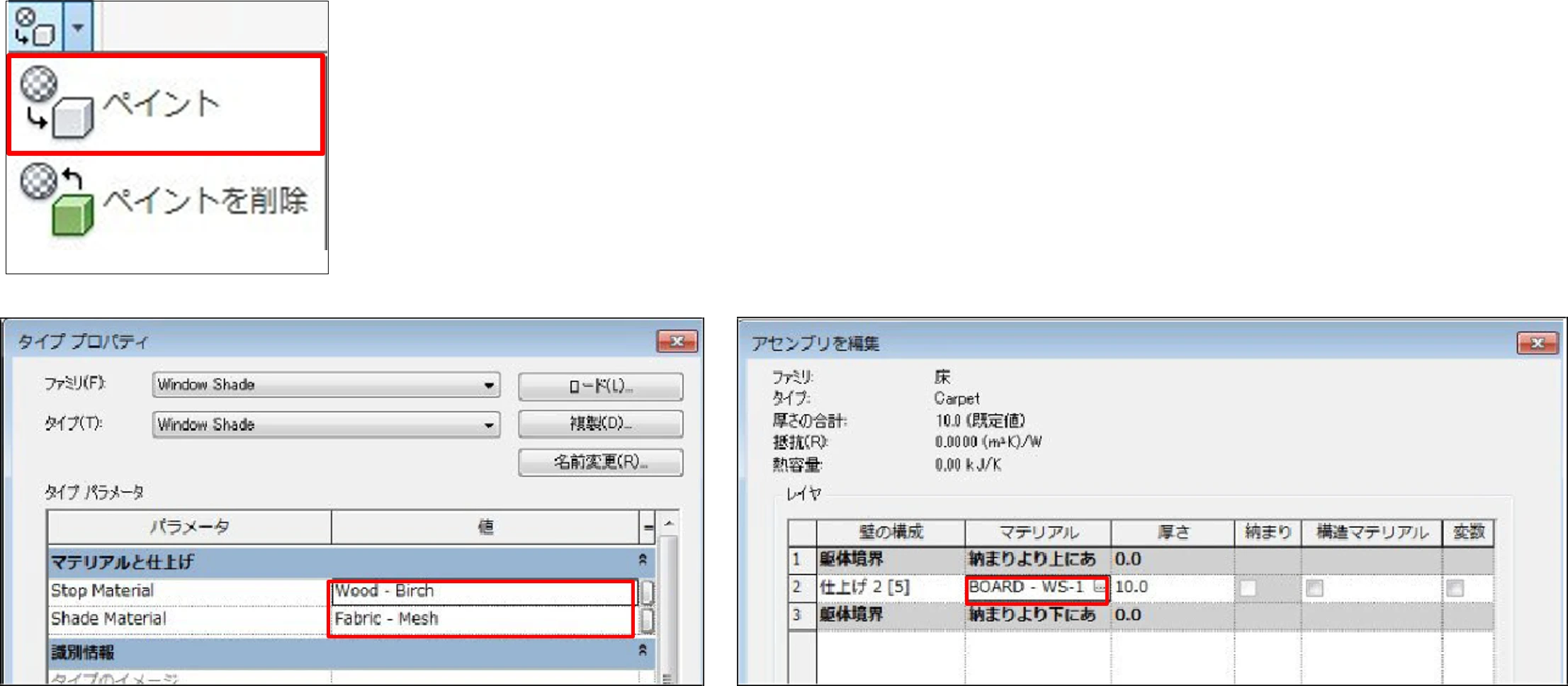
Arch-LOG のマテリアルのアサインはファミリの [パラメータ] またはリボンタブから [修正] タブ→ [ジオメトリ] パネル→ [ペイント] ツールのどちらからでも行うことができます。
-
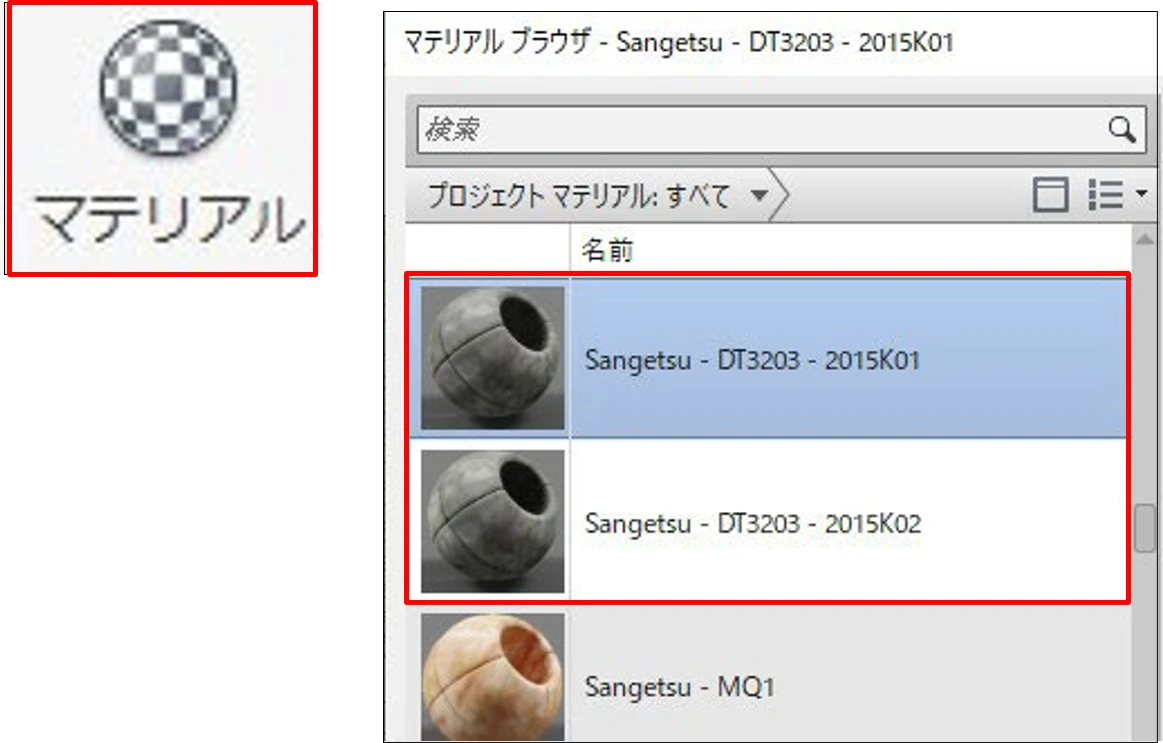
Revit にダウンロードされた 2DBIM 製品は、Revit でマテリアルとしてそのまま使用することが出来ます。リボンタブより、[管理] タブ→ [マテリアル] をクリックし、[マテリアルブラウザ] ダイアログを表示します。マテリアル名は [メーカー名(英語)]+[-]+[Arch-LOG 製品 ID] と表記されます。
注記パターンがある製品は、一度で複数のマテリアルがセットダウンロードされます。
-
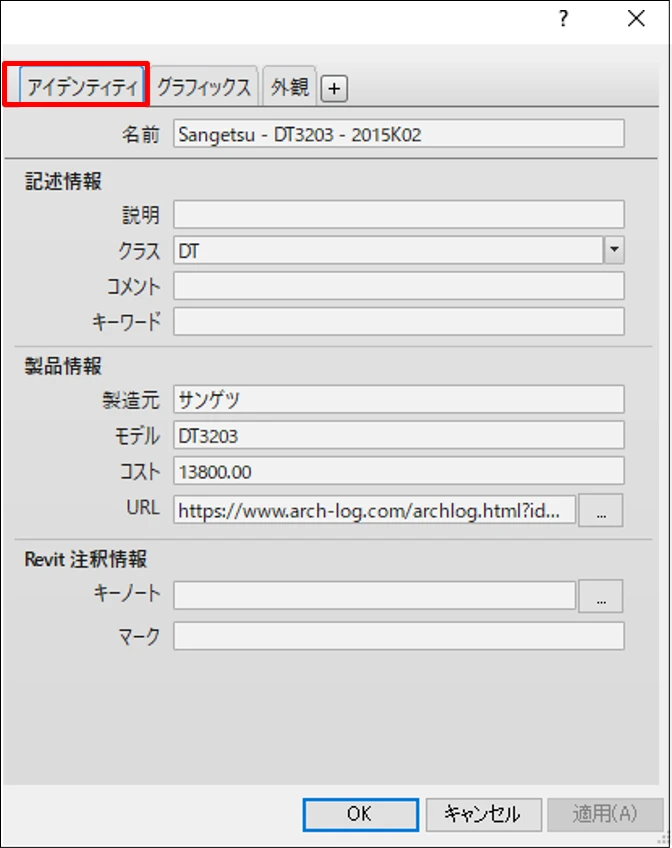
[アイデンティティ] タブをクリックすると、[製品情報] プロパティで、製品情報が確認できます。
注記Revit のマテリアルのプロパティにはユーザーによるパラメータのカスタマイズができない仕様となっております。(プロジェクトでマテリアルパラメータとして追加することは可能)そのため現在、ダウンロードしたマテリアルには、Arch-LOG に登録されている製品情報が全て表示されているわけではございません。
-
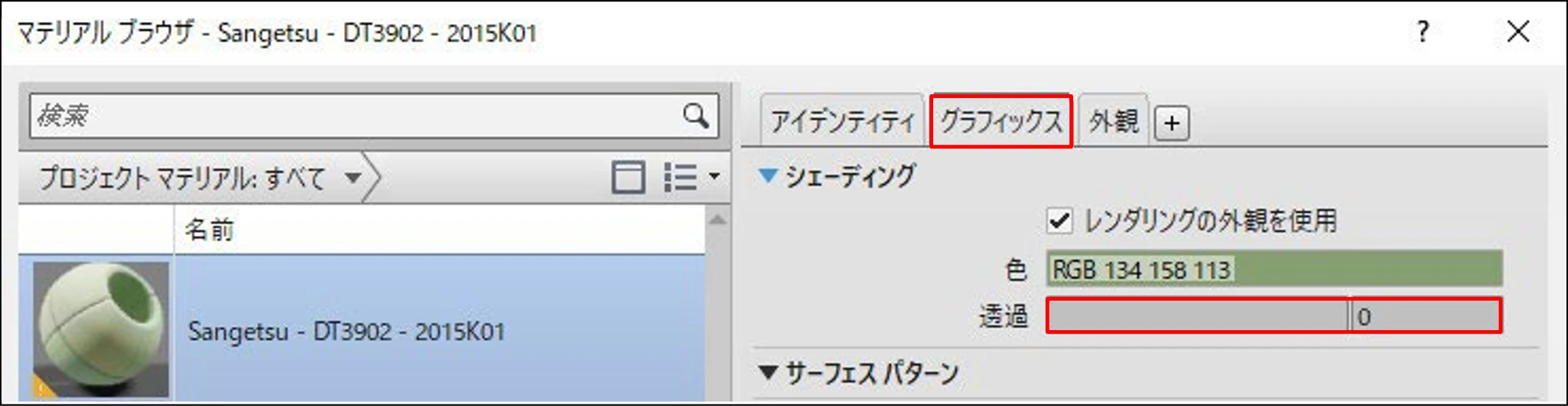
[グラフィックス] タブの [シェーディング] プロパティの [色] にはマテリアルに使用されているテクスチャの色の平均近似値が表示されます。
-
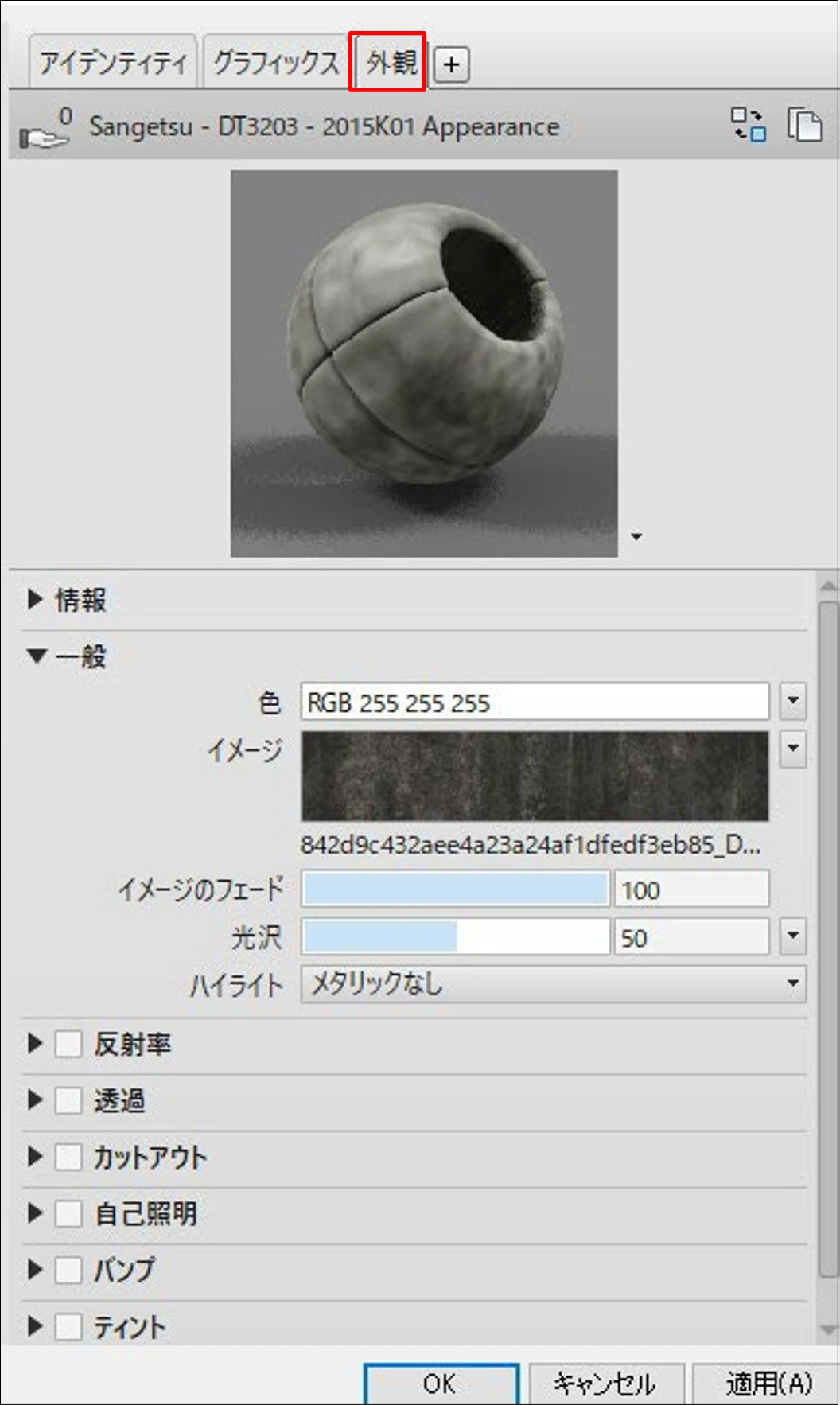
[外観] タブでは、<Arch-LOG BIM マテリアル>は Revit マテリアルの [一般] アセットを使用しています。[一般] プロパティのパラメータのみに入力された状態でダウンロードされます。
 注記
注記<Arch-LOG BIM マテリアル>は、Revit でそのままご使用になれますが、Revit デフォルト、もしくは他のレンダラーをご使用の場合、正確なレンダリング結果を表示することはできません。
初めてダウンロードしたマテリアルは、[プロジェクトマテリアル] パネルでサムネイルが直ぐに表示されないことがあります。その場合、[マテリアルエディタ] パネルの [外観] タブのサムネイルをクリックすると表示されます。
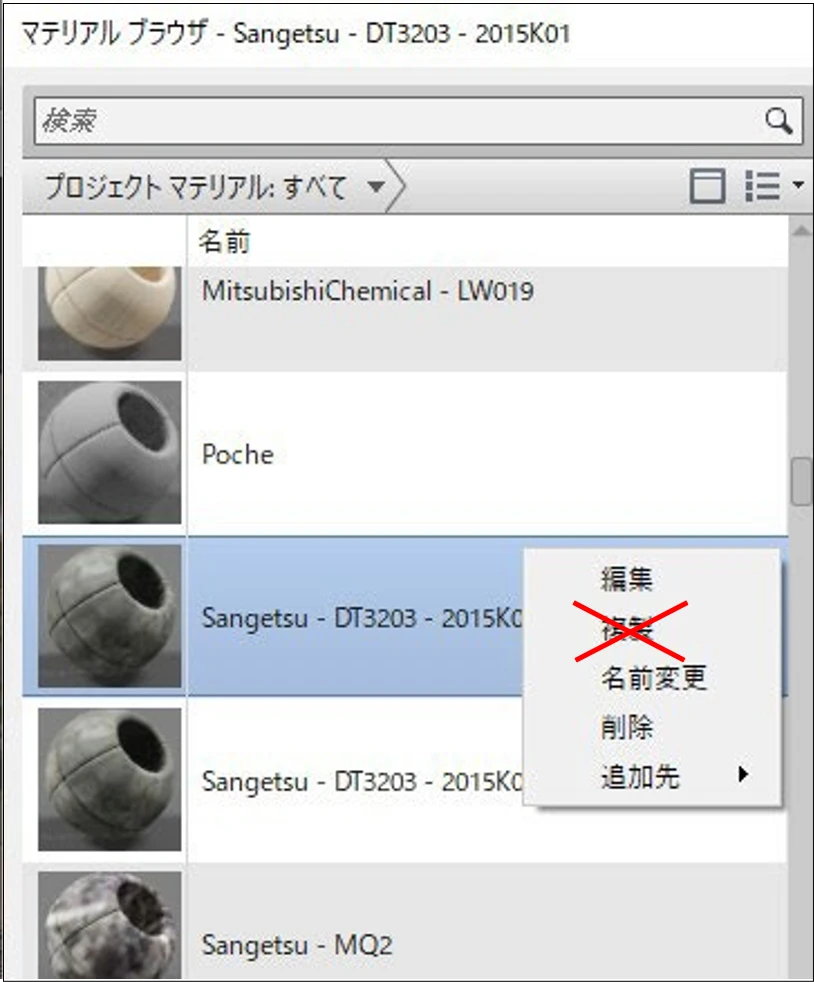
<Arch-LOG BIM マテリアル>を複製して使用することはできません。複製されたマテリアルは、クラウドで<Iray マテリアル>として置換されませんのでご注意下さい。
[テクスチャエディタ] で、[サンプルサイズ] を変更したとしても、クラウドレンダリングには反映されません。<Arch-LOG BIM マテリアル>にはあらかじめ、実際の製品と同じ正確な尺度でテクスチャの [サンプルサイズ] が設定されています。また、使用されるテクスチャのリピートについても、実際の製品の施工状態と同様になるように加工されています。
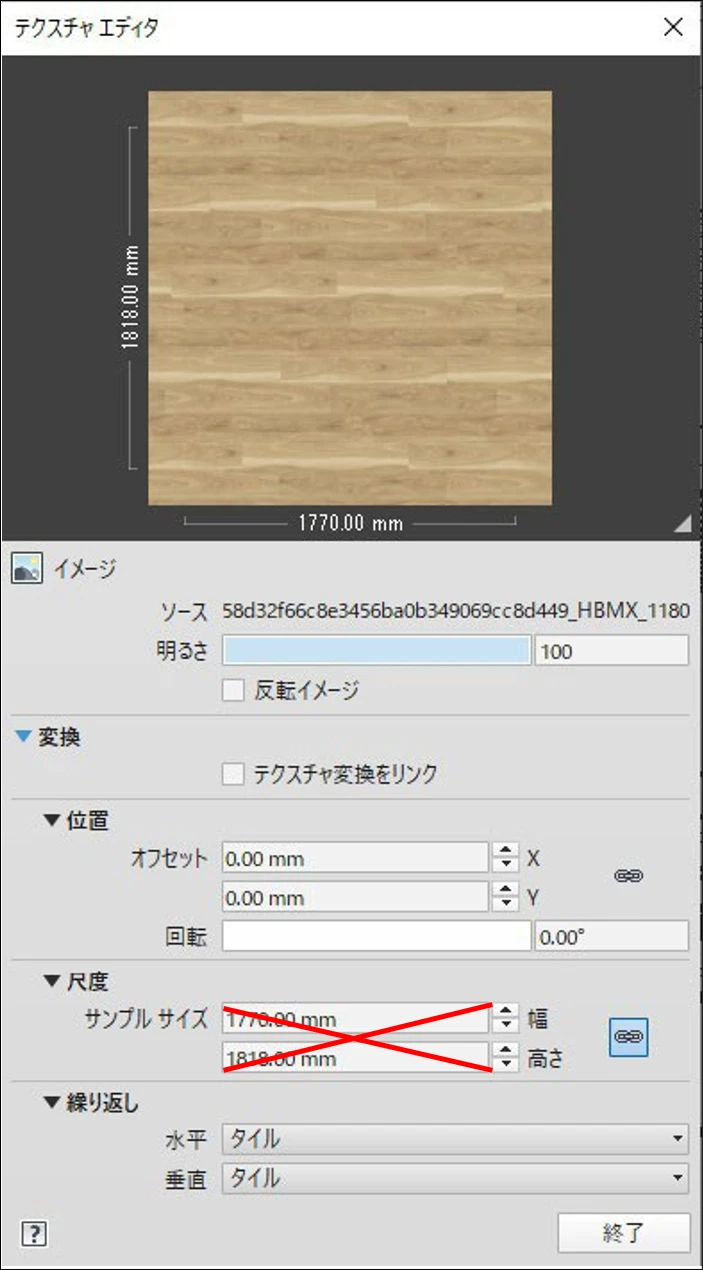
使用しているテクスチャは [テクスチャエディタ] で [回転] の値を変更しても、クラウドレンダリングに反映されません。マテリアルの回転については次項を参照してください。
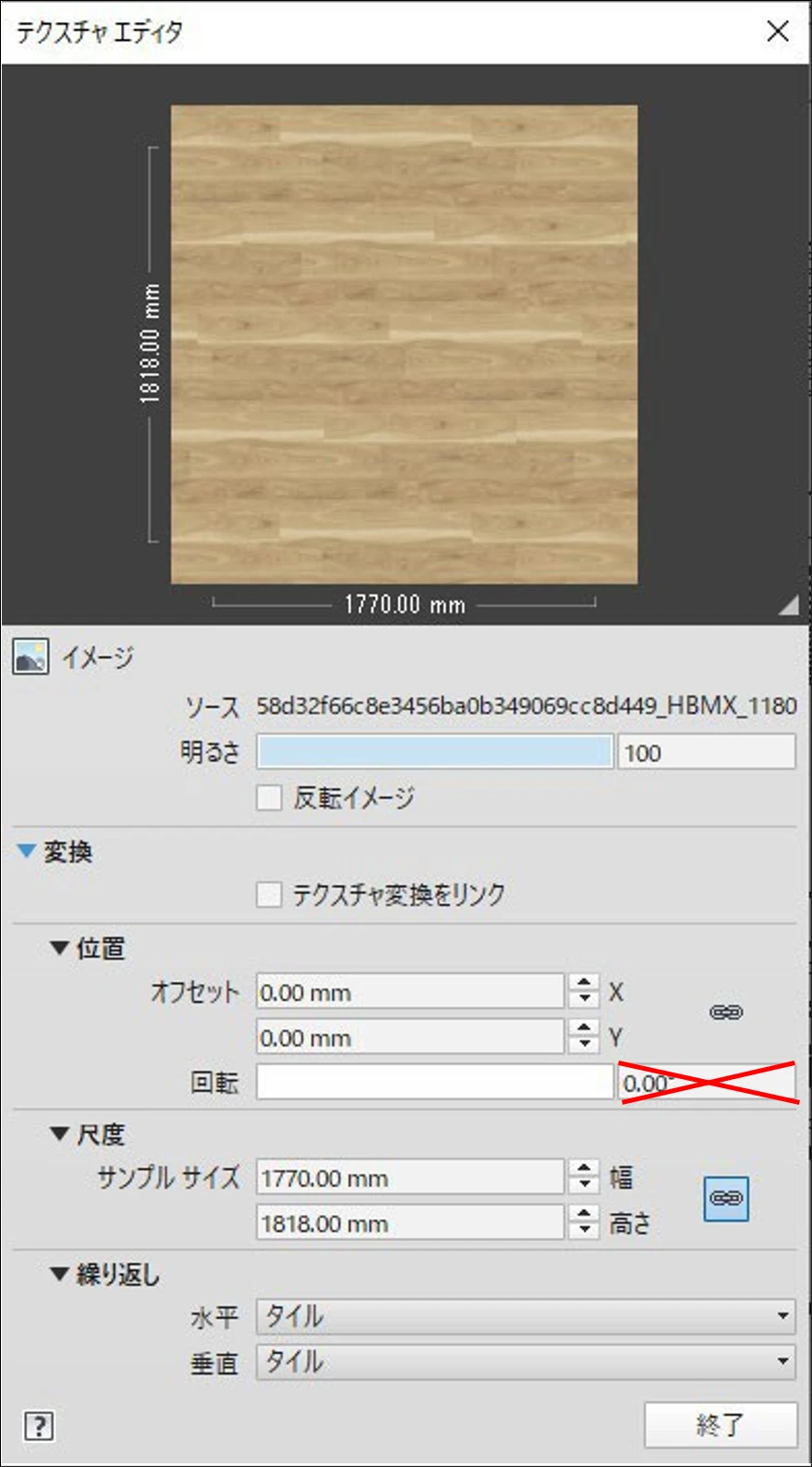
Arch-LOG BIM マテリアルの回転方法
Arch-LOG BIM マテリアルは Iray for Revit でのクラウドレンダリング時における表示はユーザーによるカスタマイズが出来ない仕様となっております。回転する場合は以後の方法で行うことができます。
-
事前にマテリアルに [マテリアルエディタ] でサーフェスパターンの設定を行います。[マテリアルブラウザ] で回転したいマテリアルを選択し、[マテリアルエディタ] パネルの [グラフィックス] タブで [サーフェスパターン] プロパティの [パターン] をクリックします。
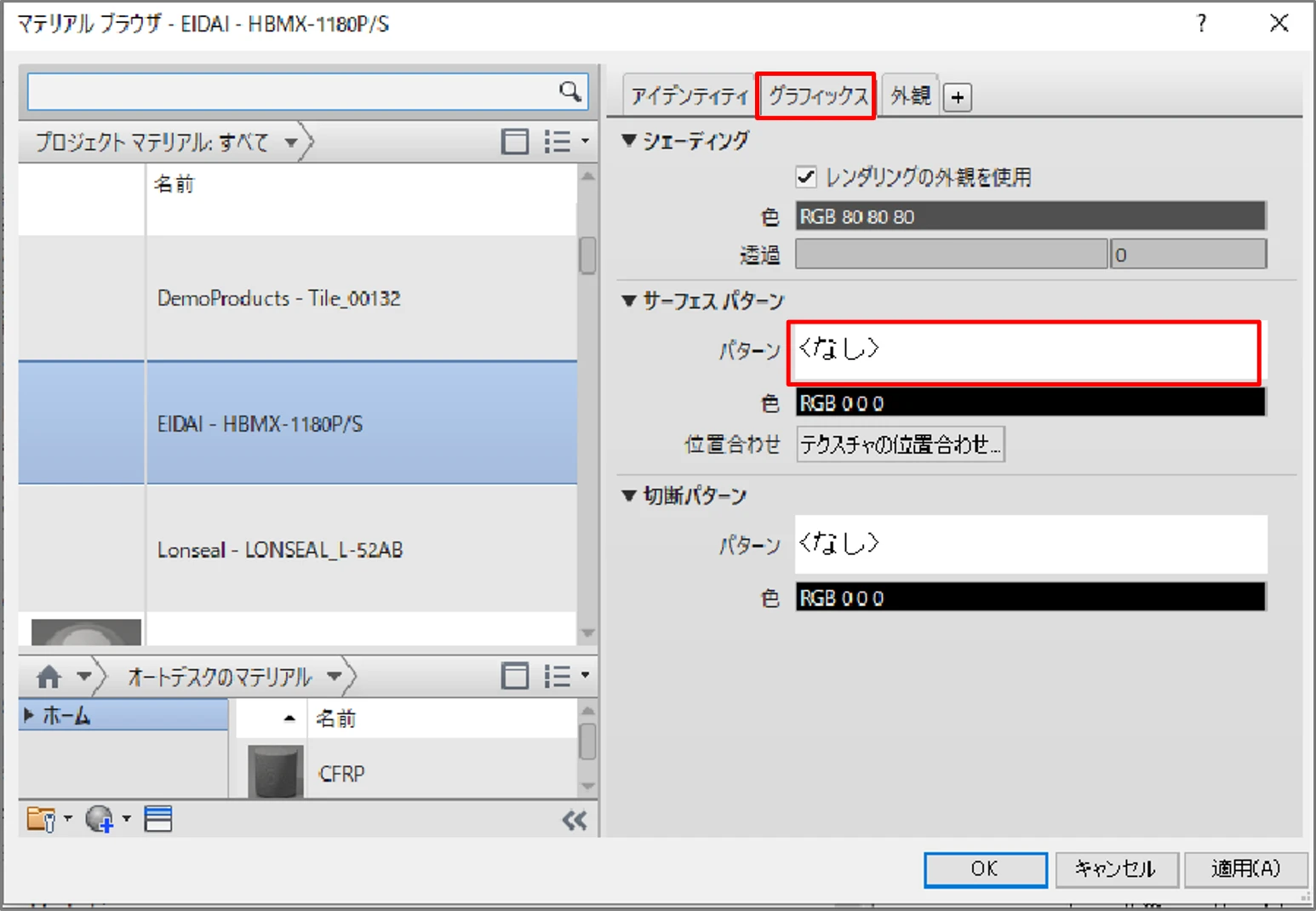
-
[塗り潰しパターン] ダイアログが表示されますので [パターンタイプ] を [モデル] に設定します。[パターン] リストからテクスチャの方向に合ったサーフェスパターンを選択し、[OK] ボタンをクリックします。
注記アサインするテクスチャと同じ方向のパターンであれば、パターンの間隔などは違っていてもかまいません。
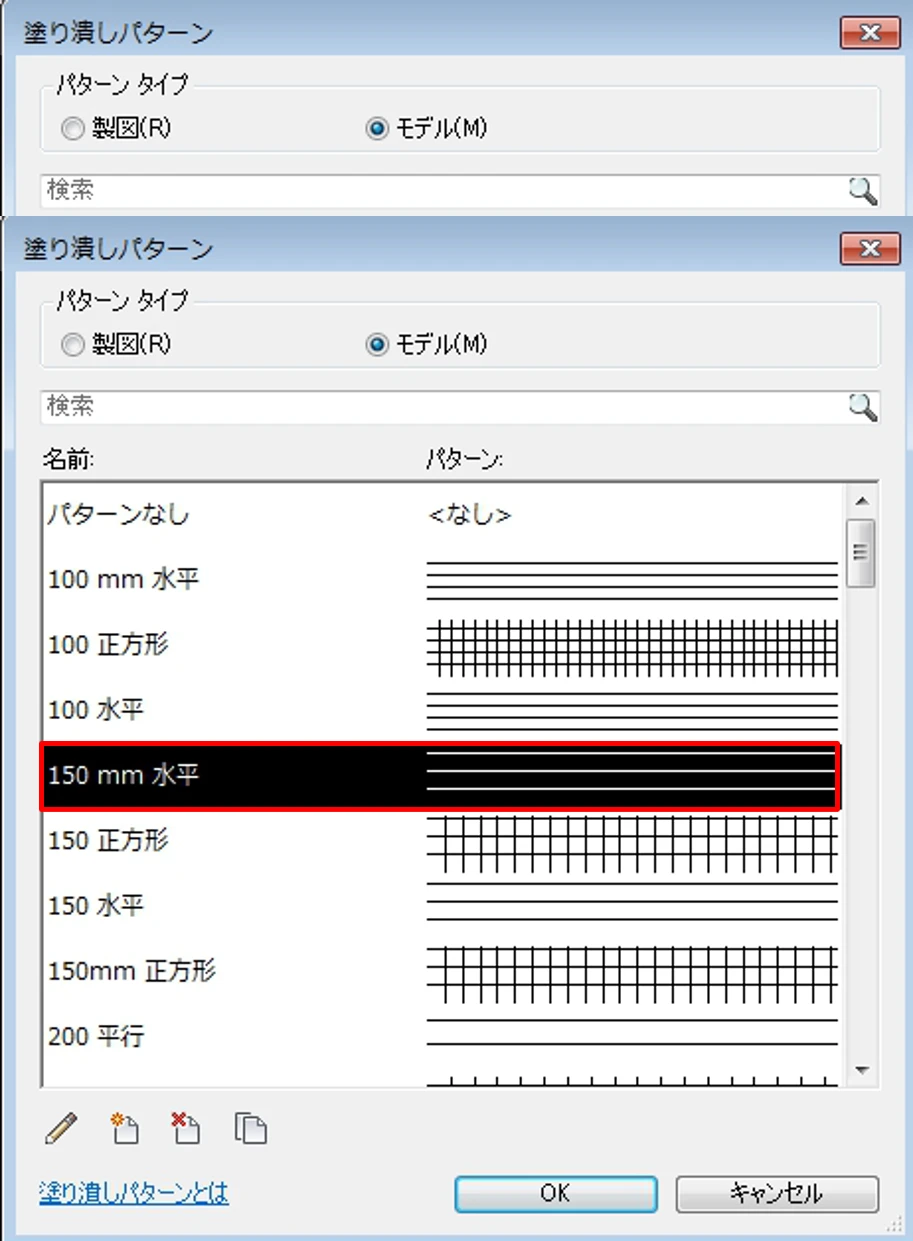
-
[グラフィックスタブ] に戻るので、[テクスチャの位置合わせ] ボタンをクリックします。
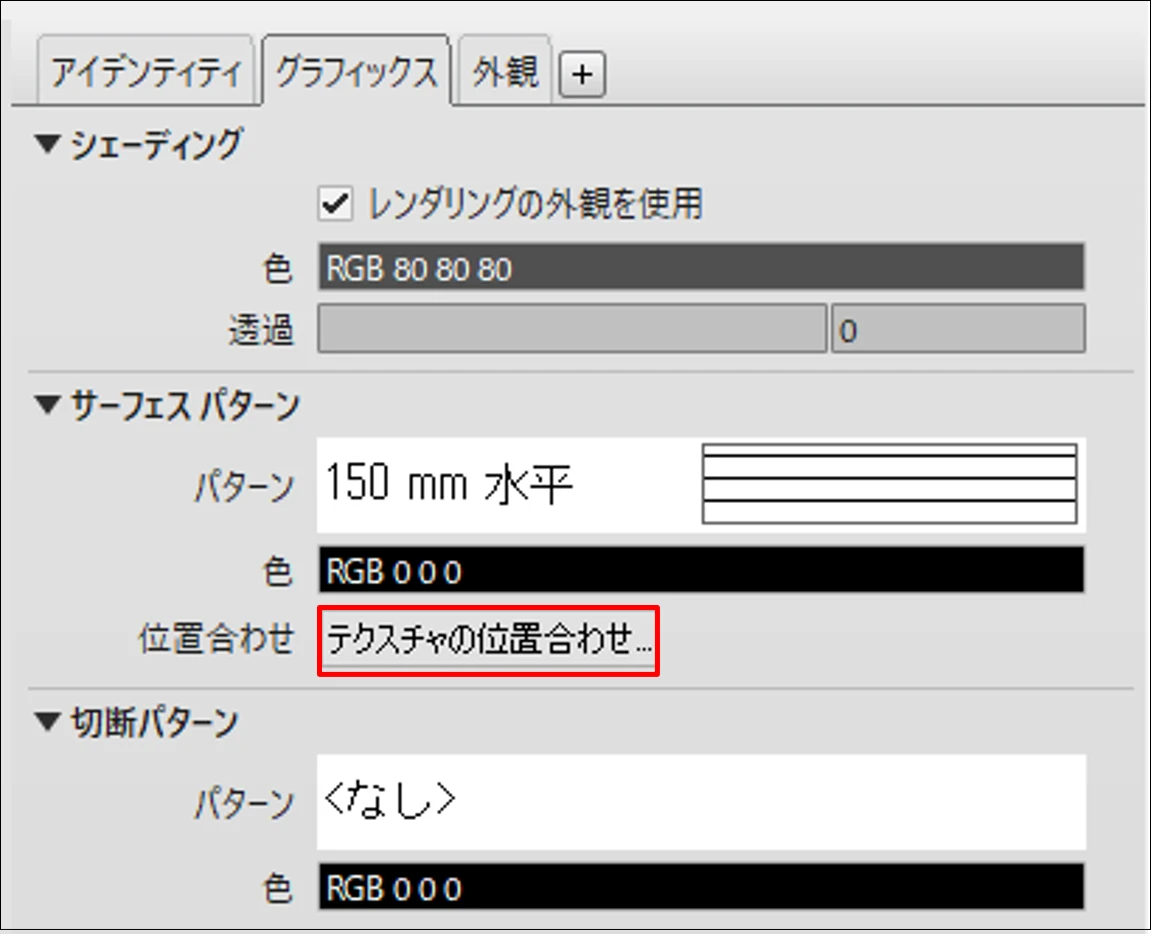
-
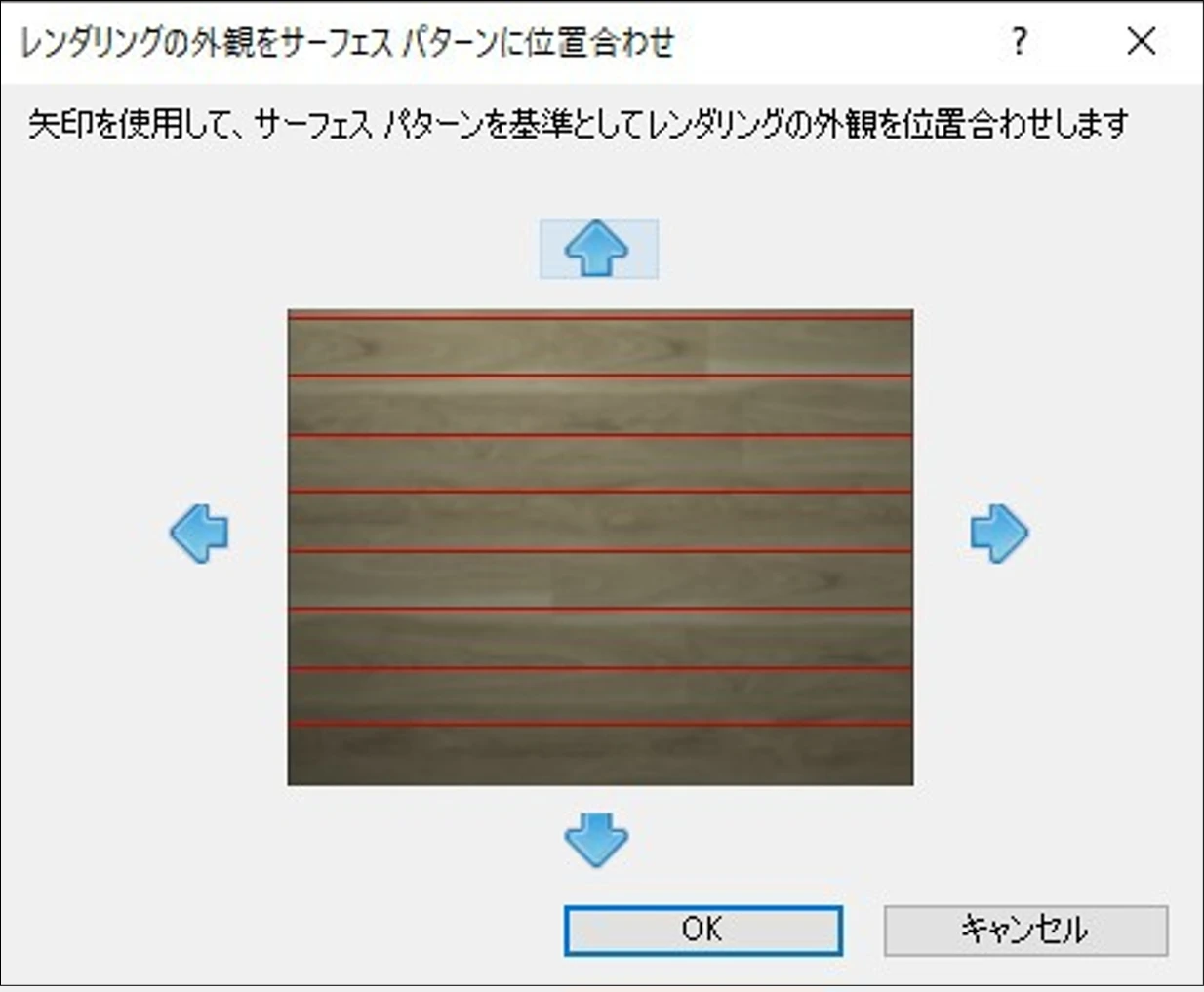
[レンダリングの外観をサーフェスパターンに位置合わせ] ダイアログで、テクスチャとサーフェスパターンの向きが合っているか確認します。
-
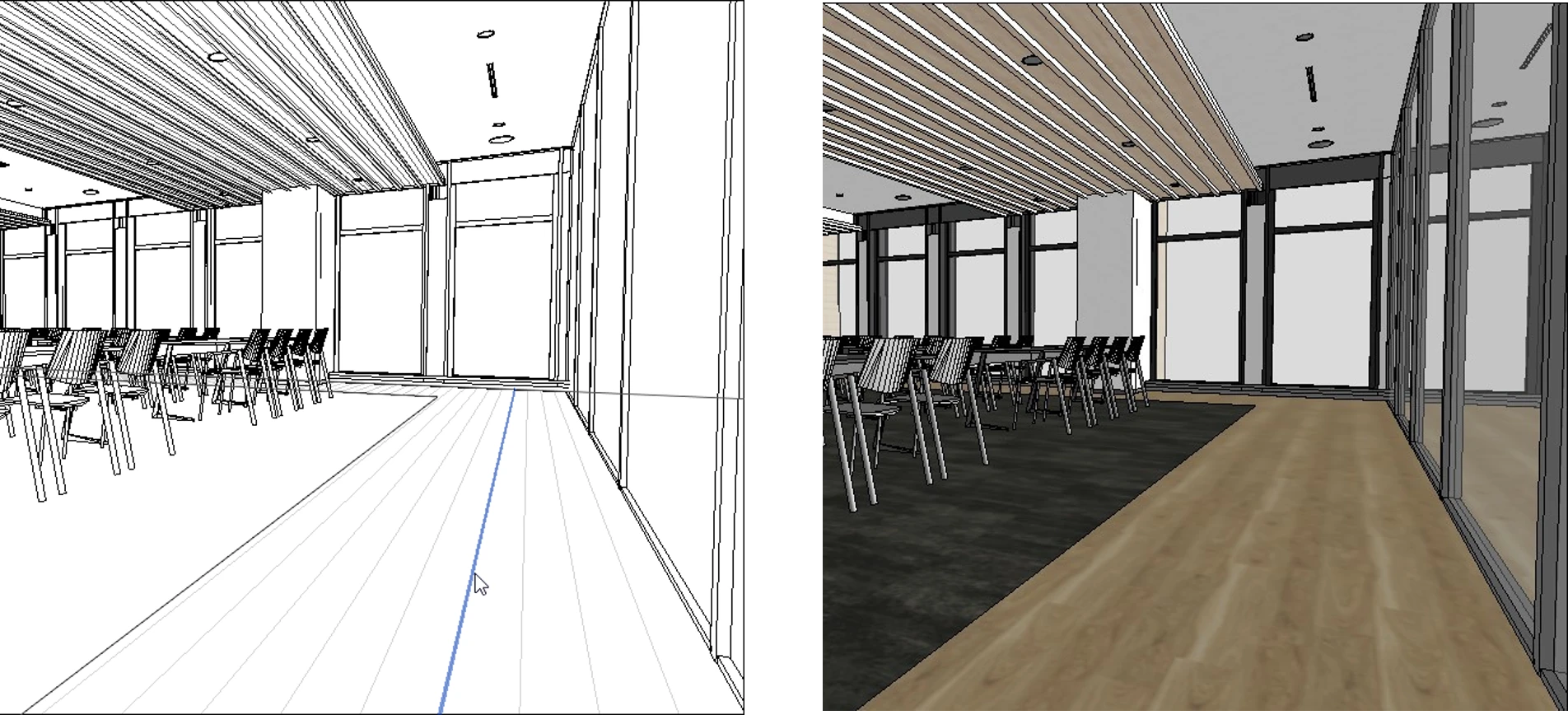
[マテリアルエディタ] を閉じて、ビューで [tab] キーを押しながら、サーフェスパターンのいづれかの線分を選択します。
-
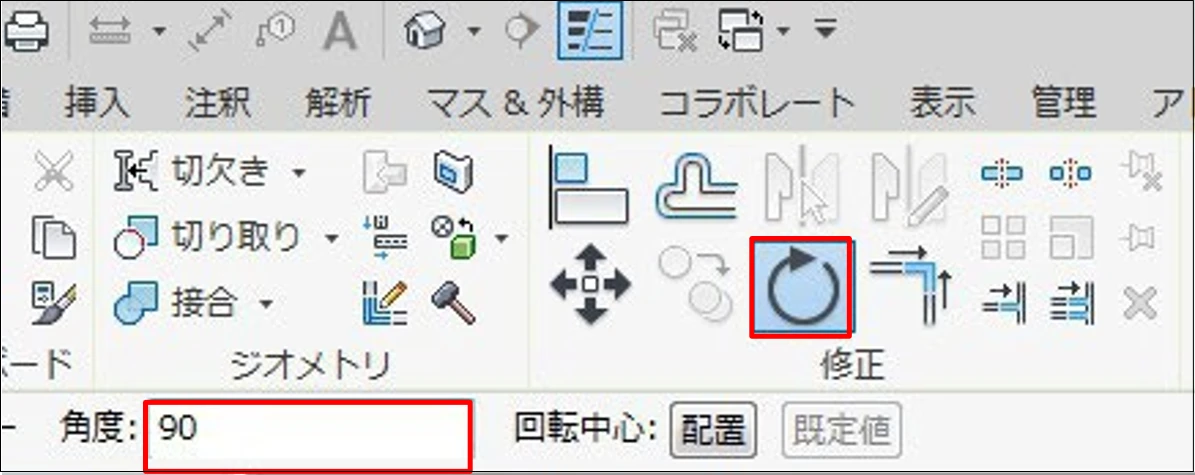
[回転] ツールで、回転させたい角度を入力します。
-
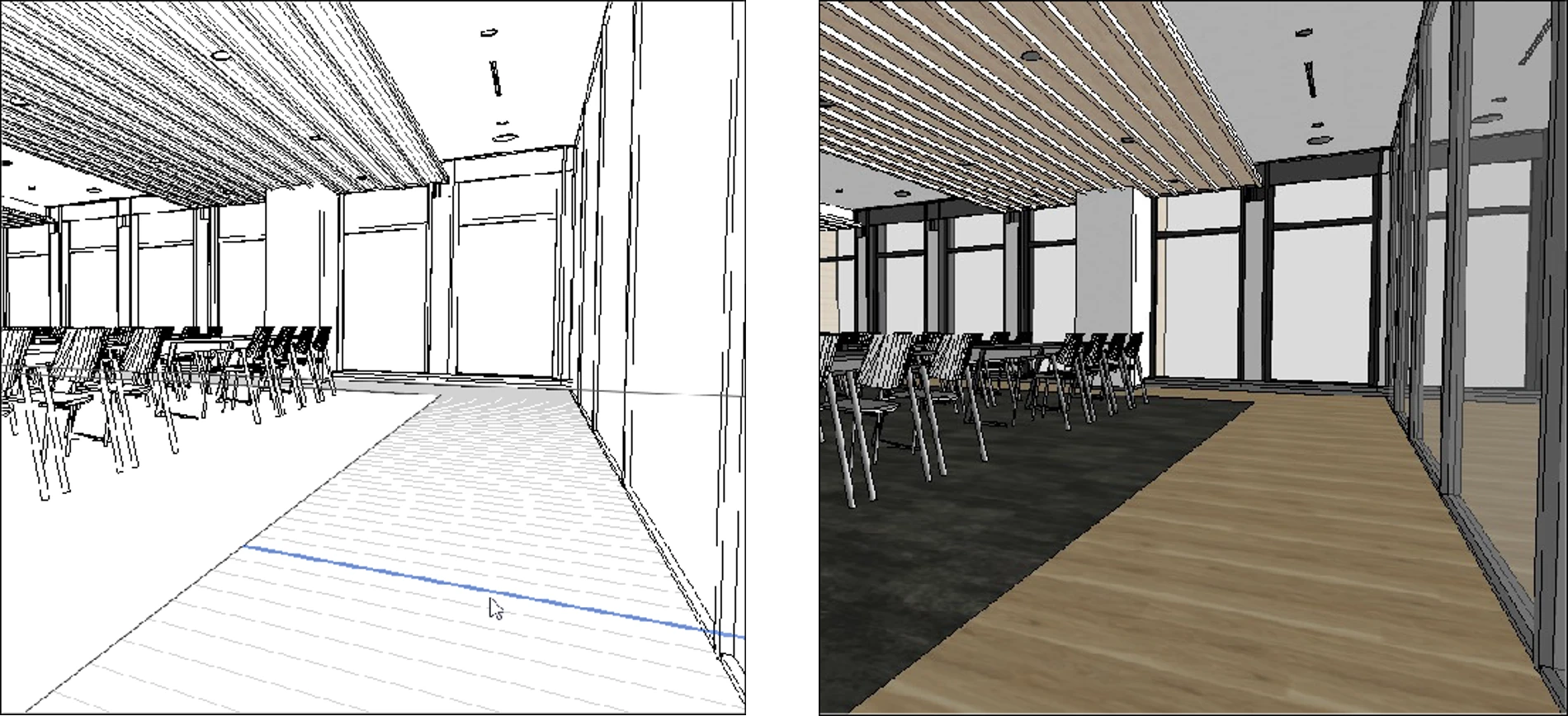
サーフェスパターンが回転し、テクスチャも追従して回転します。また、一つのオブジェクト内で、面ごとに異なるテクスチャの方向を設定することができます。
ビューが暗くサムネイルの確認ができにくい場合はビューの [プロパティ] > [グラフィック表示オプション] > [照明] フィールドの [環境光] の値を上げて調整を行ってください。この値は、Iray for Revit でのレンダリング結果には影響を与えません。
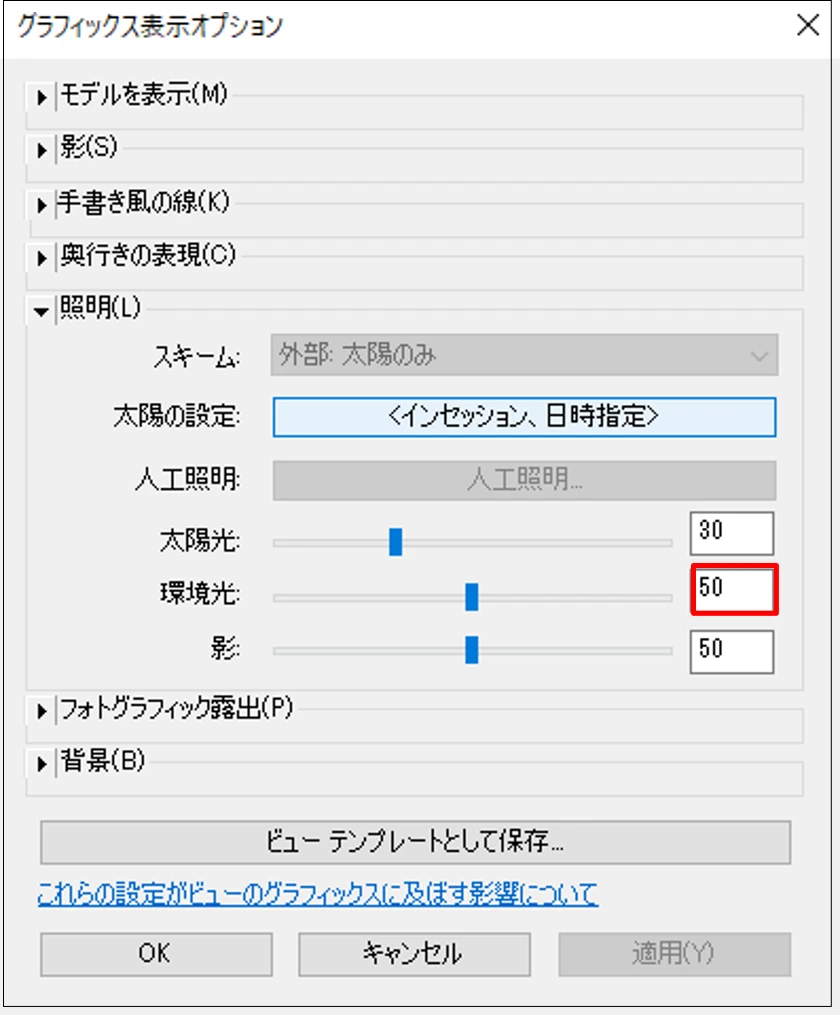
Arch-LOG BIM マテリアルのサムネイルについて
ダウンロードした Arch-LOG BIM マテリアルで使用されるサムネイル画像は Iray for Revit でのクラウドレンダリングにおいて、<Iray マテリアル>のテクスチャとして使用されるものとは異なります。Revit デフォルト、または他のレンダラーをご利用時、及び、ビューのグラフィック表示を [リアリスティック] を選択している場合に、このサムネイルと同じ画像がテクスチャとして使用されます。
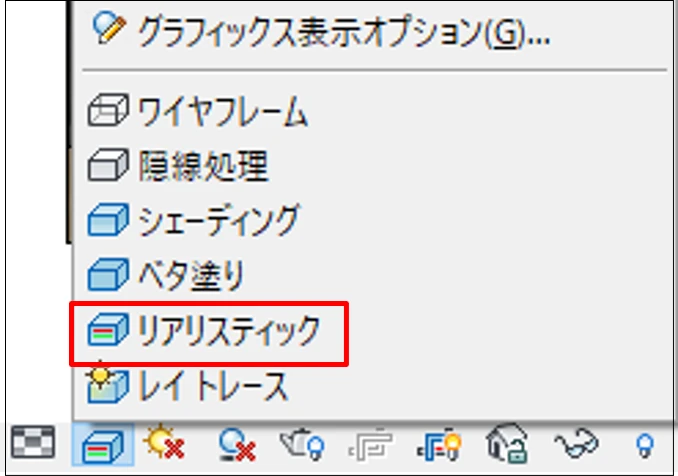
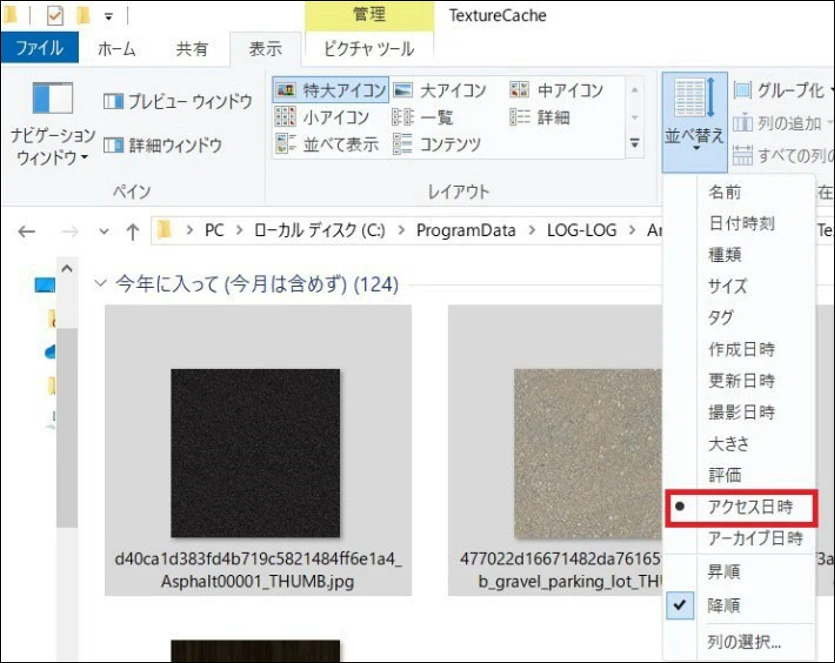
サムネイルの保存先: C:\ProgramData\LOG-LOG\Arch-LOG for Revit\TextureCache
異なる端末で作業する場合、作業する端末でサムネイル表示させるには画像の複製を保存する必要があります。
<\TextureCache>には、ダウンロードしたすべての<Arch-LOG BIM マテリアル>のサムネイル画像が保存されるため、後々整理つきにくくなります。こまめに、アクセス日時などでソートしていただき、ご使用になられているプロジェクトのフォルダ等に複製しておかれることを推奨いたします。