応用パターン
標準的な仕上表運用では対応しきれないケース向けの実務テクニックを紹介します。
このページについて
| 項目 | 内容 |
|---|---|
| 前提条件 | 仕上表の基本操作を理解していること |
| 所要時間 | 約 10 分 |
改修工事の仕上表パターン
Q: 改修工事の仕上表において、上下2列に分け、上列に改修内容、下列に既存内容のように記載できますか?
直接的に上下2段の列分割機能はありませんが、以下の方法で対応できます。
方法1: 一般材料名に既存/改修後を併記
一般材料名(一般名称)の後ろに「(既存)」「(改修後)」「(既存利用)」と記入し、1つの室内に既存と改修後の両方の一般名称を適用します。
- 一般材料名は 1つのセルに20個まで 入力可能です
- ステータスで「既存仕上」などを作成し割り当てると、視認性が向上します(例: 黒色を適用)
- 「スラブレベル、床仕上げレベル、天井高さ」は Alt+Enter で改行でき、改修前後のレベルを入力可能です
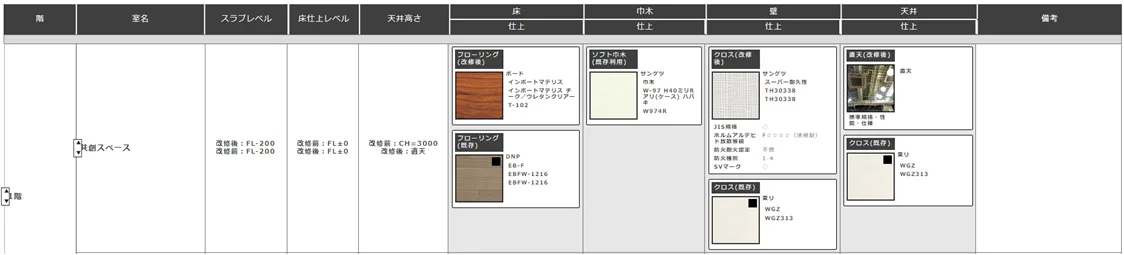
方法2: 室を改修前と改修後に分ける
室を改修前と改修後の2つに分けて、それぞれ記入する方法もあります。
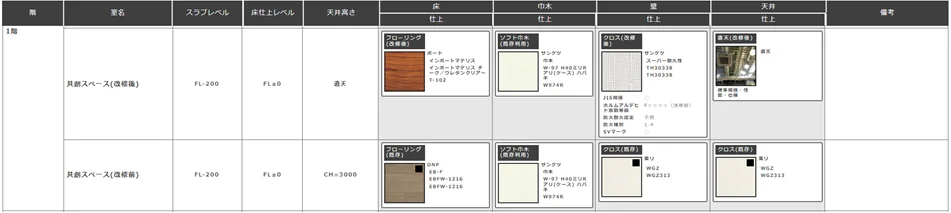
ヒント
上記方法では解決が難しい場合は、現在の業務でのお困りごとと改善策をご相談ください。提案または開発検討いたします。 お問い合わせはお問い合わせフォームよりお願いします。
一般材料名の一括削除(登録解除)
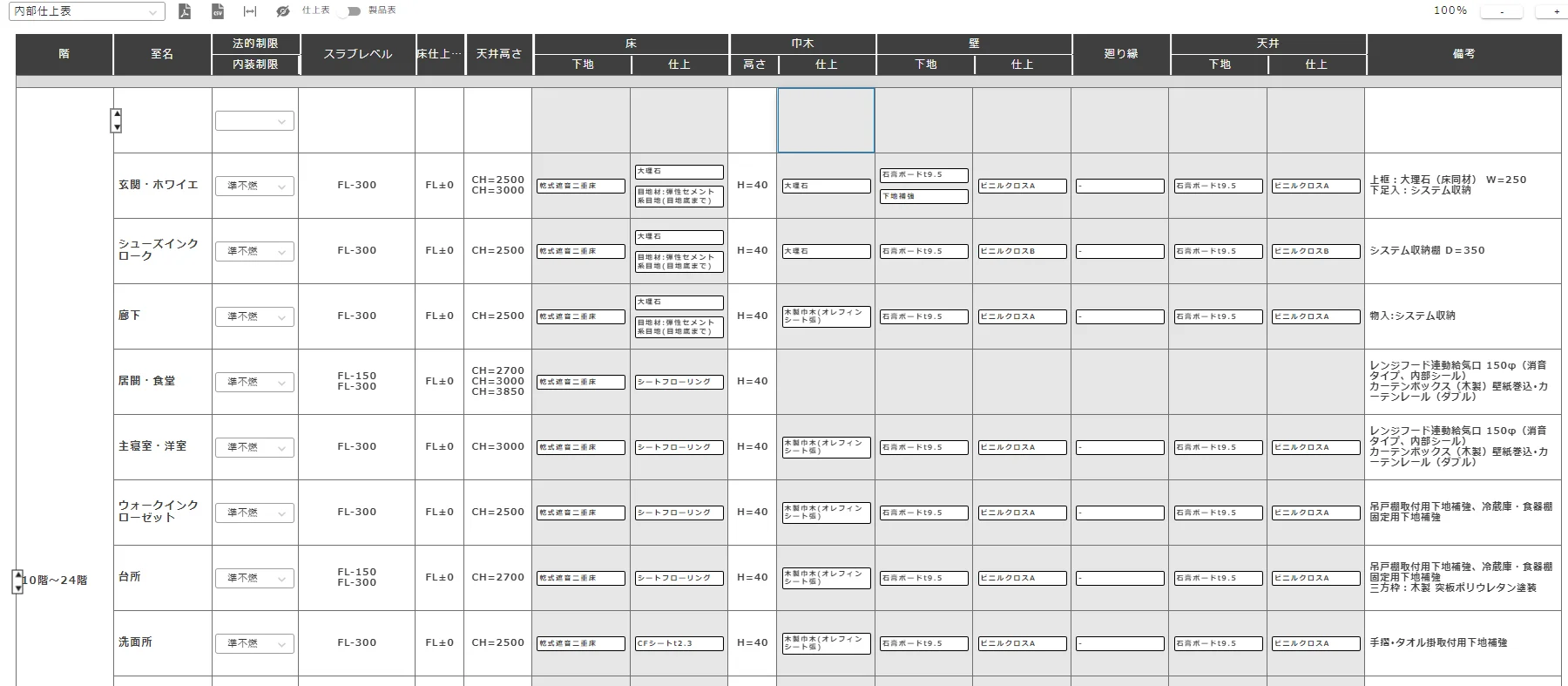
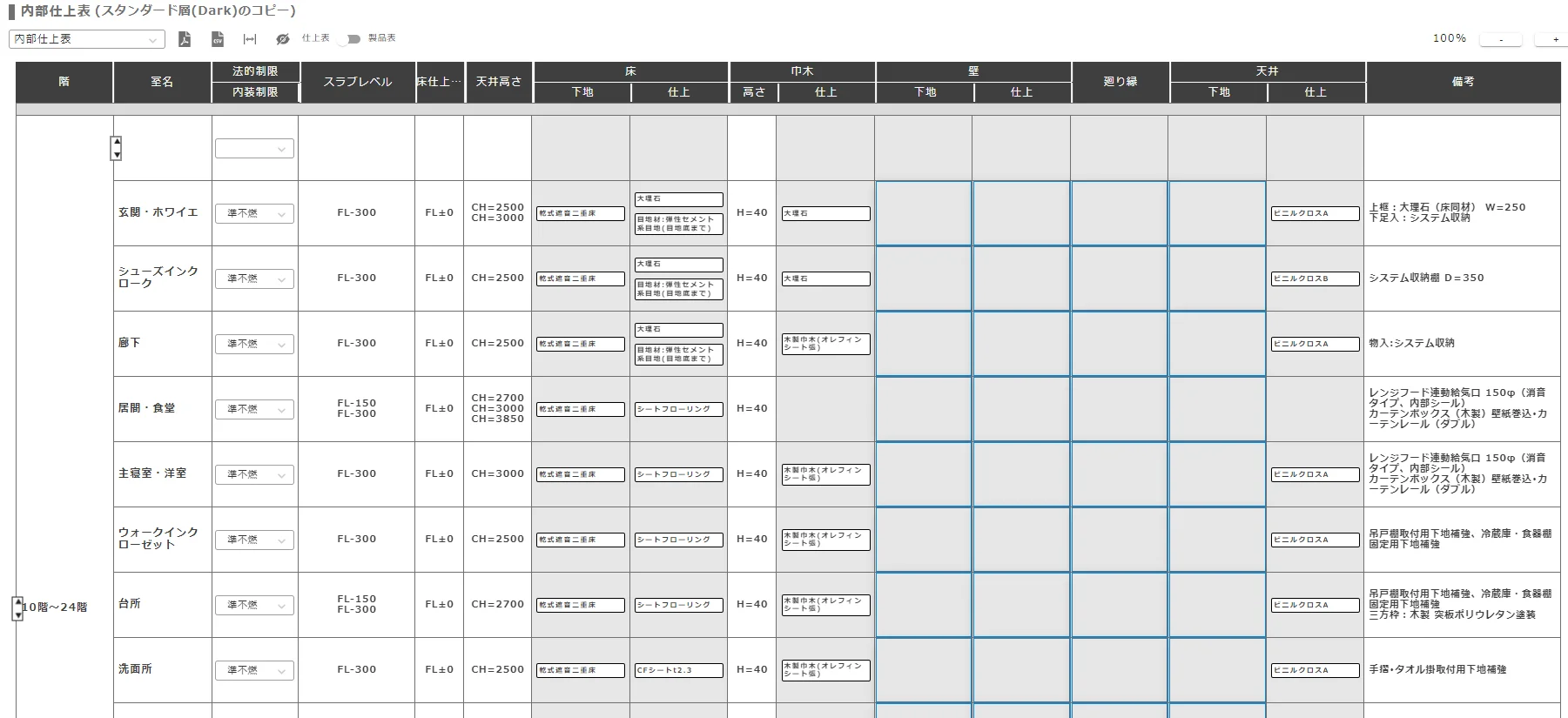
内部仕上表で割り当てられた複数の一般材料名は、空白のセルを上からペーストする ことで一括削除(割り当て解除)できます。
手順:
-
空のセルを Ctrl+C でコピーします。
-
削除したいセルを Shift+クリック で複数選択し、Ctrl+V でペーストします。
注意
一括削除の前に、プロジェクトを複製してバックアップを取ることをおすすめします。