Revit連携
Revit と Arch-LOG 仕上表を連携するための手順を説明します。
Arch-LOG と連携できる Revit のバージョンは Revit 2021以降 になります。
9-1 [BIM部屋の割り当て]の機能とは
Arch-LOG上で作成した内部仕上表とRevitで配置した部屋を連携することで、Revit内で部屋をクリックするとその部屋の仕上や法的制限等の部屋情報を見ることができます。また、RevitにArch-LOG仕上表の情報をインポートすることができます。
9-2 [BIM部屋の割り当て]の全体構造
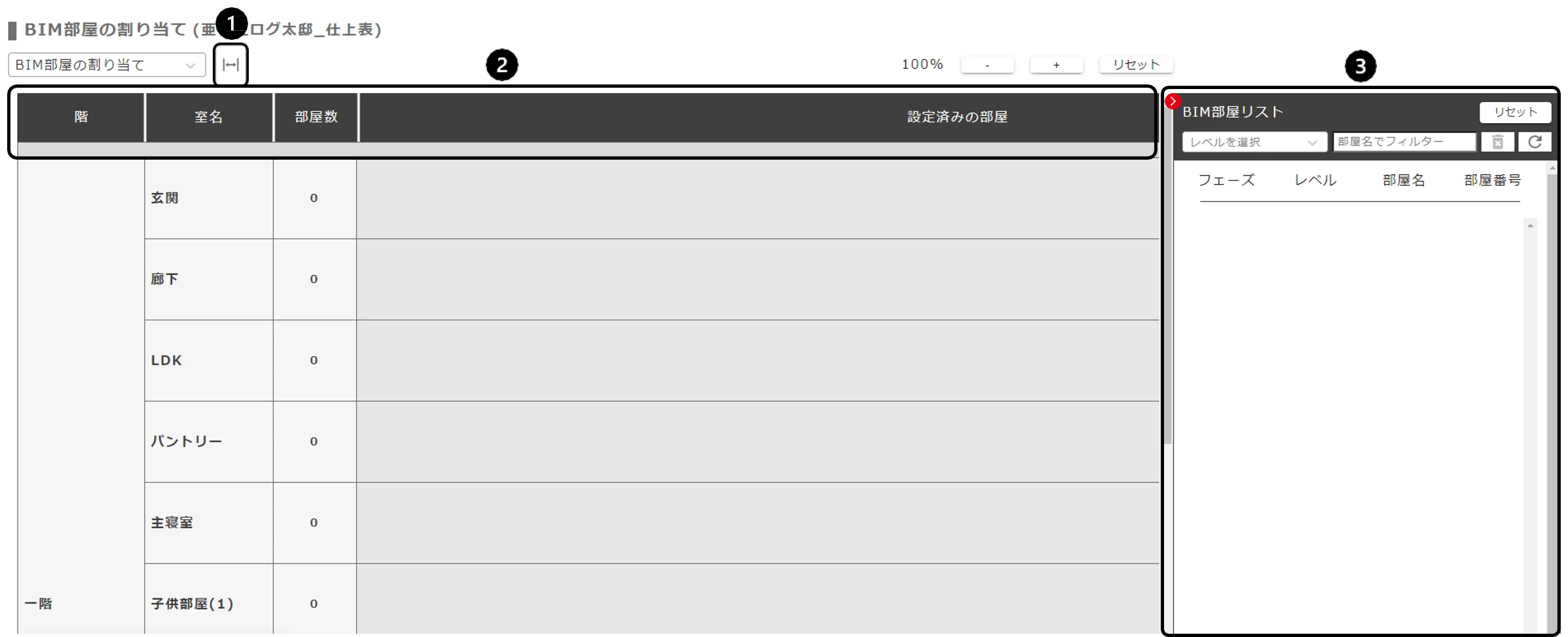
Arch-LOGサイト BIM部屋の割り当て機能
まだArch-LOGの仕上表にRevitから部屋がアップロードされていない場合、警告が表示されます。警告は[BIM部屋の割り当て]画面で何か操作することで非表示になりますが、アップロードが行われるまでは画面遷移の際に再度表示されます。
| 項目 | 説明 |
|---|---|
| 列幅アイコン | 列幅を設定できます。テキストボックスに数値(px)を入力したら[更新]ボタンをクリックまたは[Enter]キーを押下して画面を閉じます |
| 見出し行 | デフォルトでは見出し行のみが表示されます。[内部仕上表]で[階]と[室名]が設定されると見出しの下にセルが現れます |
見出し列の内容:
- ①[内部仕上表]の[階]の名前
- ②[内部仕上表]の[室名]
- ③Arch-LOGの室に紐づけられたBIMソフトウェアの部屋の総数
- ④Arch-LOGの室に紐づけられたBIMソフトウェアの部屋
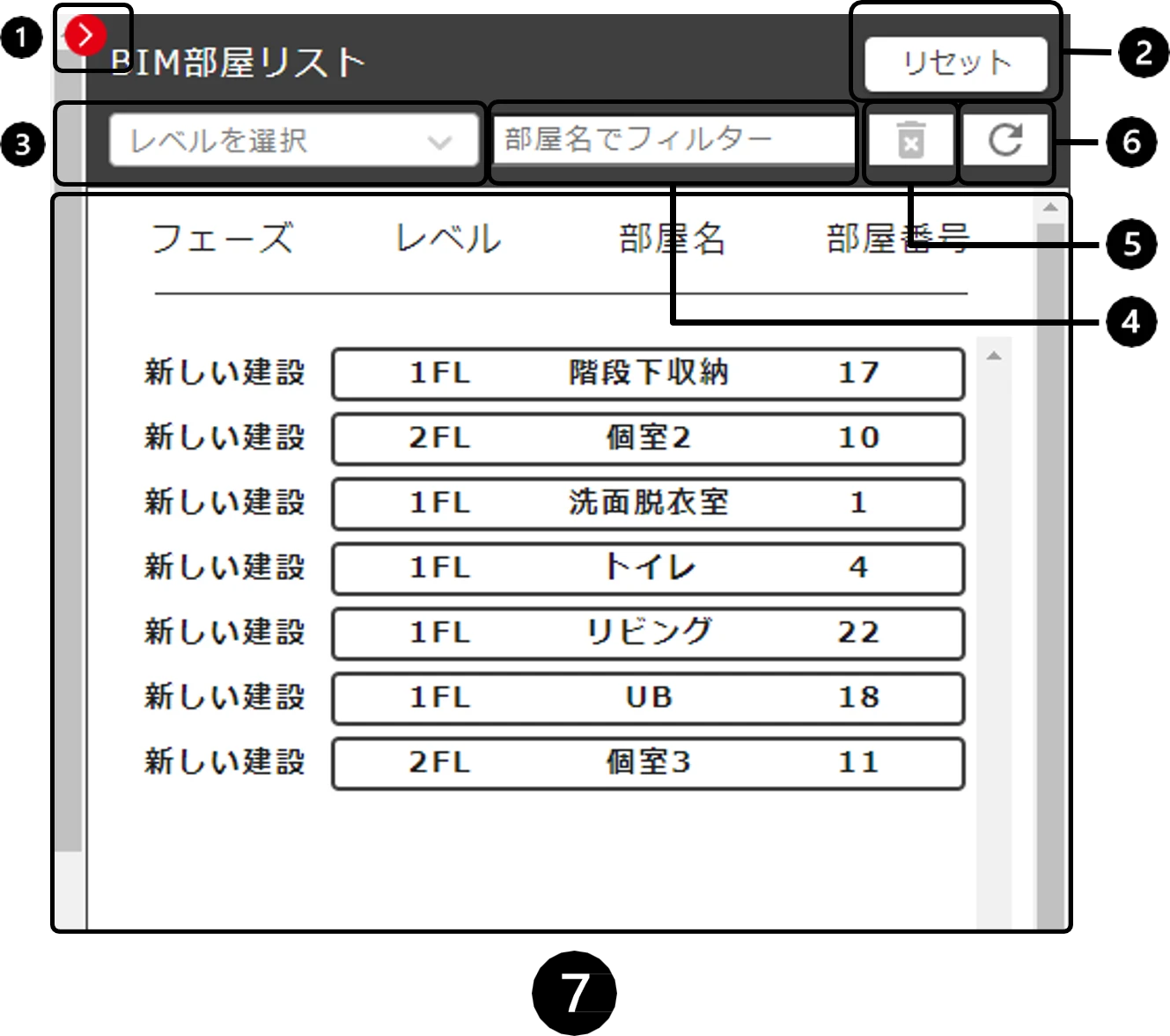
[BIM部屋リスト]パネル
BIMソフトウェアからアップロードされた[部屋]を管理するためのインターフェースです。初期画面では[部屋]は表示されません。BIMソフトウェア側からの操作に従い追加されます。
| 機能 | 説明 |
|---|---|
| <または>アイコン | クリックしてBIM部屋テーブルを閉じることができます。閉じられている場合はアイコンの表示が<に変更され、クリックするとBIM部屋テーブルが開きます |
| リセット | Revitからエクスポートされたすべての[部屋]をArch-LOG仕上表から削除します。実行ボタンをクリックすると、室にアサインされている部屋を含めすべて削除されます |
| レベルを選択 | Revitからアップロードされた[部屋]をレベルでフィルタリングします。デフォルトではすべてのレベルが表示されます。フィルタを使用した場合、自動的にはデフォルトに戻りません。「all level」を選択してください |
| 部屋名でフィルター | 部屋名でフィルタリングします。部屋名もしくは部屋名の一部を入力します |
| 削除アイコン | 選択した部屋を削除します。複数の部屋をまとめて削除できます([Shift]キーもしくは[Ctrl]キーで複数選択可) |
| 更新アイコン | [BIM部屋の割り当て]画面を開いた状態でBIMソフトウェアから[部屋]をアップロードした場合にクリックします |
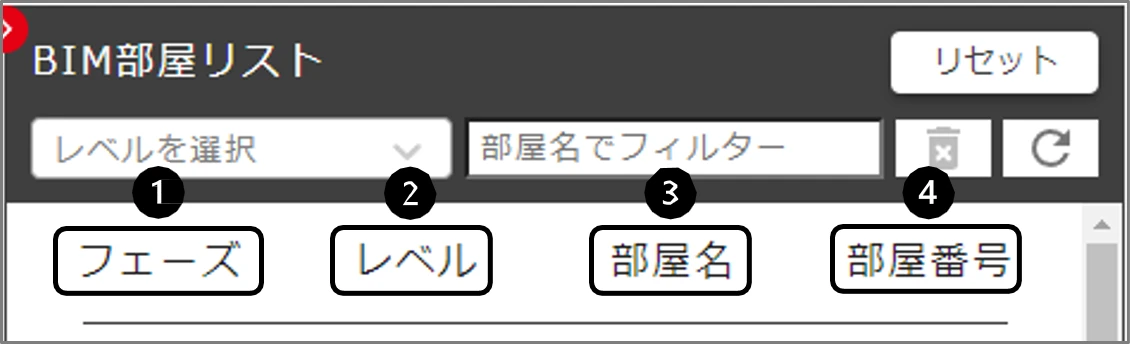
BIM部屋リスト:BIMソフトウェアからアップロードされた[部屋]がリストアップされます。部屋には[フェーズ][レベル][部屋名][部屋番号]の4つのみが表示されます。その他の情報はRevitからArch-LOGのクラウドへはアップロードされません。
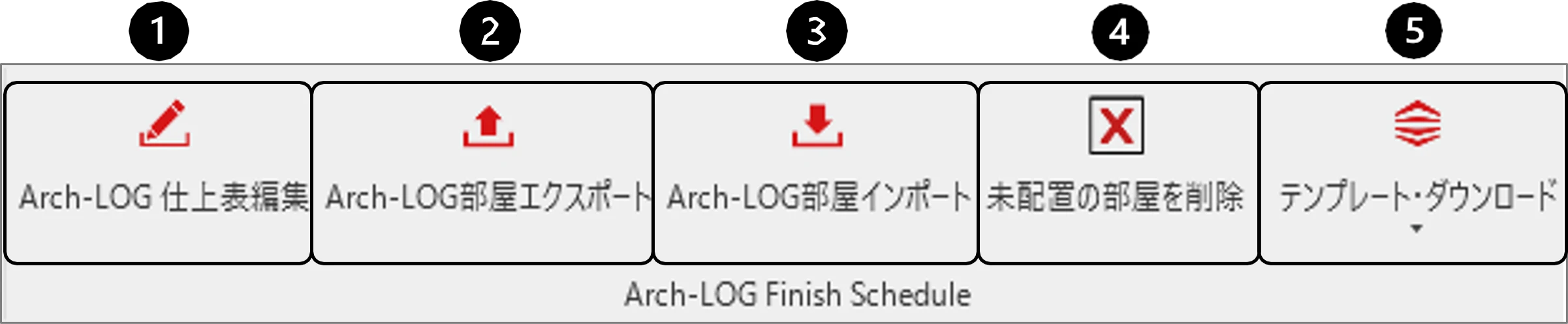
仕上表プラグイン全体構成
| ツール | 説明 |
|---|---|
| Arch-LOG仕上表編集 | はじめてArch-LOG Scheduler for Revitを利用する場合、Arch-LOG for Revitとは別にログインを行う必要があります。次回以降、ログイン状態は保たれます |
| Arch-LOG部屋エクスポート | RevitのプロジェクトをArch-LOGにエクスポートします |
| 部屋インポート | Arch-LOG上で割り当てた製品をRevitにインポートします |
| 未配置の部屋の削除 | 連携するプロジェクトに配置されていない部屋および閉じていない部屋がある場合、一度に削除するツールです |
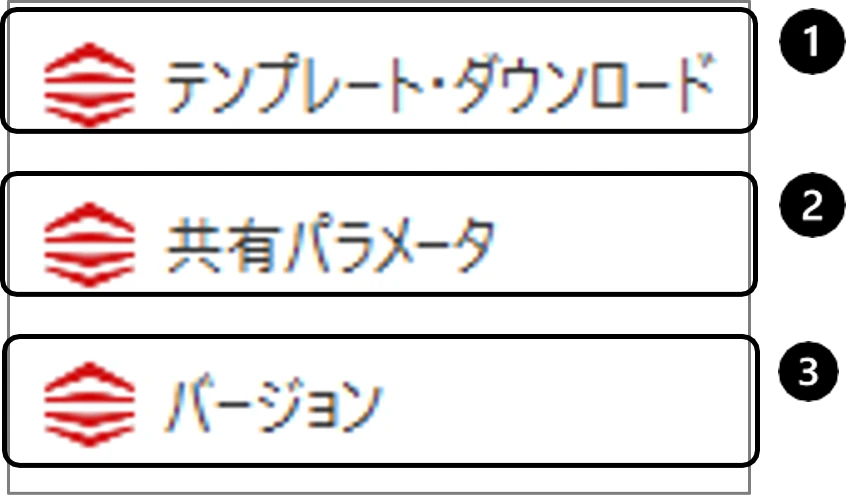
| テンプレート・ダウンロード | Arch-LOGからRevitへインポートする際に必要となるテンプレートをダウンロードできます |
9-3 [BIM部屋の割り当て機能]を使用する前の準備
BIM部屋割り当て機能を使用するには下記3点の準備が必要です。
- Revitプロジェクトの準備
- Arch-LOGプロジェクトの準備
- プラグインの準備
1. Revitプロジェクトの準備
(既に部屋の設定がされている場合、下記の準備は不要です。)
- 平面図ビューに[部屋]ツールで[部屋ファミリ]を配置します。
- ①設定する部屋がある平面図ビューを開きます
- ②建築タブから[部屋]ツールを選択します
- ③[タグ配置]をクリックし有効にします
- ④部屋に配置を行います
Arch-LOGのBIM連携ではRevitのフェーズを利用できます。Arch-LOGと連携するフェーズのビューに[部屋ファミリ]を配置してください。
- 配置した[部屋ファミリ]に名前を設定します。
- 配置した部屋名をダブルクリックし部屋名を設定します
- 配置した部屋名の番号をダブルクリックし番号を設定します
- 名前は重複可能です。名前はRevitのビルトインパラメータです
- 番号の重複は可能です(重複による警告画面は出ます)。番号は数字以外の文字、特殊文字を使用することも可能です
2. Arch-LOGプロジェクトの準備
下記作業は手動で行う必要があります。
- Arch-LOGに、Revitプロジェクトに対応させるArch-LOGプロジェクトを作成します。
- Arch-LOGプロジェクトに仕上表を作成します。(仕上表作成については仕上表の基本操作を参照)
- 仕上表で、内部仕上表に階を設定します。(階の設定については内部仕上表を参照)
- 階に室を追加します。(室名の設定・並び順の変更については内部仕上表を参照)
RevitからArch-LOGへのエクスポートは内部仕上表未設定でも可能です。その場合は後から内部仕上表の設定を行ってください。Revitの集計表では、Arch-LOGの内部仕上表で設定した順に並び替えられるよう、パラメータに値をインポートします。Revit側で並び替えた情報はArch-LOGにはアップロードされません。
3. プラグインの準備
Arch-LOGサイトから、プラグイン[仕上表プラグイン]をダウンロードします。
- プラグインのインストール時、Revitは終了してください
- プラグインはArch-LOG for Revitとは別に提供されます。Arch-LOG for Revitをアンインストールする必要はありません
9-4 RevitからArch-LOGへエクスポート
RevitからArch-LOGへエクスポートは下記手順で行います。
- テンプレートをダウンロード
- RevitにArch-LOGテンプレート集計表を挿入
- RevitからArch-LOGにログイン
- Arch-LOGプロジェクト・仕上表の選択
- 部屋のエクスポート
手順1: テンプレートをダウンロード
-
Revitのリボンパネルから Arch-LOG タブを開きます。
-
[テンプレート・ダウンロード]ツールで▼の拡張メニューをクリックします。
-
プルダウンメニューから[テンプレート・ダウンロード]を選択します。

-
[名前を付けて保存]ダイアログが表示されます。任意の場所を指定してください。[保存]ボタンをクリックします。クリック後、指定した場所に<Arch-LOG+Finish+Schedule_SharedParameters_[ver***].txt>がダウンロードされます。
Arch-LOG+Template+for+Finish+Schedule_JA.rte には、Arch-LOGの内部仕上表の各項目に連動したArch-LOGの共有パラメータが含まれています。
手順2: RevitにArch-LOGテンプレート集計表を挿入
RevitプロジェクトにArch-LOG連動仕上表を挿入することで、Arch-LOGの共有パラメータをRevitプロジェクトに準備します。3つのテンプレート集計表の挿入は、Arch-LOGからRevitへArch-LOGの<内部仕上表>のデータをインポートする直前で構いません。
-
Revitプロジェクトが開いた状態で、ダウンロードした
Arch-LOG+Template+for+Finish+Schedule_JA.rteを開きます。 -
[プロジェクトブラウザ]の[集計表/数量(すべて)]内のテンプレートの3つの集計表を選択して、[Ctrl]+[C]でクリップボードにコピーします。
-
連携するプロジェクトを同じウィンドウで開きます。
-
連携するプロジェクト側を有効にし、修正タブ→[クリップボード]→[貼り付け]で挿入します。 ※[貼り付け]を行うときは、集計表ビュー以外のビューを開いてください。
-
3つのテンプレート集計表を連携するプロジェクトに挿入できました。[プロジェクトブラウザ]でご確認ください。
仕上表テンプレートについて
RevitプロジェクトにArch-LOG連動仕上表を挿入することで、Arch-LOGの共有パラメータをRevitプロジェクトに準備します。3つのテンプレート集計表の挿入は、Arch-LOGからRevitへインポートする直前で構いません。
| テンプレート | 説明 |
|---|---|
| ①[Arch-LOG連動仕上表] | 出力用の集計表です。自社の図面枠に配置してご利用ください |
| ②[Arch-LOG連動_作業用_Arch-LOG階別集計表] | すべての部屋インスタンスが「Arch-LOGの階」ごとに集計された表です。Arch-LOGと連携後に「Arch-LOG上の割り当てを確認する」のにご利用できます |
| ③[Arch-LOG連動_作業用_Revitレベル別集計表] | すべての部屋インスタンスが「Revitのレベル」ごとに集計された表です。Arch-LOGと連携前に「Arch-LOG仕上表を作成する」のに利用できます |
<AL_部屋グループ>パラメータは、Arch-LOGの<内部仕上表>の<階>と連動します。
テンプレートのセルのパラメータ:
| 背景色 | 説明 |
|---|---|
| 白 | Revit側のみで設定可能なパラメータです。Revitで修正を行うと次回エクスポートした際にArch-LOG側で割り当てていた室からは解除されます |
| グレー | Arch-LOG側のみで設定可能なパラメータです。Revit側で編集した内容はArch-LOG側にアップロードされません |
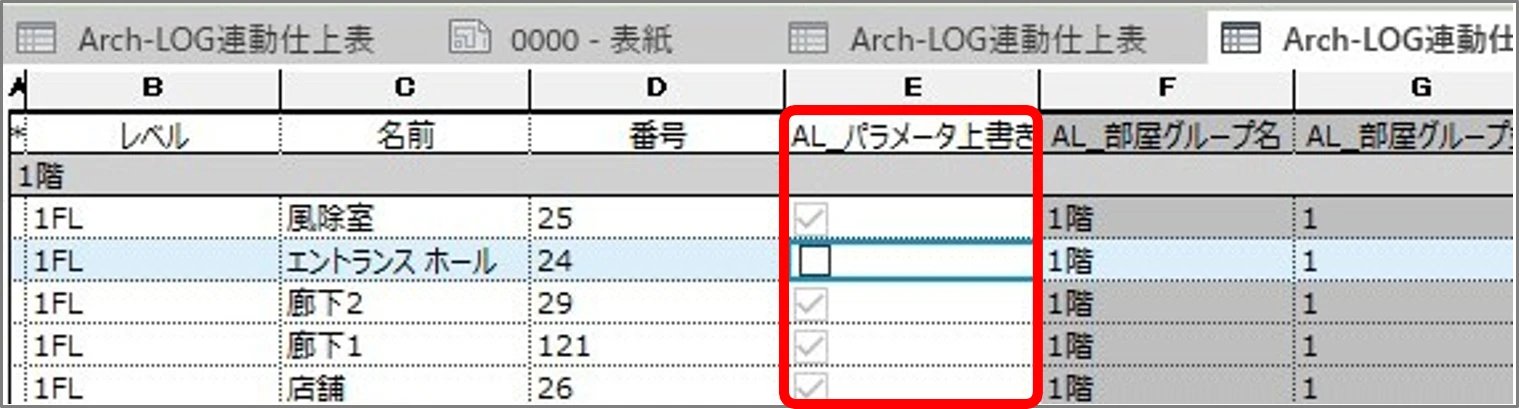
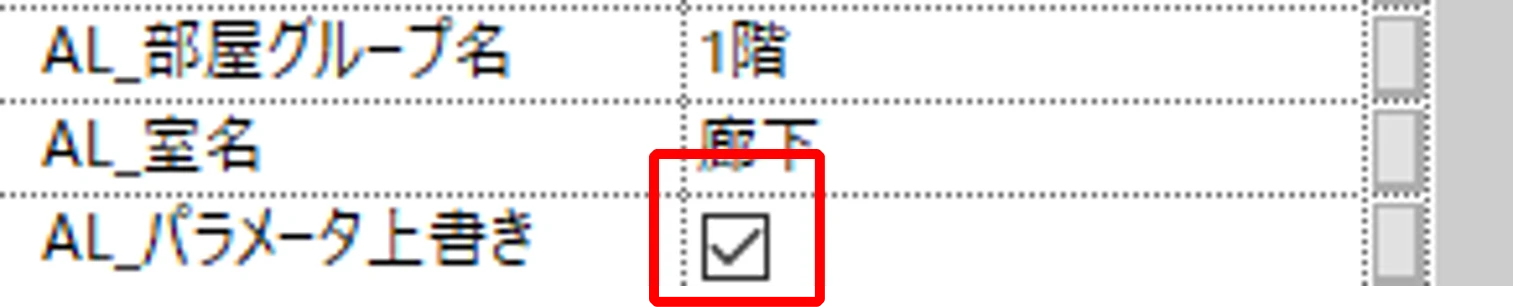
「AL_」と表記されたパラメータをRevit側で編集した場合、何もしなければ次回Arch-LOGからインポートした際にArch-LOGの[内部仕上表]の情報で上書きされます。上書きしない方法は2つあります:
- テンプレート[Arch-LOG連動仕上表_作業用]集計表で、編集した部屋の[AL_パラメータ上書き]パラメータのチェックを無効にします
- Revitプロジェクトで部屋を選択し、部屋インスタンスプロパティで[AL_パラメータ上書き]パラメータのチェックを無効にします
[AL_部屋グループ名][AL_室名]はArch-LOGの[内部仕上表]の[階]と[室名]に連動するパラメータですので、Revit側で編集しないことを推奨します。[AL_部屋グループ並び番号][AL_室並び番号]も同様です。
手順3: RevitからArch-LOGにログイン
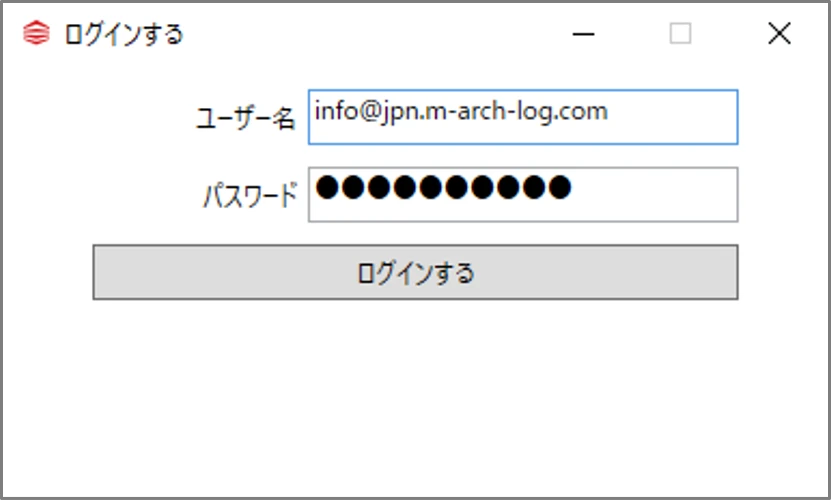
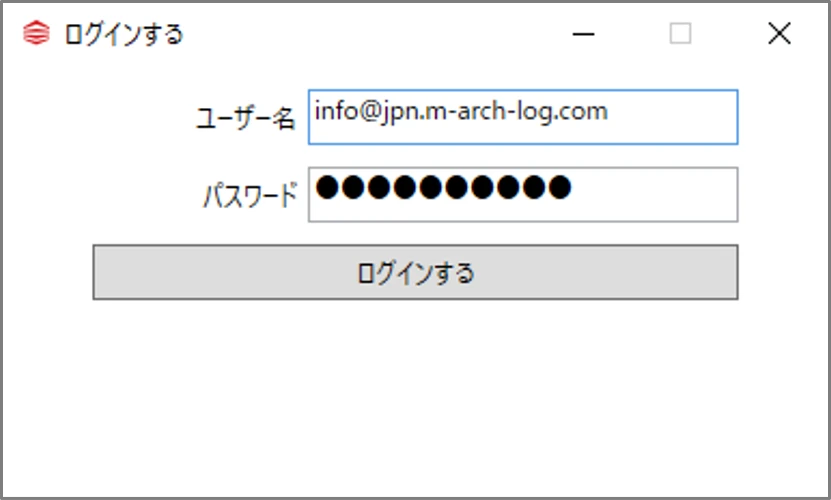
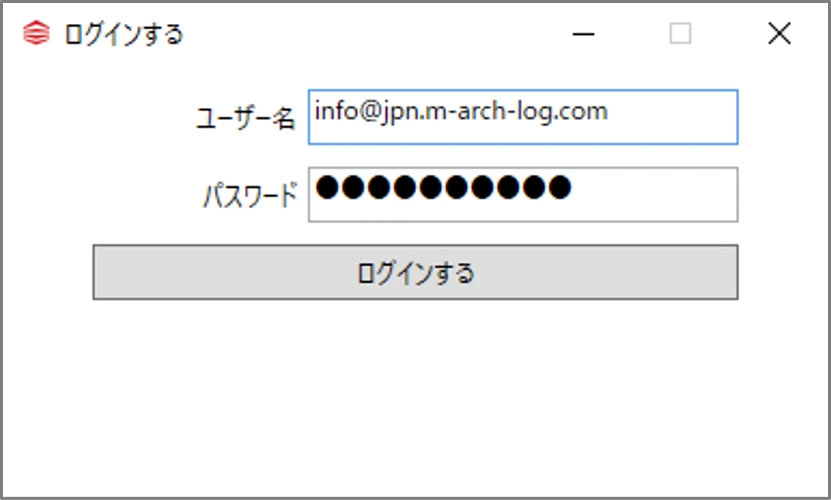
はじめてArch-LOG Scheduler for Revitを利用する場合、Arch-LOG for Revitとは別にログインを行う必要があります。次回以降、ログイン状態は保たれます。
- [Arch-LOG仕上表編集]ツールをクリックします。
- [ユーザー名]と[パスワード]にそれぞれArch-LOGアカウントとパスワードを入力します。[ログインする]をクリックします。
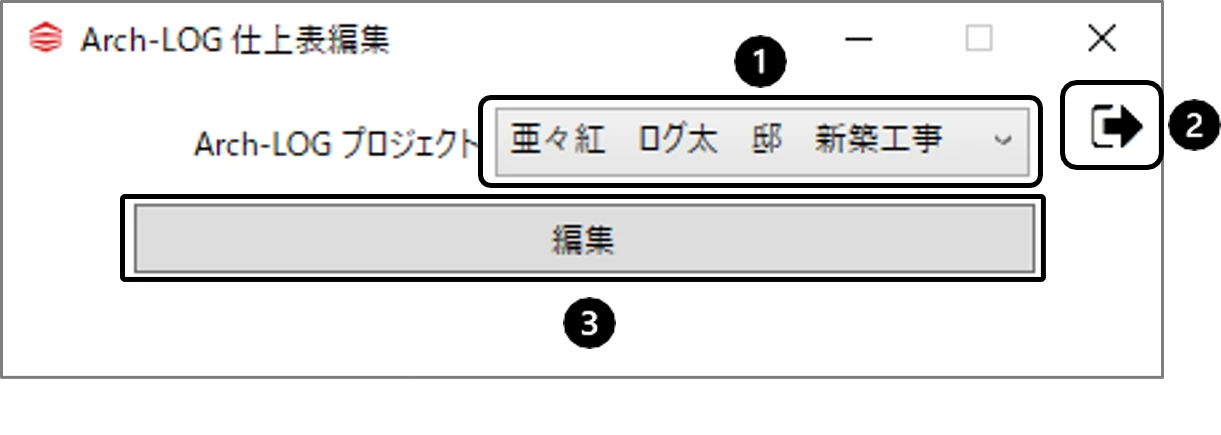
- ログインが完了すると、[ログインする]ダイアログが閉じ、[Arch-LOG仕上表編集]ダイアログが表示されます。
手順4: Arch-LOGプロジェクトの選択
- [Arch-LOG仕上表編集]ダイアログを開いていない場合は、[Arch-LOG仕上表編集]ツールをクリックします。
- [Arch-LOG プロジェクト]のボックス内をクリックしてプルダウンを開き、該当するArch-LOGプロジェクトを選択します。
- [✕]アイコンをクリックして、ダイアログを閉じます。
手順5: 部屋のエクスポート
Arch-LOGのクラウドへRevitの部屋情報をアップロードします。部屋のエクスポートを行う際、Revitではどのビューを開いていてもかまいません。
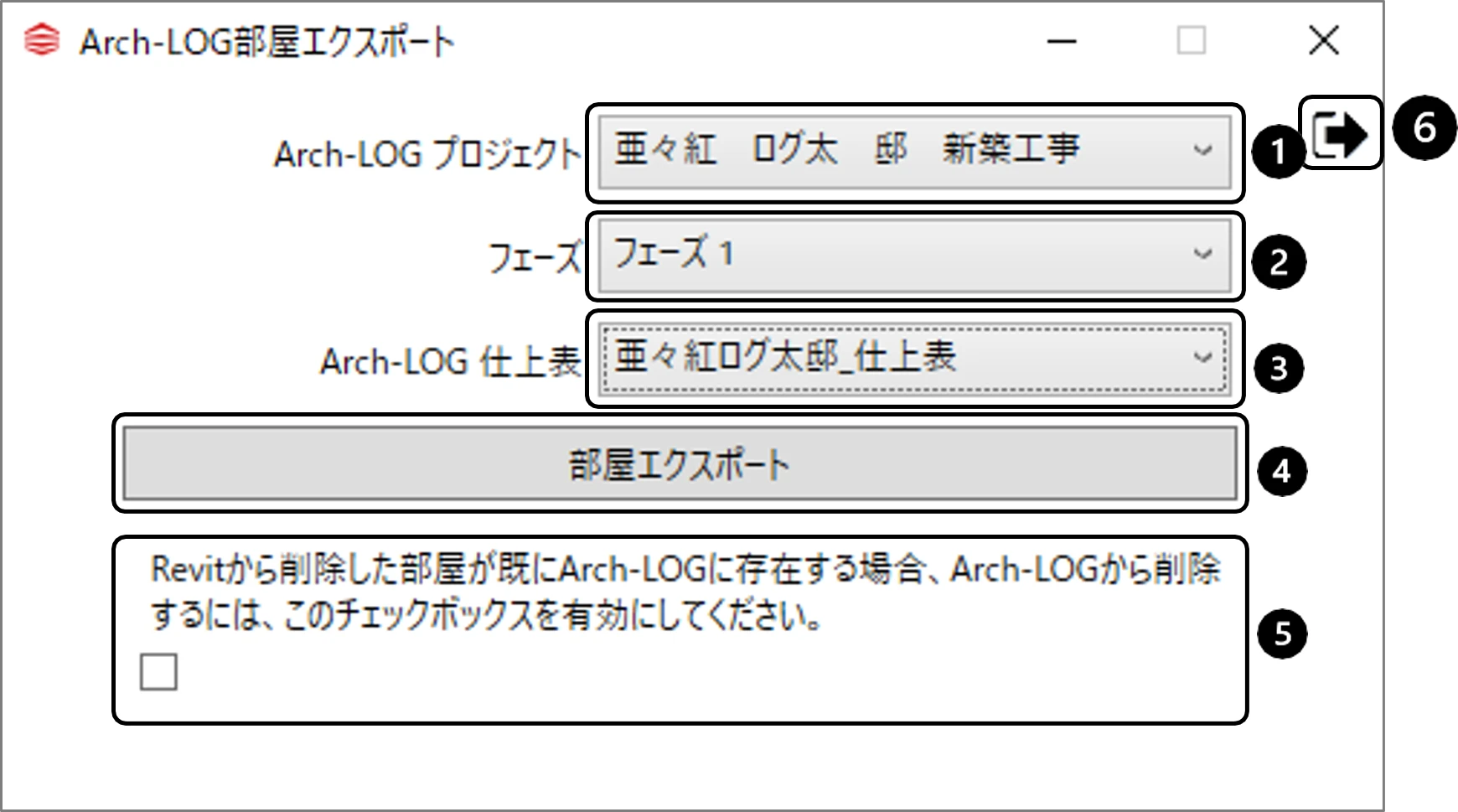
- [部屋エクスポート]ツールをクリックします。
- Arch-LOGプロジェクトを選択します。
- フェーズを選択します。[フェーズ]には現在Revitで開いているビューのフェーズがデフォルトで表示されます。異なるフェーズにある部屋をアップロードする場合はボックス内をクリックしてプルダウンを開き[フェーズ]を切り替えます。※異なるフェーズを同時にアップロードすることはできません。
- [Arch-LOG仕上表]のボックス内をクリックしてプルダウンを開き、該当するArch-LOG仕上表を選択します。
- [部屋エクスポート]をクリックします。Arch-LOGのクラウドサーバーへのアップロードが始まるとアニメーションが表示されます。アップロードには時間を要する場合があります。
- アップロードが完了すると、完了を伝えるメッセージが表示されます。[OK]ボタンをクリックして画面を閉じます。
アップロード中に[✕]ボタンでダイアログを閉じた場合、閉じたタイミングで Arch-LOG に部屋がアップロードされる場合とされない場合があります。完了メッセージが表示される前に Arch-LOG クラウドへのアップロードが完了していることがあります(Revit側に返すタイムラグのため)。
未配置の部屋の削除
連携するプロジェクトに<配置されていない部屋>および<閉じていない部屋>がある場合、一度に削除するツールです。
この操作は必須ではありません。これらの部屋を Arch-LOG 仕上表側にエクスポートしない場合に実行します。Revit のネイティブ操作で削除する場合は、[部屋カテゴリ]を集計し、集計表のコンテキストタブにある[配置されていない項目/含まれていない項]パネルの[選択表示]オプションを有効にして行ごとに削除する必要があります。
- [未配置の部屋を削除]ツールをクリックします。
- [はい]ボタンをクリックすると[成功]ダイアログが表示されますので、[OK]ボタンをクリックしてダイアログを閉じます。
<配置されていない部屋>および<閉じていない部屋>が無い場合はメッセージダイアログが表示されます。[OK]ボタンをクリックしてダイアログを閉じてください。
9-5 BIM部屋の割り当て
RevitからArch-LOGへエクスポートした情報について:Arch-LOGのクラウドへアップロードされるRevitの部屋情報は、①フェーズ ②レベル ③部屋の名前 ④部屋の番号の4つのみです。その他の情報は、RevitからArch-LOGのクラウドへはアップロードされません。
BIM部屋の割り当て手順
-
BIM部屋リストを更新します。Revitで[部屋エクスポート]ツールによりArch-LOGのクラウドへアップロードした部屋の情報は、自動的に[BIM部屋リスト]に表示されます。ただし、アップロード時に[BIM部屋の割り当て]画面を開いていた場合は、自動的に更新されません。BIM部屋リストに表示されない場合は更新アイコンをクリックして表示させます。
-
BIM部屋リストパネルの設定済みの部屋セルへドラッグ&ドロップで移動します。
アップロードされた部屋の名前とArch-LOGの室名が完全に一致している、かつ対象となるArch-LOGの室名が仕上表内で1つしかない場合、自動的に室に割り当てられた状態で表示されます。[Shift]や[Ctrl]キーを押下しながら部屋をまとめて選択することも可能です。
9-6 Arch-LOGからRevitへインポート
Arch-LOGからダウンロードする情報には、一般材料名に材料設定した製品情報は含まれておりません。製品情報を参照する場合は、Arch-LOGの仕上表をご覧ください。インポートは、Revitの[元に戻す]機能を使用できます。
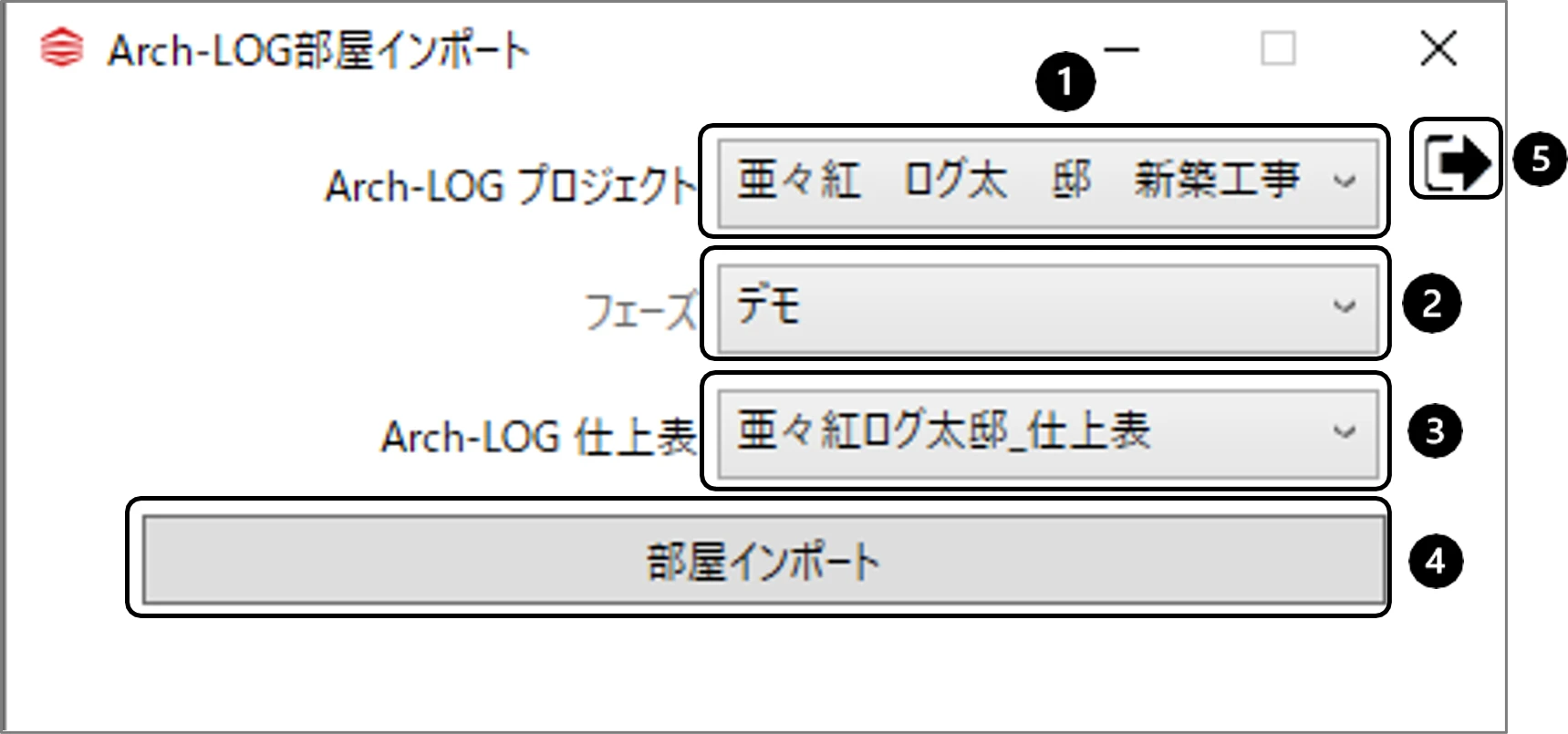
- 連携するRevitプロジェクトを開き、[部屋インポート]をクリックします。
- [Arch-LOG仕上表編集]で設定した情報が表示された状態で開きます。情報が表示されない場合、手動で設定してください。
- プロジェクト・フェーズ・仕上表の3つのメニューを設定したら、[部屋インポート]ボタンをクリックします。
- アップロードが完了すると[Arch-LOG部屋インポート]ダイアログに完了を伝えるメッセージが表示されます。情報更新が行われてセルの総数が表示されます。[OK]ボタンをクリックして画面を閉じます。
テンプレート[Arch-LOG連動仕上表]集計表に、Arch-LOGからインポートされた情報が表示されます。
インポート時のエラーケース
テンプレート集計表を挿入していない場合
[部屋インポート]ツールをクリックするとメッセージダイアログが表示されます。[OK]ボタンをクリックし、3つのテンプレート集計表を先に挿入してください。挿入方法は「手順2: RevitにArch-LOGテンプレート集計表を挿入」を参照してください。
選択したArch-LOG仕上表にRevitからの部屋情報がアップロードされていない場合
メッセージダイアログが表示されます。[OK]ボタンでダイアログを閉じて、先にエクスポート(手順5)を行ってください。
9-7 Revitプロジェクトの更新
Arch-LOGへエクスポート後、Revitのプロジェクトで部屋に変更が加えられた場合、次回Arch-LOGへエクスポートする際に更新できます。
| 変更内容 | 対応 |
|---|---|
| 配置済みの部屋をRevitプロジェクトから削除した場合 | Arch-LOG側でも削除する場合、①[未配置の部屋を削除]を実行する、②[部屋エクスポート]で[Arch-LOG部屋エクスポート]ダイアログ下部のチェックボックスを有効にする |
| Revitプロジェクトに新たに部屋を追加した場合 | 次回[部屋エクスポート]を行った際に、Arch-LOG側で室に割り当てを行ってください |
| 既存の部屋の名前・番号を変更した場合 | 次回[部屋エクスポート]を行うと、Arch-LOG側で割り当てていた室からは解除されます。再度該当する部屋への割り当てを行ってください |
| 既存の部屋の情報をRevit側で編集した場合 | 基本的には部屋の情報の編集はArch-LOG側で行うことを推奨します |
9-8 Arch-LOG仕上表の更新
Revitでインポート後、Arch-LOGの仕上表に変更が加えられた場合、次回Revitでインポートする際に更新できます。
Arch-LOG から Revit へ情報をインポートする際、Arch-LOG では Revit 側の部屋の ID を参照しています。そのため、複製されたプロジェクト間では同一の ID となるため、エクスポートしたプロジェクトと異なるプロジェクトであっても複製されたプロジェクト同士であれば、同一の ID を持つ部屋についてはインポート可能です。ただし、それぞれのプロジェクトにのみ存在する部屋についてはその限りではありません。その場合は Revit でエクスポートを行い、再度インポートすることですべての部屋の情報を更新できます。
-
Arch-LOG内部仕上表に変更を加えた場合:Revitでインポート後、内部仕上表に加えられた変更内容は次回Revitでインポートする際に更新されます。ただし、[AL_パラメータ上書き]パラメータのチェックを無効にした部屋はそれ以降Arch-LOGの内部仕上表の情報で上書きされません。
-
[BIM部屋の割り当て]に変更を加えた場合:以下の変更内容は次回Revitでインポートする際に更新されます。
- 室への割り当て解除
- 異なる室への再割り当て
Arch-LOGにアップロードされた部屋を[BIM部屋の割り当て]画面で削除しても、Revit側には反映されません。[BIM部屋の割り当て]画面で削除した部屋がRevit側に残っている場合、次回Revitからエクスポートを行った場合に、Arch-LOG側の[BIM部屋の割り当て]画面で[BIM部屋リスト]に再表示されます。
Revitから仕上表に室名を入力する方法
現在、Revit から Arch-LOG 内部仕上表に室名を直接インポートする機能はありません。室名は「室情報作成画面」でカンマ繋ぎの室名を入力することで、一度に複数の室名を入力できます。
集計表をCSV書き出し
-
「Arch-LOG連動_作業用_Revitレベル別集計表」を開きます。
-
ファイル > 書き出し > レポート > 集計 から CSV で書き出します。
Excelでカンマ繋ぎの室名を作成
-
室名の隣に列を追加し「,」(半角カンマ)を入力します。
-
Excel の CONCAT 関数で文字列を結合します。
-
カンマ繋ぎが完成します。

-
Arch-LOG に移動し「室情報作成画面」にコピー&ペーストすることで、一度に複数の室名を入力できます。


仕上表プラグインのインストール確認・アンインストール
Revit の仕上表プラグイン(Arch-LOG Finish Schedule for Revit)が正常にインストールされている場合は、以下のフォルダが生成されています。
C:\ProgramData\LOG-LOG\Arch-LOG Finish Schedule for Revit
ProgramData は「隠しファイル」です。エクスプローラの「表示」タブ → 「表示/非表示」より隠しファイルのチェックボックスをONにしてください。

クリーンインストールする場合
-
コントロールパネル → プログラムと機能 → 該当のプラグインをアンインストールします。
-
C:\ProgramData\LOG-LOG\Arch-LOG Finish Schedule for Revit内の、ご利用の Revit バージョン名のフォルダが残っていないことを確認します。残っている場合は削除してください。
古いプラグインが読み込まれる場合
プラグインのインストール時に「Install just for me」を選んだことがある場合、ユーザーフォルダ内にファイルが残ることがあります。
以下のフォルダを確認し、残っている場合は削除してください。
C:\Users\ユーザー名\AppData\Roaming\LOG-LOG\Arch-LOG Finish Schedule for Revit
1台のPCに複数の Windows ユーザーアカウントがある場合、他のユーザーアカウントでインストールしたプラグインが残る場合があります。システムの担当者に相談のうえ、上記の手順でフォルダを削除することで解決できます。
リファレンスマニュアル
実際の仕上表作成手順や Revit 連携機能の詳細は以下を参照してください。
| No. | マニュアル |
|---|---|
| 01 | 導入資料 |
| 02 | 作成フロー |
| 03 | Revit連携機能 |
| 03 | Revit連携機能(動画) |