部屋スタイル設定
5-1 [部屋スタイル設定]の全体構成
部屋スタイル設定とは?
違う部屋で同じ材料の組み合わせを使用する場合、まとめて設定できる便利な機能です。部屋スタイル設定画面で材料の組み合わせを事前に定義します。部屋スタイル設定画面は左上のプルダウンメニューから移動できます。
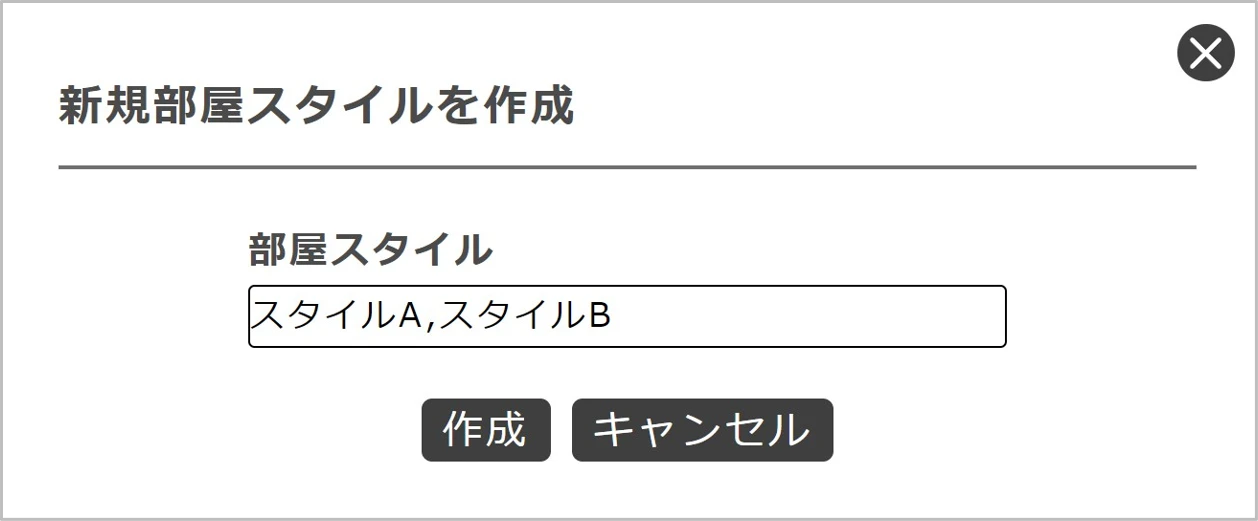
1. 部屋スタイルを作成する
⊕アイコンをクリックすると、[部屋スタイルを作成]画面が表示されます。テキストボックスに任意の名前を入力し[作成ボタン]をクリック、または[Enter]キーを押下することで作成ができます。スタイルの名前はカンマ繋ぎで複数入力できます。
注記
[部屋スタイルを作成]画面は、仕上表にまだスタイルが設定されてない時のみアクセスできます。
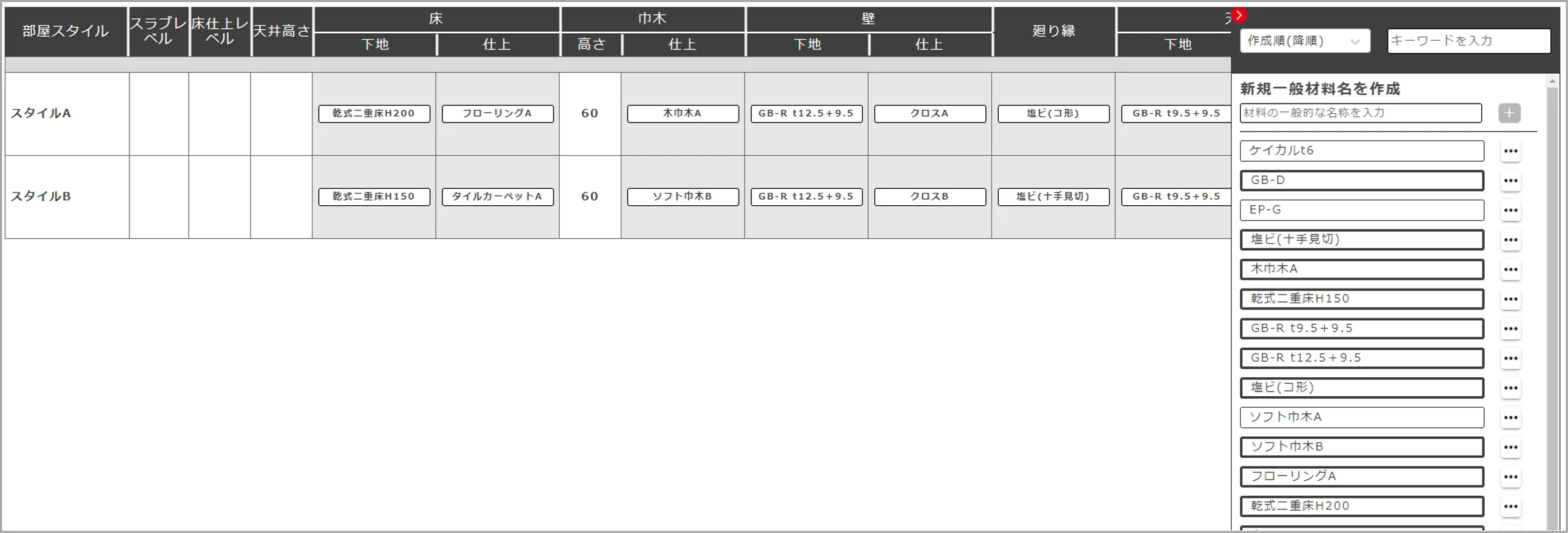
2. 一般材料名を配置する
一般材料名リストで[一般材料名]をクリック選択して、各部位へドラッグ&ドロップします。
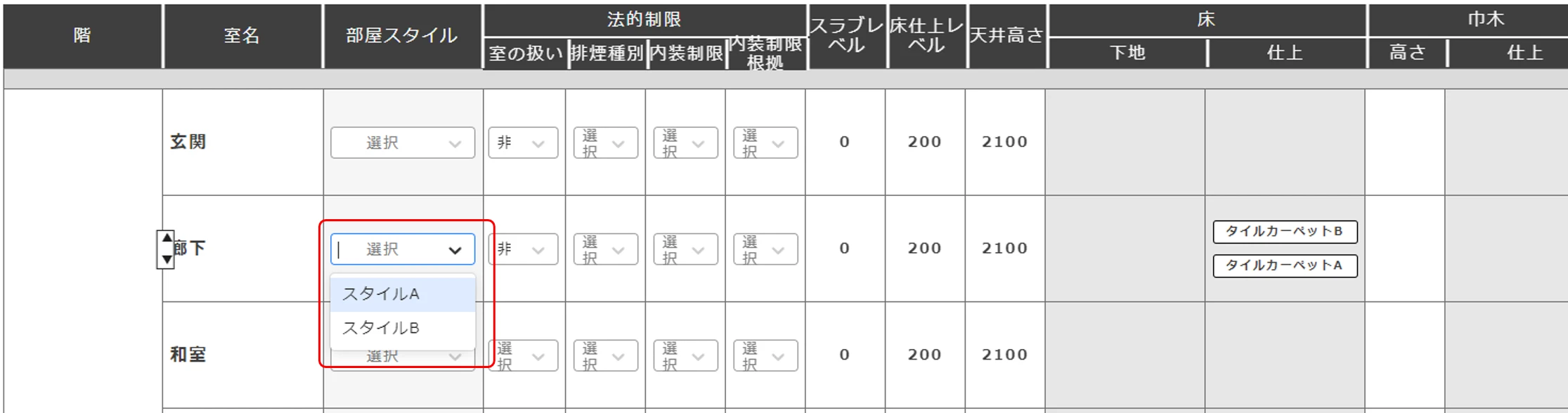
3. 部屋スタイルを適用する
内部仕上表の[部屋スタイル]列のプルダウンリストから部屋スタイルを適用することができます。
部屋スタイル適用時の動作
| 状況 | 動作 |
|---|---|
| 適用した「部屋スタイル」の情報が「部屋スタイル設定」で変更された場合 | 部屋スタイルが適用されている部屋情報は、変更された情報に更新されます |
| 適用した「部屋スタイル」が「部屋スタイル設定」で削除された場合 | 部屋スタイルは解除されます。ただし部屋スタイル設定により設定されていた情報は削除されずそのまま維持されます |
| 適用した「部屋スタイル」を室から解除した場合 | 部屋スタイルは解除され、部屋スタイル列のプルダウンリストにはデフォルトの「選択」が表示されます。ただしその場合、部屋スタイル設定により設定されていた情報は削除されず、そのまま維持されます |
| 室に適用された「部屋スタイル」を変更した場合 | 変更した部屋スタイルに設定されている情報に更新されます。但しその場合、部屋スタイル設定で未設定(空欄)のセルに内部仕上表側で追加された情報はそのまま維持されます |
| 既に情報が設定済みの室に、後から「部屋スタイル」を適用した場合 | 適用された部屋スタイルにより設定されている情報に更新されます。但しその場合、部屋スタイル設定で未設定(空欄)のセルにあった情報はそのまま維持されます |
| 「部屋スタイル設定」で設定されているセルの情報を、内部仕上表側で変更した場合 | 部屋スタイルは解除され、リストはデフォルトの選択が表示されます。ただしその場合、部屋スタイル設定により設定されていたその他のセルの情報はそのまま維持されます |
| 「部屋スタイル設定」で未設定(空欄)のセルに、内部仕上表側で情報を追加した場合 | 部屋スタイルはそのまま維持されます。部屋スタイル設定により設定されていたその他のセルの情報もそのまま維持されます |