内部仕上表
内部仕上表の画面構成と、各入力項目(階・室情報・法的制限・一般材料名)の操作方法を説明します。
3-1 [内部仕上表]の全体構成
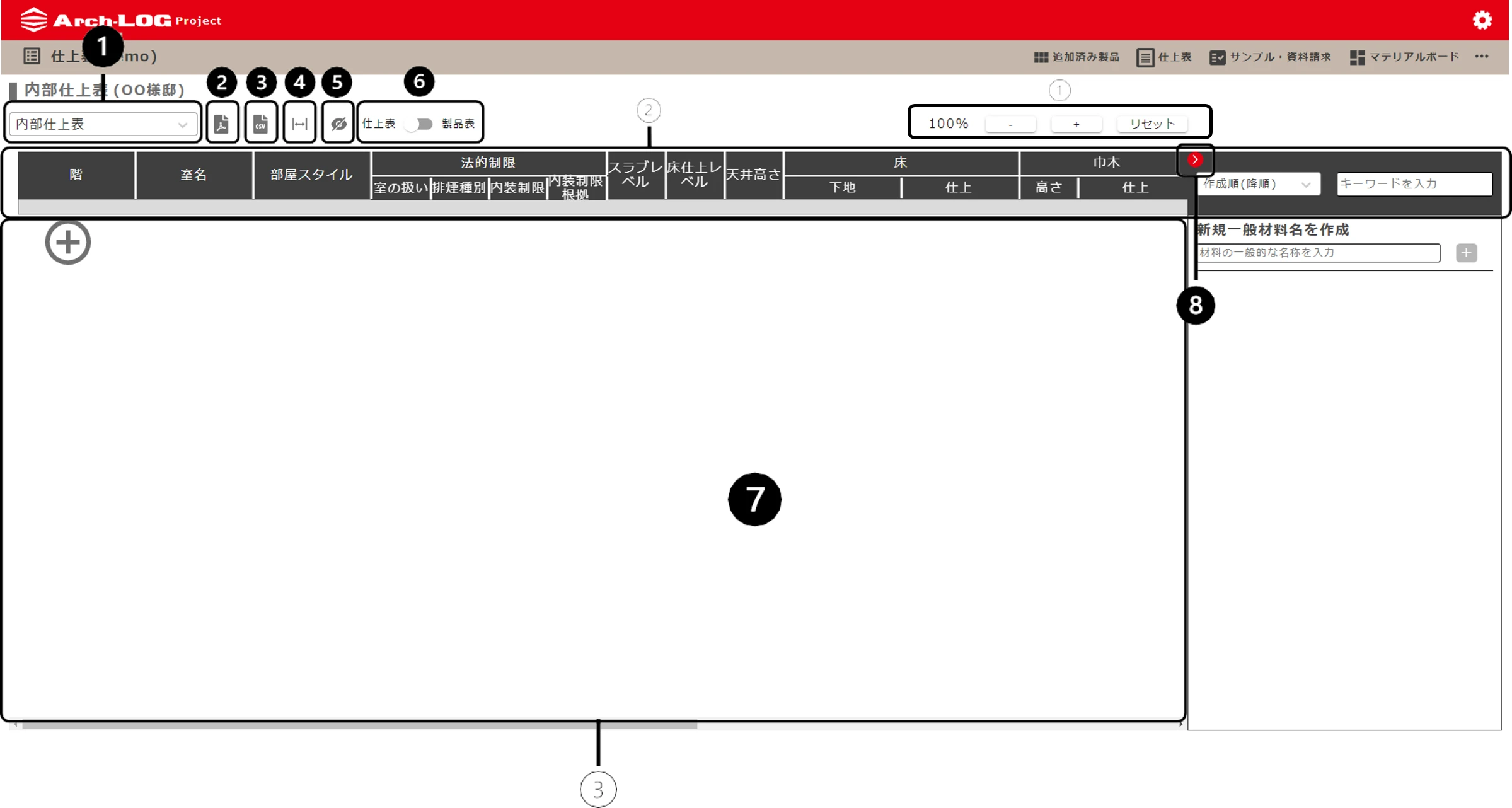
画面切り替えメニュー(プルダウン)
プルダウンメニューから、各編集画面に移動できます。
| メニュー | 遷移先 |
|---|---|
| [仕上表一覧] | 選択すると、仕上表一覧画面に移動します |
| [内部仕上表] | 選択すると、内部仕上表編集画面に移動します |
| [部屋スタイル設定] | 選択すると、部屋スタイル設定編集画面に移動します |
| [内装リスト] | 選択すると、内装リスト画面に移動します |
| [材料リスト] | 選択すると、材料リスト画面に移動します |
| [カラースキーム] | 選択すると、カラースキーム画面に移動します |
| [BIM部屋の割り当て] | 選択すると、BIM部屋の割り当て編集画面に移動します |
| [ステータス管理] | 選択すると、ステータス管理編集画面に移動します |
アイコン一覧
| アイコン | 機能 |
|---|---|
| PDFアイコン | 作成した[内部仕上表]をPDF出力します。詳細についてはCSV・PDF出力を参照ください |
| CSVアイコン | 作成した[内部仕上表]の情報がCSV出力されます。詳細についてはCSV・PDF出力を参照ください |
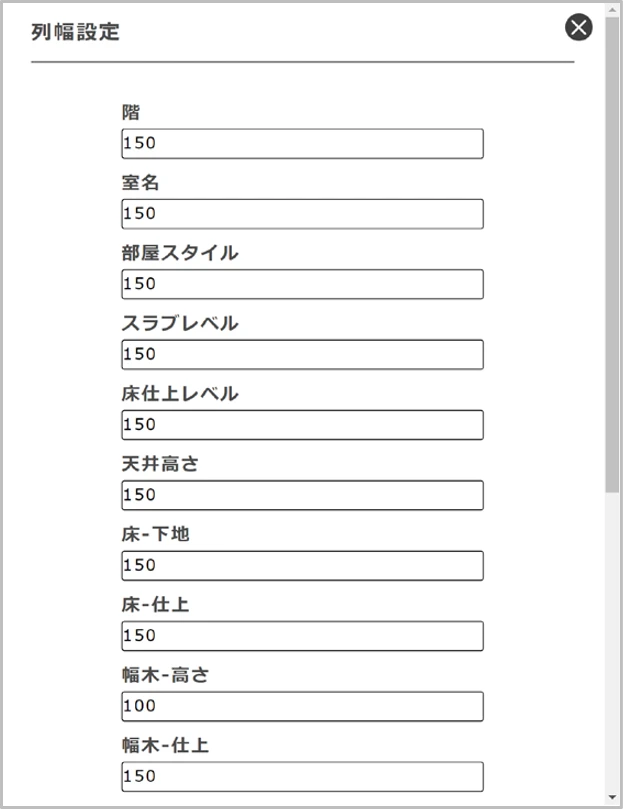
| 列幅アイコン | [内部仕上表]の列幅を設定できます。テキストボックスに数値(px)を入力したら、[更新]ボタンをクリック。または[Enter]キー押下することで画面を閉じます |
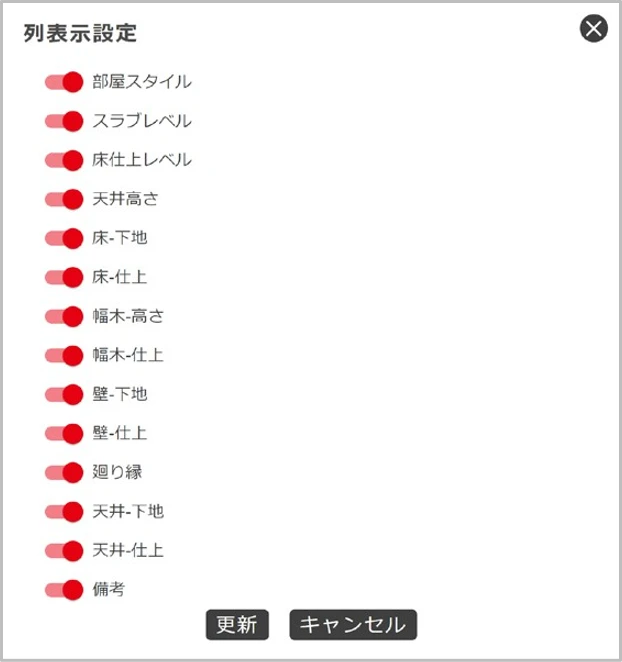
| 列非表示アイコン | [内部仕上表]で非表示にする列を設定します。[スイッチ]ボタンをクリックして、不要な列を非表示にできます。非表示にした列は、PDFやCSVへの出力も行われません。編集したら[更新]ボタンをクリックすると[列表示設定]画面を閉じ、変更内容が反映された状態でシートに戻ります |
| 切り替えアイコン | [仕上表]モードと[製品表]モードを切り替えることができます。製品表モードとは、一般材料名が配置できる[材料名セル]に配置された製品が選定された一般材料名の情報が表示されます |
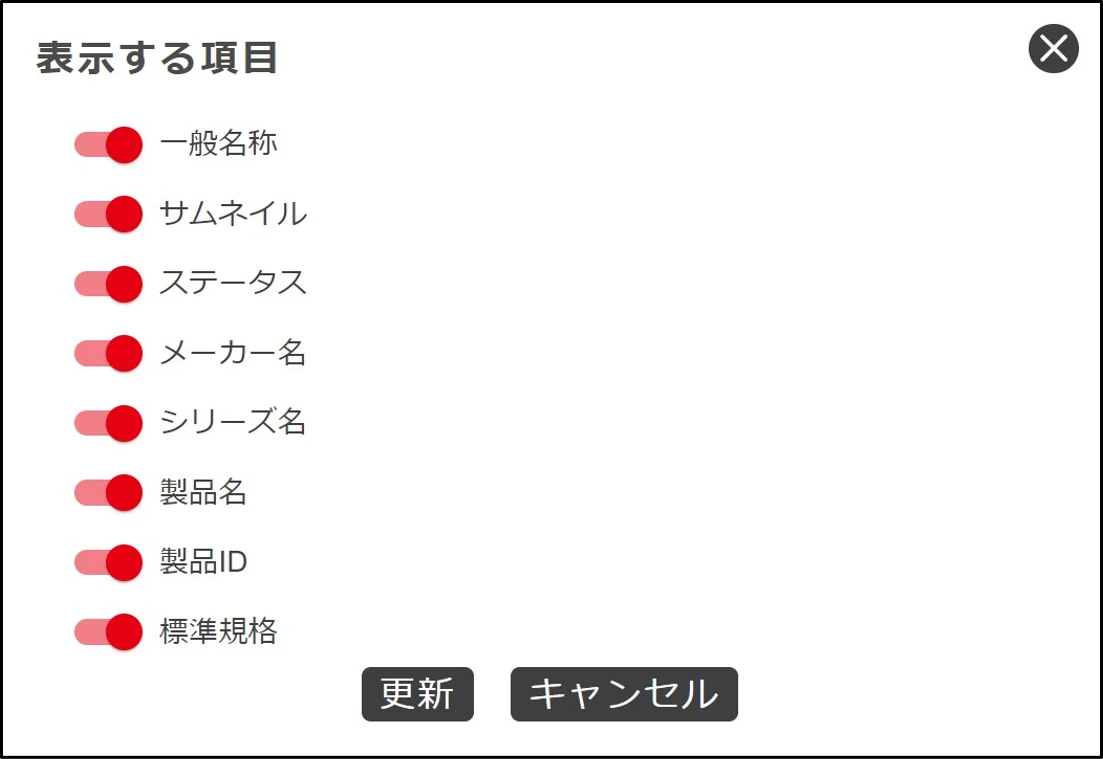
| 製品表非表示アイコン | [製品表]モードの非表示にする項目を設定します。[スイッチ]ボタンをクリックして、不要な項目を非表示にできます。デフォルトでは、すべての項目が表示されています。非表示にした項目は、ウィンドウで非表示になるだけではなく、PDFやCSVへの出力も行われません |
[製品表]モードにした状態で画面を遷移すると次回内部仕上表ウィンドウに戻った際[製品表]モードで開かれます。
[内部仕上表]ウィンドウ
| 要素 | 説明 |
|---|---|
| [ー][+]アイコン | クリックして、スケールを変更できます |
| 見出し行 | 標準的な内部仕上表で使用される項目についてあらかじめ設定されています。[見出し]間のライン上にマウスオーバーすると、左右にドラッグして列幅を調整できます |
| 作成領域 | 作成した内部仕上表が表示される領域です |
| <または>アイコン | 一般材料名リスト編集画面を表示/非表示にします |

3-2 [階]について
1. 階を作成する
内部仕上表を作成するには、始めに階を作成します。⊕アイコンをクリックすると、[階を作成]画面が表示されます。[階を作成]画面で、テキストボックスに任意の階名を入力します。階名は、カンマ繋ぎで複数入力できます。

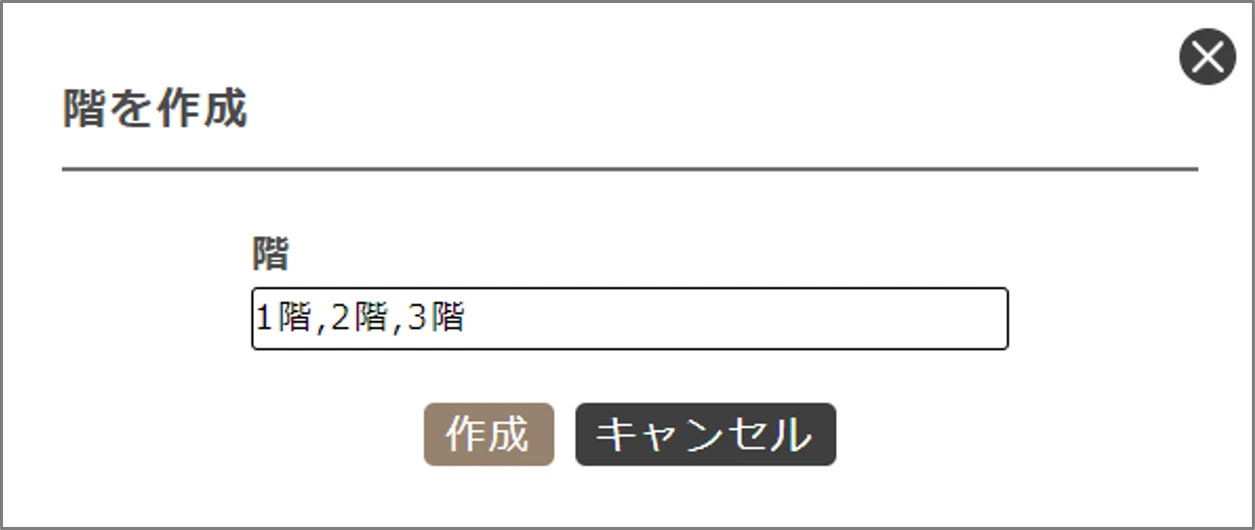
- [階を作成]画面は、内部仕上表にまだ階が設定されてない時のみアクセスできます
- 階セルは、最大50文字(全角半角問わず)まで入力できます
2. 階の名前を変更する
階の名前を後から変更するには、[階]セル内をダブルクリックします。編集モードを終了するには、他の列のセルをクリックもしくは[Enter]キーを押下してください。

3. 階を追加する
[階]セルにマウスオーバーするとセルの上下に[行を追加]ボタンが表示されます。追加したい側のボタンをクリックするとセルが追加されます。

4. 階の並び順を入れ替える
[階]セルにマウスオーバーするとセルの左側にアイコンが表示されます。アイコンをクリックして行がブルーにマークアップされた状態でアイコンをドラッグすることで、階の並び順を変更できます。
- [Shift]キーを押しながら複数のセルのアイコンをクリックすると、その間の行を連続して選択できます
- [Ctrl]キーを押しながら複数のセルのアイコンをクリックすると、離れた位置のセルをまとめて選択できます
- 行を選択を解除するには、再度アイコンをクリックします
既に階に室が設定されている場合、階に含まれる情報全てを並び替えられます。階のみの入れ替えはできません。
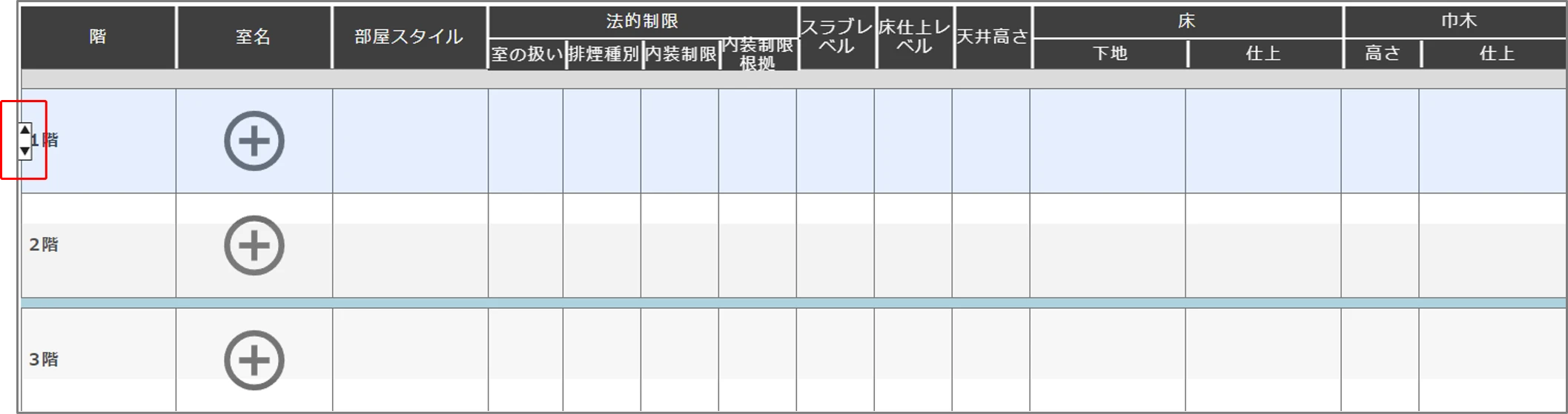
5. 階を削除する
[階]セルにマウスオーバーすると、セルの右側にアイコンが表示されます。クリックして不要な[階]を削除できます。

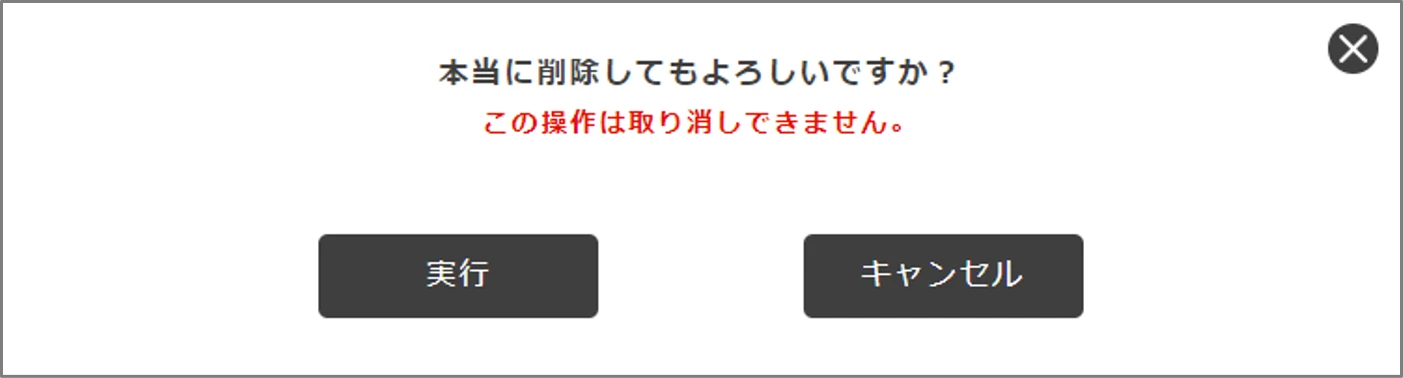
一度削除された階と、階に含まれる情報の復元はできません。
3-3 [室情報]について
1. 室情報を作成する
次に階に含まれる室を追加します。⊕アイコンをクリックすると[室情報を作成]画面が表示されます。[室情報を作成]画面で下記の情報を入力することができます。室情報を作成画面は、階にまだ室が設定されてない時のみアクセスできます。

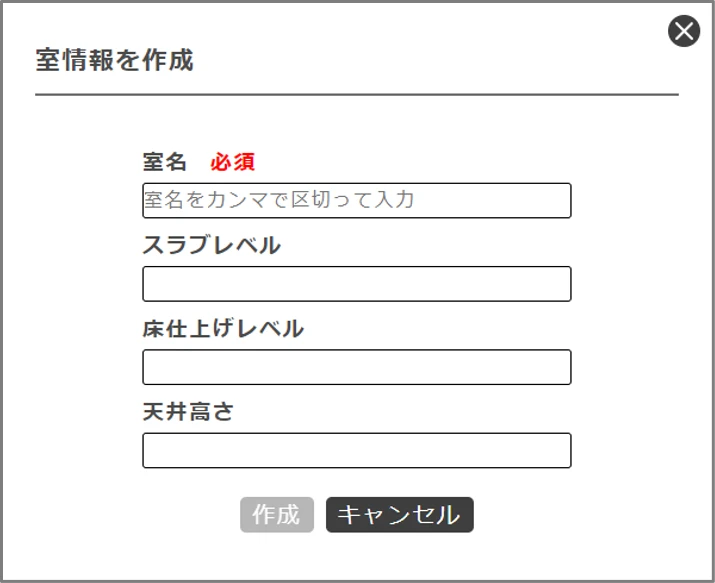
室セルは、最大50文字(全角半角問わず)まで入力できます。
| 項目 | 説明 |
|---|---|
| 室名(必須) | テキストボックスに任意の室名を入力します。室名は、カンマ繋ぎで複数入力できます |
| スラブレベル | テキストボックスに任意のスラブレベルを入力できます |
| 床仕上げレベル | テキストボックスに任意のスラブレベルを入力できます |
| 天井高さ | テキストボックスに任意のスラブレベルを入力できます |
2. 室名を変更する
室の名前を後から変更するには室名セル内をダブルクリックします。編集モードを終了するには、他の列のセルをクリックもしくは[Enter]キーを押下してください。

3. 室を追加する
室名セルにマウスオーバーするとセルの上下に[行を追加]ボタンが表示されます。追加したい側のボタンをクリックすると空欄のセルが追加されます。

4. 室の並び順を入れ替える
室名セルにマウスオーバーするとセルの左側にアイコンが表示されます。アイコンをクリックして行がブルーにマークアップされた状態でアイコンをドラッグすることで室の並び順を変更できます。
- [Shift]キーを押しながら複数のセルのアイコンをクリックすると、その間の行を連続して選択できます
- [Ctrl]キーを押しながら複数のセルのアイコンをクリックすると、離れた位置のセルをまとめて選択できます
- 既に室の情報や使用する材料が設定されている場合、室に含まれる情報全てを並び替えられます。室名のみの入れ替えはできません
- 室は、異なる階へ移動ができます
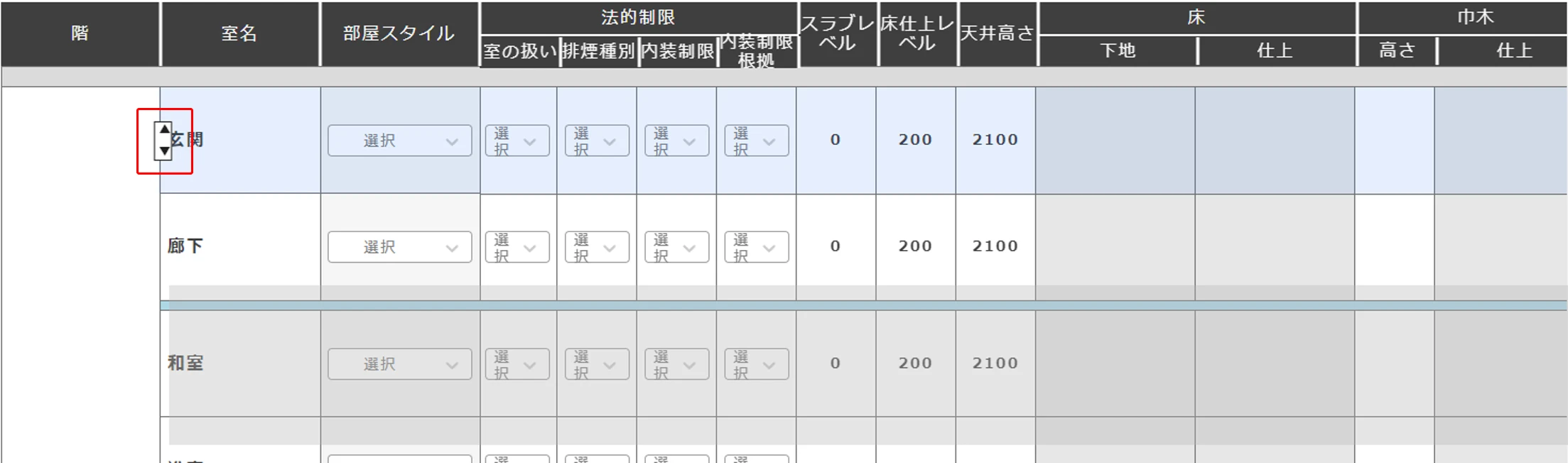
5. 室を削除する
室名セルにマウスオーバーするとセルの右側にアイコンが表示されます。クリックして室に含まれる情報全てを削除できます。

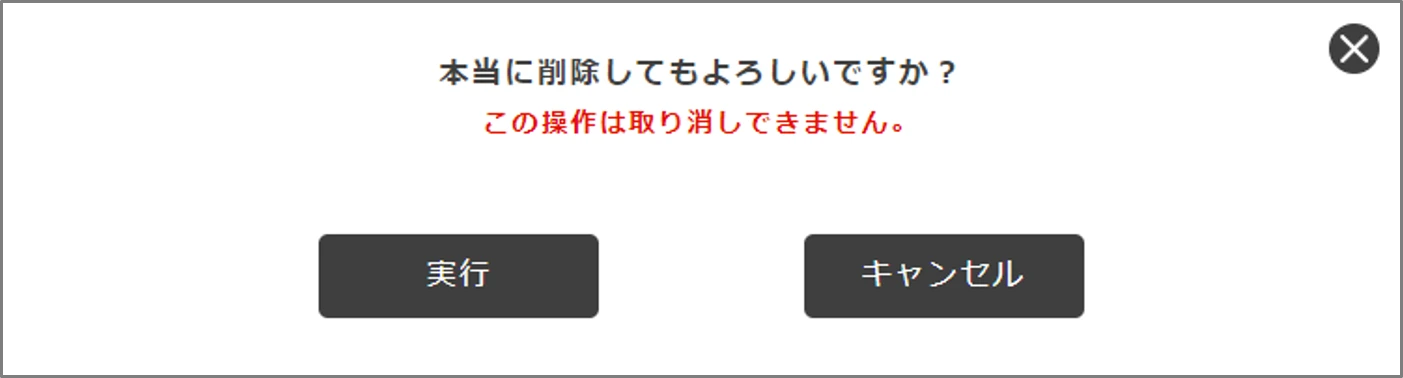
一度削除された室と、室に含まれる情報の復元はできません。
3-4 [法的制限]について
法的制限セルは、室の法律適用について情報を付加するためのテキスト入力用セルです。これらのセルは入力したテキストがプルダウンリストに追加されます。
入力した情報は、[Ctrl]+[Z]で一度のみ元の値に戻すことができます。
1. 法的制限セルにテキストを入力する
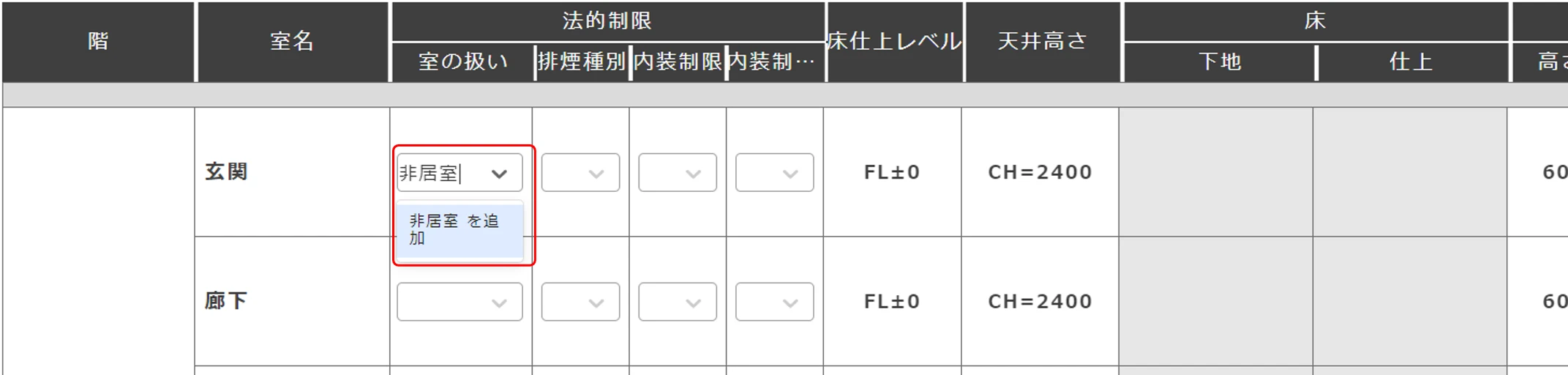
- セル内のボックスをクリックして、テキストを入力します。
- ボックスの下部に入力したテキストが、「"〇〇"を追加」といった形で表示されますので、クリックします。
上記同様の方法で、他の室にテキストを入力すると複数のテキストをリスト化できます。
2. 法的制限セルに入力したテキストを削除する
削除したいテキストが適用されている室のリストから[解除]を選択します。他の室に入力されている場合はリストから削除されません。

法的制限セルに入力したテキストを変更する
法的制限セルに入力したテキストを変更はできません。リストから選びなおすか、まだリストにない場合はボックス内にテキストを入力します。
法的制限セルを複製する
選択したセルを[Ctrl]+[C]でコピー、[Ctrl]+[V]でペーストします。[Shift]キーで複数のセル選択も可能です。但し、[Ctrl]キーによる非連続の複数選択は利用できません。
3-5 [一般材料名]について
「タイルカーペットA」や「フローリングB」などの「他の部屋と共通の仕上げを適用する際に使用する呼称」についての名称をArch-LOG仕上表では [一般材料名] としております。
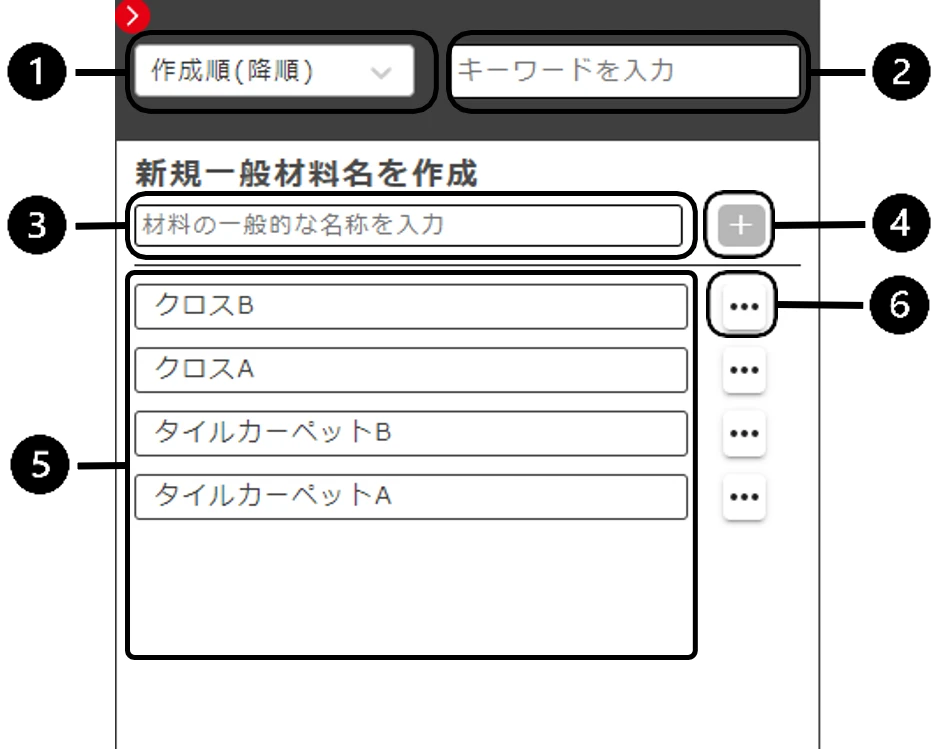
一般材料名テーブルの全体構成
| 項目 | 説明 |
|---|---|
| [並び替え]プルダウンメニュー | 展開して選択した並び順に変更できます |
| [キーワードを入力] | テキストボックスに一般材料名名の一部を入力することでフィルタリングして表示できます |
| [一般材料名を入力] | 一般材料名として登録する材料の呼称を入力します。材料名は「,(カンマ)」繋ぎで複数入力できます |
| 追加ボタン | 入力された一般材料名として登録する材料の呼称を一般材料名リストに追加できます |
| 一般材料名リスト | [新規一般材料名を作成]もしくは[内部仕上表シートの材料名セルで作成した一般材料名]が表示されます |
| 操作アイコン | [削除][編集][複製]を行うことができます |
1. 一般材料名を作成する
一般材料名の作成は[材料名セル]、もしくは[一般材料名リスト]で行うことができます。
- 一般材料名をダブルクリックすると一般材料名に実製品を設定する[製品選定]画面に移動します
- 一般材料名は重複ができません
- 一般材料名に[-][-](ハイフン)を使用すると、配置したセルの情報は[内装リスト]に表示されません
[材料名セル](背景色がグレーで表示され、一般材料名を配置することができるセル)での作成方法:
- セル内をダブルクリックして、テキストボックス内材料を入力し[Enter]キーもしくは、他のセルをクリックします。
- 同じ部位に複数の材料を使用する場合、セル内を再度ダブルクリックすると新しいテキストボックスが表示され、材料を追加できます。セルに材料を追加すると、画面右の一般材料名リストに一般材料名が自動的に追加されます。一つのセルには、20個まで一般材料名を配置できます。
**[一般材料名リスト]**での作成方法:
- テキストボックスに材料名を入力します。材料名はカンマ(,)繋ぎで複数入力できます。
- 追加ボタンをクリックまたは[Enter]キーを押下すると一般材料名リストに一般材料名が追加されます。
2. 一般材料名を配置する
一般材料名リストで[一般材料名]をクリック選択して、内部仕上表ウィンドウの[材料名セル]へドラッグ&ドロップします。[Shift]もしくは[Ctrl]キーを使用し、一度に複数の[一般材料名]を選択して、セルへ配置することができます。

材料名は、コンポーネントとして材料名セルに配置されます。配置された個々のコンポーネントは、インスタンスとして個別の情報(階、室、室名、適用部位、工事区分、備考(内装・材料リストに表示)など)を持ちます。
一般材料名の表示パターン
一般材料名は[内部仕上表の材料名セルに配置]、[使用する製品を紐づけ]等により、下記4つのパターンで表示されます。
| 表示 | 状態 |
|---|---|
| 細枠で背景色が白 | セルに未配置、製品が未選定 |
| 細枠で背景色がグレー | セルに未配置、製品が選定済み |
| 太枠で背景色が白 | セルに配置済み、製品が未選定 |
| 太枠で背景色がグレー | セルに配置済み、製品が選定済み |

一般材料名を編集する
一般材料名リストで一般材料名右のアイコンをクリックして表示されるプルダウンメニューから[編集]を行えます。
一般材料名リストで行う編集は、仕上表内の関連するすべての画面に影響を与えますのでご注意ください。

3. 仕上表で一般材料名を並び替えする
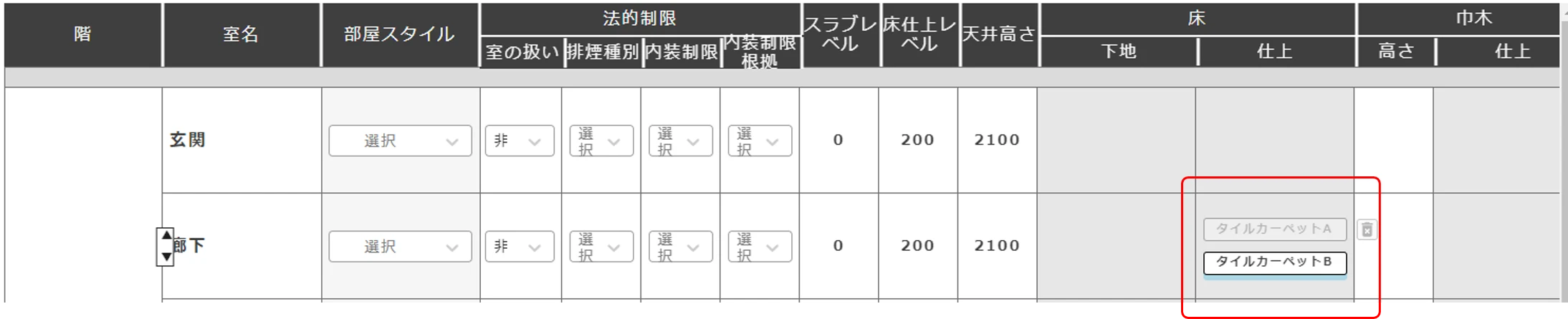
内部仕上表の[材料名セル]内で順序を並び替えたい一般材料名をクリックし、移動したい位置にドラッグ&ドロップすると移動できます。別の[材料名セル]外に移動することはできません。
材料名セルは複製が可能です。[Shift]キーによる連続する複数のセルを選択し、コピー&ペーストが可能です。セルをクリック選択して[Ctrl]+[C]でクリップボードへコピーした後、複製したいセルを選択して[Ctrl]+[V]でペーストします。但し、[Ctrl]キーによる非連続の複数選択は利用できません。
6. 一般材料名を複製する
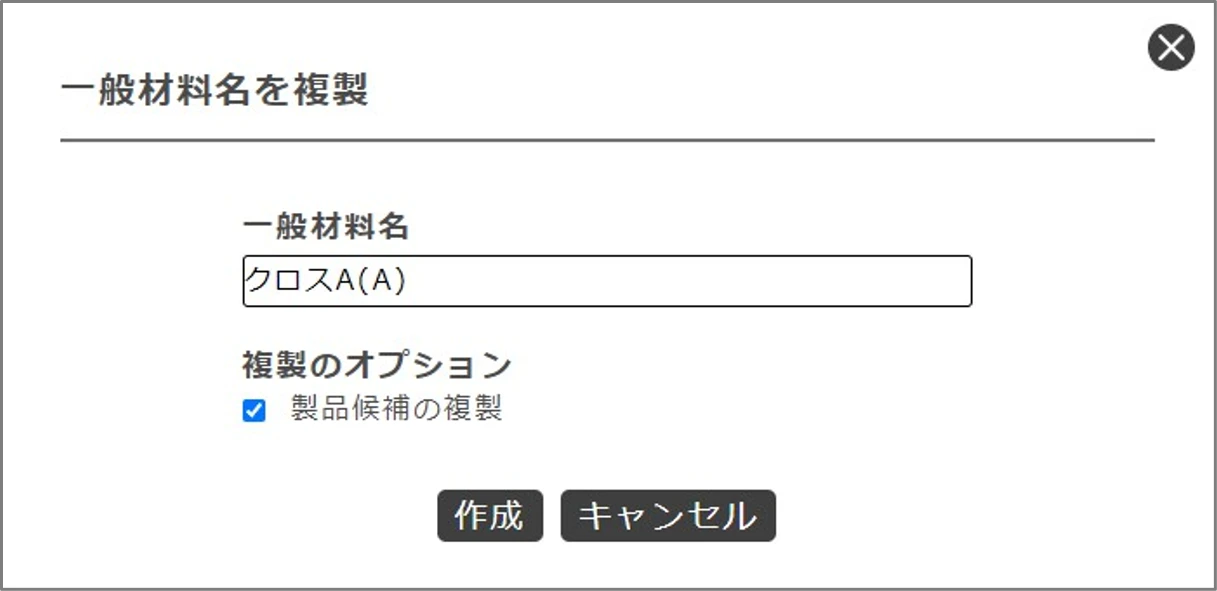
一般材料名リストで一般材料名右のアイコンをクリックして表示されるプルダウンメニューから[複製]を行えます。
製品設定画面で製品が候補として登録されている一般材料名を複製する場合、[製品候補の複製]のチェックを有効にすると含まれた状態で複製できます。

7. 一般材料名を削除する
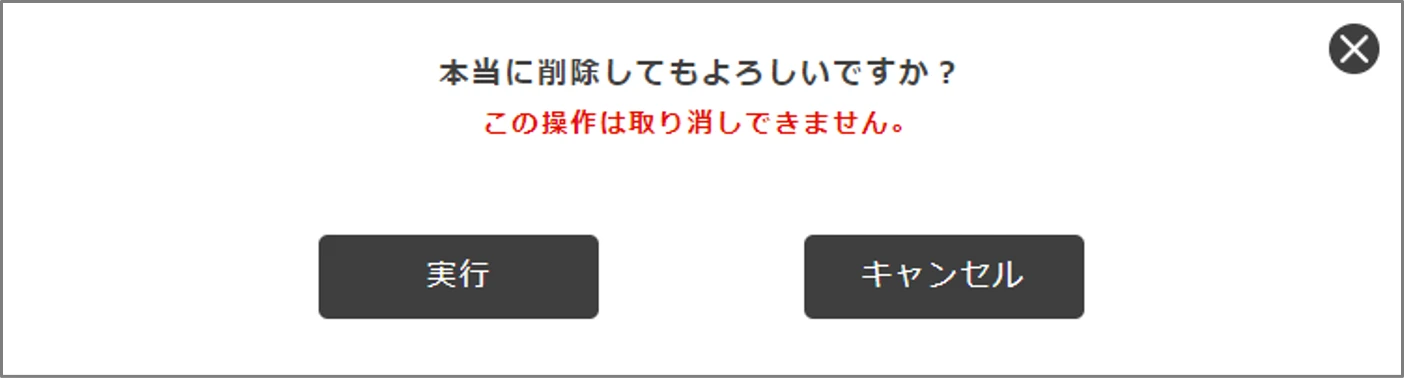
一般材料名リストで一般材料名右のアイコンをクリックして表示されるプルダウンメニューから[削除]を行えます。選択すると確認画面が表示されます。[実行]ボタンをクリックすると、リストから削除されます。

一般材料名リストで行う編集は、仕上表内の関連するすべての画面に影響を与えます。特に、材料名を削除する、すなわち一般材料名テーブルからデータを削除する場合、その画面で使用していなくても、その他の画面で使用している場合があるので注意が必要です。一度テーブルから削除すると材料名に紐づいたすべてのデータ(セルに配置したコンポーネント、選定した製品の情報、ステータス等)が失われ、元に戻すことはできません。