製品選定
内部仕上表で一般材料名に製品を紐づける「製品選定」の操作方法を説明します。
4-1 [製品選定]の全体構成
製品選定とは?
製品選定とは、[一般材料名]に対し、使用する製品を選定するための機能です。製品選定画面は仕上表画面選択プルダウンメニューから移動できない唯一の画面です。
廃番になった製品は、[製品表][内装リスト][材料リスト][カラースキーム]の各画面のサムネイル上にも、「Discontinued」と表示されます。
製品選定画面を開く方法
- 一般材料名リスト内の[一般材料名]をダブルクリック
- [製品表][内装リスト][材料リスト][カラースキーム]画面に表示されるサムネイル画像をダブルクリック
製品選定画面の構成
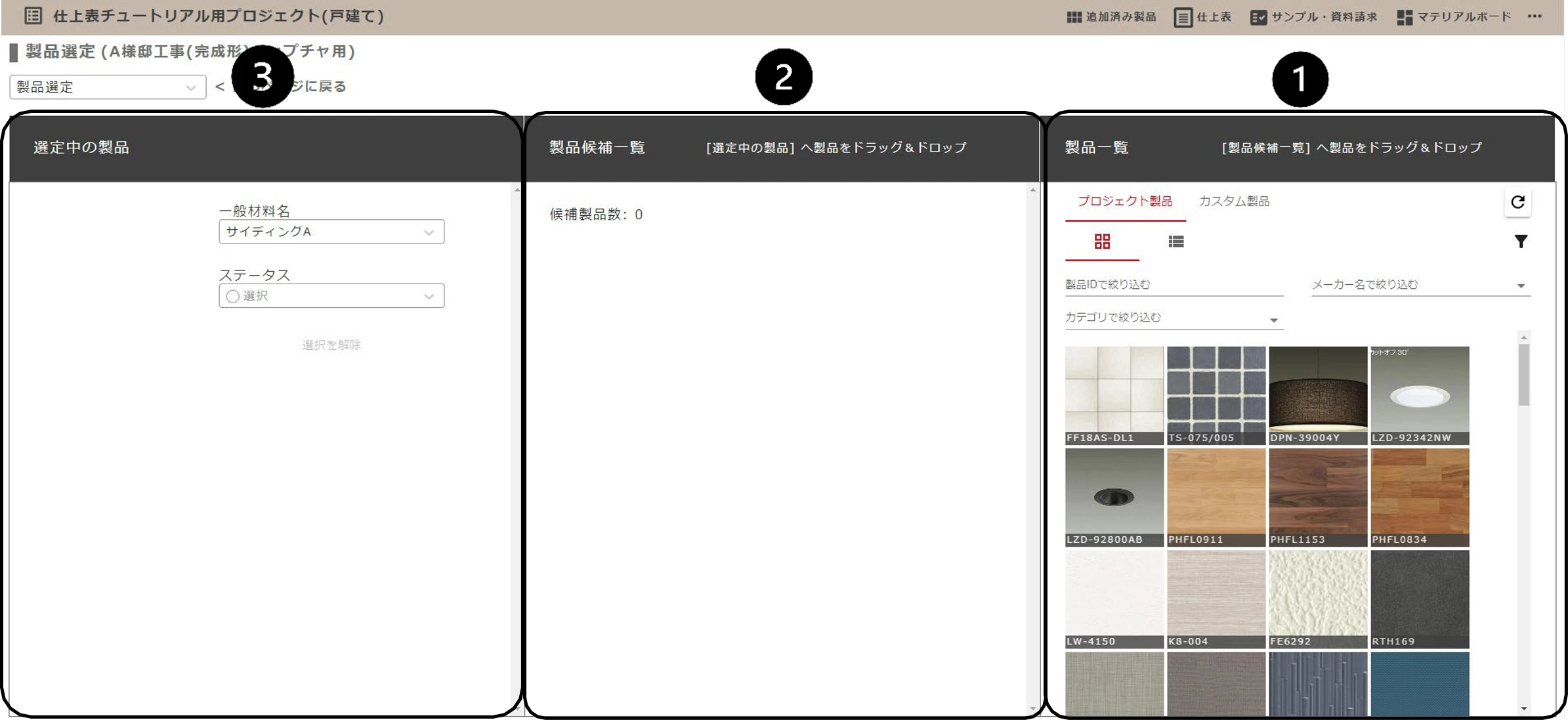
製品選定画面は3つのウィンドウで構成されています。
| ウィンドウ | 内容 |
|---|---|
| 1.[製品一覧]ウィンドウ | プロジェクトに追加された製品が一覧表示されるウィンドウです。またArch-LOG上に無い製品も[カスタム製品]として追加することが可能です |
| 2.[製品候補一覧]ウィンドウ | [一般材料名]に対して選定の候補となる製品をリストアップするためのウィンドウです。[製品一覧]ウィンドウの[製品リスト]で使用したい製品のサムネイルをクリック選択して[製品候補一覧]パネルへドラッグ&ドロップします |
| 3.[選択中の製品]ウィンドウ | [一般材料名]に対して製品を設定することができるウィンドウです。[製品候補一覧]ウィンドウから製品詳細をクリック選択して[選択中の製品]パネルへドラッグ&ドロップします |
注記
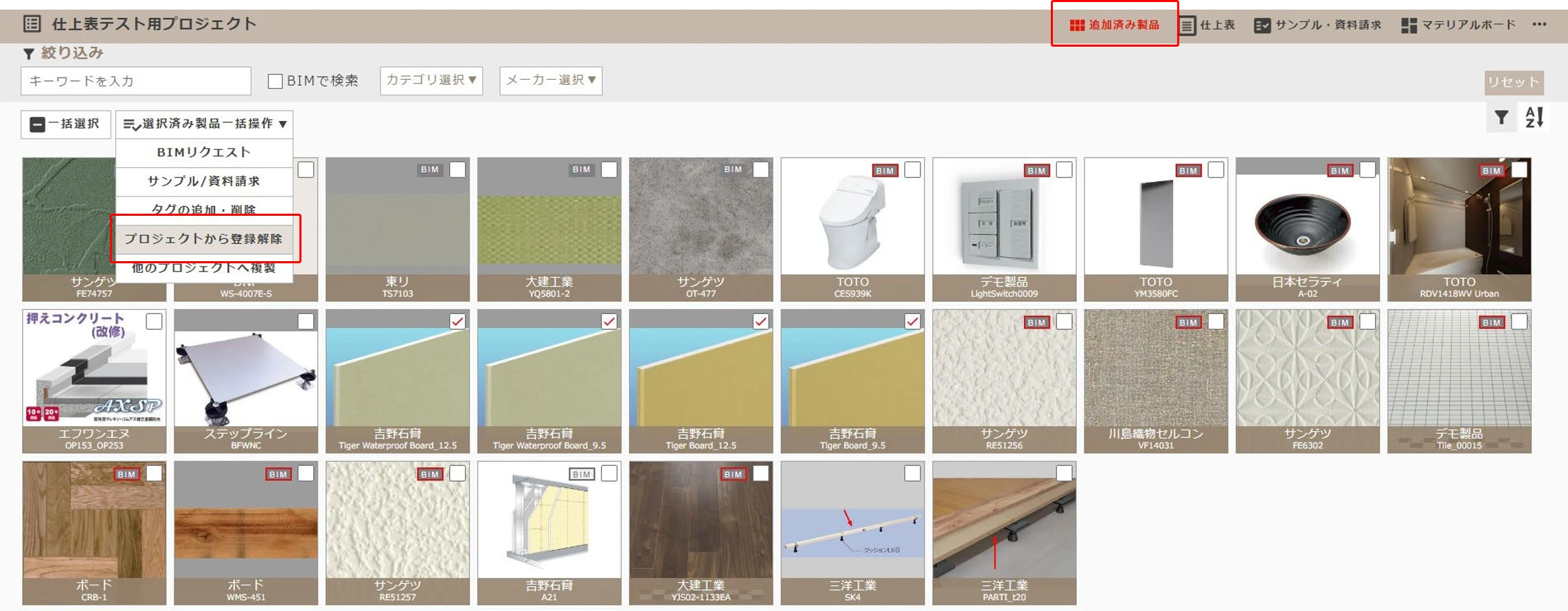
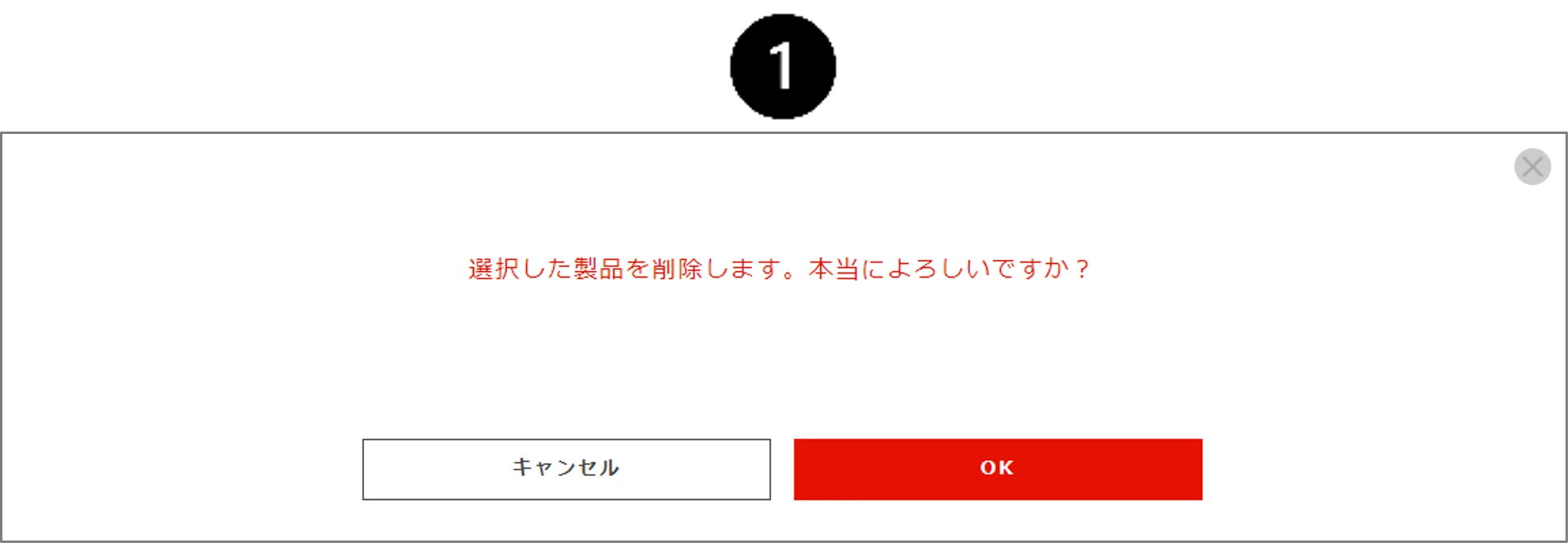
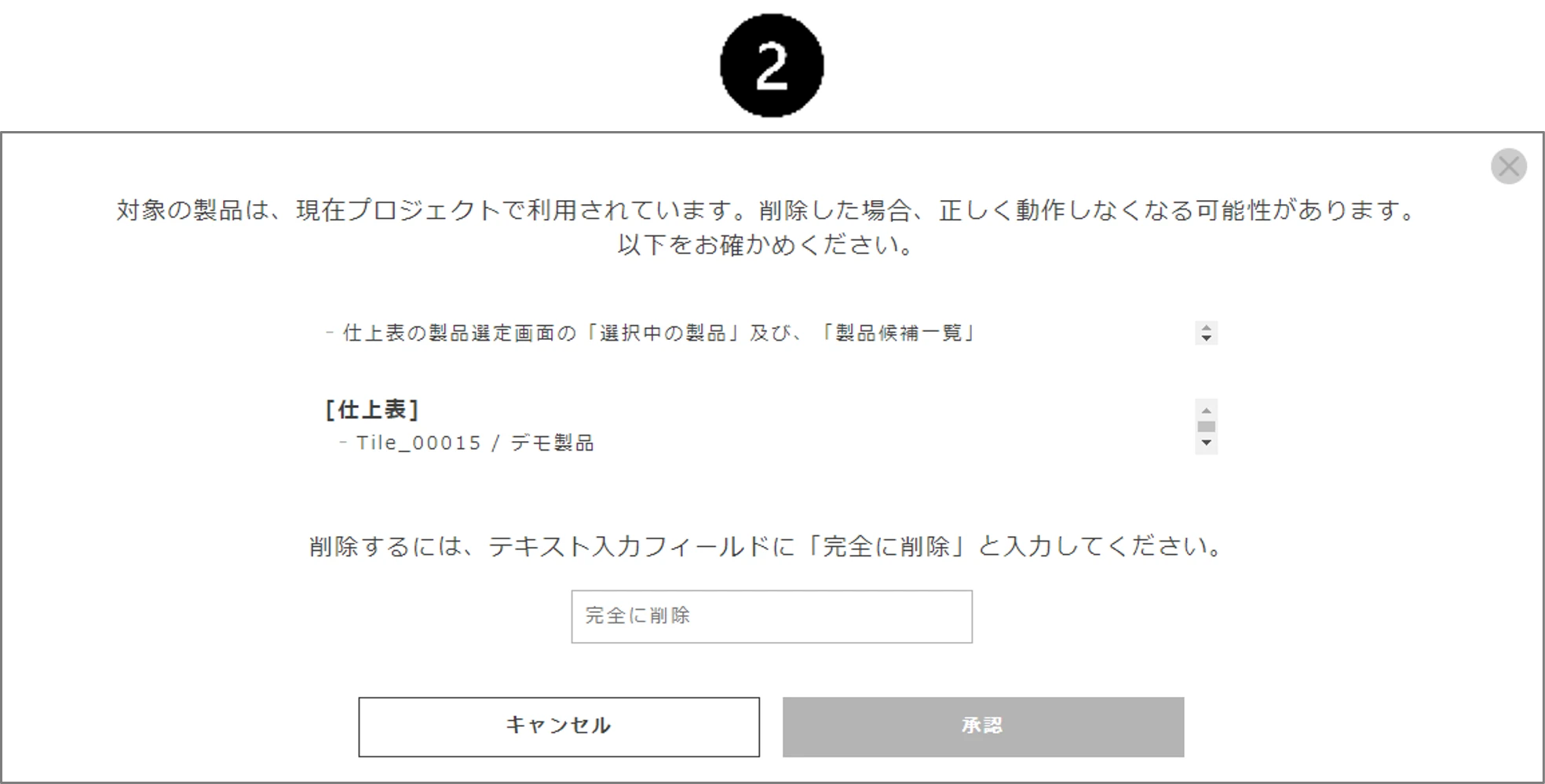
プロジェクト<追加済み製品>の登録解除について:仕上表で使用している製品をプロジェクトの[追加済み製品]から登録解除しようとした場合、確認画面が2段階で表示されます。仕上表で使用している製品をプロジェクトの[追加済み製品]から登録解除するには、事前にその製品を使用している[仕上表]側で[選択中の材料]パネルから選択解除を行ってください。選択解除を行わず、選定された状態のまま登録解除した場合仕上表上で不具合が生じます。
4-2 [製品選定]の各ウィンドウ構成
1. [製品一覧]ウィンドウの構成
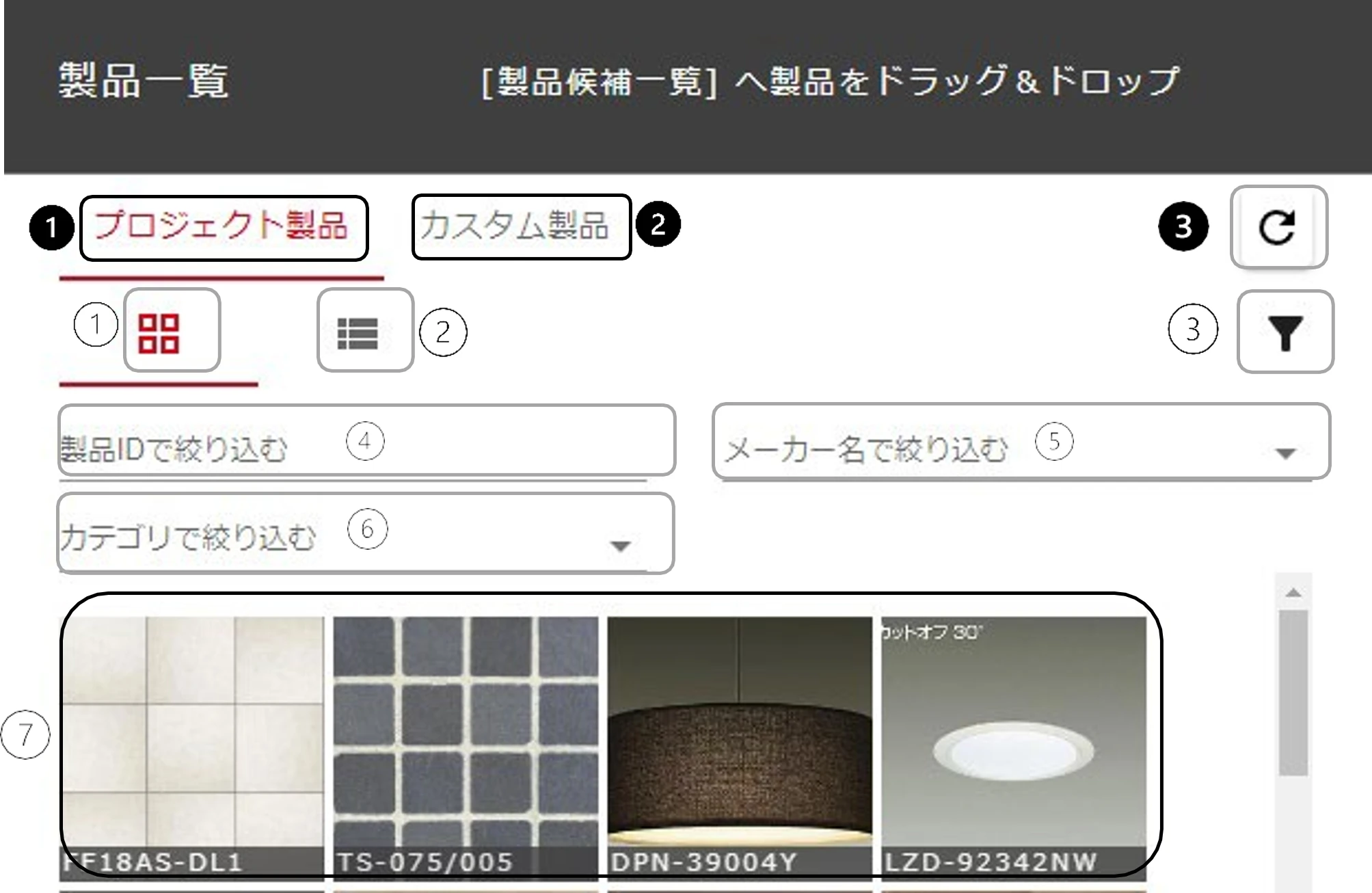
| 項目 | 説明 |
|---|---|
| [プロジェクト製品]タブ | プロジェクトに追加された製品の一覧が表示されます |
| ①サムネイル表示モード | 表示が製品画像のサムネイルになります。サムネイルには製品IDが表示されます |
| ②詳細表示モード | サムネイルの他、製品ID、製品名、メーカー名、カテゴリが表示されます |
| ③フィルタアイコン | クリックすることでフィルタメニューの表示/非表示を切り替えることができます |
| ④製品IDで絞り込む | 完全一致、およびスペースで区切られた製品IDを入力して検索できます |
| ⑤メーカー名で絞り込む | ▼をクリックするとメーカー名が表示されます。また、テキスト入力によるキーワード検索ができます |
| ⑥カテゴリで絞り込む | ▼をクリックするとカテゴリ名が表示されます。また、テキスト入力によるキーワード検索ができます |
| ⑦製品リスト | プロジェクトに追加された製品が表示されます。廃番になった製品のサムネイルに[Discontinued]が表示されます |
| [カスタム製品]タブ | プロジェクトに追加されたカスタム製品が表示されます。Arch-LOGに登録されていない製品は、カスタム製品として登録して[仕上表]で使用できます |
リフレッシュボタン:クリックすると、[プロジェクト製品]タブ、[カスタム製品]タブの製品リストが更新されます。
注記
- リストは仕上表内の画面遷移では更新されません。仕上表タブ以外のタブに移動するなど、他の機能へ移動した場合に更新されます
- 材料選定画面で作業中に、他のユーザーがプロジェクトに製品を追加した、もしくは、同一ユーザーが別タブでプロジェクトに製品を追加した場合、ボタンをクリックするまで表示されません
- 複数のユーザーが同じプロジェクトで作業している時、[他の仕上表からカスタム製品を追加]ボタンより追加された製品はボタンをクリックするまで表示されません
2. [製品候補一覧]ウィンドウの構成
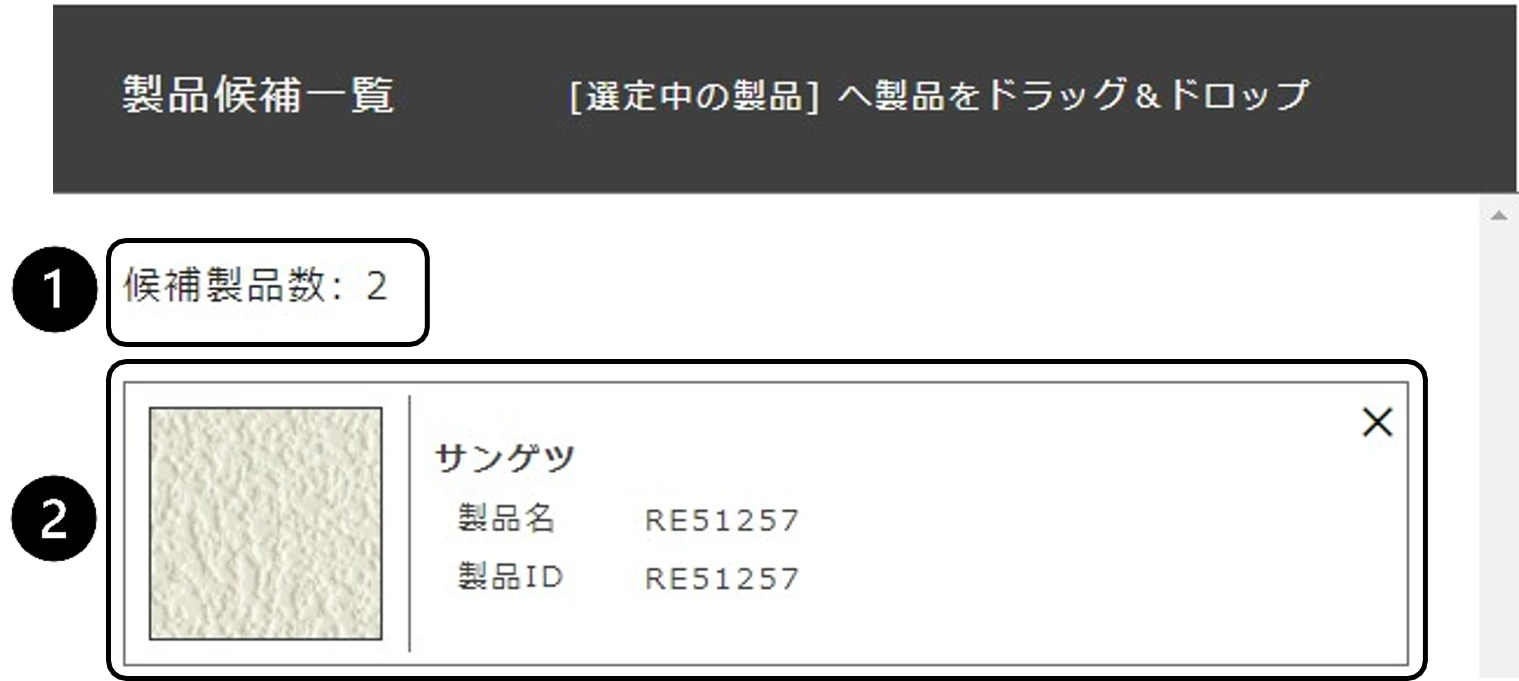
| 項目 | 説明 |
|---|---|
| 候補製品数 | 製品候補リストに追加されている製品の数が表示されます。リストには最大100製品まで登録することができます。100製品を超えて追加すると、画面左下に警告文が表示されます |
| 製品情報 | 製品候補リストに追加されている製品のメーカー名、製品名、製品IDが表示されます |
[一般材料名]に登録する材料の候補となる製品をリストアップします。右側[製品一覧]から製品のサムネイルをクリック選択して、中央の[製品候補一覧]へドラッグ&ドロップします。製品候補リストに、最大100製品まで追加することができます。
3. [選択中の製品]ウィンドウの構成
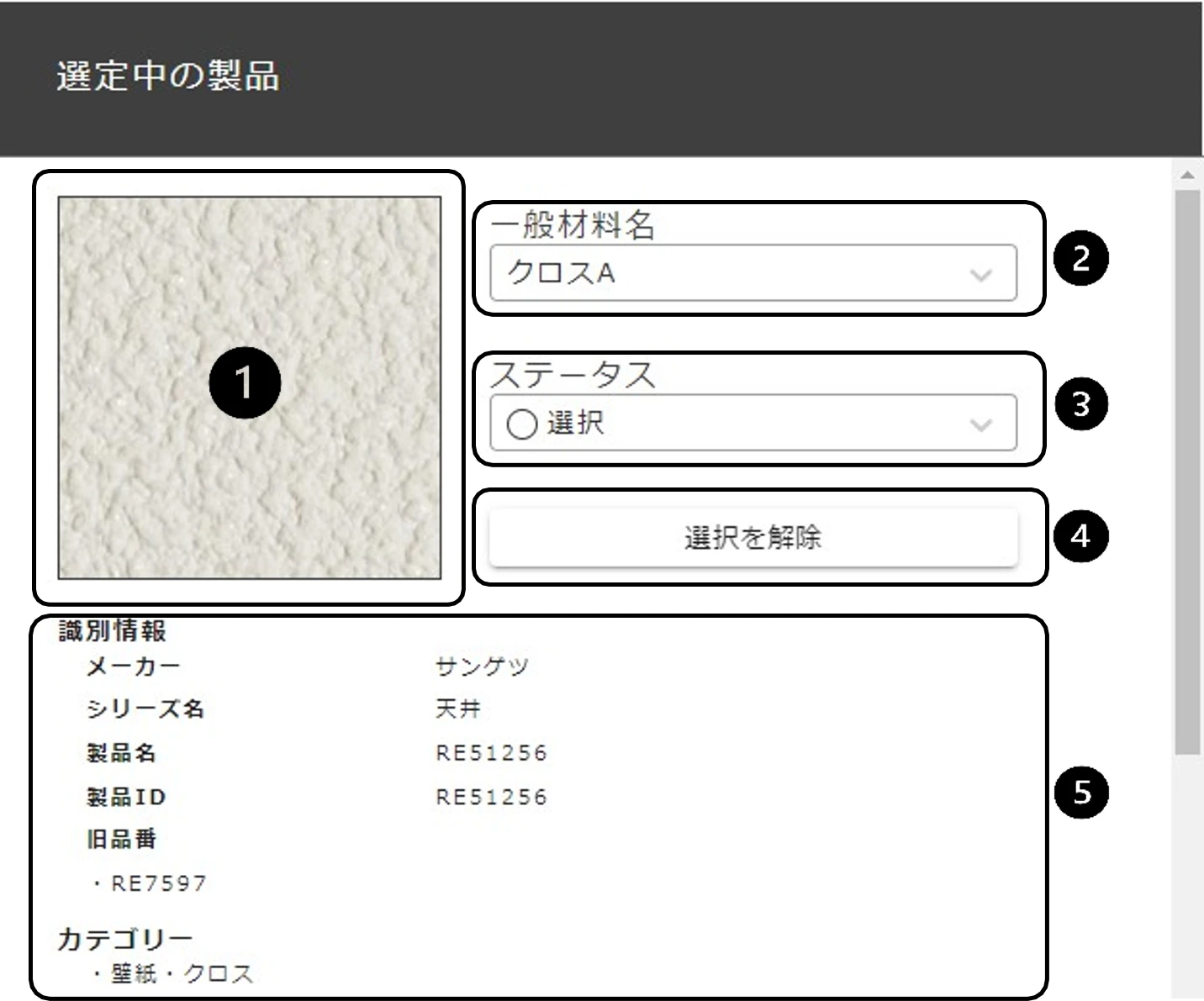
| 項目 | 説明 |
|---|---|
| 1.製品画像 | 製品画像をクリックすると[サムネイル選択]画面が表示されます。選択されているサムネイルが赤枠で表示されます。複数の画像が登録されている製品では、[仕上表]内で製品画像として表示する画像を変更することができます。使用する画像を選択して、[選択]ボタンをクリックすると画像が変更されます |
| 2.[一般材料名]プルダウンリスト | 選定中の[一般材料名]が表示されます。ボックス内をクリックして、製品を選定する[一般材料名]を変更できます。[内部仕上表]編集画面で、材料名セルに配置されている[一般材料名]のみが表示されます |
| 3.[ステータス]プルダウンリスト | [ステータス管理]画面で作成したステータスを適用することができます。ボックス内をクリックして、[一般材料名]にステータスを設定できます。[〇選択]をクリックするとステータスが適用されていない状態になります |
| 4.[選択を解除] | クリックすると、選定した製品が解除されます |
| 5.製品詳細情報 | 選定中の製品の詳細情報が表示されています。情報内にリンクが含まれる場合、クリックして移動、もしくはデータのダウンロードができます |
4-3 [カスタム製品]を作成する
Arch-LOG に登録されていない製品はカスタム製品として登録して[仕上表]で使用できます。
1. カスタム製品を追加する
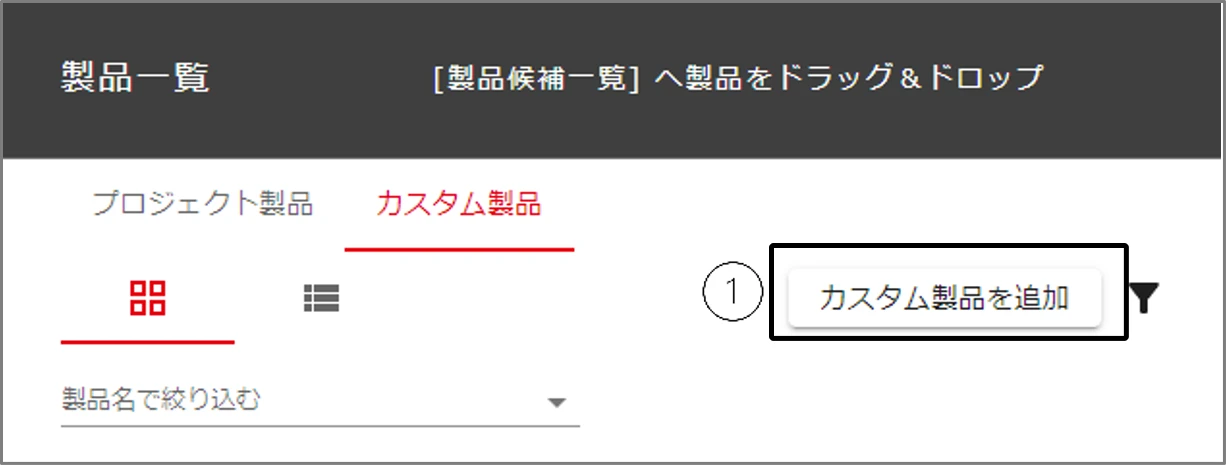
- [カスタム製品]タブを開き、[カスタム製品を追加]ボタンをクリックします。
注記
- カスタム製品を追加時、アップロードされるまでは、次の製品の登録ができません。[カスタム製品を追加]ボタンは、アップロード中は無効になります
- カスタム製品アップロード中に、仕上表内の他の画面への遷移、および[プロジェクト製品]タブに切り替えると、警告が表示されます。アップロード中に実行ボタンをクリックすると、アップロードが中止されます
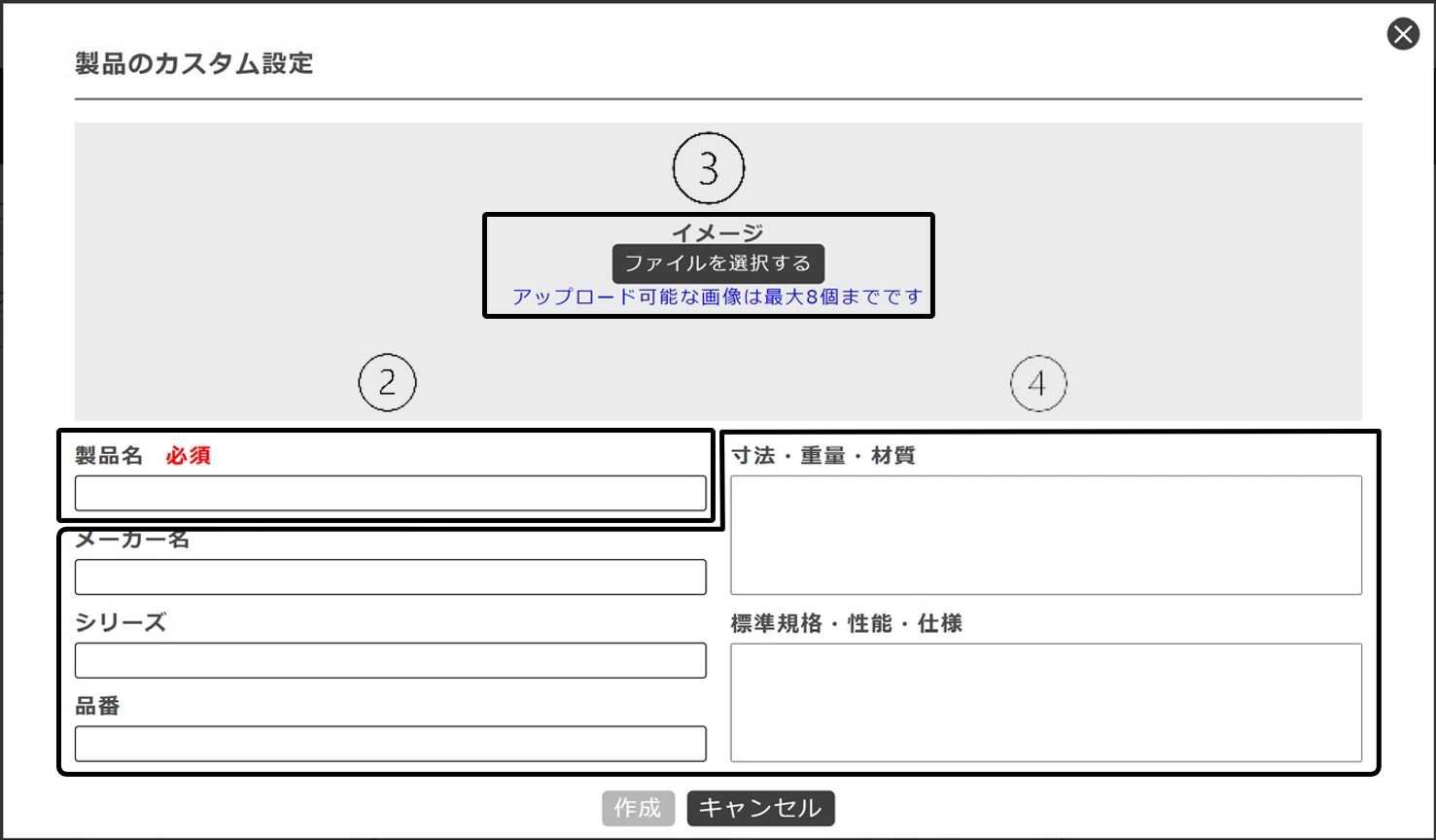
- [カスタム設定]画面で、製品名を入力して、[作成]ボタンをクリックします。製品名は入力必須項目です。未入力の場合、[作成]ボタンが有効(黒)になりません。文字数は、最大50文字(全角半角問わず)まで設定できます。
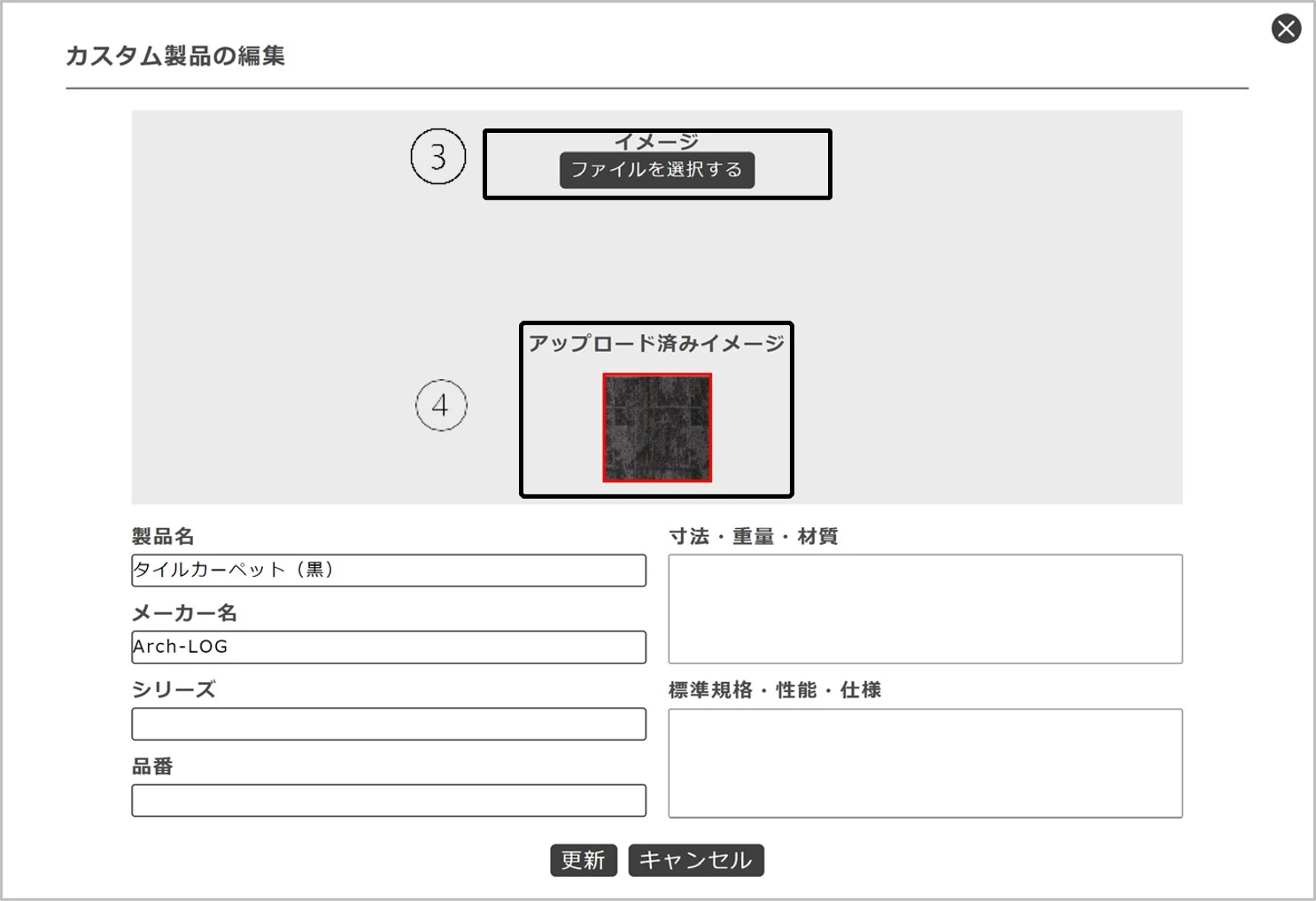
- 製品画像がある場合、[ファイルを選択する]ボタンで製品の画像をアップロードできます。アップロードしておくと、[内装リスト]、[カラースキーム]画面で画像を表示することができます。
- 必要に応じ、[メーカー名/シリーズ/品番/寸法・重量・材質/標準規格・性能・仕様]テキストボックスに情報を入力することもできます。
- カスタム製品が作成されると、製品リストに製品が表示されます。
注記
追加された製品画像は、マテリアルボードのアップロード製品リストにも表示されます。画像をマテリアルボード側で削除しても、仕上表では削除されません。
2. カスタム製品を編集する
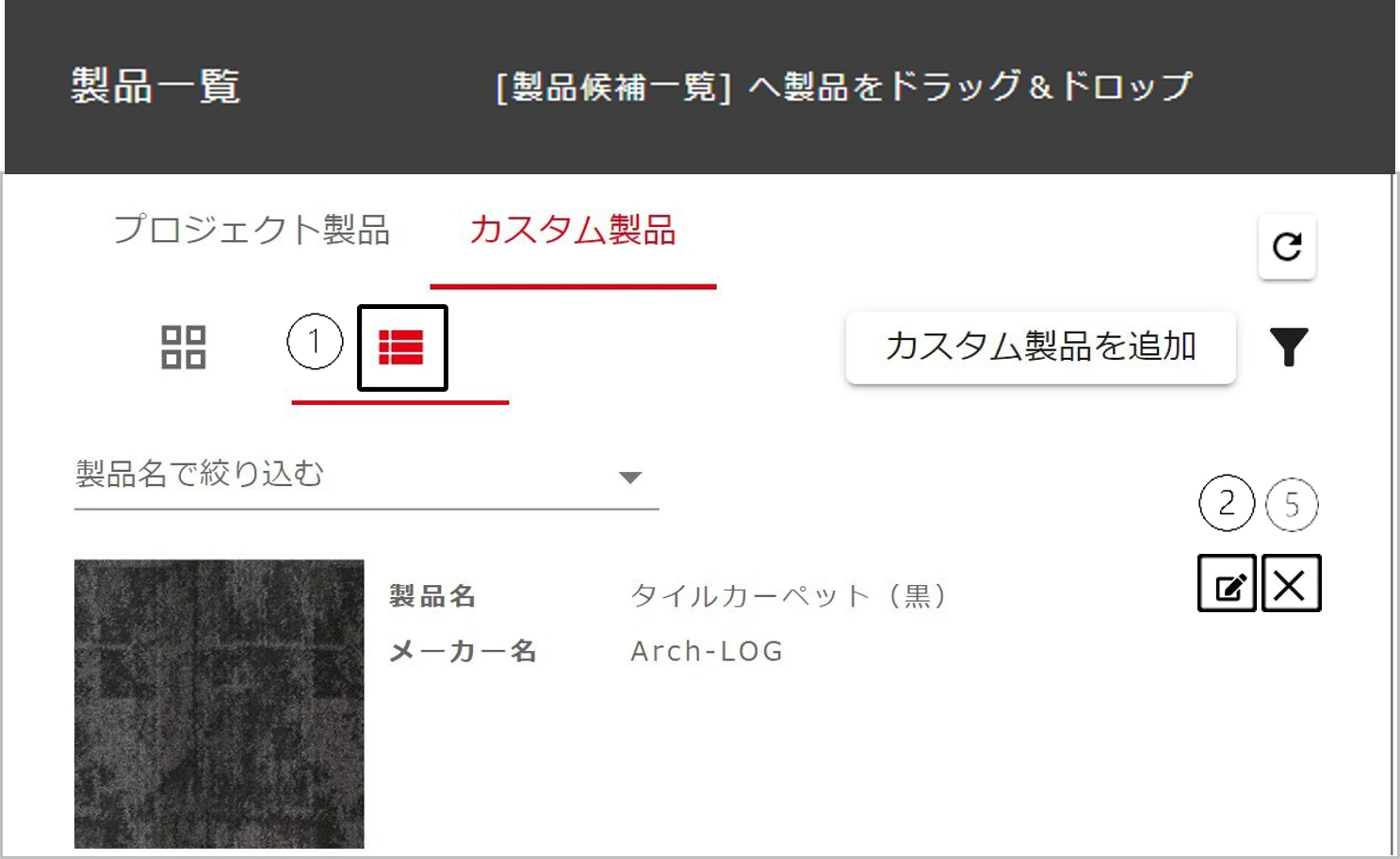
- 詳細表示モードアイコンをクリックします。
- 編集アイコンをクリックして、[カスタム製品の編集]画面が開きます。
- 画像を追加する場合、[ファイルを選択する]ボタンをクリックします。
注記
- サムネイルで使用する画像が正方形でない場合、正方形になるようにトリミングされます
- 一つの製品にアップロード可能な画像は8つまでです
- 使用できる画像サイズは最大500Kbです
- 使用できる画像フォーマットは[.jpg]と[.jpeg]です(それ以外の画像フォーマットのデータがアップロードされた場合はサポート外となり、警告が表示されます)
- 製品に画像を設定しない場合、代わりに「No Image」と書かれた画像がサムネイルとして使用されます
- 登録済みの画像は全て赤枠が表示されます。必要のない画像は、クリックして赤枠を外します。更新すると、赤枠を外した画像は製品から削除されます。
- 削除アイコンをクリックして、カスタム製品を削除できます。