CSV・PDF出力
仕上表のデータをCSVまたはPDF形式で書き出す方法と、CSVデータの読み込み方法を説明します。
11-1 [CSVデータ]を出力する
CSVアイコンをクリックすると作成した情報がCSV出力されます。ご使用のPCの[ダウンロード]フォルダに[.CSV]ファイルが保存されます。
内装仕上表の場合
- 列表示設定で非表示に設定されている行はCSVにエクスポートされません
- 部屋スタイル列は、列表示設定での表示/非表示に関わらず、CSVにエクスポートされません
製品表の場合
- 列表示設定で非表示に設定されている行はCSVにエクスポートされません
- 部屋スタイル列は、列表示設定での表示/非表示に関わらず、CSVにエクスポートされません
- <寸法・重量・材質><標準規格・性能・仕様>に含まれる情報は、間に",(コンマ)"が挿入されます
Excelで[ホーム]→[検索および置換]→[置換]の[検索と置換]ダイアログで検索語の文字列に「,」、[置換後の文字列]で[[Ctrl]+[Shift]+[J]キー]を押下し[すべて置換]することで改行されます。
内装リスト、材料リストの場合
- 製品情報の<寸法・重量・材質><標準規格・性能・仕様>に含まれる情報は、Excelなどの集計表ソフトにインポートすると、各ラベル毎に振り分けられた列で表示されます
- <寸法・重量・材質><標準規格・性能・仕様>に含まれる情報は、間に",(コンマ)"が挿入されます
Excelで[ホーム]→[検索および置換]→[置換]の[検索と置換]ダイアログで検索語の文字列に「,」、[置換後の文字列]で[[Ctrl]+[Shift]+[J]キー]を押下し[すべて置換]することで改行されます。
11-2 [CSVデータ]を読み込む
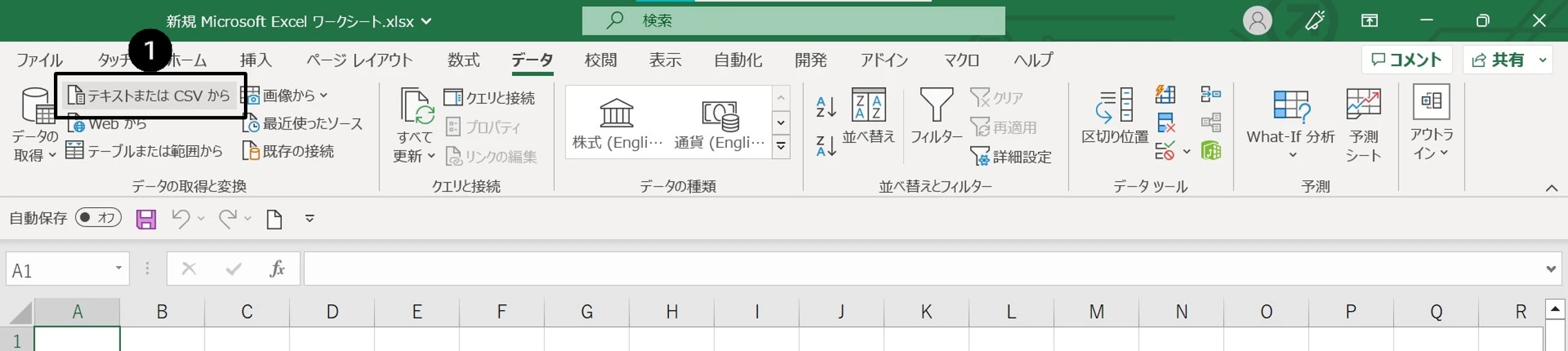
- Excelで開く場合、xlsxファイルを新規作成して、[データ]タブの[テキストまたはCSVから]からインポートします。
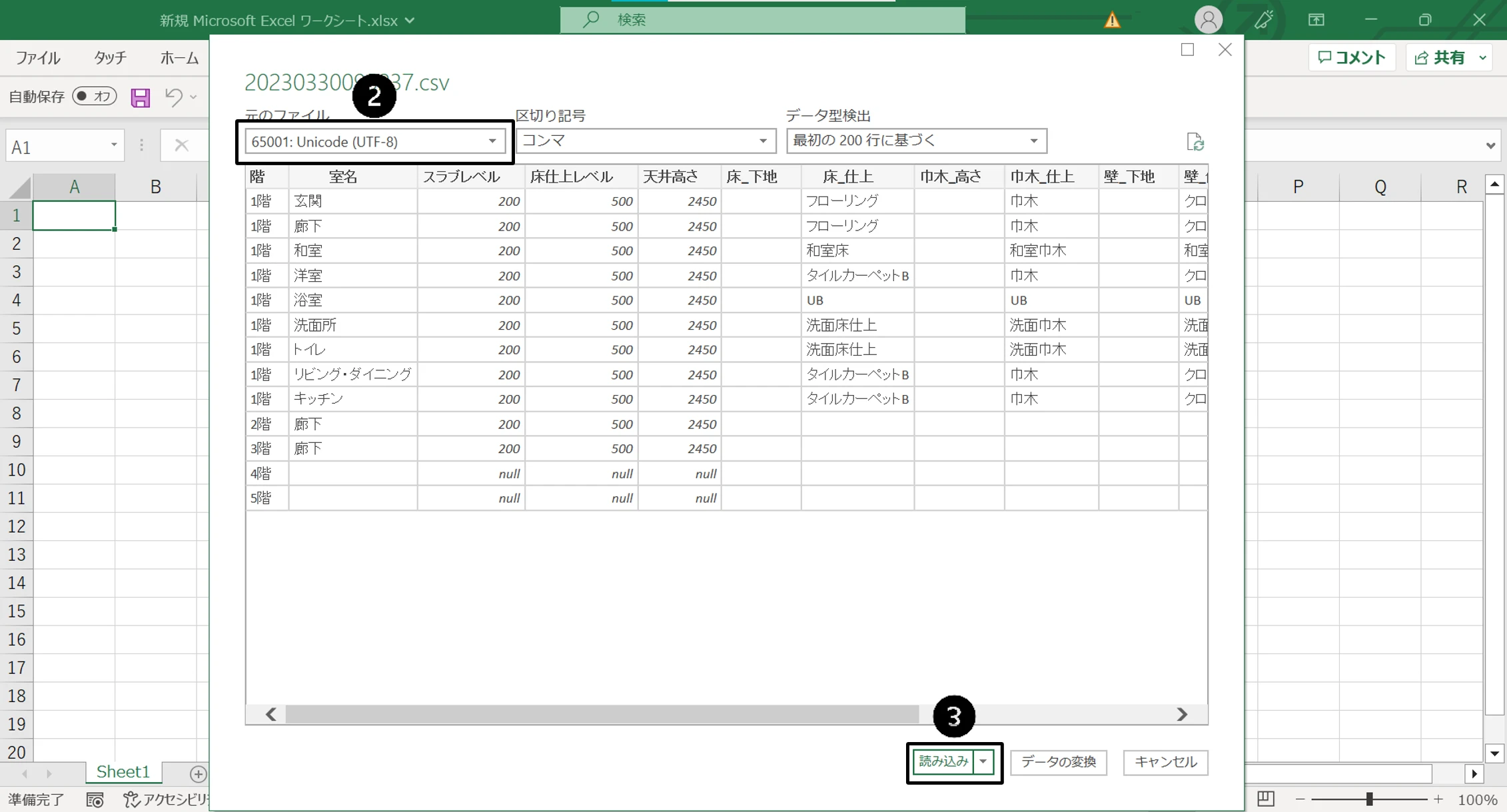
- 開いたウィンドウで、[元のファイル]のデータタイプが[65001:Unicode(UTF-8)]を選択します。
- [プレビュー]を確認し、[読み込み]ボタンをクリックします。
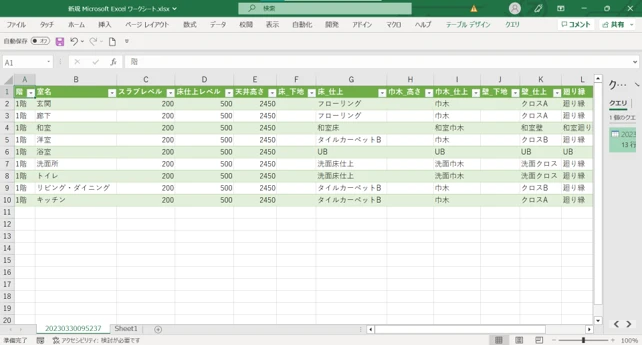
- CSVデータを読み込むことが完了すると下図のようなデータになります。
注記
[部屋スタイル]行は、[内部仕上表]ウィンドウでの表示に関わらず、CSVにエクスポートされません。
12-1 [PDFデータ]を出力する
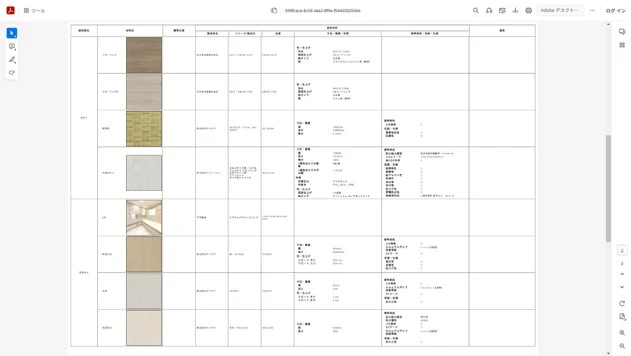
PDFアイコンをクリックすると、別タブが開き、PDFが生成されます。
注記
- 生成中は画面中央に[Dotsアニメーション(3つのドットがウェーブするアニメーション)]が表示されます
- PDFの生成には時間を要する場合があります。生成に時間が多くかかった場合、途中で画面に[Failed to execute process.]と表示されることがあります。その場合は[F5]キーなどで更新すると、引き続き生成が開始されます
- PDFの列幅は列幅アイコンで設定した列幅の比率のまま、A3サイズの横幅にフィットするようにスケーリングされて表示されます
- 内部仕上表(製品表モードの場合)、製品が選定されていない材料名のみが配置されているセルは、材料名のみが表示されます。その場合列表示設定で材料名が非表示に設定されている場合は空欄となります
- カラースキーム表の場合:内部仕上表で材料名セルに、材料名が配置されていない。もしくは、内部仕上表で配置された材料名の数により、単なる空欄となる場合、枠内に斜線が表示されます
- カラースキーム表の場合:内部仕上表で材料名セルに製品が選定されていない材料名が配置されている時は枠内に材料名が表示されます
製品表・材料リスト・内装リスト・カラースキームの出力について:生成されたPDFで製品画像をクリックすると[製品詳細画面]が開きます。
PDF出力の対象
以下の画面からそれぞれPDFを出力できます。
| 画面 | PDFの内容 |
|---|---|
| 内部仕上表 | 室・部位・一般材料名・製品情報の表形式 |
| 内装リスト | 部位ごとの製品リスト |
| 材料リスト | 工事区分・適用部位・材料名・製品情報の一覧(製品画像付き) |
| カラースキーム表 | 室ごとのカラーイメージ(製品画像リンク付き) |