内装リスト・材料リスト
内部仕上表から自動生成される「内装リスト」と「材料リスト」の画面構成・操作方法を説明します。
6-1 [内装リスト]の全体構成
内装リストとは?
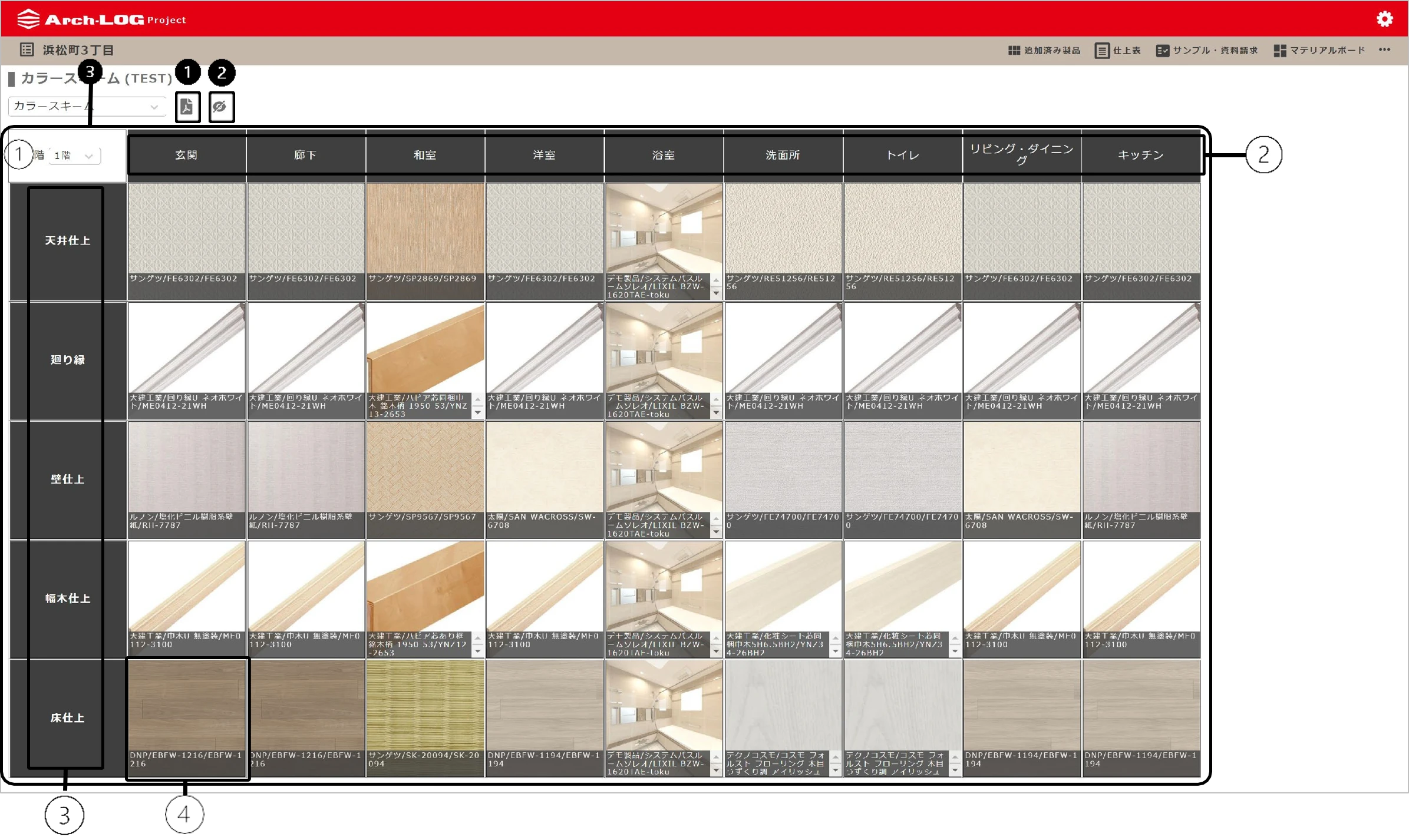
適用部位ごとに一般材料名に対して選定された製品情報が表示されます。デフォルトでは見出し行のみが表示されます。内部仕上表で"階"と"室"が設定された段階で、自動的に表示されます。
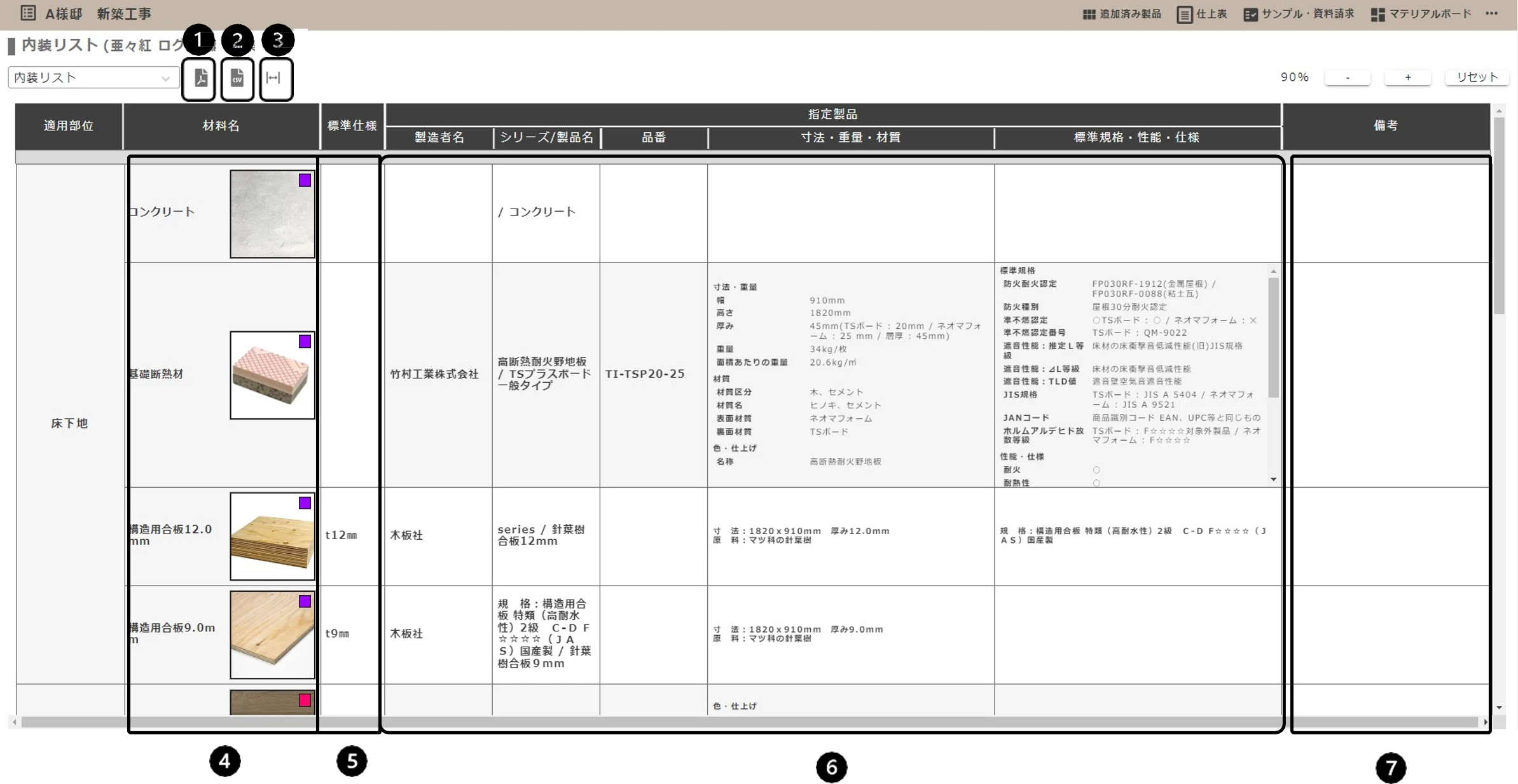
アイコン説明
| アイコン | 機能 |
|---|---|
| PDFアイコン | 作成した[内部仕上表]をPDF出力します |
| CSVアイコン | 作成した[内部仕上表]の情報がCSV出力されます |
| 列幅アイコン | [内装リスト]の列幅を設定できます。テキストボックスに数値(px)を入力したら、[更新]ボタンをクリックまたは[Enter]キーを押下して画面を閉じます |
4. 材料名セル
内部仕上表で部位に設定した製品名を自動的に表示するセルです。この画面から編集はできません。変更する際は、内部仕上表側で行います。
| 要素 | 説明 |
|---|---|
| 一般材料名 | 内部仕上表で部位に設定した一般材料名が表示されます。この画面で変更はできません。変更する際は内部仕上表で行います |
| 製品サムネイル | サムネイルをクリックして[製品設定]画面に移動できます。材料名にまだ製品が選定されていない場合は、枠内に「製品選定」と表示されます |
| ステータス | 材料設定画面で製品にステータスが設定されている場合、ステータスカラーが表示されます。同じ一般材料名の場合は適用部位が異なっていてもステータスは同一になります |
5. 標準仕様セル
製品に任意の注釈を設定する為のテキスト入力用のセルです。セルをダブルクリックするとカーソルが表示されますので、テキストを入力し[Enter]キーを押してください。標準仕様セルに入力した情報は、異なる適用部位でも同じ一般名称にはすべて同じテキストが表示されます。
- テキスト編集モードを終了するには、他の列のセルをクリックもしくは[Enter]キーを押下してください。同じ列のセルがテキスト編集モードの状態では、他のセルを編集することはできません
- セルの情報を削除するにはテキスト編集モードで不要なテキストを削除してください
- 選択したセルを解除するには、[Esc]キーを押します
- 改行を挿入するには、改行する箇所にカーソルを移動し[Shift]+[Enter]もしくは、[Shift]+[Alt]+[Enter]を押します
- 一つのセルに入力できる文字数の上限は1000文字です
- セルの複製はできません
6. 指定製品セル
選定された製品の情報が自動的に入力されます。カスタム製品の場合、背景色は編集可能を示すホワイトで表示されます。[製品選定]画面の[カスタム製品の編集]画面に移動せずに、この画面から情報の編集を行えます。
7. 備考セル
行ごとに任意の注釈を設定する為のテキスト入力用のセルです。セルをダブルクリックするとカーソルが表示されますので、テキストを入力し[Enter]キーを押してください。備考セルすべての行で異なる情報を表示できます。
- テキスト編集モードを終了するには上記同様[Enter]キーを押してください。同じ列のセルがテキスト編集モードの状態では、他のセルを編集することはできません
- セルの情報を削除する機能はありません。テキスト編集モードで不要なテキストを削除してください
- 選択したセルを解除するには、[Esc]キーを押します
- 改行を挿入するには改行する箇所にカーソルを移動し[Shift]+[Enter]もしくは、[Shift]+[Alt]+[Enter]を押します
- 一つのセルに入力できる文字数の上限は1000文字です
- セルの複製はできません
7-1 [材料リスト]の全体構成
材料リストとは?
工事区分ごとの適用部位に、材料名に対して選定された製品情報が表示されます。デフォルトでは見出し行のみが表示されます。内部仕上表で"階"と"室"が設定された段階で、自動的に表示されます。
[工事区分]列の[内装仕上工事区分]には内装リストと同じ情報が表示されます。内装仕上工事区分については、材料リスト側での編集は行えません。何か変更を加えたい場合は、内部仕上表または内装リスト側で行います。その他の工事区分については、材料リストウィンドウ内で作成します。
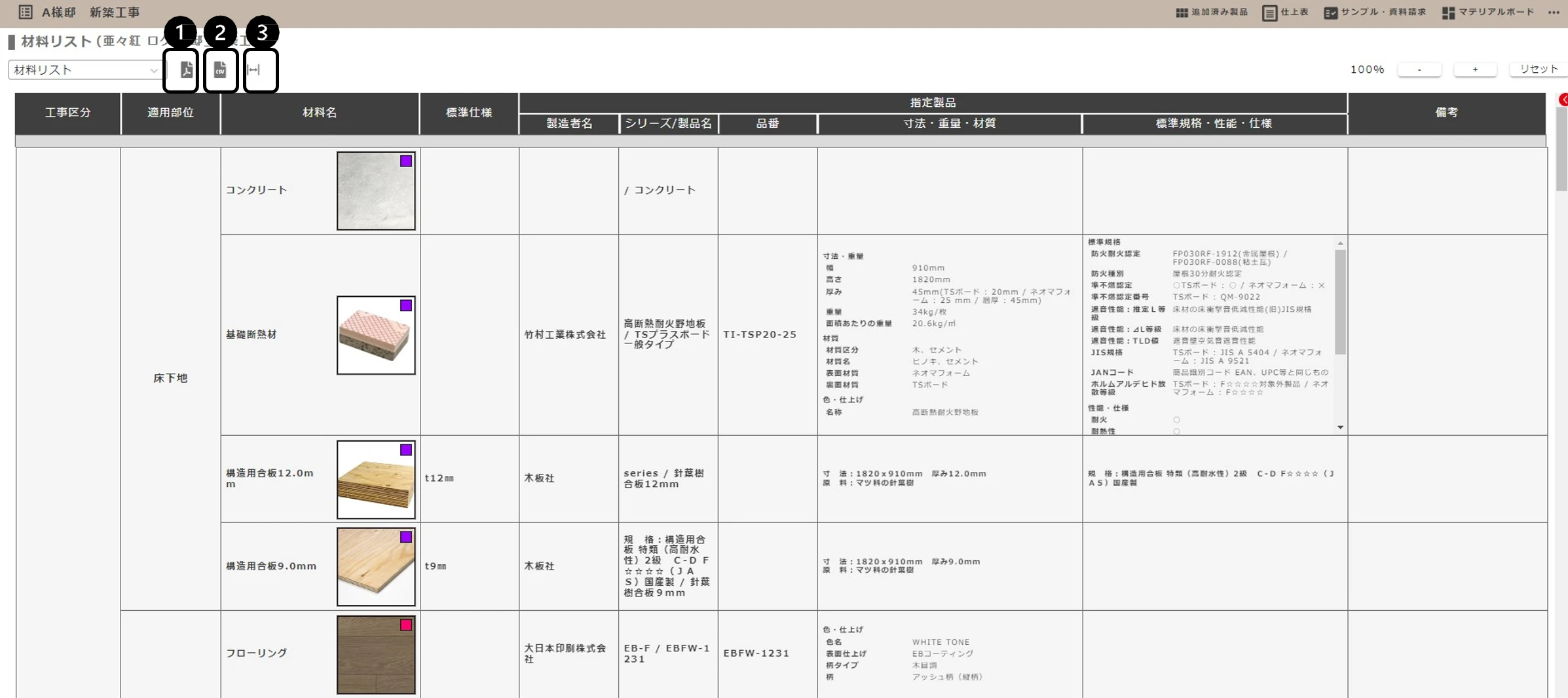
アイコン説明
| アイコン | 機能 |
|---|---|
| PDFアイコン | 作成した[材料リスト]をPDF出力します |
| CSVアイコン | 作成した[材料リスト]の情報がCSV出力されます |
| 列幅アイコン | [内装リスト]の列幅を設定できます。テキストボックスに数値(px)を入力したら、[更新]ボタンをクリックして画面を閉じます |
7-2 [工事区分]について
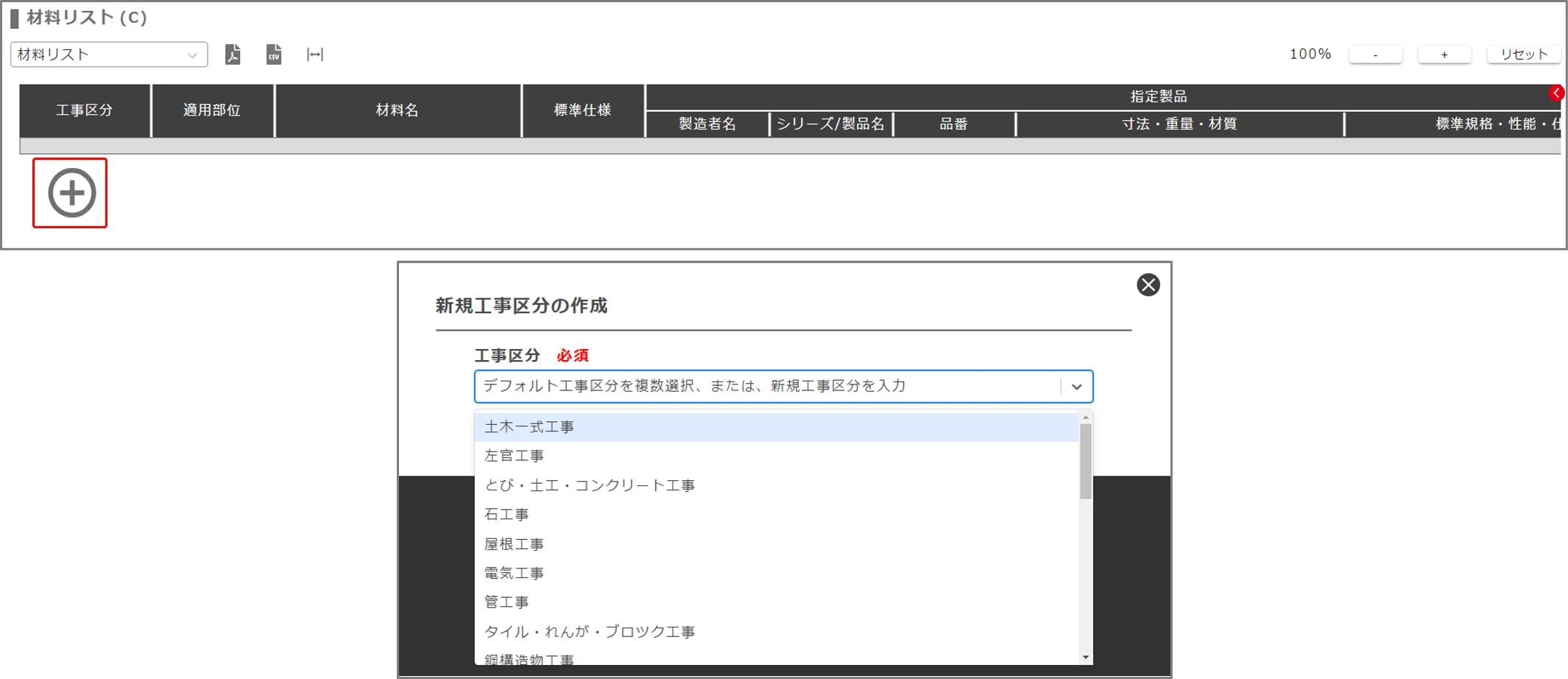
1. 工事区分を作成する
- ⊕アイコンをクリックして[新規工事区分の作成]画面を表示します。
- [建設業29業種]のプルダウンリストをクリックし,複数の工事区分を選択できます。([Enter]キーを押下すると、リストから追加できます。リストを閉じる場合は[Esc]キーを押下してください。)
2. 任意の工事区分を作成する
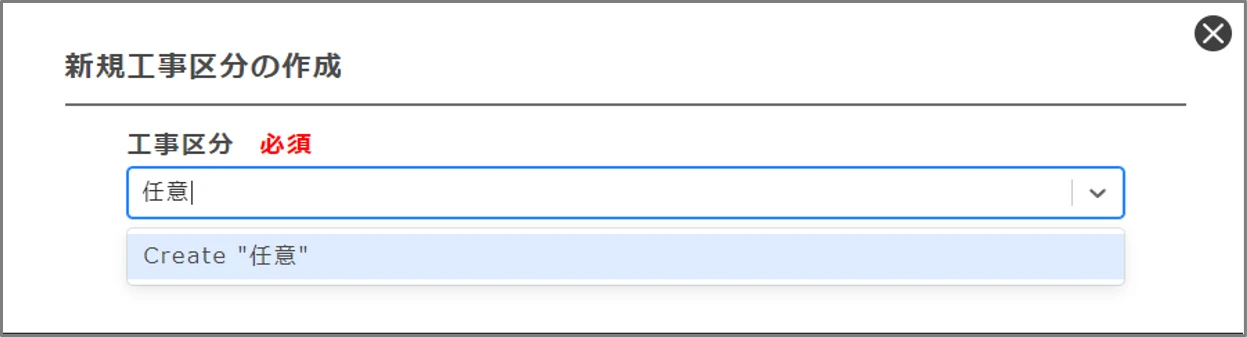
- テキストボックスをクリックし、任意の[工事区分名]を入力して[Enter]キーを押下します。
- [作成]ボタンが有効になるのでクリックして画面を閉じます。
任意の工事区分名の場合、",(コンマ)"による複数入力はできません。都度[Enter]キーを押下してください。
3. 工事区分の名前を変更する
工事区分セル内をダブルクリックします。テキスト編集モードが有効になり、既存の階名の末尾にカーソルが表示されますので、名前を編集した後に[Enter]キーを押下して確定してください。
- テキスト編集モードは、他の[工事区分]セルをクリックしたことでは解除されません。テキスト編集モードを終了するには、他の列のセルをクリックもしくは[Enter]キーを押下してください。いずれかの工事区分セルがテキスト編集モードの状態では、他の工事区分の名前を編集することはできません
- 選択したセルを解除するには、[Esc]キーをクリックします
- 工事区分名に、改行を挿入することはできません
4. 工事区分を追加する
- 追加したい位置の工事区分セルにマウスオーバーし、セルの上下に表示される追加したい側の[行を追加]ボタンをクリックして[新規工事区分の作成]画面を表示します。
- [建設業29業種]のプルダウンリストをクリックし複数の工事区分を選択できます。任意の[工事区分名]を入力したい場合はテキストボックスをクリックし、入力することもできます。([Enter]キーを押下すると、リストから追加できます。リストを閉じる場合は[Esc]キーを押下してください。)
5. 工事区分の並び順を入れ替える
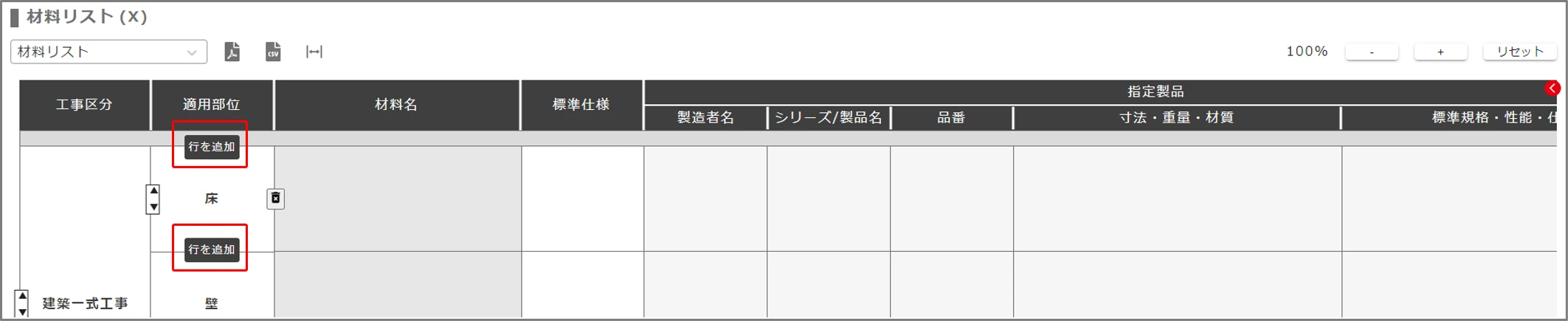
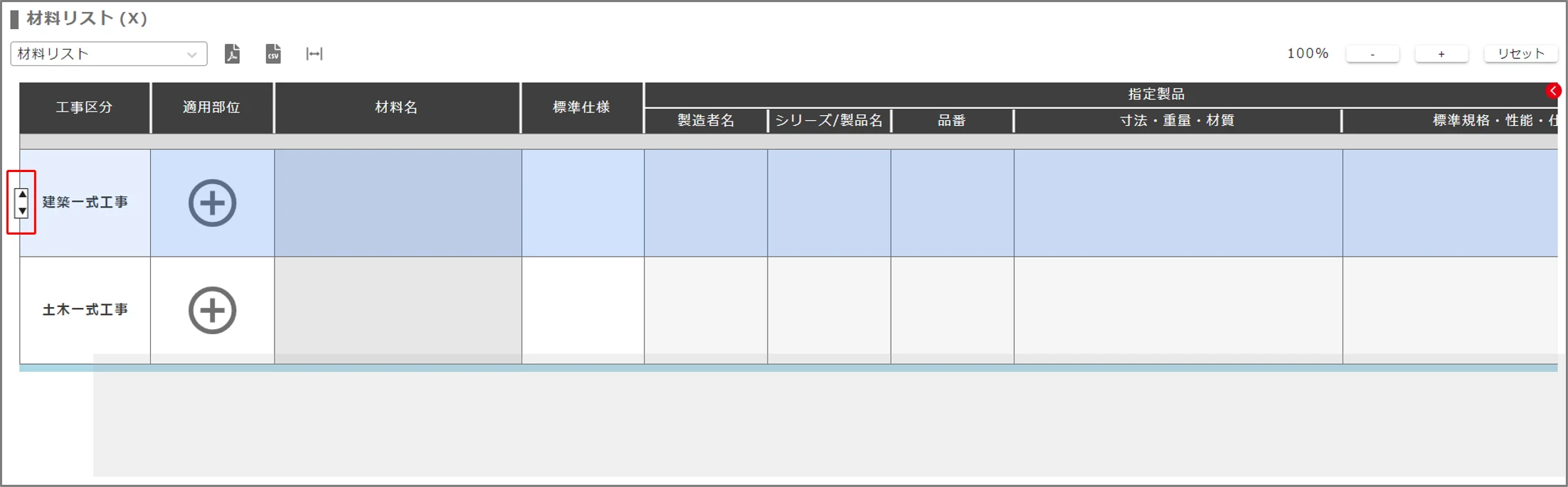
[工事区分]セルにマウスオーバーするとセルの左側にアイコンが表示されます。アイコンをクリックして行がブルーにマークアップされた状態でアイコンをドラッグすることで、工事区分の並び順を変更できます。
- [Shift]キーを押しながら複数のセルのアイコンをクリックすると、その間の行を連続して選択できます
- [Ctrl]キーを押しながら複数のセルのアイコンをクリックすると、離れた位置のセルをまとめて選択できます
既に工事区分に適用部位が設定されている状態で工事区分を並び替えた場合、選択した工事区分に含まれる情報全てを含めて並び替えられます。工事区分名のみの入れ替えはできません。
6. 工事区分を削除する
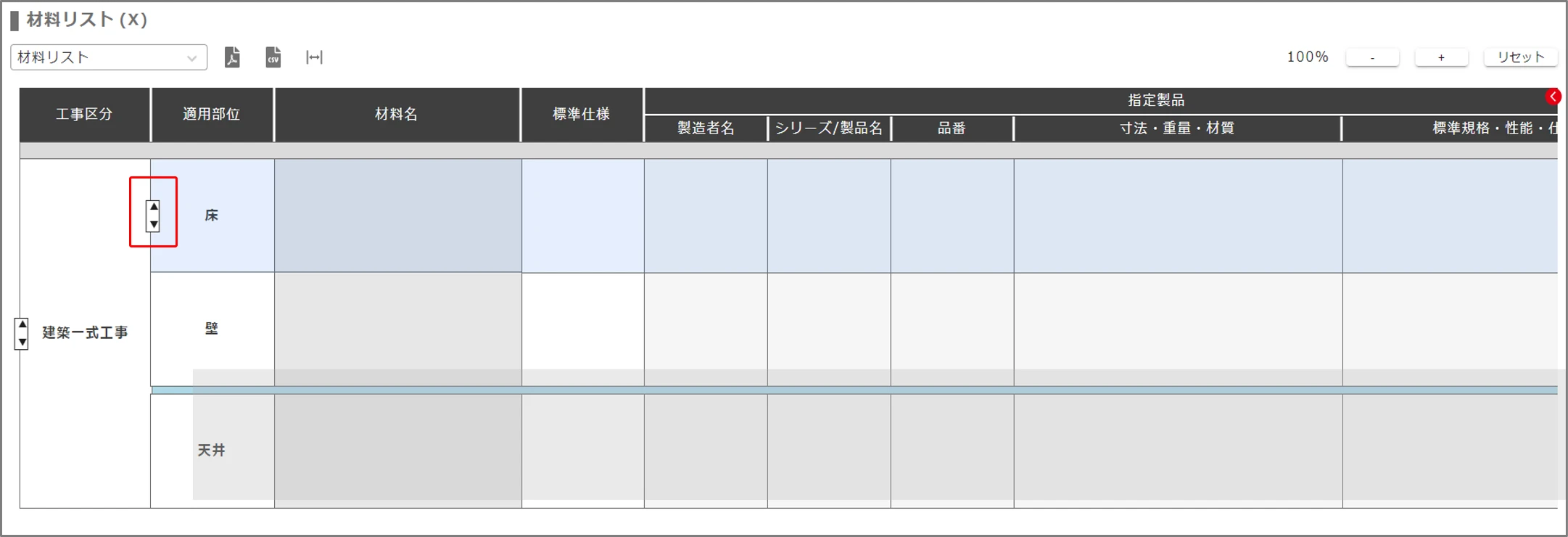
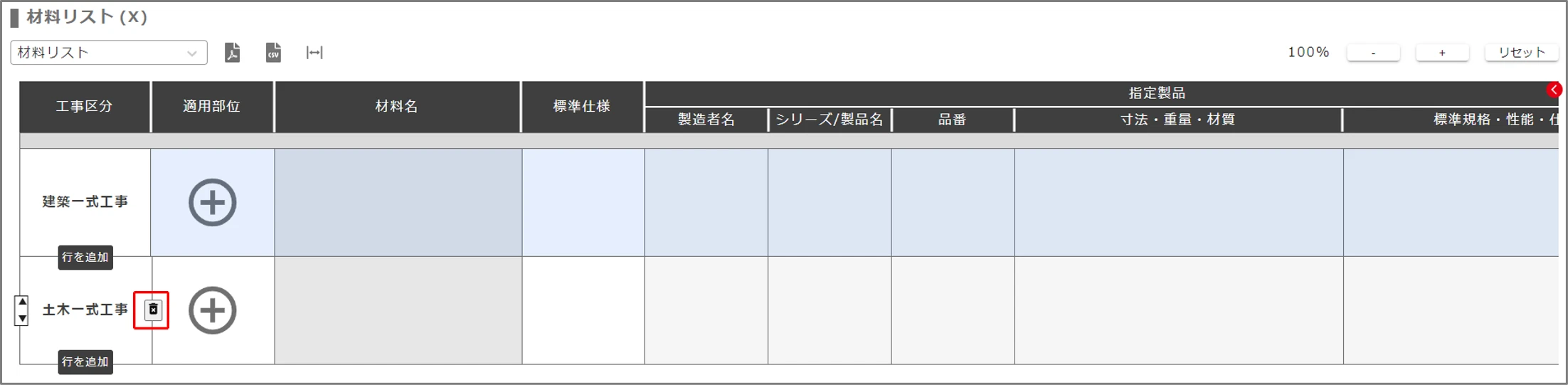
[工事区分]セルにマウスオーバーすると、セルの右側にアイコンが表示されます。クリックして不要な[工事区分]を削除できます。
一度削除された工事区分と、工事区分に含まれる情報の復元はできません。
7-3 [適用部位]について

1. 適用部位を作成する
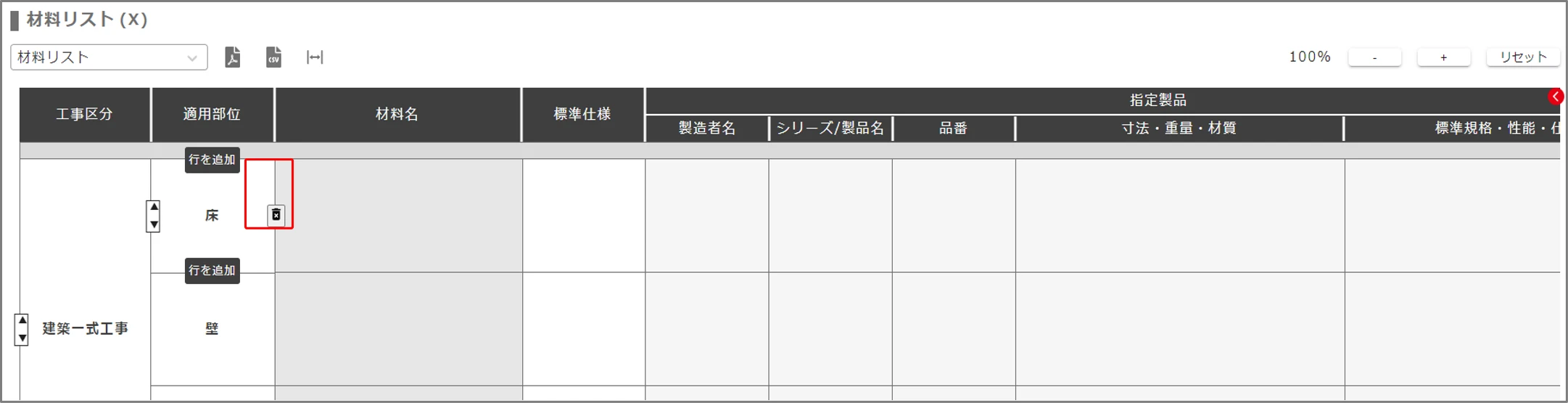
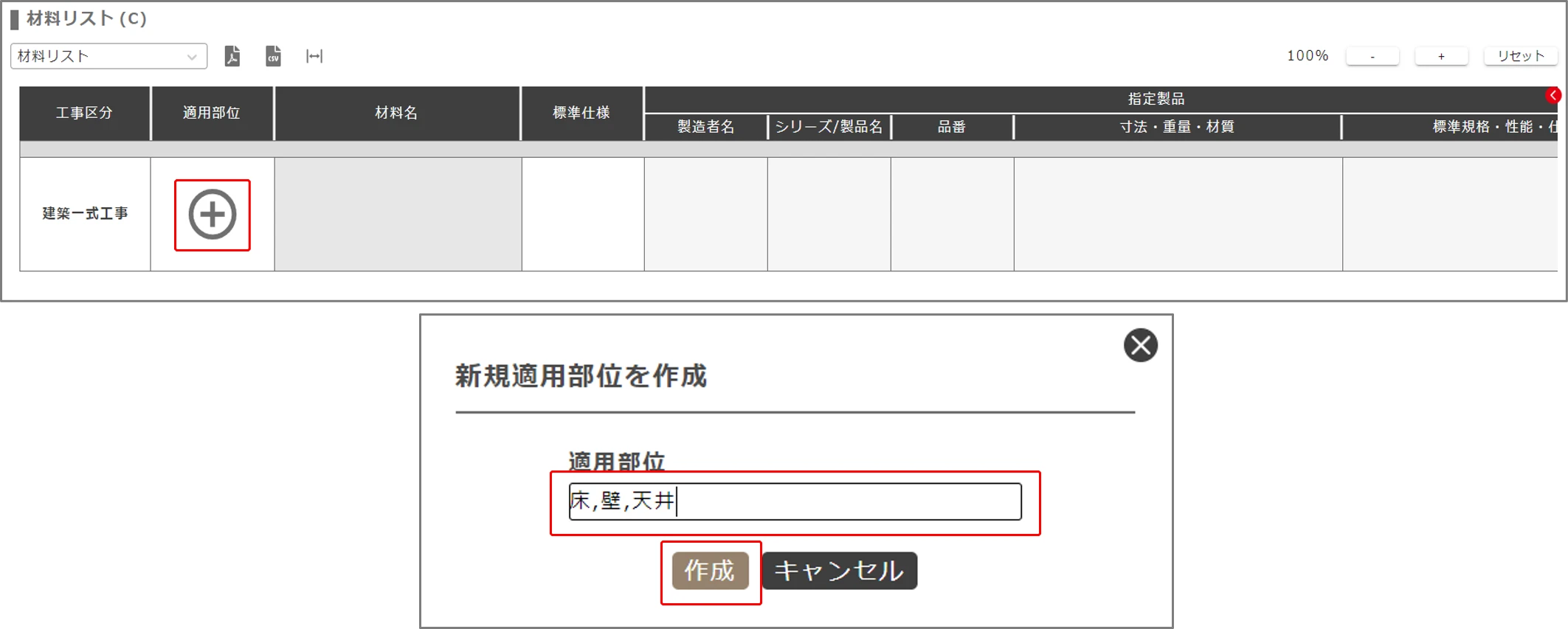
- ⊕アイコンをクリックして[新規適用部位を作成]画面を表示します。
- 適用部位テキストボックスに任意の部位名を入力します。適用部位はカンマ繋ぎで複数入力できます。適用部位の入力は必須です。
- 作成ボタンが有効になるのでクリックして画面を閉じます。
室情報を作成画面は、階にまだ室が設定されてない時に表示される⊕アイコンからのみアクセスできます。
2. 適用部位の名前を変更する
適用部位セル内をダブルクリックします。テキスト編集モードが有効になり、既存の階名の末尾にカーソルが表示されますので、名前を編集した後に[Enter]キーを押下して確定してください。
- テキスト編集モードは、他の適用部位セルをクリックしたことでは解除されません。テキスト編集モードを終了するには、他の列のセルをクリックもしくは、[Enter]キーを押下してください。いずれかの適用部位セルがテキスト編集モードの状態では、他の工事区分の名前を編集することはできません
- 選択したセルを解除するには、[Esc]キーをクリックします
- 適用部位名に、改行を挿入することはできません
3. 適用部位を追加する
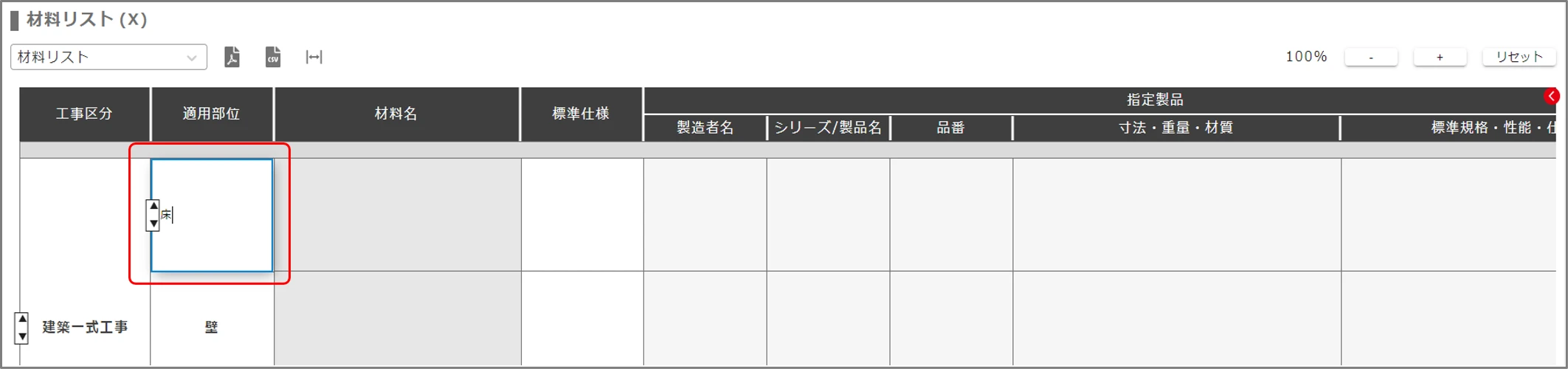
[適用部位]セルにマウスオーバーするとセルの上下に[行を追加]ボタンが表示されます。追加したい側のボタンをクリックするとセルが追加されます。
4. 適用部位の並び順を入れ替える
[適用部位]セルにマウスオーバーするとセルの左側にアイコンが表示されます。アイコンをクリックして行がブルーにマークアップされた状態でアイコンをドラッグすることで、工事区分の並び順を変更できます。
- [Shift]キーを押しながら複数のセルのアイコンをクリックすると、その間の行を連続して選択できます
- [Ctrl]キーを押しながら複数のセルのアイコンをクリックすると、離れた位置のセルをまとめて選択できます
5. 適用部位を削除する
[適用部位]セルにマウスオーバーすると、セルの右側にアイコンが表示されます。クリックして不要な[適用部位]を削除できます。
一度削除された工事区分と、工事区分に含まれる情報の復元はできません。工事区分内にある最後の一つの適用部位を削除すると、セル内に⊕アイコンが再度表示されます。
7-4 [材料名]について

1. 材料名を入力する
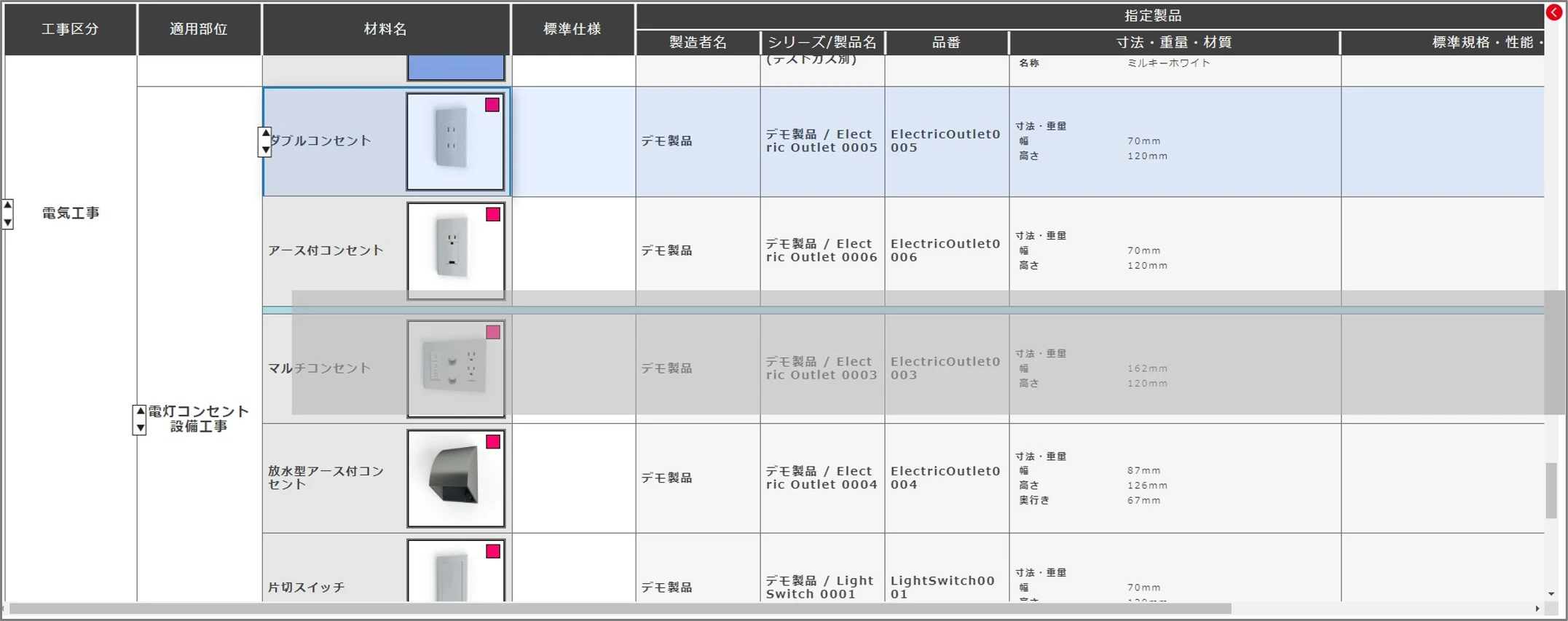
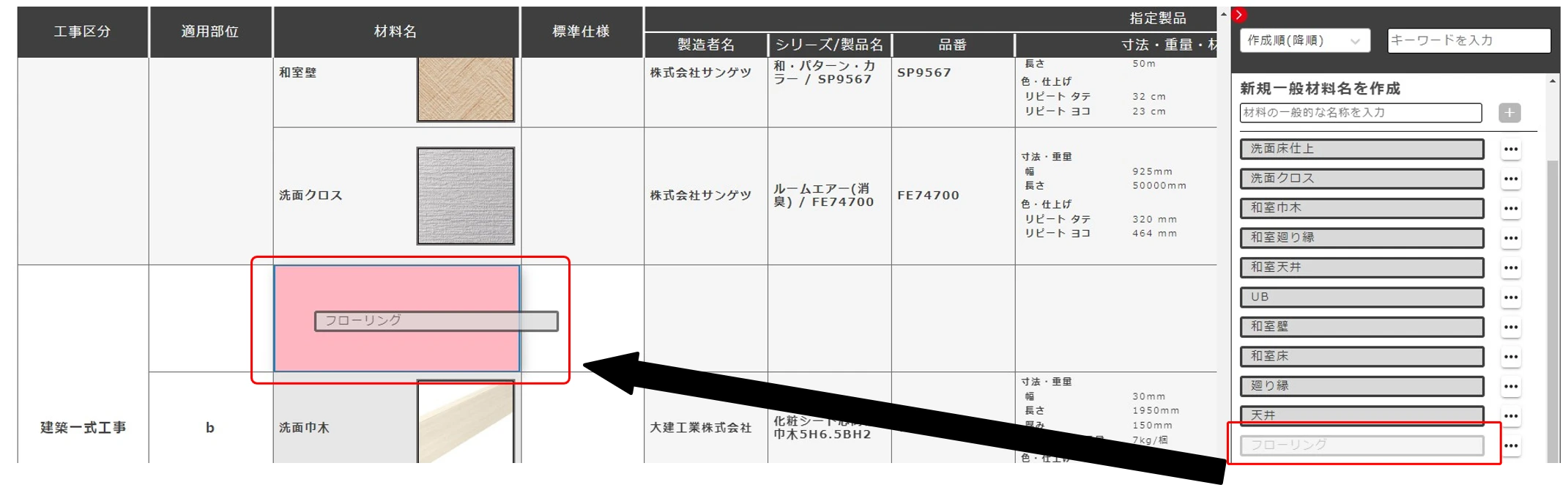
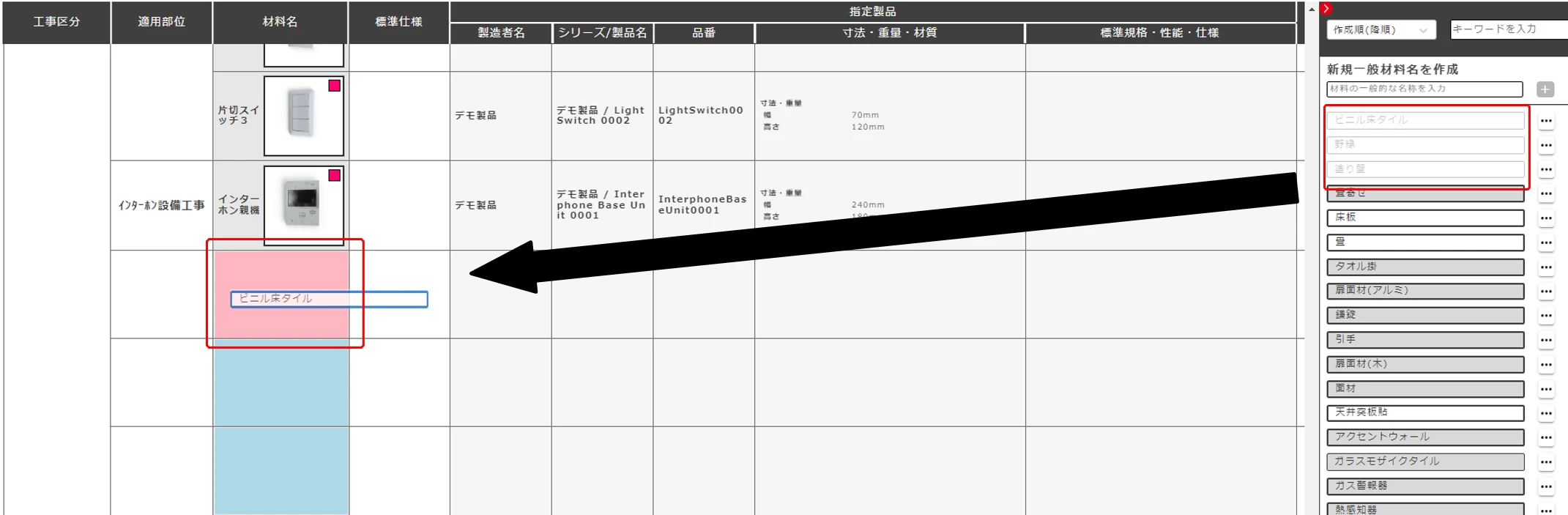
一般材料名リストから一般材料名を材料名セルにへドラッグアンドドロップすることで入力できます。
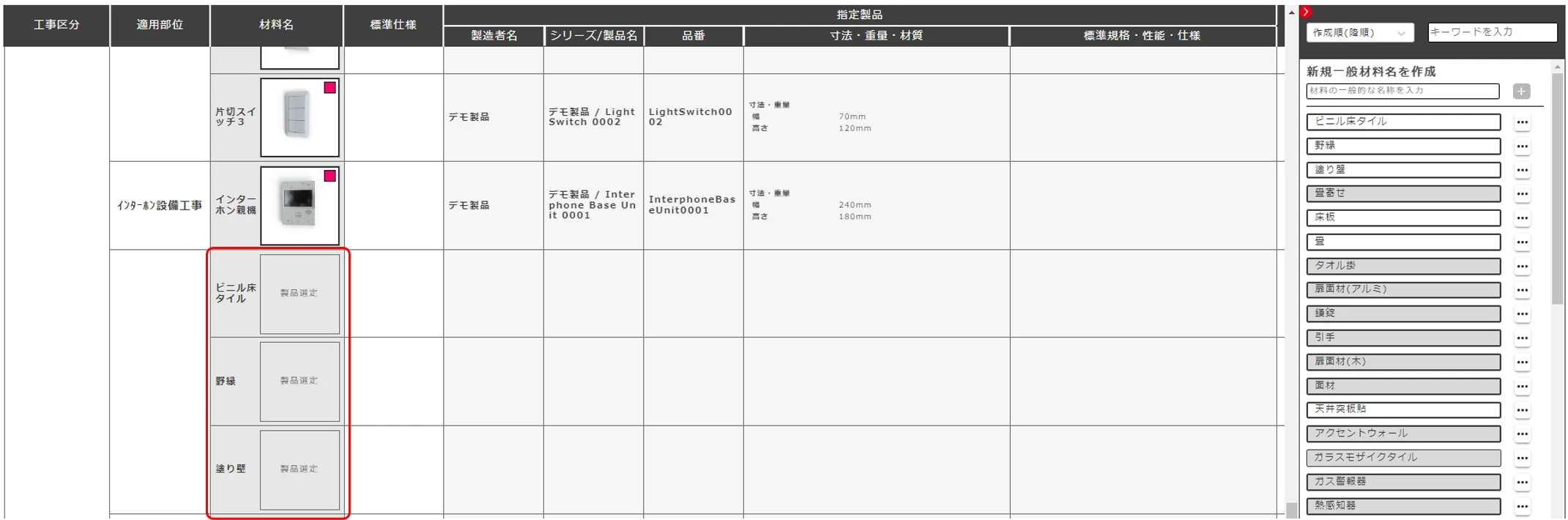
- 材料名が追加されると、セル内にサムネイル用の枠が表示されます。まだ材料名に製品が設定されていない場合、枠内に製品設定と表示されます。クリックして[製品選定]画面で製品の選定を行えます。製品が選定されると枠内に製品のサムネイルが表示されステータスがある場合はステータスカラーが表示されます
- 材料名は適用部位セルを入力しないと材料名の入力はできません
- 複数選択した材料名をいずれかの空いている材料名セルへドラッグアンドドロップすると、複数セルに展開して配置できます
- 材料名が配置されていない空欄のセルは、画面遷移により削除されます
2. 材料名を追加する
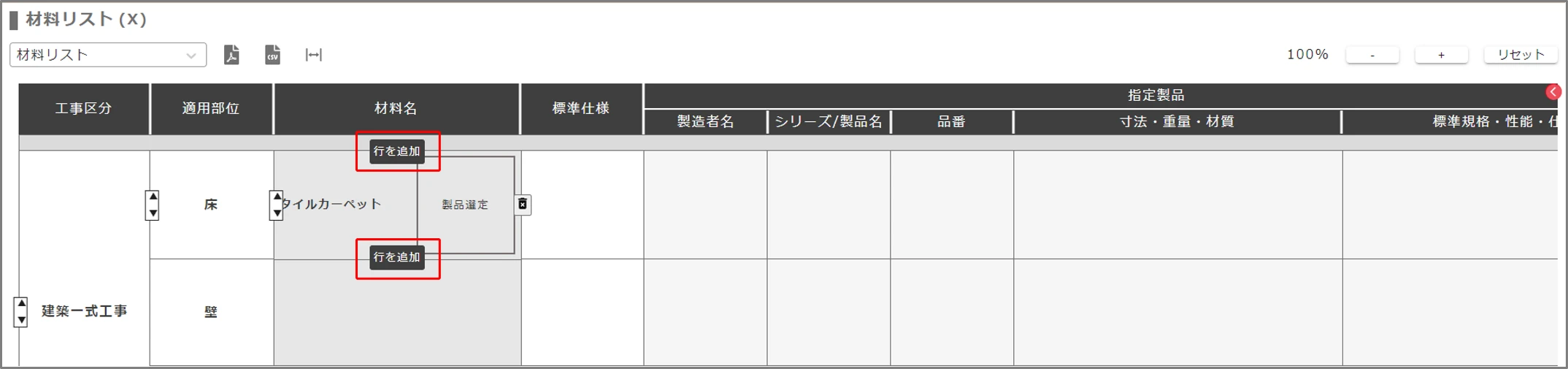
[材料名]セルにマウスオーバーするとセルの上下に[行を追加]ボタンが表示されます。追加したい側のボタンをクリックするとセルが追加されます。
3. 材料名の並び順を入れ替える
[材料名]セルにマウスオーバーするとセルの左側にアイコンが表示されます。アイコンをクリックして行がブルーにマークアップされた状態でアイコンをドラッグすることで、材料名の並び順を変更できます。
- [Shift]キーを押しながら複数のセルのアイコンをクリックすると、その間の行を連続して選択できます
- [Ctrl]キーを押しながら複数のセルのアイコンをクリックすると、離れた位置のセルをまとめて選択できます
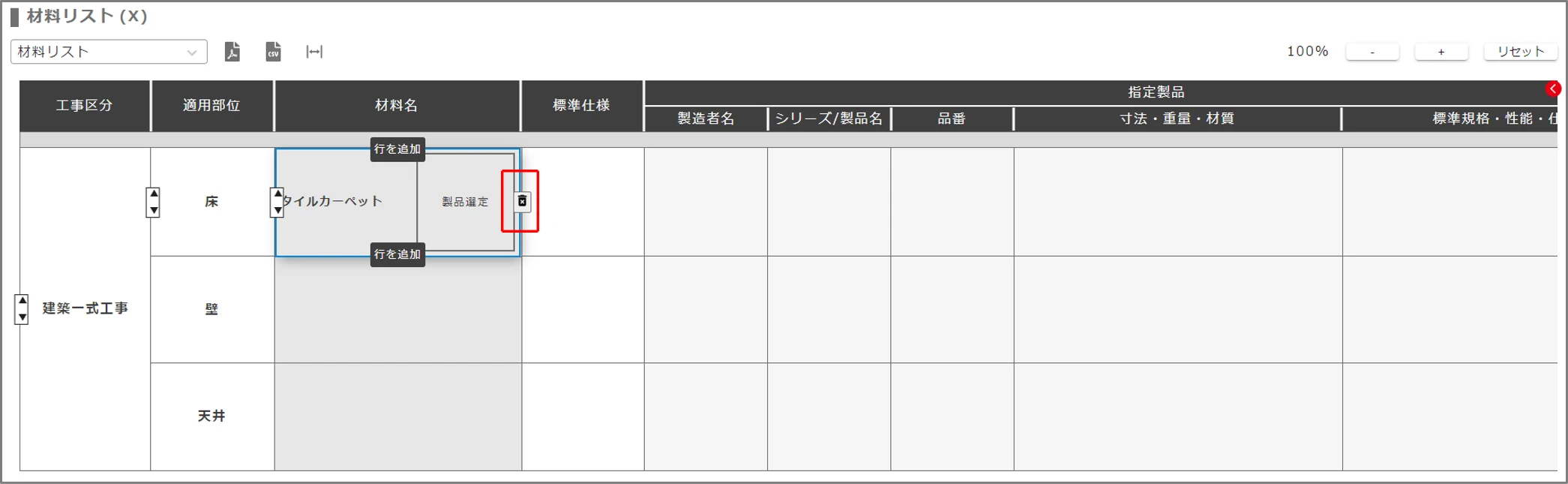
4. 材料名を削除する
[材料名]セルにマウスオーバーすると、セルの右側にアイコンが表示されます。クリックして不要な[材料名]を削除できます。
- 一度削除された工事区分と、工事区分に含まれる情報の復元はできません
- 適用部位内に材料名セルが一つのみの場合、最後のセルは削除できません。最後のセルに材料名が配置されている場合に削除をすると、配置されている<材料名>が削除されセル内が空欄に戻ります