仕上表の基本操作
仕上表の新規作成から画面構成、編集時の共通操作までを説明します。
2-1 [仕上表]を新規作成する
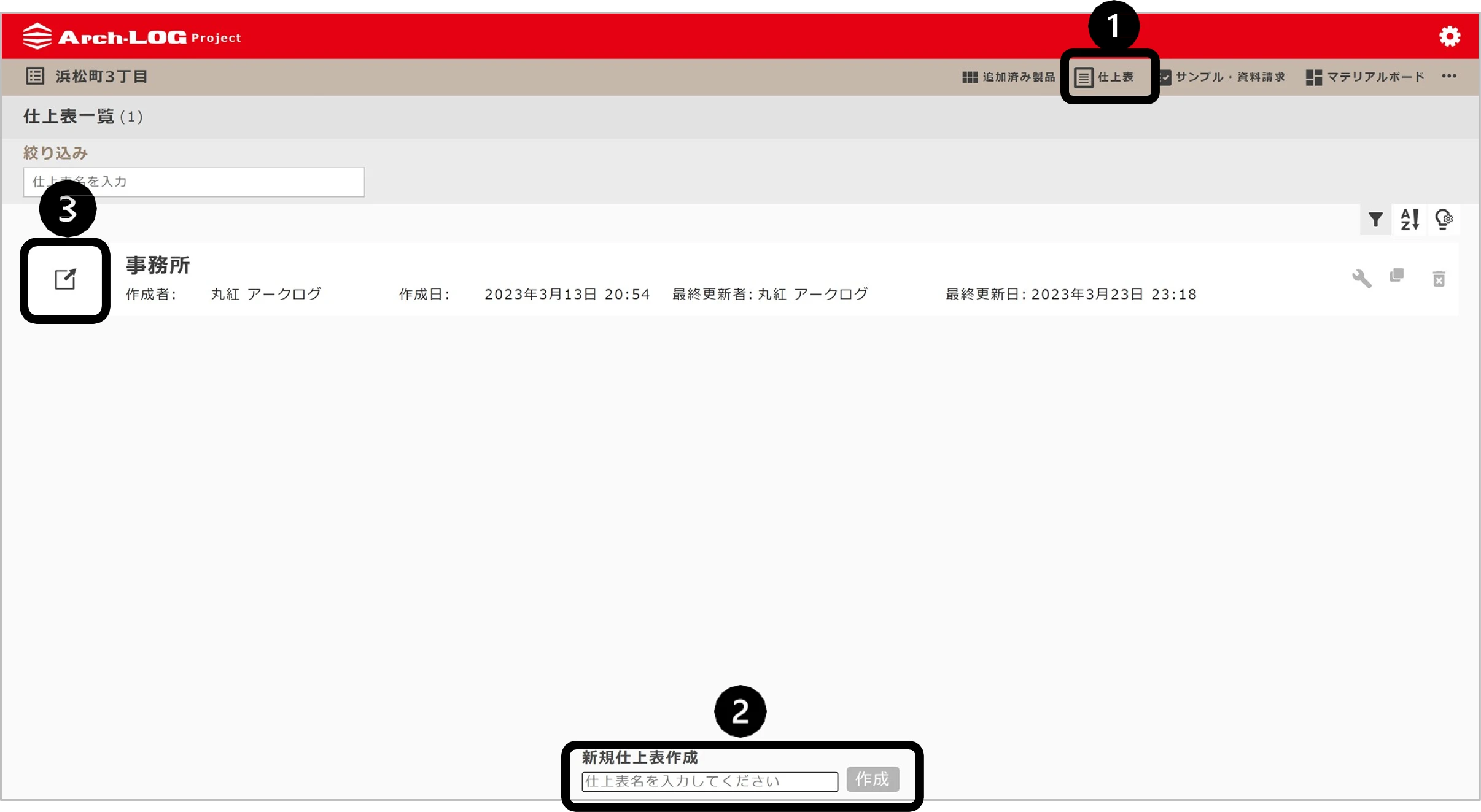
[Arch-LOGプロジェクト]内より、メニューバーの[仕上表]ボタンをクリックします。名前を入力し、作成をクリックすると、プロジェクトに新しい[仕上表]が追加されます。内部仕上表作成ページに移動します。
- [仕上表]の名前は重複できません
- [新規仕上表作成]または[複製]により、[仕上表]を作成すると行が追加されます
- [仕上表]の名前の文字数は50文字以下に設定してください。50文字を超えて入力したテキストは50文字になるように末尾から消去されて登録されます
- [仕上表]は1つのプロジェクトにつき50個以上作成することができません。[作成]ボタンをクリックすると、警告画面が表示され、それ以上増やすことはできません
- プロジェクトに追加した仕上表は、プロジェクト情報(プロジェクトに追加した製品リスト等)を共有しますが、仕上表内で編集した情報は個別のデータベースを持っており、同プロジェクト内の別の仕上表は相互連動はしません
2-2 [仕上表]の全体構成
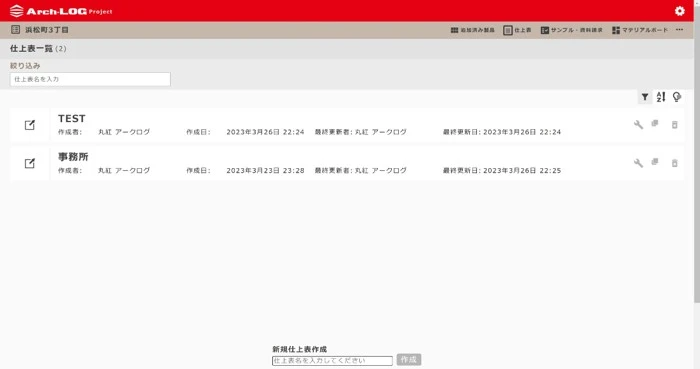
| No. | 要素 | 機能 |
|---|---|---|
| 1 | タイトルバー | プロジェクトにある[仕上表]の総数が表示されます |
| 2 | メニューバー | リストの表示について設定するメニューが集められています |
| 3 | 絞り込みアイコン | クリックすると、[絞り込み]メニューが開きます。仕上表の名前の一部を入力すると仕上表をフィルタリングして表示できます |
| 4 | 並び替えアイコン | クリックすると、[並び替え]メニューが開きます。[仕上表名][作成者][作成日][最終更新者][最終更新日]のいずれかを選択してリストの降順/昇順を変更できます。デフォルトでは、[作成日]で降順に表示されます |
| 5 | 表示アイコン | クリックすると、[表示]メニューが開きます。[仕上表プロパティ]に表示される情報の項目を設定できます。デフォルトでは、すべての項目のチェックが有効になっています |


仕上表プロパティ
仕上表の名前と下記属性情報が表示されます。
| 項目 | 内容 |
|---|---|
| 作成者 | 仕上表を作成したオーナーの名前が表示されます。オーナーにはプロジェクトのステータスに関係なく仕上表のすべての機能を使用する権限があります |
| 作成日 | 仕上表を作成した日時が表示されます |
| 最終更新者 | 仕上表を最後に操作したユーザーの名前が表示されます |
| 最終更新日 | 仕上表を最後に操作した日時が表示されます。同時に複数のユーザーが操作している場合、情報を更新するにはリロードもしくは何か操作する必要があります |
各アイコンの機能
| アイコン | 機能 | 注意事項 |
|---|---|---|
| 開くアイコン | クリックすると、[内部仕上表]編集画面が開きます | 仕上表内は同時編集を行うことができません |
| 名前変更アイコン | 仕上表の名前の変更ができます。クリックすると、[仕上表プロパティ]のテキストボックスが有効になり、名前を編集できます。変更する場合は、[保存]ボタンをクリックすると更新されます | プロジェクトに設定されたステータスが"所有者のユーザー"もしくは"仕上表作成者"のみ表示されます。編集者及び閲覧者にはアイコンは表示されません |
| 複製アイコン | 仕上表の複製ができます。クリックすると仕上表内で編集した情報([BIM割り当て]以外)すべてが複製された[仕上表]がリストに追加されます。追加された仕上表には名前の接尾に[のコピー]が自動的に付与されます | プロジェクトに設定されたステータスが所有者、編集者のユーザーもしくは、仕上表のオーナーのみ表示されます。閲覧者のユーザーには表示されません。50個上限に達した場合は表示されません |
| 削除アイコン | 不要な仕上表をプロジェクトから削除します。クリックすると確認画面が表示されます。[実行]ボタンをクリックすると確認画面が表示されます | 一度削除した仕上表の復元はできません。削除を行うことができるのは、プロジェクトの所有者もしくは、仕上表のオーナーのみです |
- 仕上表の名前は50文字以内と設定されています。「のコピー」を含めて50文字を超えた場合、元の名前の末尾から削除された状態で保存されます
- 複数のユーザーが同時に、同じ仕上表を複製・削除したとき、アイコンを押したタイミングで、遅い方のユーザーに警告が表示されます
2-3 [仕上表]の編集画面 共通事項
仕上表への入り方(閲覧モード/編集モードの選択)
仕上表を開く際に、「閲覧モード」または「編集モード」のどちらかを選択してから画面に入ります。

閲覧権限しか付与されていないユーザーは、「編集モード」で入ることはできません。
基本仕様(保存・同時利用の考え方)
-
仕上表編集画面でユーザーが行う操作は、随時クラウド上に上書き保存されます。製品情報は随時クラウド上に保存されるため、データ損失の問題はありません。
-
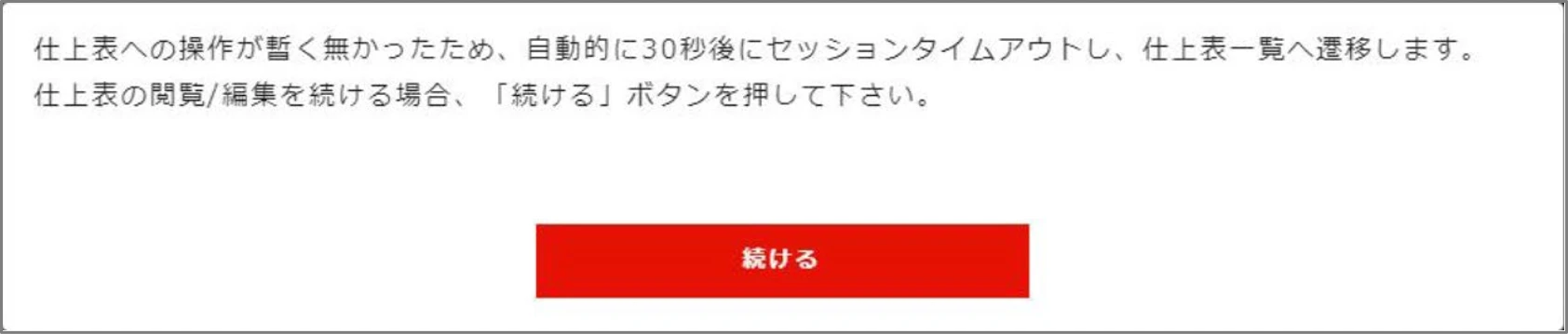
仕上表編集画面で、600秒(10分)以上操作を行わない場合、セッションが終了し、仕上表一覧画面に自動で遷移します。自動遷移前に表示されるダイアログで、30秒以内に[続ける]ボタンをクリックした場合は、元の画面に戻ります。30秒以内にクリックしない場合は、仕上表一覧画面に遷移します。仕上表一覧画面に遷移した場合、同一ユーザーが別タブなどで同じ仕上表を開くには、30秒経過する必要があります。
-
仕上表一覧画面に遷移した場合、下図のメッセージが表示されます。メッセージは[✕]ボタンをクリックすると閉じることができます。

同時閲覧/同時編集のルール
1.同時編集について
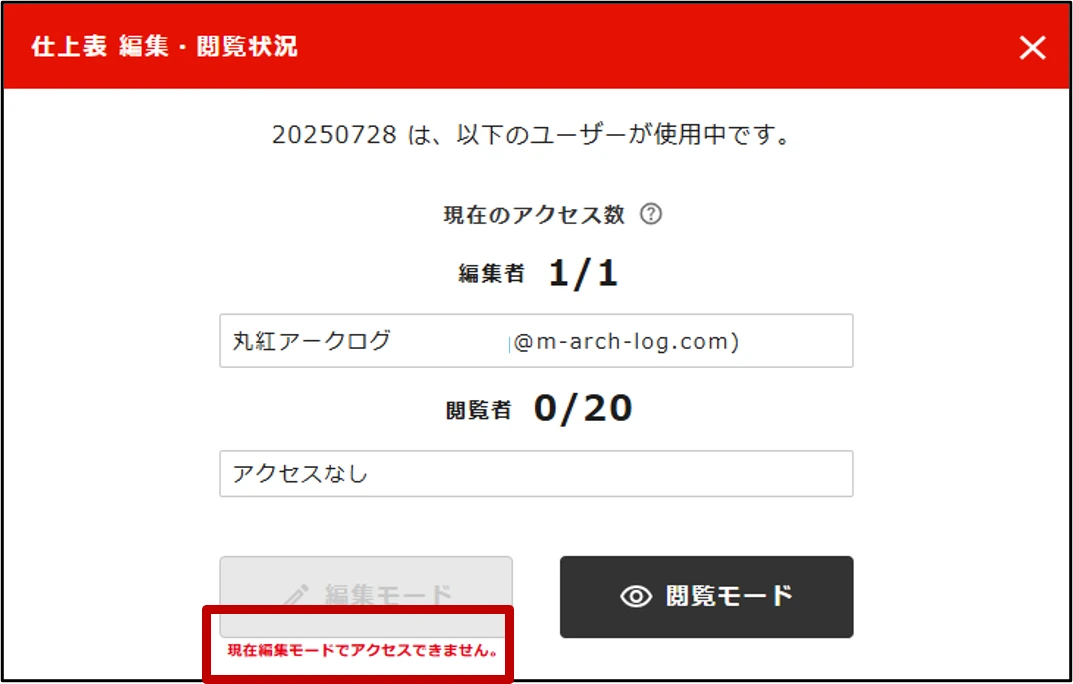
仕上表編集画面は、同時編集を行うことはできません。編集できるユーザーは常に1人のみです。すでに他のユーザーが「編集モード」で仕上表を開いている状態で、別ユーザーがさらに「編集モード」で開こうとした場合、編集は行えません(警告メッセージが表示されます)。
2.同時閲覧について(新規追加機能)
仕上表は、複数のユーザーが同時に「閲覧モード」で開くことができます。同時に閲覧できる人数の上限は20人です。
- すでに20人が同じ仕上表を閲覧している状態で、21人目が閲覧しようとした場合、そのユーザーは閲覧できません(上限超過のメッセージを表示)
- 閲覧中のユーザーは、編集中ユーザーの操作内容をリアルタイムで見ることはできません
- 画面を再読込(リロード)または再度開き直した時点で、最新の保存内容が反映されます
3.編集と閲覧の関係
編集者がいる状態でも、他のユーザーは「閲覧モード」で同じ仕上表を開くことができます(※同時閲覧人数の上限内)。ただし、閲覧中の画面は編集中ユーザーの変更がリアルタイム同期されないため、内容を最新の状態で確認したい場合は画面の再読込が必要です。
他ユーザー操作時の警告表示
-
他のユーザーが「編集モード」で仕上表を操作している場合、同じ仕上表を編集しようとすると、下図の警告が表示されます。
-
仕上表編集画面から、仕上表以外の画面に遷移した場合、遷移後30秒が経過するまでは、以下の警告が表示され、再度同じ仕上表を編集用として開くことはできません。仕上表を閉じた後、他のユーザーが30秒以内に同じ仕上表を編集モードで開こうとした場合も同様の表示が出ます。

-
同一ユーザーが2つ以上タブを開こうとすると、下図の警告が表示されます。また、この警告は仕上表を閉じた後、同一ユーザーが、30秒以内に同じ仕上表を開いた場合、仕上表編集画面をリロードした場合にも表示されます。

リロードとはF5などのブラウザのリロードになります。
閲覧者ユーザーの制限
仕上表内の各画面での編集操作はプロジェクトに設定されたユーザーステータスが閲覧者のユーザーは、閲覧、および出力以外の編集操作は行えません。ステータスが閲覧者のユーザーが、編集メニューをクリックした場合開いた画面左下に警告が表示されます。警告は数秒で消えますが、画面を移動した際、再度表示されます。
