1-1 <Arch-LOG>アカウント登録
1-1 <Arch-LOG>アカウント登録
<Arch-LOG>の利用には、はじめに<Arch-LOG アカウント>の設定を行います。
アカウント作成手順
-
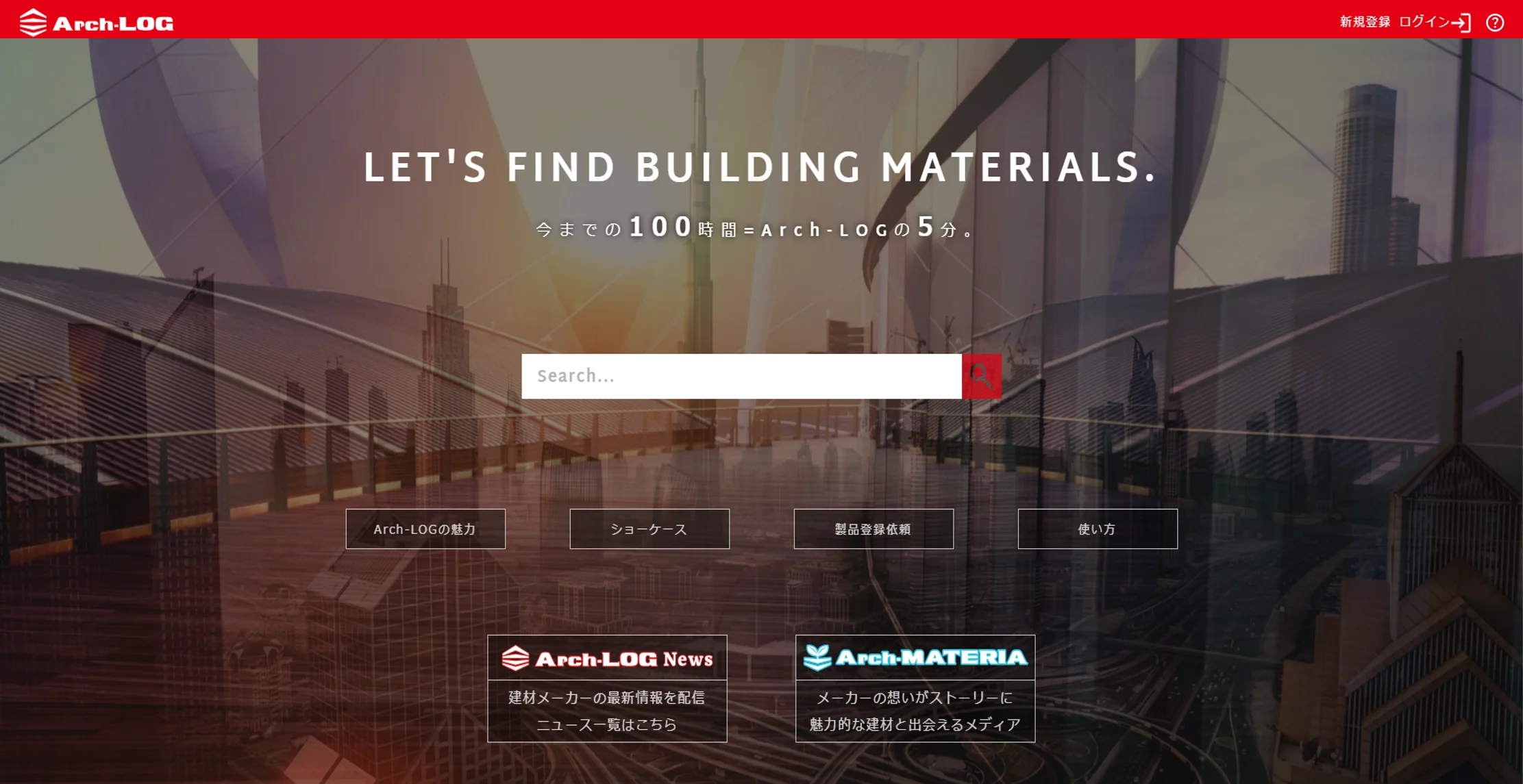
インターネットブラウザで<Arch-LOG>の Web サイト<https://www.arch-log.com/>にアクセス
-
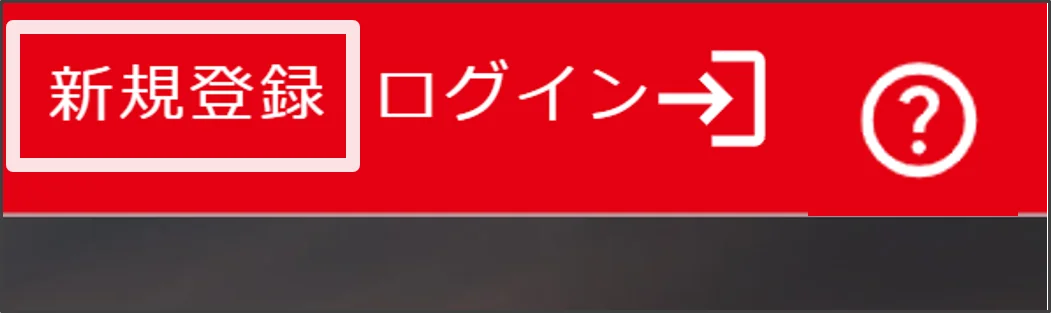
画面右上にある、[新規登録] アイコンをクリック
-
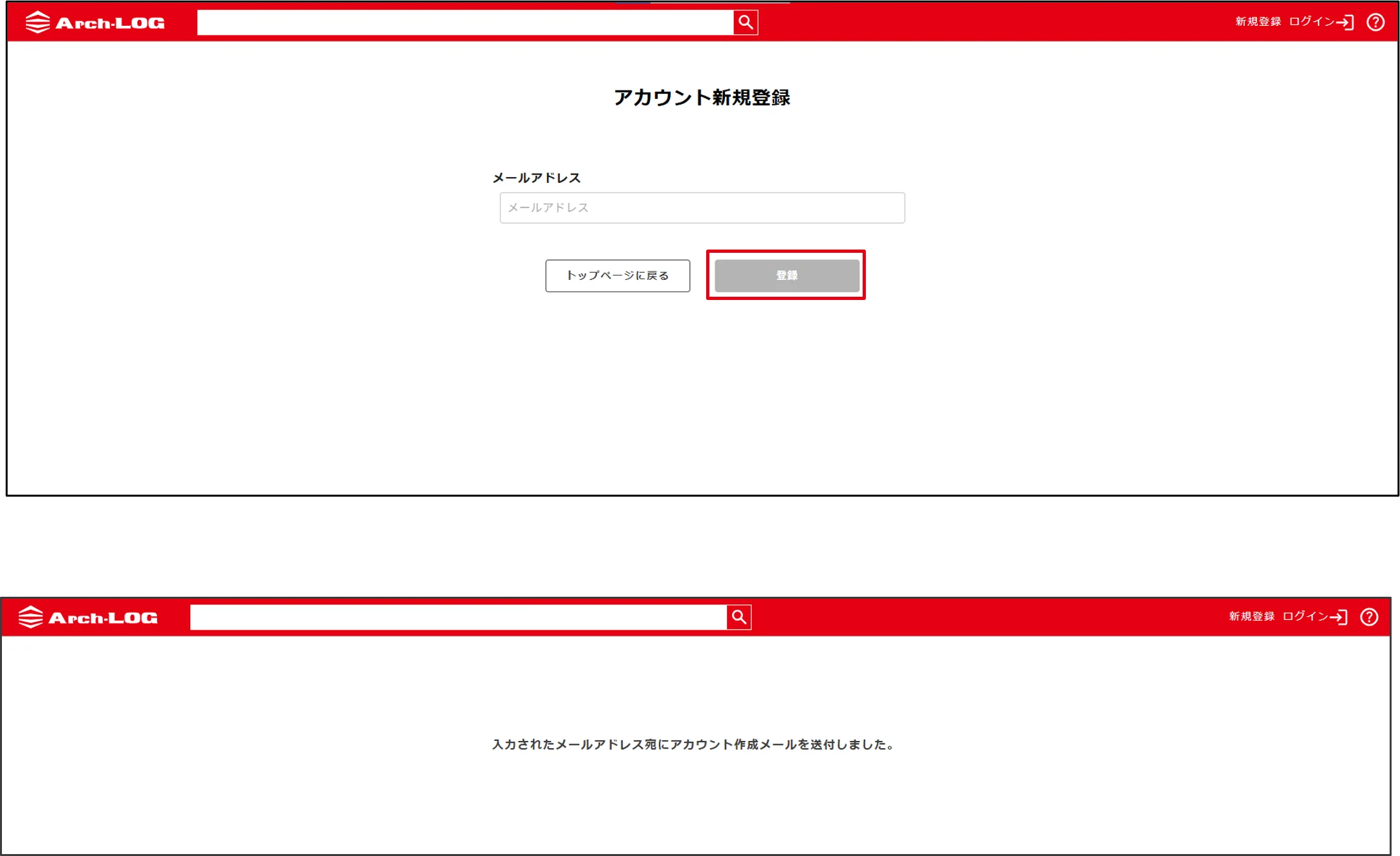
アカウント作成したいメールアドレスを入力し、登録ボタンをクリック
-
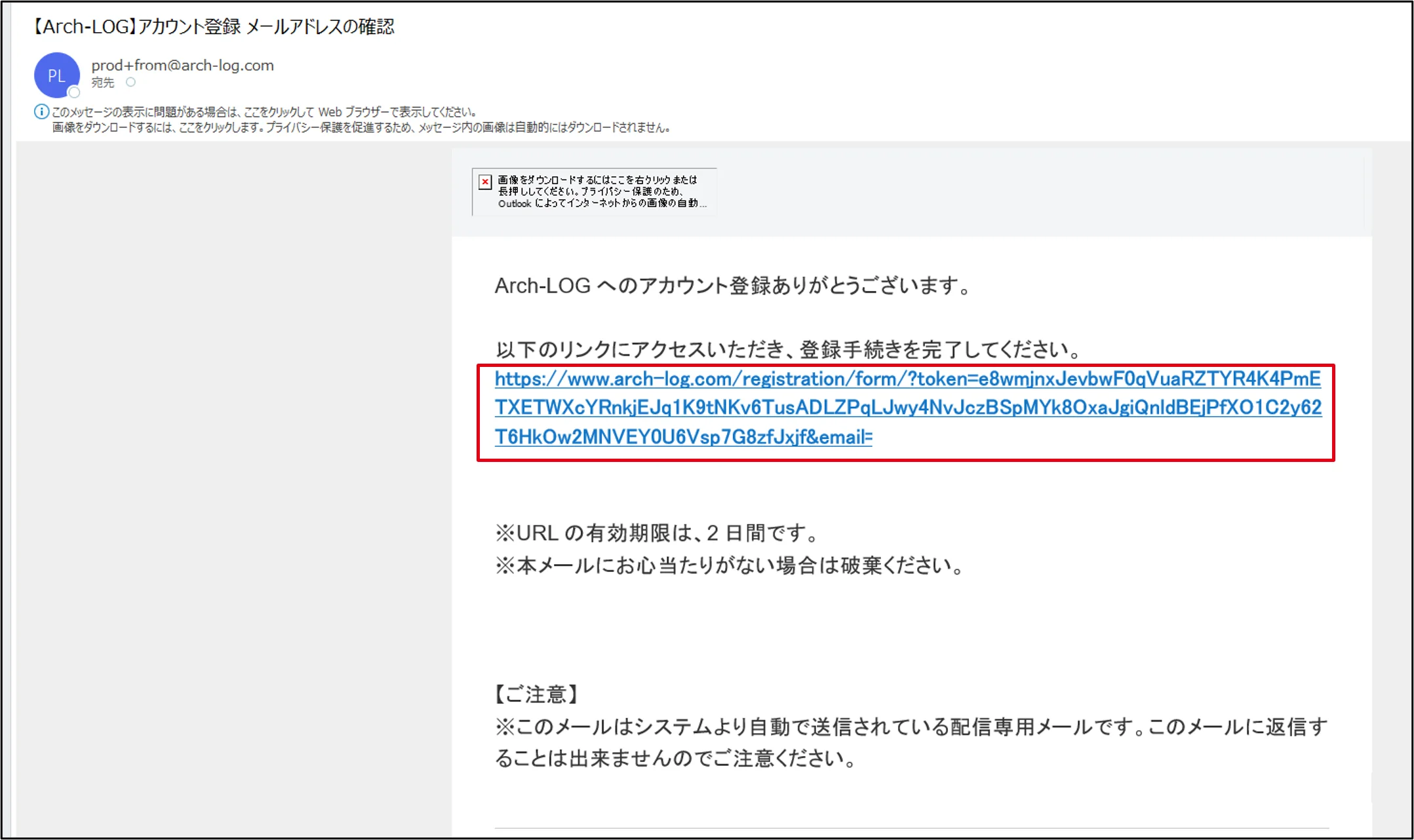
下記内容のメールが送付されるので、添付の URL をクリック
-
赤枠内を入力
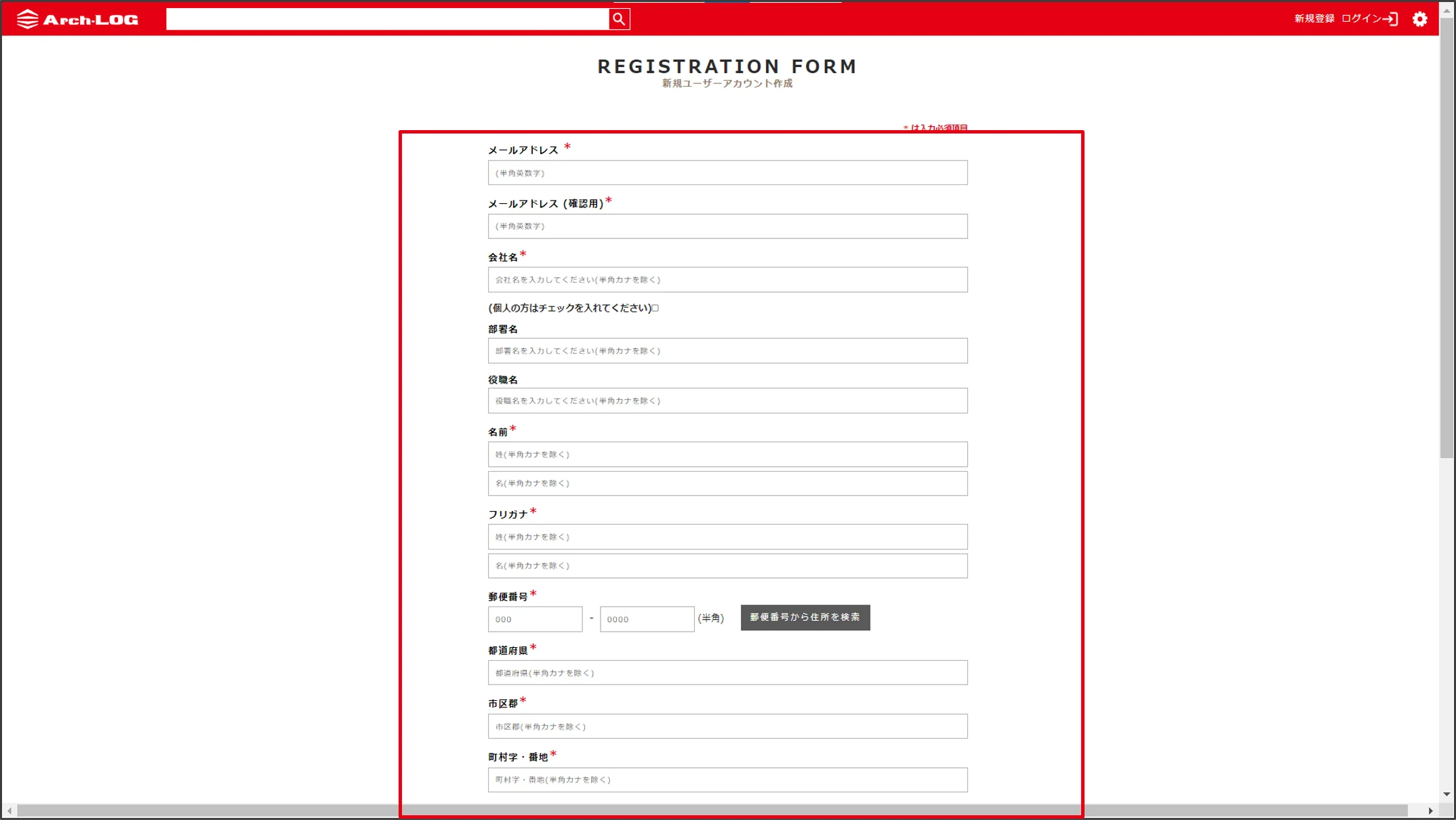
-
必要箇所を入力後、ページ下部の「Arch-LOG の利用規約とプライバシーポリシーに同意します」を選択し、登録ボタンをクリックしてください。

ログイン方法
Arch-LOG では、セキュリティ強化のためログイン時に**多要素認証(OTP)**を行います。メールアドレスとパスワードに加えて、メールで届く 6 桁の認証コードを入力して本人確認をします。
Arch-LOG へのログイン時は、2026年2月より多要素認証(メール認証)が必要となりました。ログインのたびに登録メールアドレス宛に認証コードが送信されます。
手順の詳細は別冊「Arch-LOG 多要素認証(MFA)ログインマニュアル」を参照してください。
ログイン手順
-
Arch-LOG サイトのログイン画面にアクセスします。
-
メールアドレスとパスワードを入力して確定します。
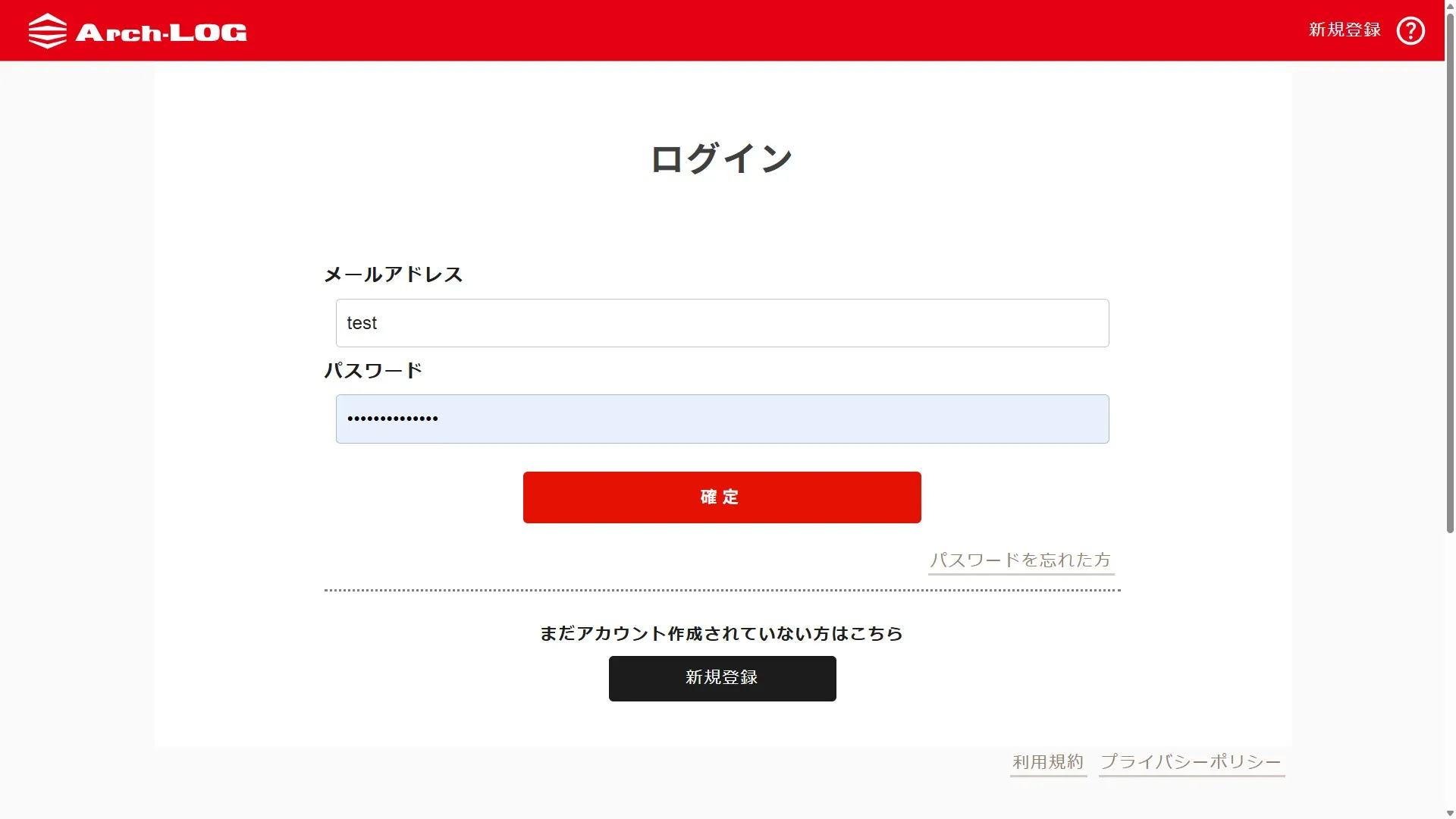
-
登録メールアドレスに 6 桁の認証コード(OTP)が届きます。
-
OTP 入力画面に認証コードを入力して認証します。
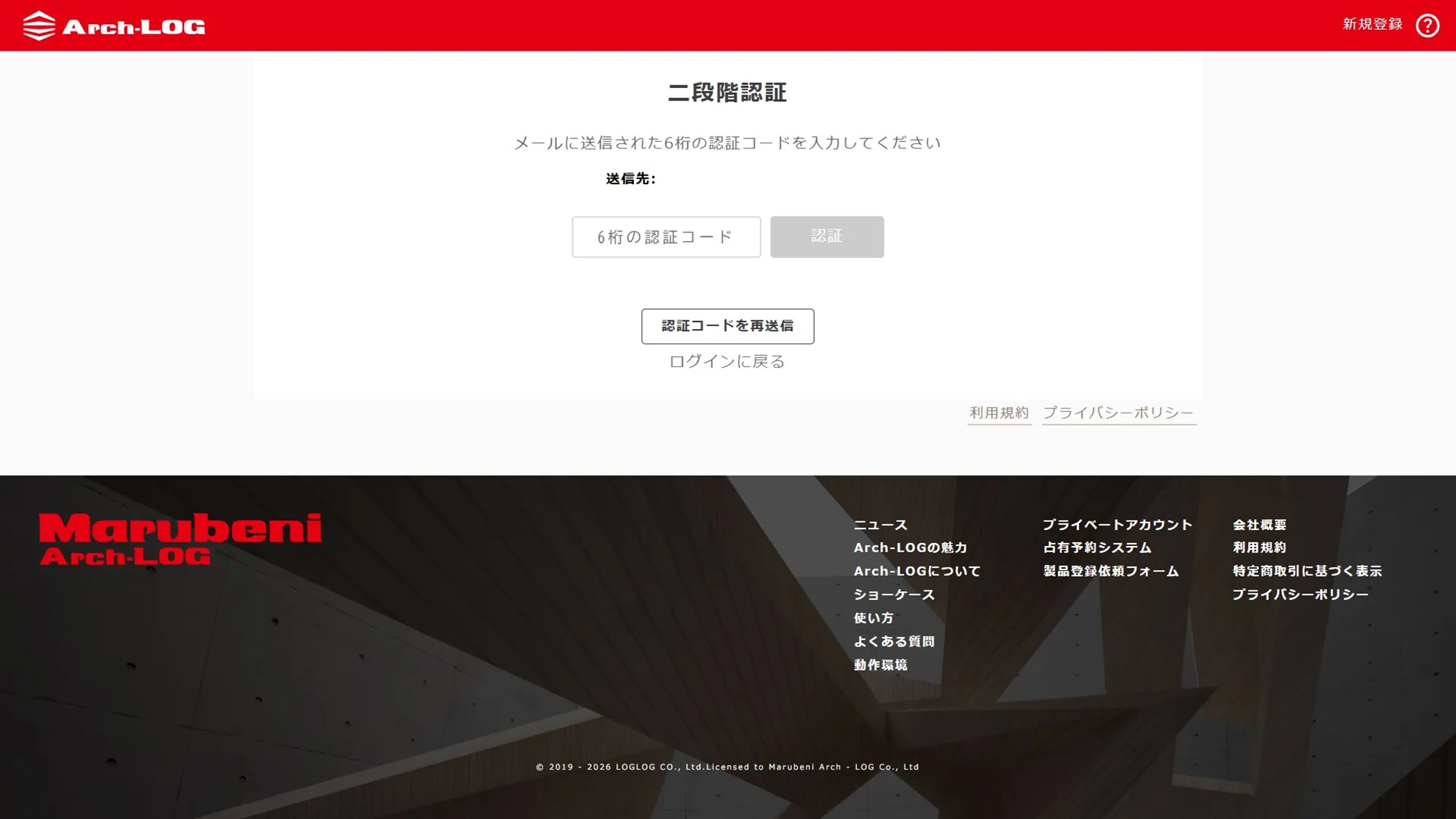
認証コードに関する注意事項
- 認証コードの有効期限は発行から 15 分です。
- 認証コードは第三者に共有しないでください。
- ログイン後にトップページに戻ってしまう場合は、ブラウザのキャッシュを削除してください。
BIM ソフトウェアをご利用の場合
BIM ソフトウェアから BIM Download を起動した際に認証画面が表示されない場合は、以下のキャッシュを削除してください。
Revit ユーザーの場合
以下のフォルダ内の「CefCache」フォルダを削除します。
C:\Users\<ユーザー名>\AppData\Local\Autodesk\Revit\Autodesk Revit 202*
Archicad ユーザーの場合
以下のフォルダ内の「CEF.キャッシュ」フォルダを削除します。
C:\Users\<ユーザー名>\AppData\Local\GRAPHISOFT\Archicad キャッシュフォルダ\Archicad 2*.0.0 JPN R1\CEF.キャッシュ
パスワードリセット
パスワードを忘れた場合は、以下の手順でリセットできます。
-
ログイン画面の「パスワードを忘れた方」をクリックします。
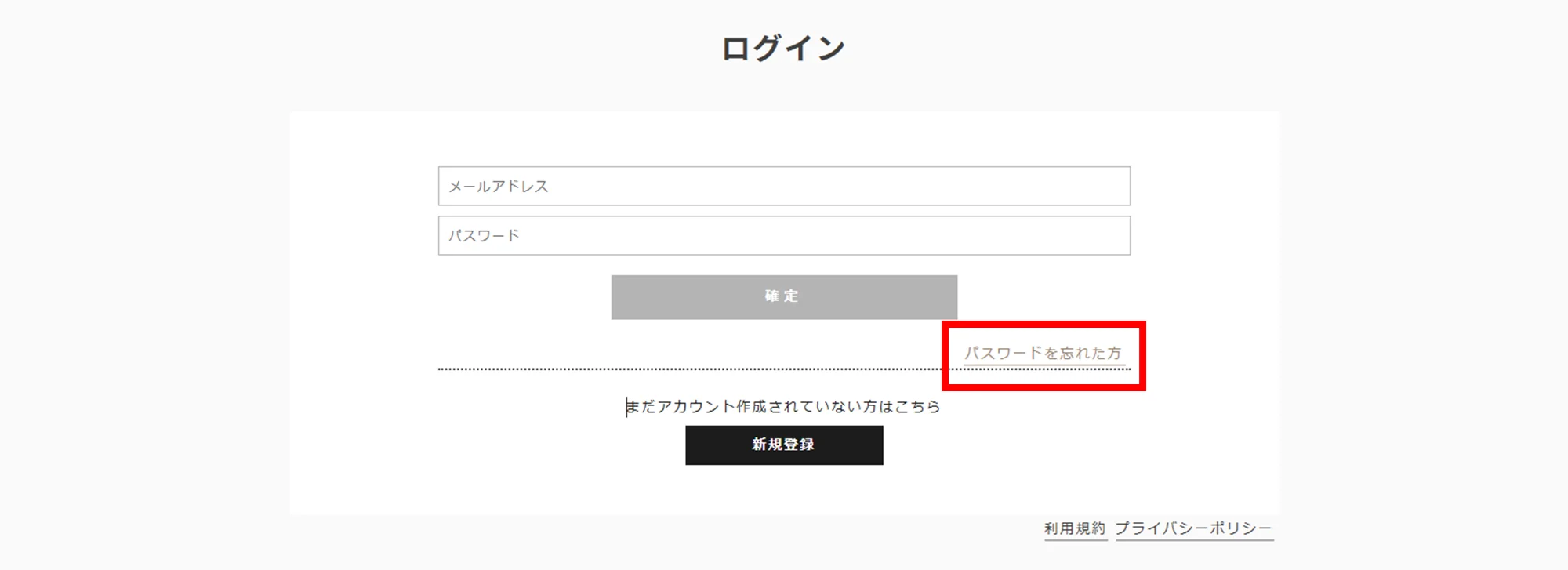
-
パスワードをリセットするアカウントのメールアドレスを入力し、リセットボタンを押します。
-
届いたメールの「Reset Password」をクリックし、新しいパスワードを設定します。
レンダリングプラグインでパスワードを 5 回連続して間違えると、パスワードがロックされます。パスワードリセットを行ってから再度ログインしてください。
うまくいかないとき
| 症状 | 対処法 |
|---|---|
| アカウント作成ページが表示されない | ブラウザのキャッシュをクリアし、再度アクセスしてください |
| 認証コード(OTP)のメールが届かない | 迷惑メールフォルダを確認してください。数分待っても届かない場合は再度ログインを試みてください |
| 認証コードの有効期限が切れた | 再度ログイン操作を行い、新しい認証コードを取得してください |
| パスワードリセットのメールが届かない | 入力したメールアドレスが正しいか確認してください |
| ログイン後にトップページに戻ってしまう | ブラウザのキャッシュを削除してから再度お試しください |
| BIM ソフトで認証画面が表示されない | 上記のキャッシュ削除手順をお試しください |
| レンダリングプラグインでパスワードがロックされた | パスワードリセットを行い、新しいパスワードで再度ログインしてください |