3-5 <Arch-LOG プロジェクト>への追加と確認
3-5 <Arch-LOG プロジェクト>への追加と確認
サイトから選んだ製品を<Arch-LOG>の様々なサービスで利用するには、<Arch-LOG プロジェクト>へ追加する必要があります。
1. <Arch-LOG プロジェクト>へ追加したい製品が一つだけの場合
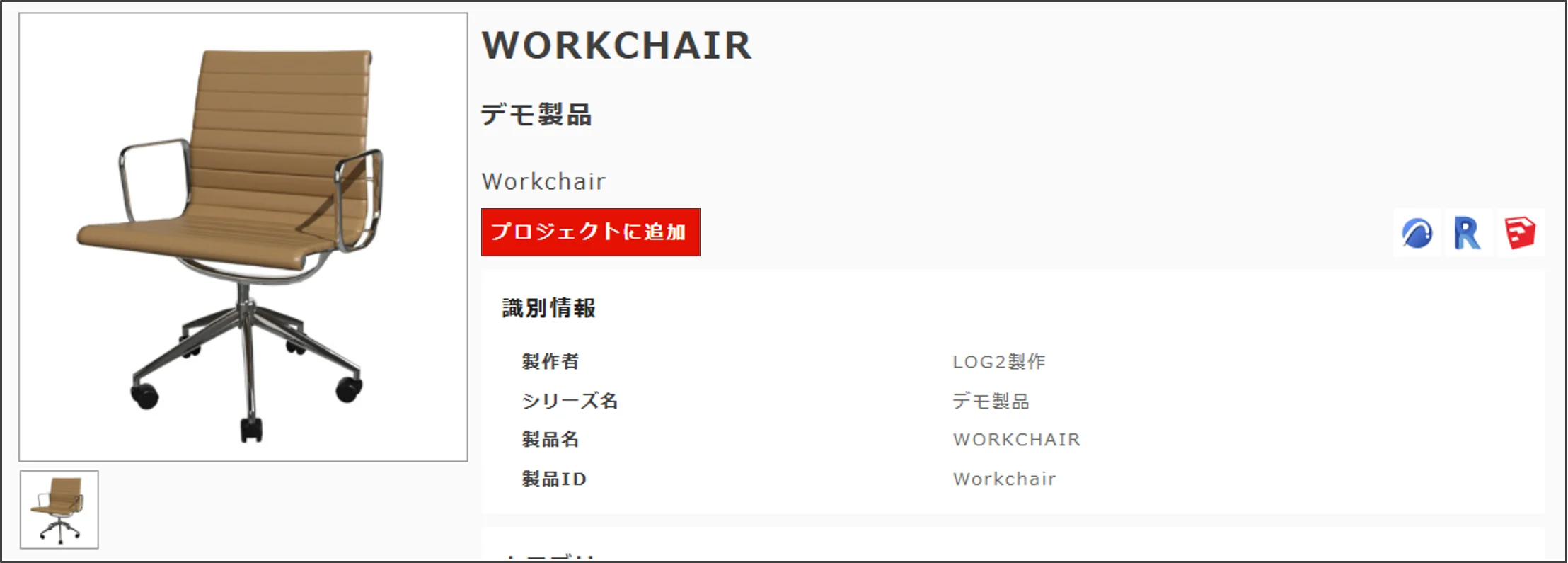
① 各サムネイル下の [⊕プロジェクトに追加] ボタンをクリックします。

② 製品詳細ページに移動して、[プロジェクトに追加する] を選択して、直接プロジェクトに追加することができます。
2. 追加したい製品が複数ある場合
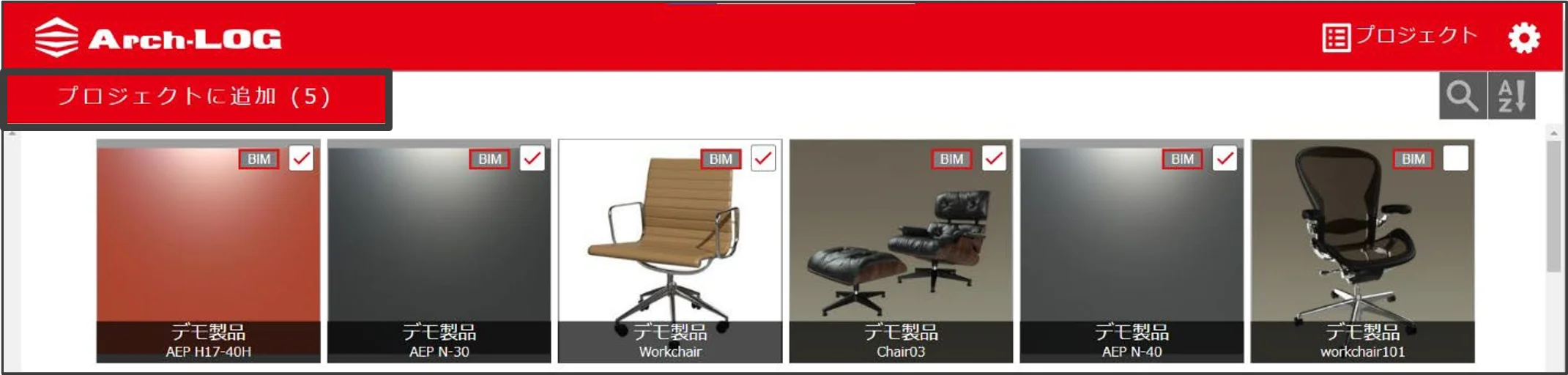
① 必要な製品のサムネイル右上にあるチェックボックスにチェックを入れ、検索画面の上にある [プロジェクトに追加] ボタンをクリックします。
(Shift+クリックで複数の製品を一度にチェックすることも可能です)
3. プロジェクトへの追加手順
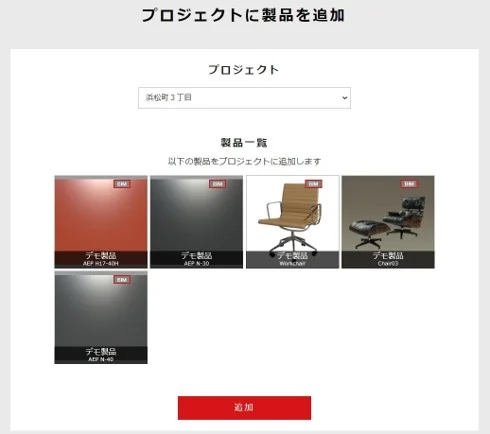
どちらの方法でも [プロジェクトに製品を追加] ページに移動しますので、プロジェクトを選択して [追加] をクリックします。
4. 追加済み製品の確認
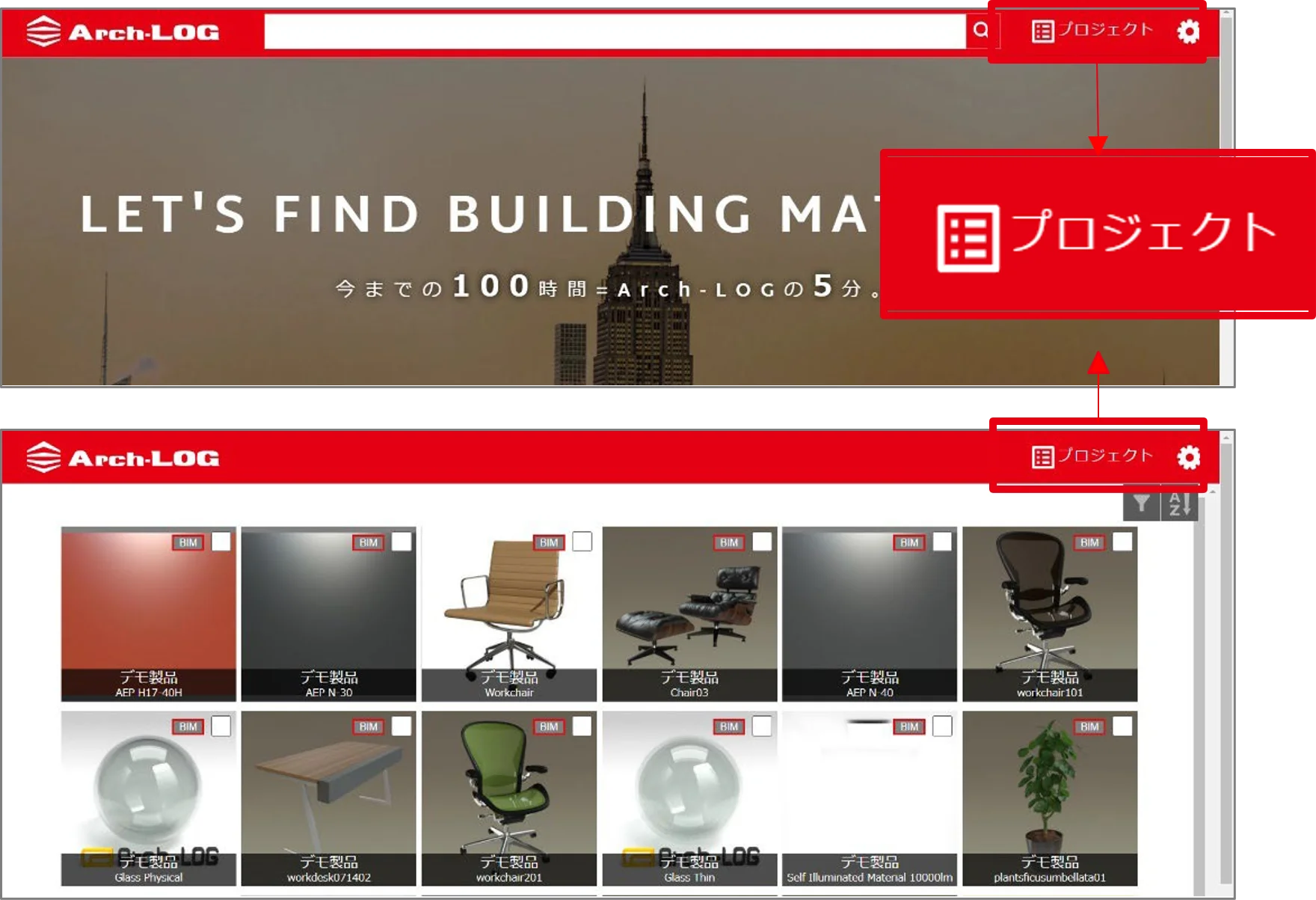
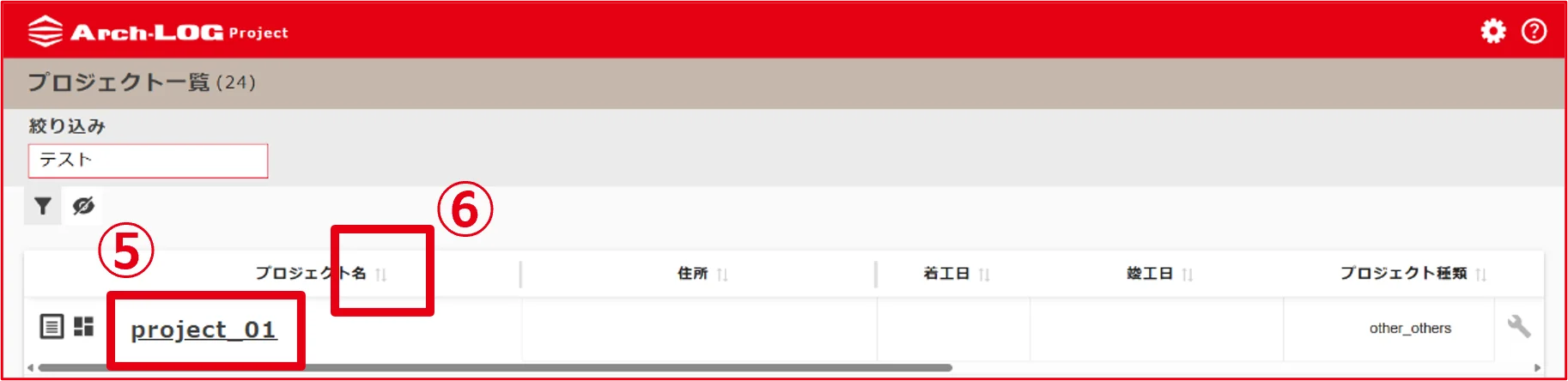
<Arch-LOG プロジェクト>へ追加した製品を確認します。[プロジェクト一覧] は Arch-LOG のトップページ・製品検索画面から確認できます。
5. 追加済み製品の管理
該当のプロジェクト名を押すと、[追加済み製品] ページに移動します。
6. 表示の並び替え
各項目の ⇅ を押すと表示の並び替えができます。
7. プロジェクトからの削除
必要のない製品はプロジェクトから削除できます。
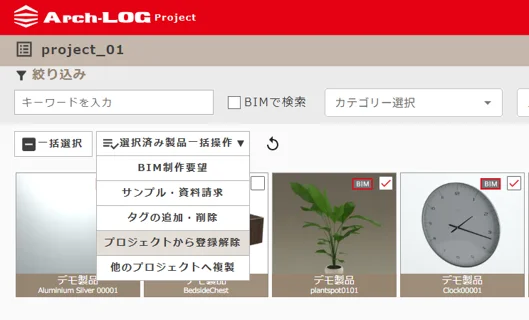
① サムネイル右上のチェックボックスにチェックを入れて、選択済み製品一括操作ボタンをクリックし、「プロジェクトから登録解除」を選択します。
(複数の製品にチェックを入れ、一度に消去することができます)
タグ管理機能
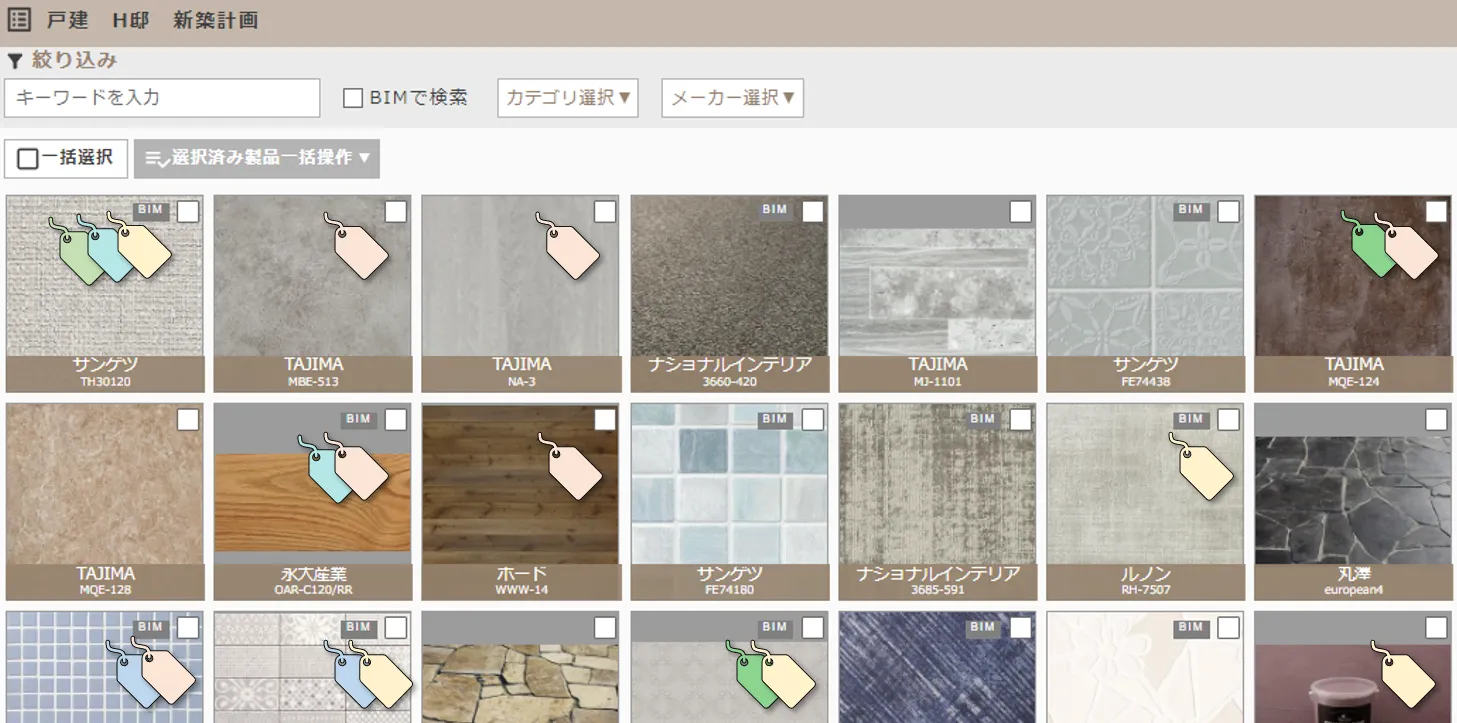
タグを利用することで、大量のデータの中から特定のテーマやカテゴリーに関連するアイテムを迅速に検索できます。
タググループを作成する
タグ機能を使用するには、まずタググループを作成する必要があります。
-
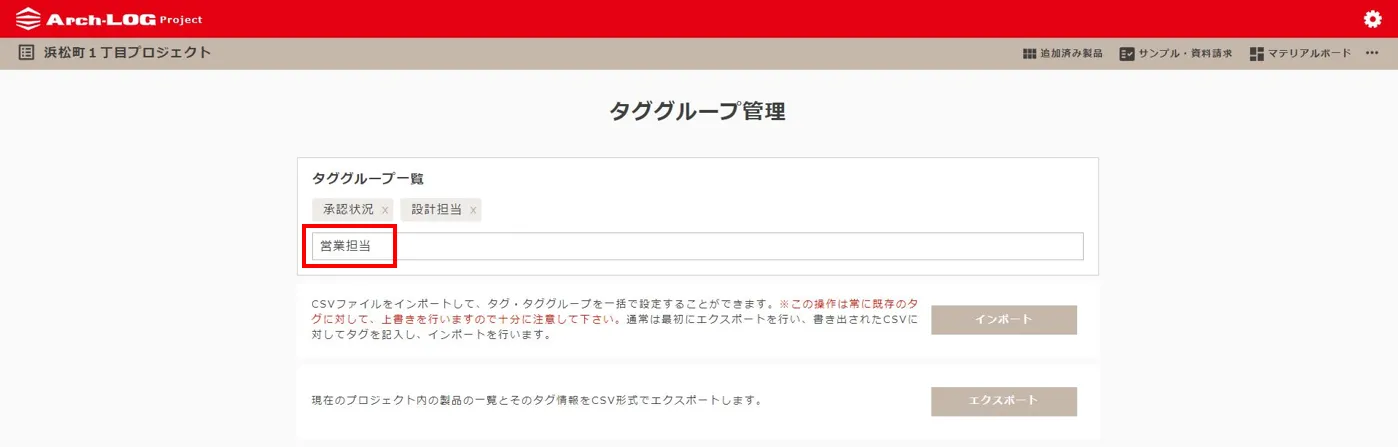
プロジェクト画面の右上にある「・・・」メニューから「タグ管理」をクリックします。

-
「タググループ一覧」にタググループの名前を入力し、Enter キーを押してタググループを作成します。
タグを作成して製品に適用する
-
「追加済み製品」をクリックして、追加済み製品画面に戻ります。
-
製品サムネイルをクリックすると、「タグ」欄にタググループが表示されます。
-
タグの名前を入力して、Enter キーを押すとタグが作成・適用されます。
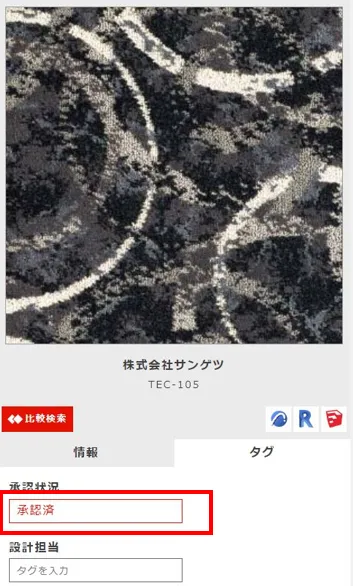
タグを作成した後は、ブラウザでページの再読み込みを行ってください。
タグによる絞り込み
「絞り込み」機能でタグを検索すると、該当のタグが付いた製品のみが表示されます。プロジェクト内の大量の製品の中から、特定の用途や分類に該当する製品だけを素早く見つけることができます。
メーカーページの保存
よく閲覧するメーカーの検索ページは、ブラウザのブックマーク機能を使って保存しておくことができます。
- Arch-LOG サイトのトップページで、キーワードを入れずに検索アイコンを押して検索ページを開きます。
- 「メーカー検索」フィルタを押して、メーカー名を入力し絞り込みます。
- アドレスバーの URL をコピーして、ブラウザのブックマークに保存します。
うまくいかないとき
| 症状 | 対処法 |
|---|---|
| タググループが表示されない | 「タグ管理」画面でタググループが作成されているか確認してください |
| タグが反映されない | ブラウザでページの再読み込みを行ってください |
| 絞り込みで製品が表示されない | 製品にタグが正しく付与されているか確認してください |