3-1 <Arch-LOG>登録製品の検索
3-1 <Arch-LOG>登録製品の検索
<Arch-LOG Web サイト>では、メーカーの枠を超え、利用したい製品を横断的に検索してピックアップすることができます。
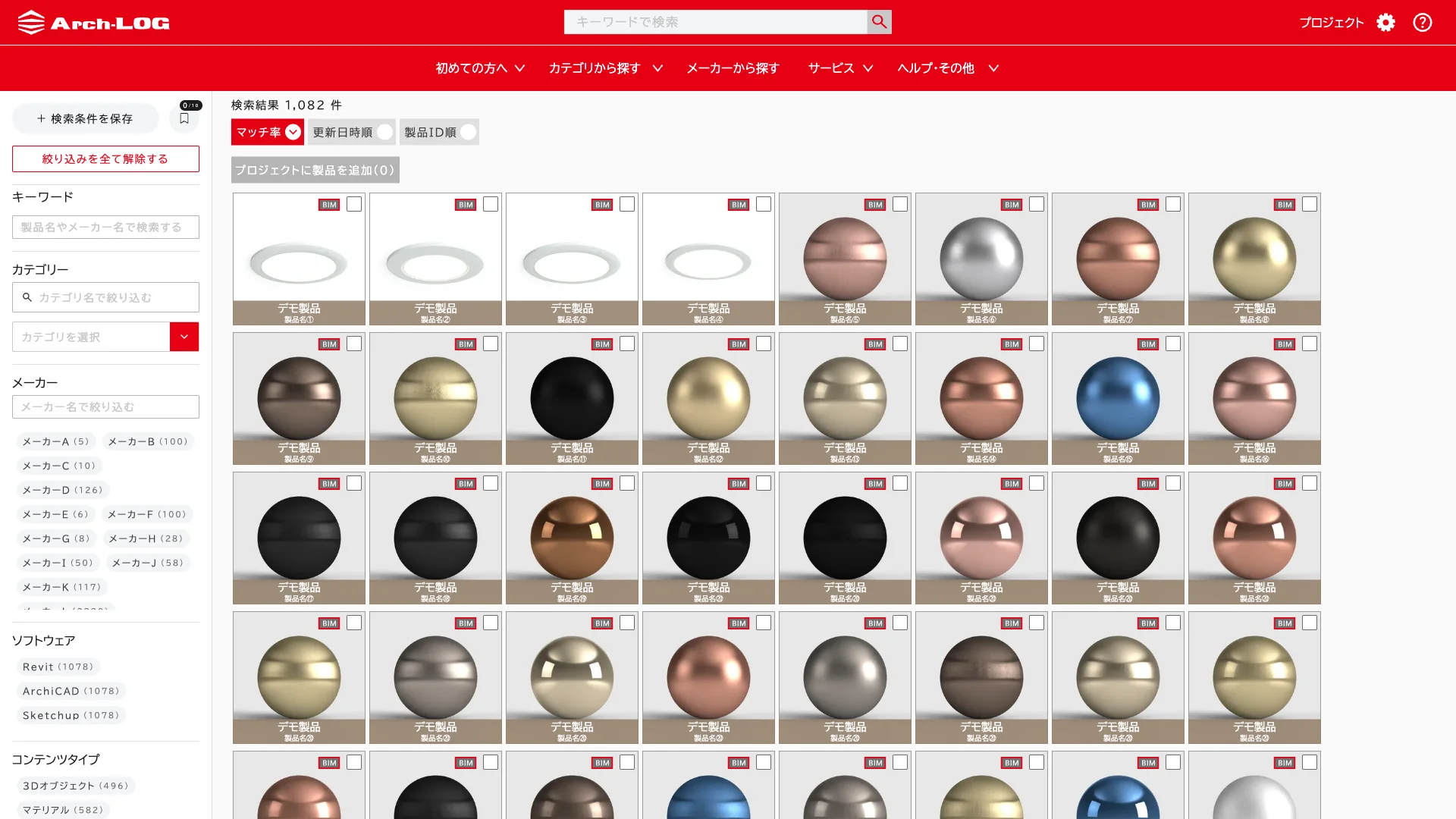
1. キーワード検索
トップページの検索バーから [キーワード] で検索することが可能です。テキストボックスに直接入力し、ボタンをクリックすると検索条件に合致した検索結果が表示されます。
- 検索するキーワードは、スペースで区切ると複数入力することができます。ただし有効なのは最大5語までで、6語目以降は無視されます(エラーにはなりません)。
- [キーワードで検索] のテキストボックス上に、検索された製品の数が表示されます。
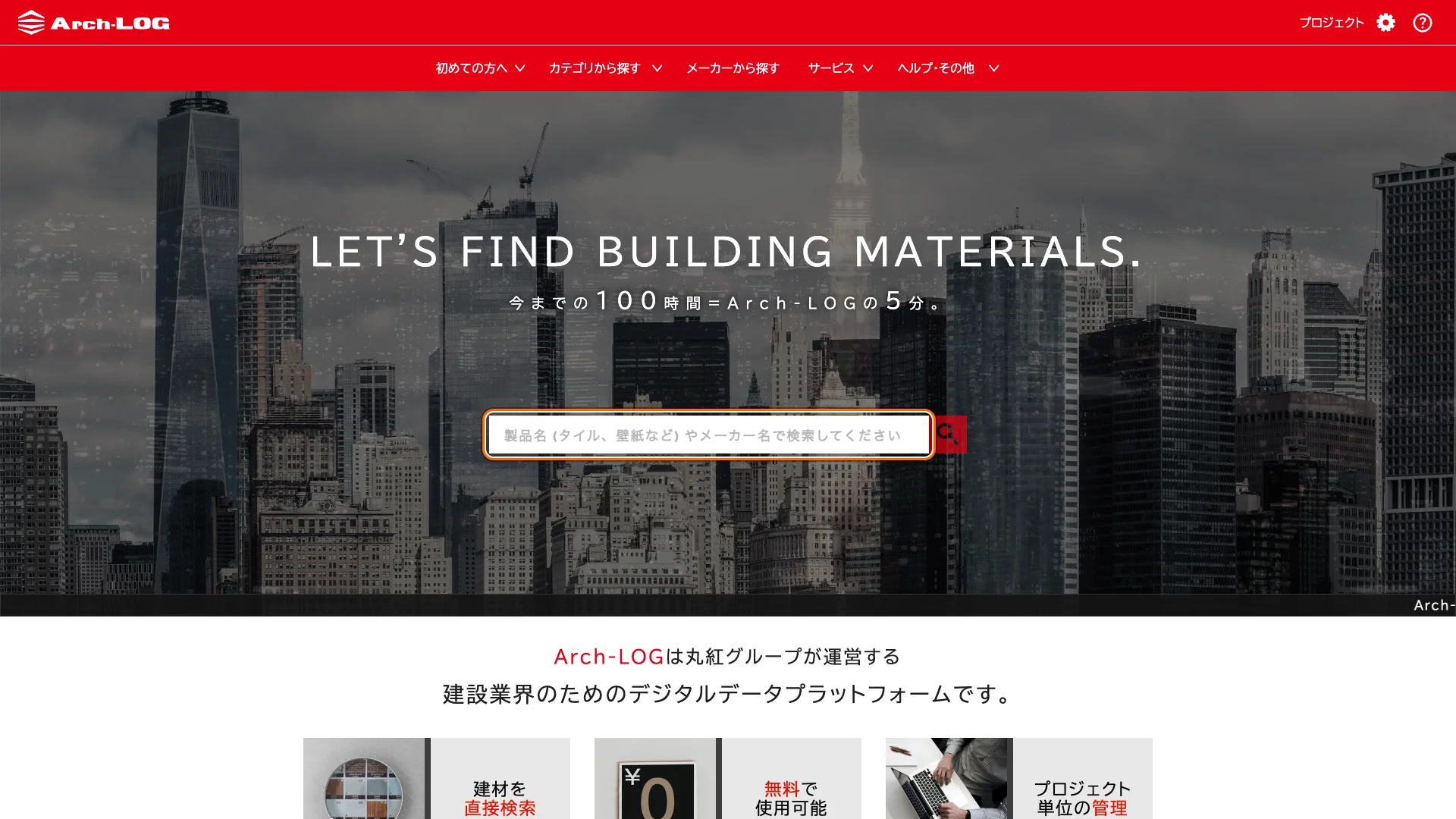
キーワードを入力せずに検索アイコンを押すと、全製品の検索ページが開きます。そこから左ペインのフィルターを使って絞り込むことも可能です。
2. カテゴリで絞り込む
検索結果画面の左ペインから、カテゴリを選んで絞り込みができます。
手順(大カテゴリ → 中 → 小の順に絞り込む)
- 「カテゴリを選択」をクリックすると、大カテゴリの一覧が展開されます(起点として1つだけ選択可能)
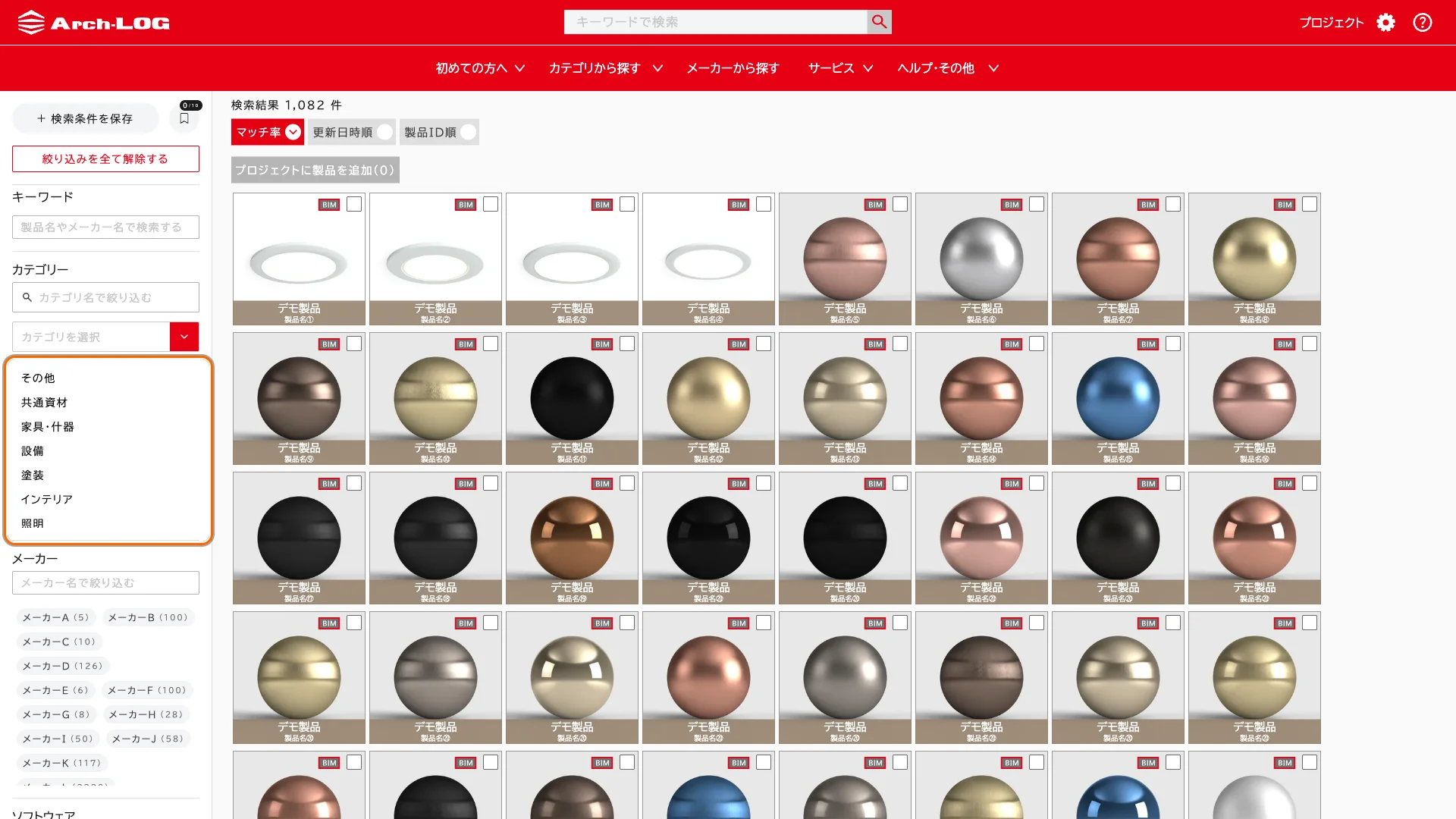
- 大カテゴリ(例: 照明)を選ぶと、中カテゴリがチェックボックス付きで表示されます(複数選択可・最大5つ)
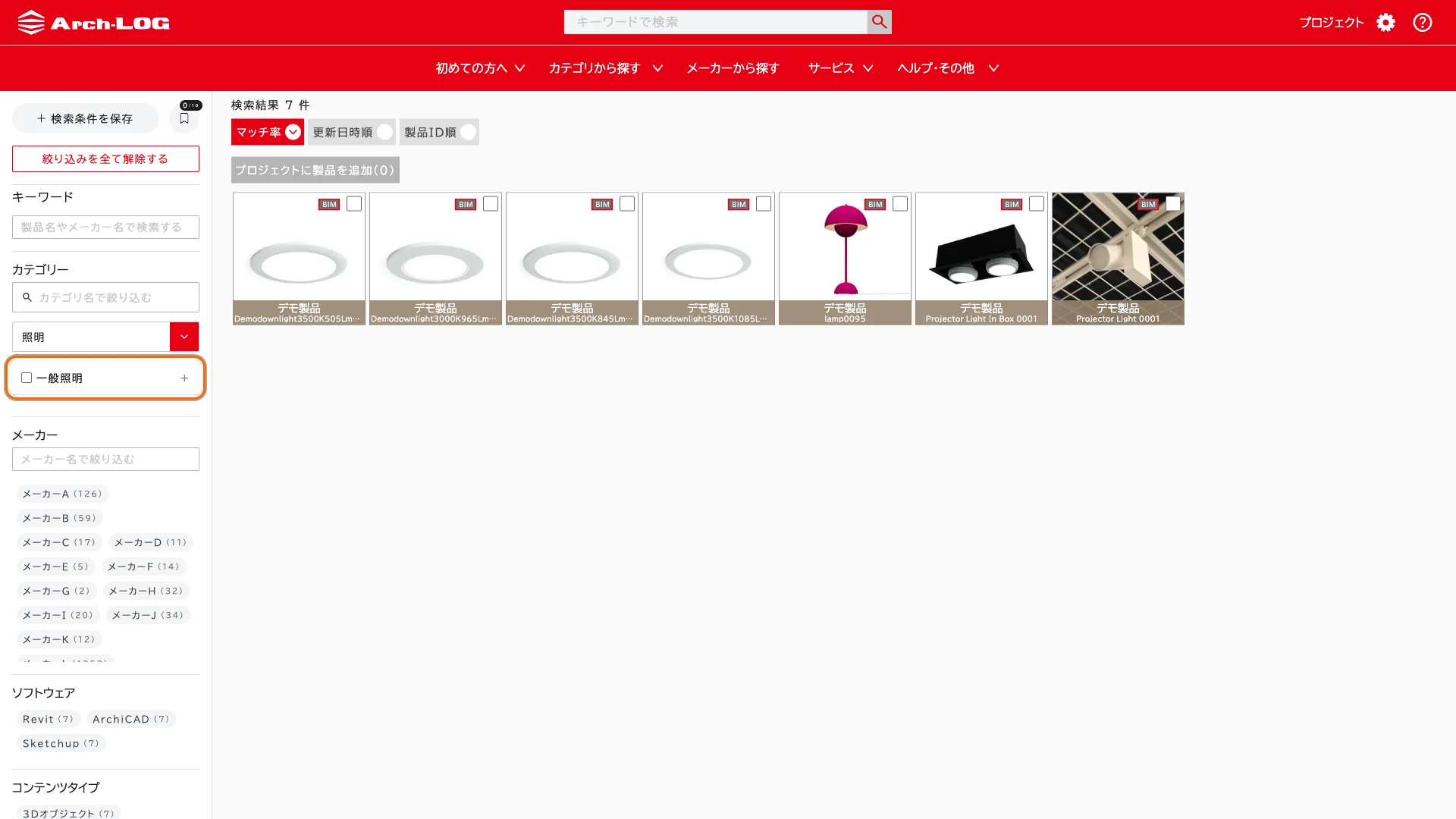
- 中カテゴリの「+」をクリックして展開すると、小カテゴリが一覧表示されます(中カテゴリあたり最大5つ)。クリックすると絞り込まれます
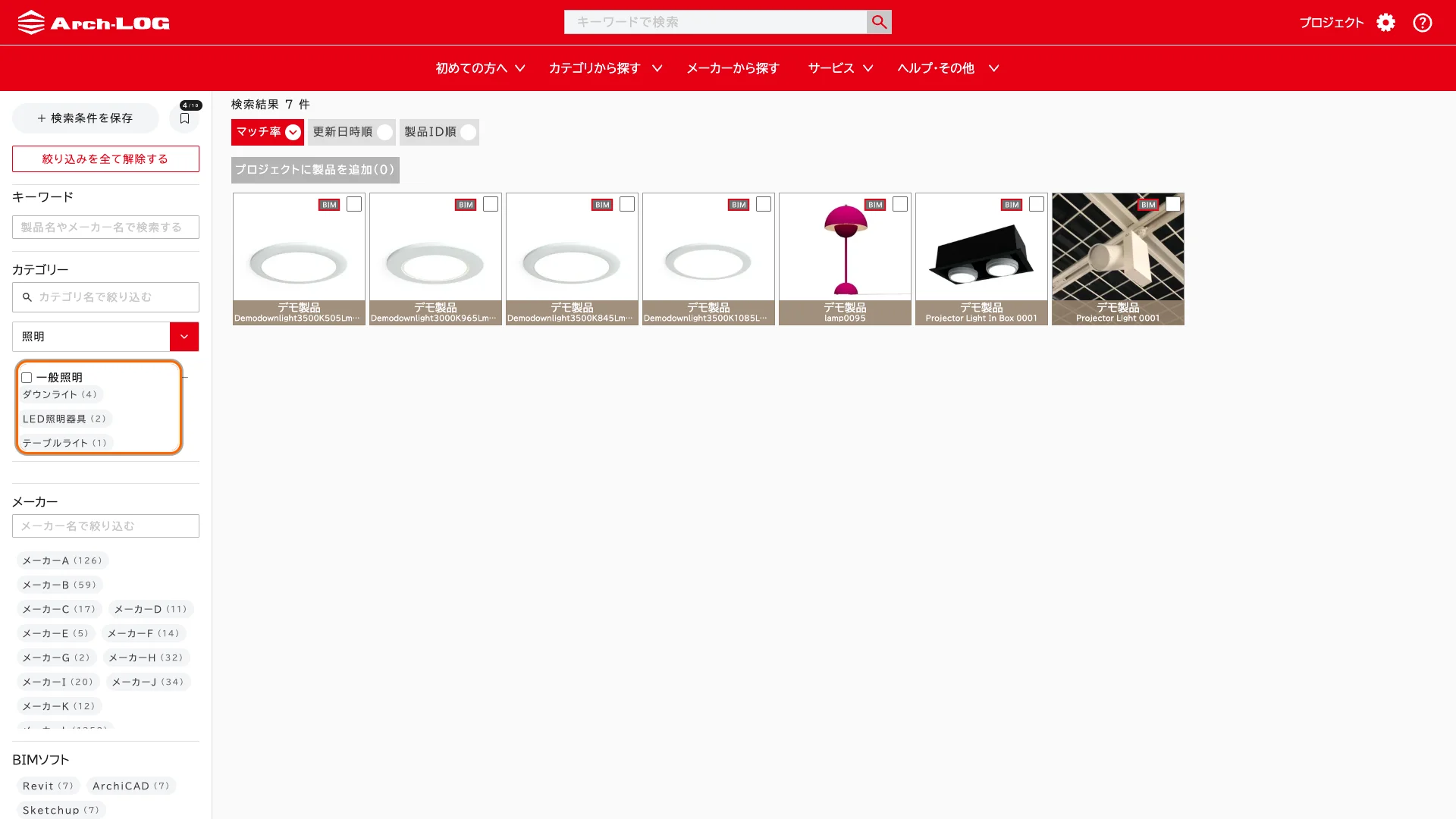
カテゴリ名で素早く絞り込む
「カテゴリを検索」ボックスにカテゴリ名を入力すると、一致する候補が「大 > 中 > 小」の形式でリスト表示されます。クリックすると該当カテゴリが選択されます。
<Arch-LOG>のカテゴリは、建材を<Arch-LOG>が独自で分類した一般的な製品カテゴリです。BIM ソフトウェア上で使用されているカテゴリとは異なります。また、検索結果が0件のカテゴリは表示されません。
3. メーカーで絞り込む
左ペインの「メーカー」セクションで、メーカーを指定して絞り込みができます。
- メーカーは50音順で並びます
- 閲覧権限のある非公開(プライベート)メーカーは、文字色が水色で表示されます
手順
- 「メーカー名で絞り込む」ボックスにメーカー名を入力すると、一致する候補に絞り込まれます

- 候補からチェックボックスを選ぶと、検索結果に反映されます(複数選択可)
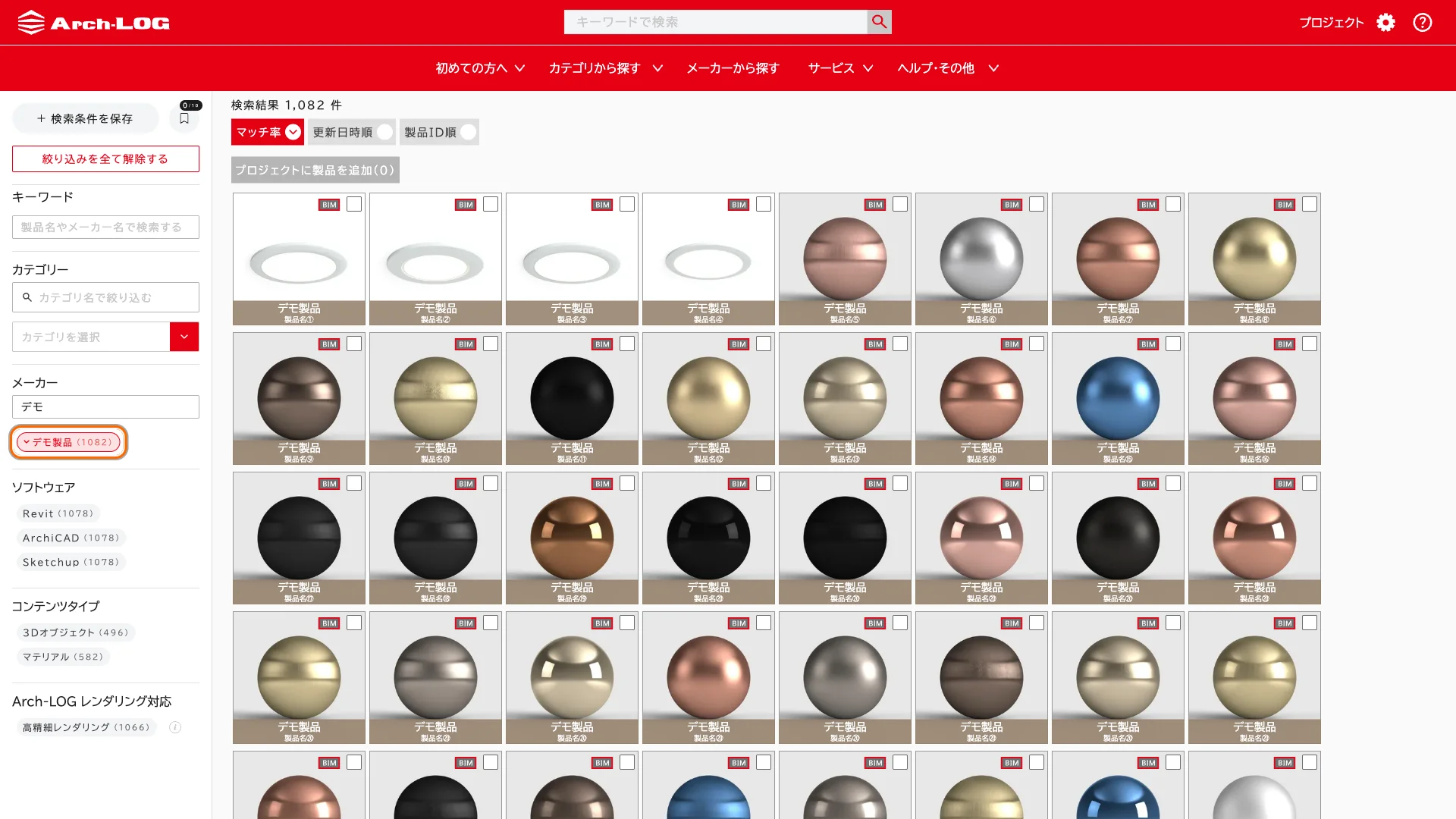
選択できるメーカーは最大10社までです。上限に達すると、それ以上のメーカーは選択できなくなり、左ペインに「※ 選べるのは10社までです」というお知らせが表示されます。
4. 複合検索
キーワード・カテゴリ・メーカー・コンテンツタイプ・ソフトウェア・Arch-LOG レンダリング対応を組み合わせることで、より詳細な絞り込みができます。フィルター項目どうしは「AND」(絞り込み)、同じフィルター項目内の複数選択は「OR」(いずれか)として動作します。
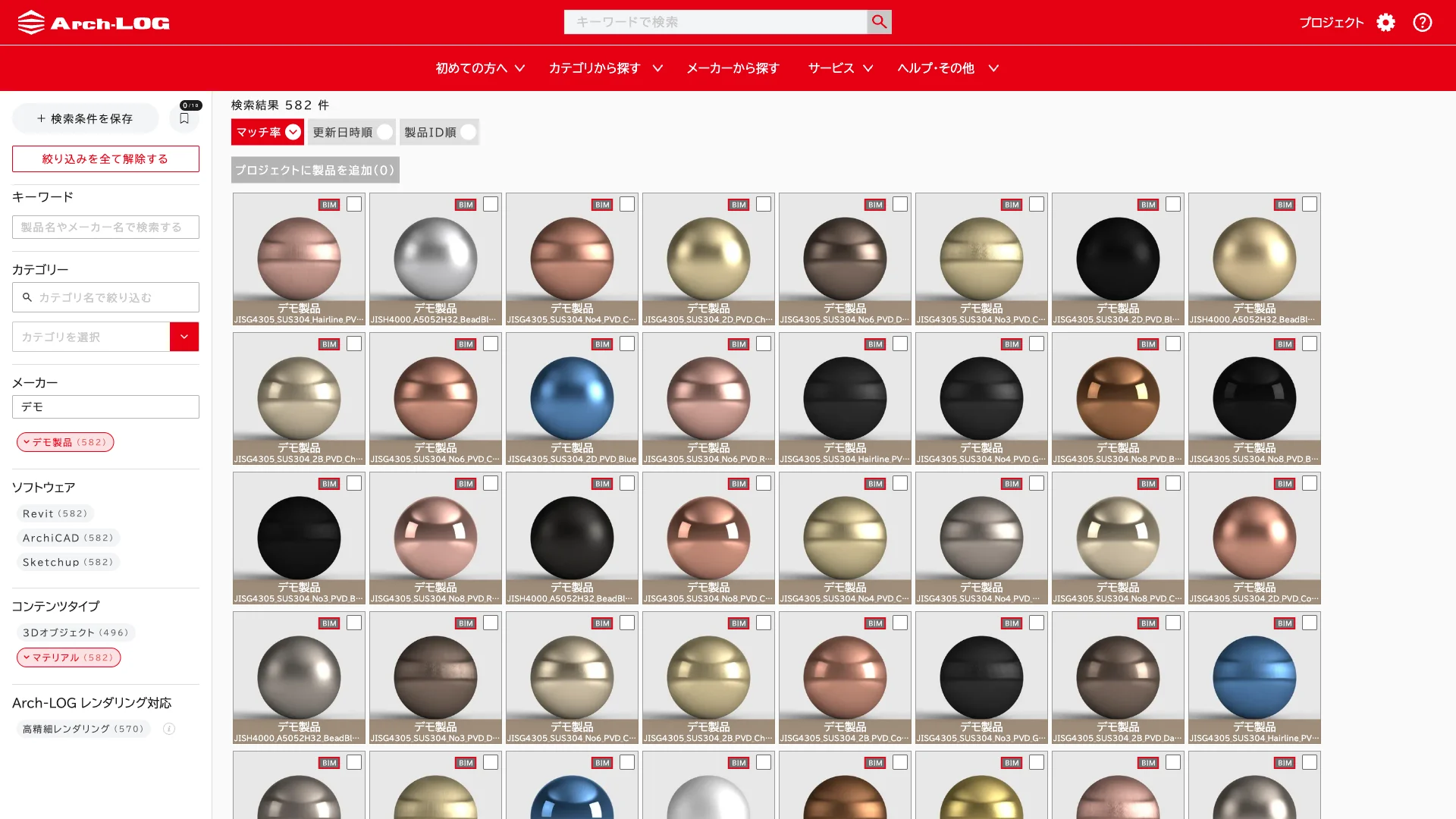
5. 表示順の変更
検索結果は、[表示順序] プルダウンメニューから表示順を変更できます。「マッチ率」「更新日時順」「製品ID順」から選択でき、初期値はマッチ率(一致度の高い順)です。選んだ並び順は URL に保持されるため、共有・ブックマークした URL を開くと同じ並び順が再現されます。
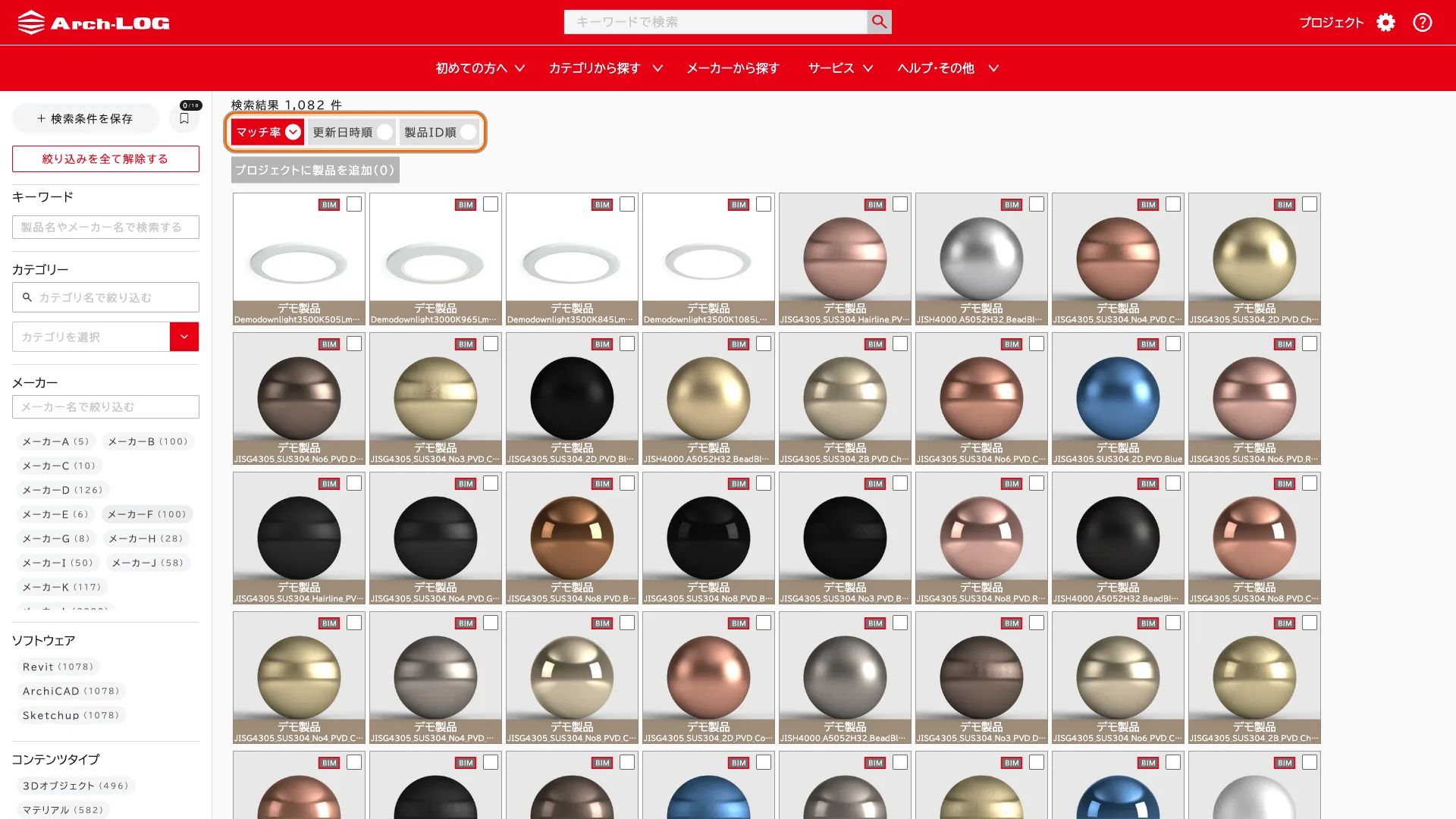
6. コンテンツタイプ・ソフトウェア・Arch-LOG レンダリング対応で絞り込む
左ペインから コンテンツタイプ(BIM コンテンツの種別)・ソフトウェア(対応ソフトウェア)・Arch-LOG レンダリング対応の3つを、それぞれ独立した項目として絞り込みができます。
コンテンツタイプ(複数選択可。選択した種別のいずれかに当てはまる製品が表示されます)
| 表示名 | 内容 |
|---|---|
| 3Dオブジェクト | 3D の BIM コンテンツがある製品 |
| マテリアル | マテリアル(質感)BIM コンテンツがある製品 |
| 製品ページからダウンロード | 製品ページからリンク経由でダウンロードできる BIM がある製品 |
ソフトウェア: Revit / ArchiCAD / SketchUp から選択できます。
Arch-LOG レンダリング対応: 「高精細レンダリング」を選ぶと、Arch-LOG のレンダリングに対応した BIM コンテンツがある製品のみに絞り込めます。コンテンツタイプとは別枠の独立した項目で、コンテンツタイプの選択と組み合わせると両方の条件を満たす製品に絞り込まれます(AND)。

詳細は 3-2 コンテンツタイプ・ソフトウェア・Arch-LOG レンダリング対応で絞り込む をご覧ください。
7. 絞り込み条件をまとめて解除する
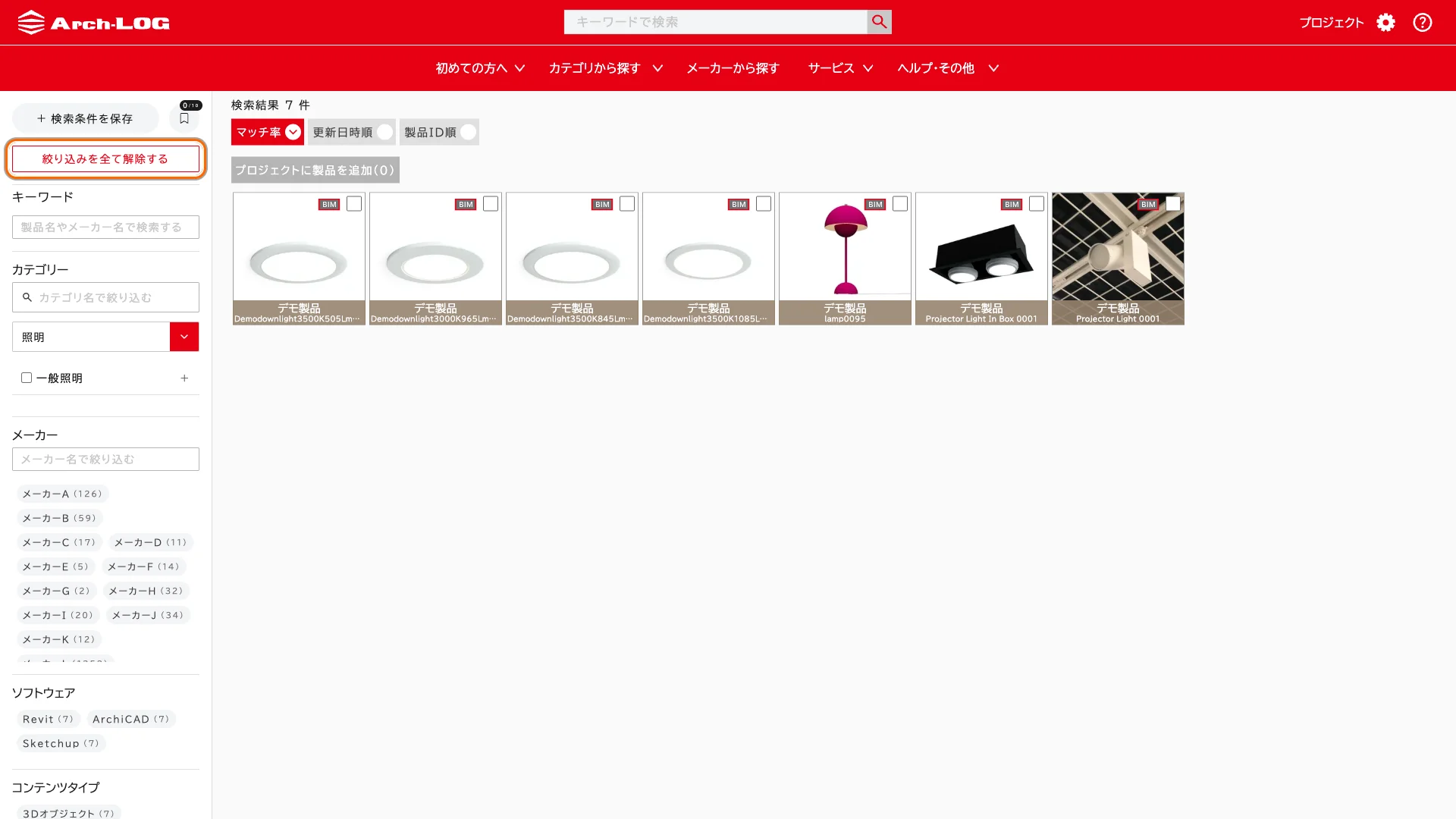
左ペイン上部の「絞り込みを全て解除する」ボタンで、設定中のすべての条件を一度にクリアできます(条件を設定中のときのみ表示されます)。
8. 絞り込み状態を URL で共有する
絞り込み条件を設定した状態の URL をコピーして共有すると、受け取った相手が同じ条件で検索画面を開くことができます。ブックマークして後から呼び出すことも可能です。
9. PC・タブレット・スマートフォンでの表示
| デバイス | 幅 | 絞り込みの表示方法 |
|---|---|---|
| PC | 1200px 以上 | 左サイドバーに常時表示(幅はドラッグで変更可) |
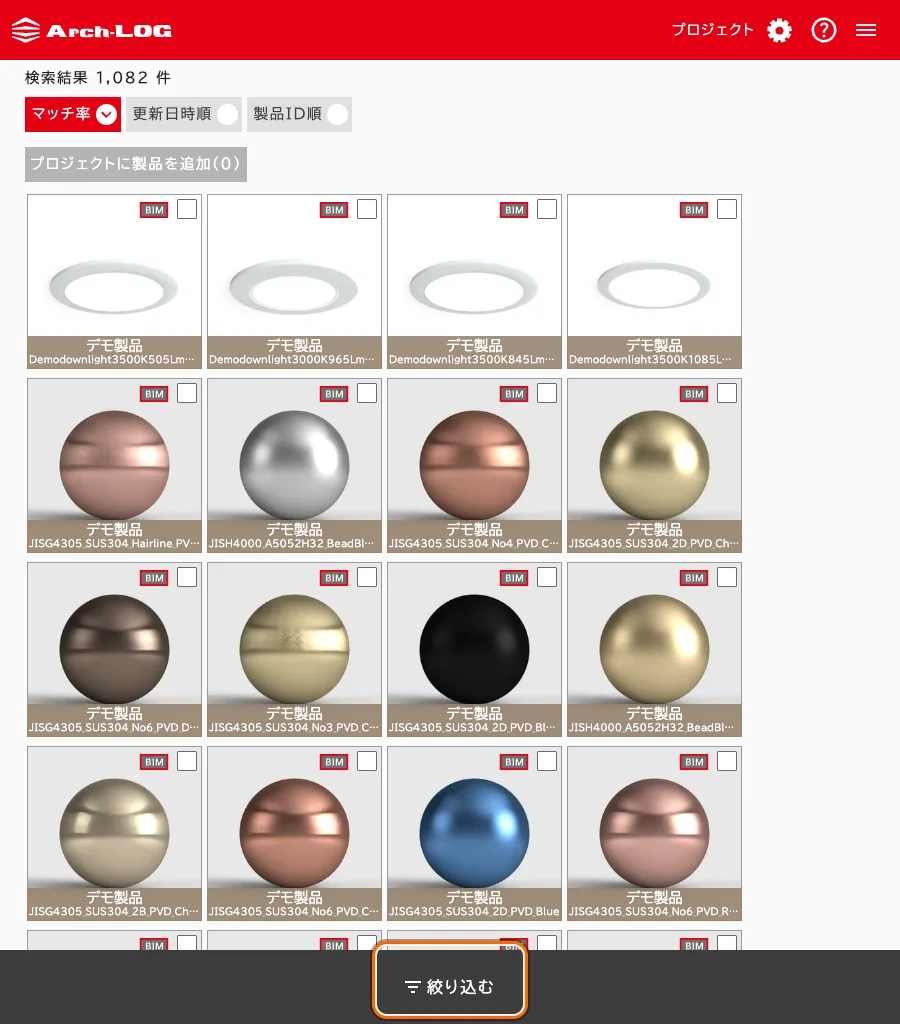
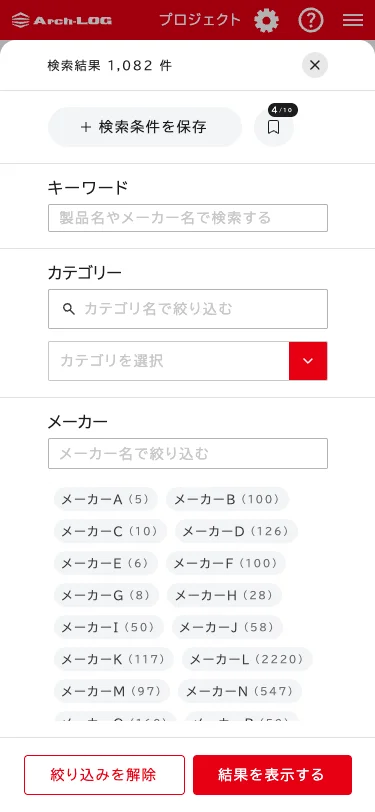
| タブレット | 768〜1199px | 「絞り込む」ボタンでドロワーを開く |
| スマートフォン | 767px 以下 | 「絞り込む」ボタンでドロワーを開く |
10. 検索条件を保存する ※ログインが必要
よく使う絞り込み条件に名前をつけて保存しておくと、次回から1クリックで同じ条件を呼び出せます。
保存する方法
- 絞り込み条件を設定する
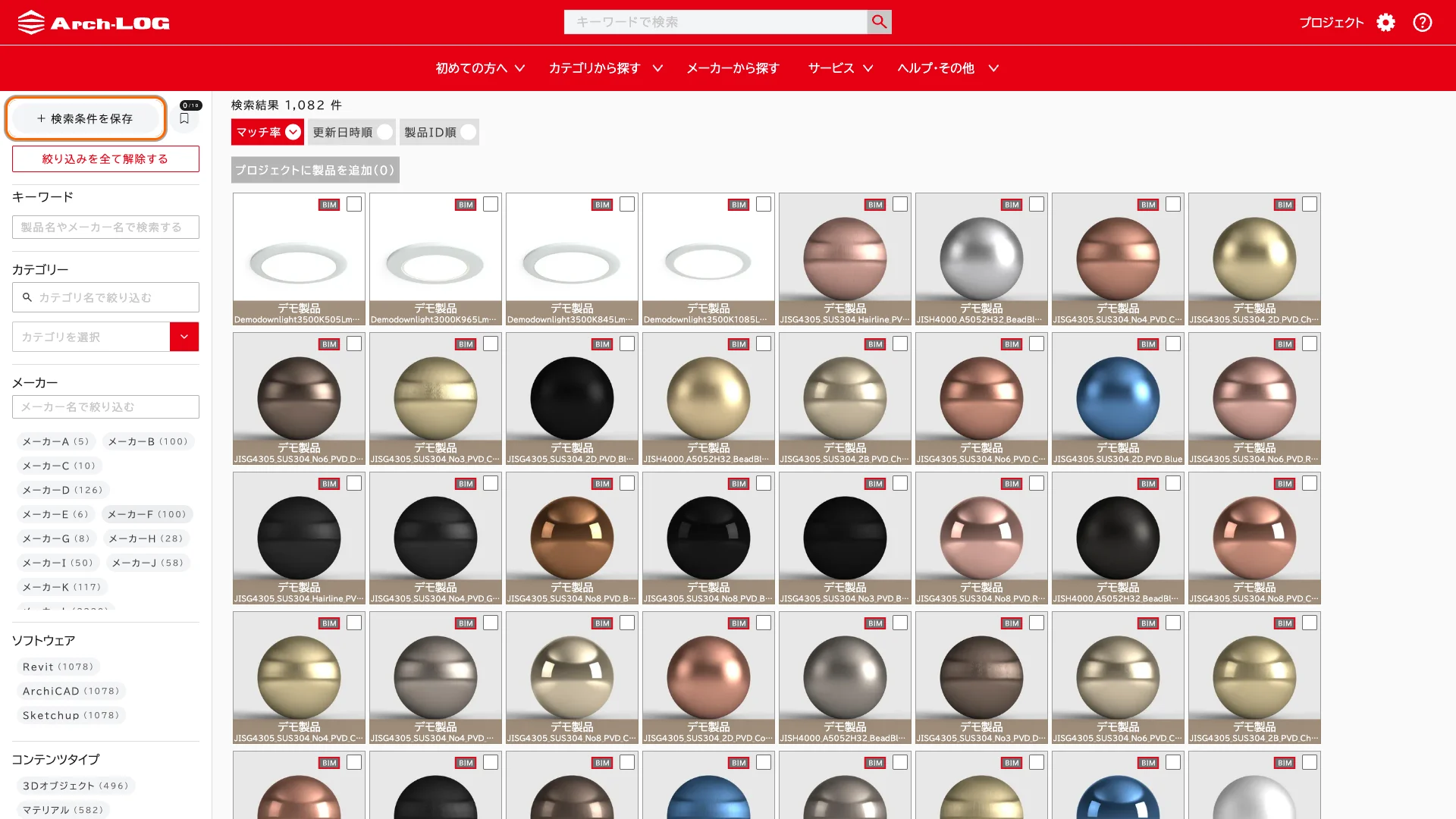
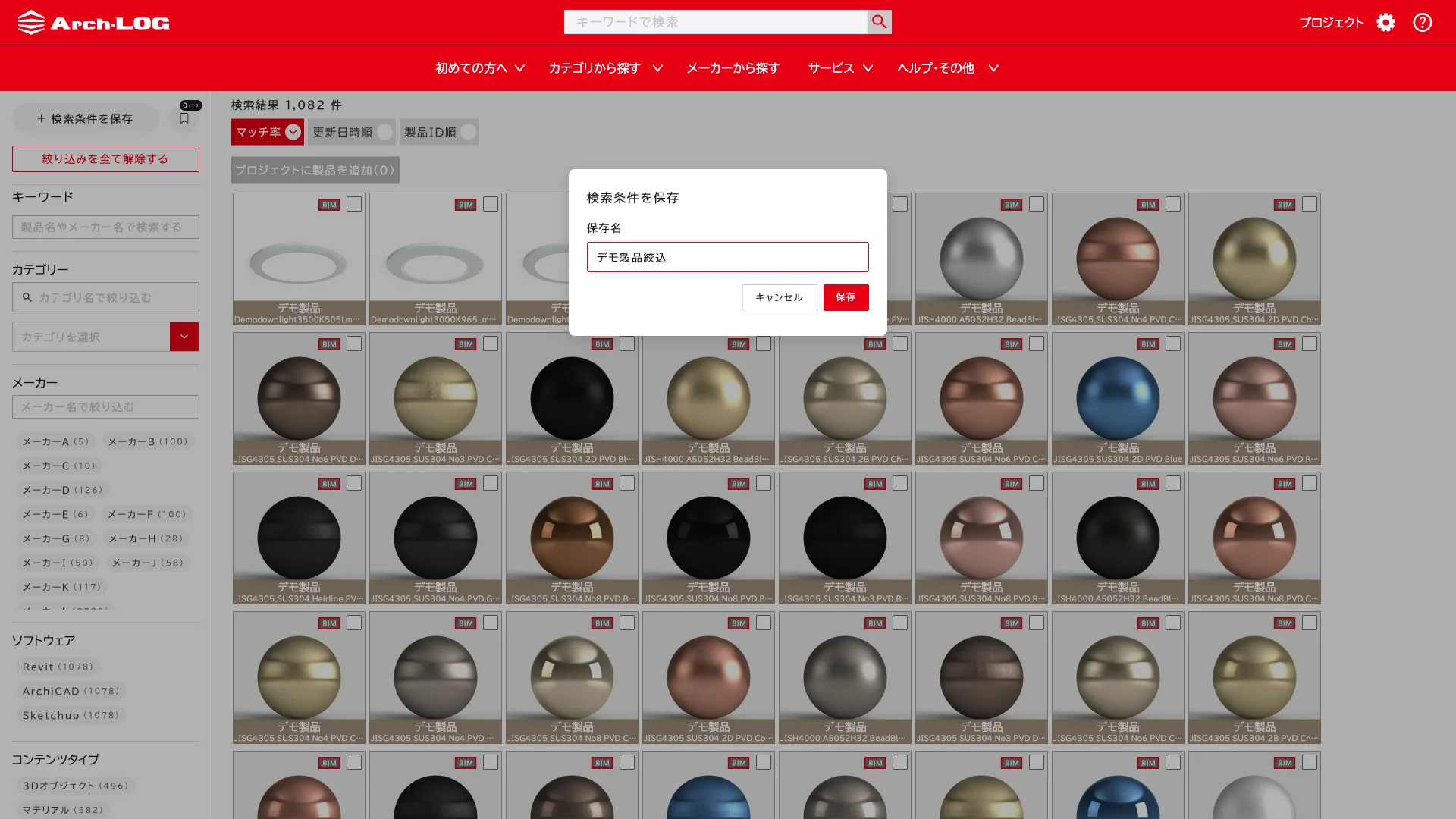
- 左ペイン上部の「+ 検索条件を保存」をクリックする
- 保存名を入力して「保存」をクリックする
制限
| 項目 | 制限 |
|---|---|
| 保存できる件数 | 最大 10件 |
| 条件名 | 最大 100文字 |
| キーワード | 最大 200文字 |
保存した条件を呼び出す
左ペイン上部のブックマークアイコン(件数バッジ付き)をクリックすると保存済み条件の一覧が開きます。一覧から条件名を選ぶと、保存した絞り込み内容が復元されます。
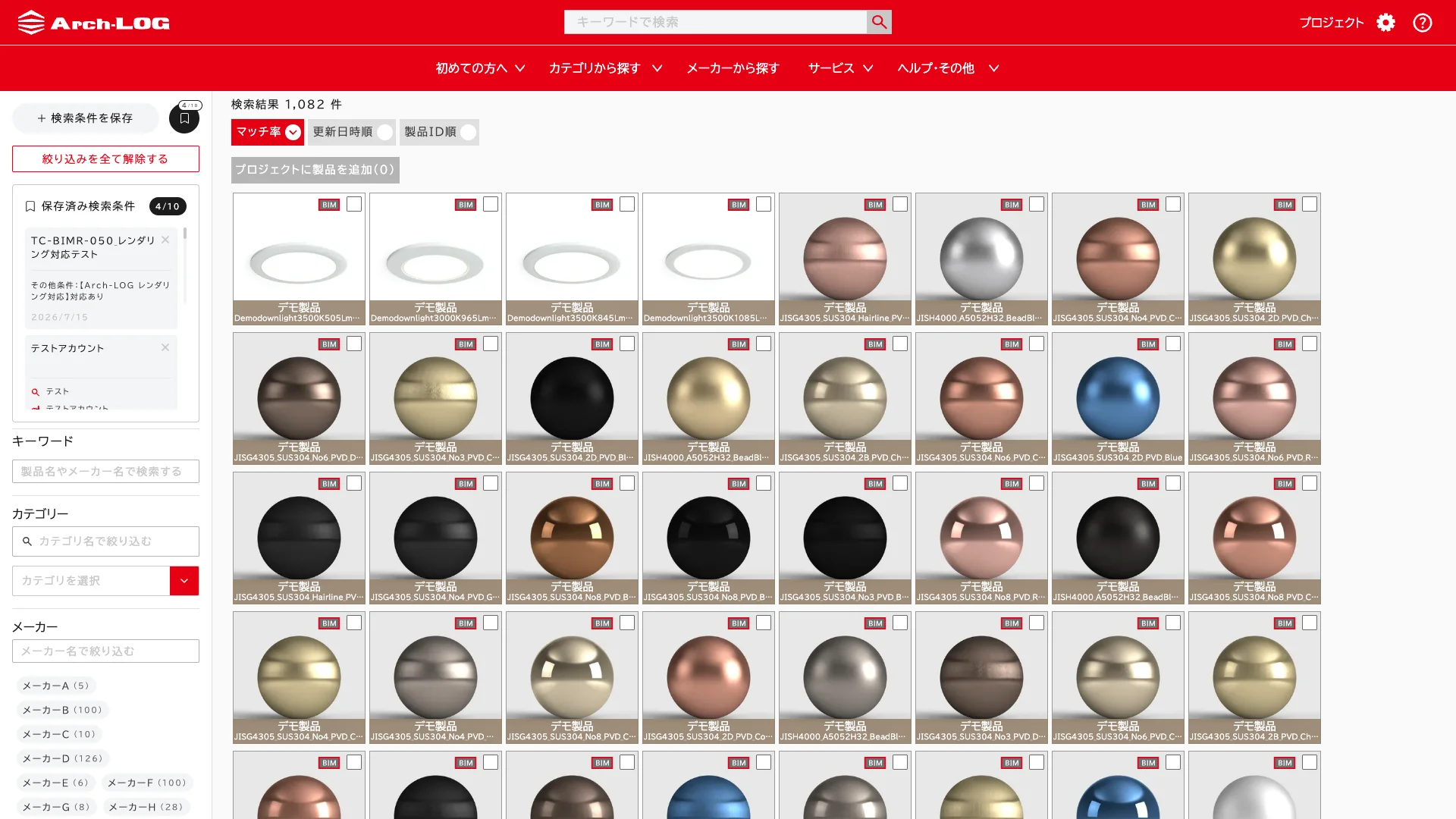
廃止されたカテゴリやメーカーが含まれる保存条件は、呼び出し時に自動的に除外されます(他の条件は維持されます)。
11. 製品詳細の確認
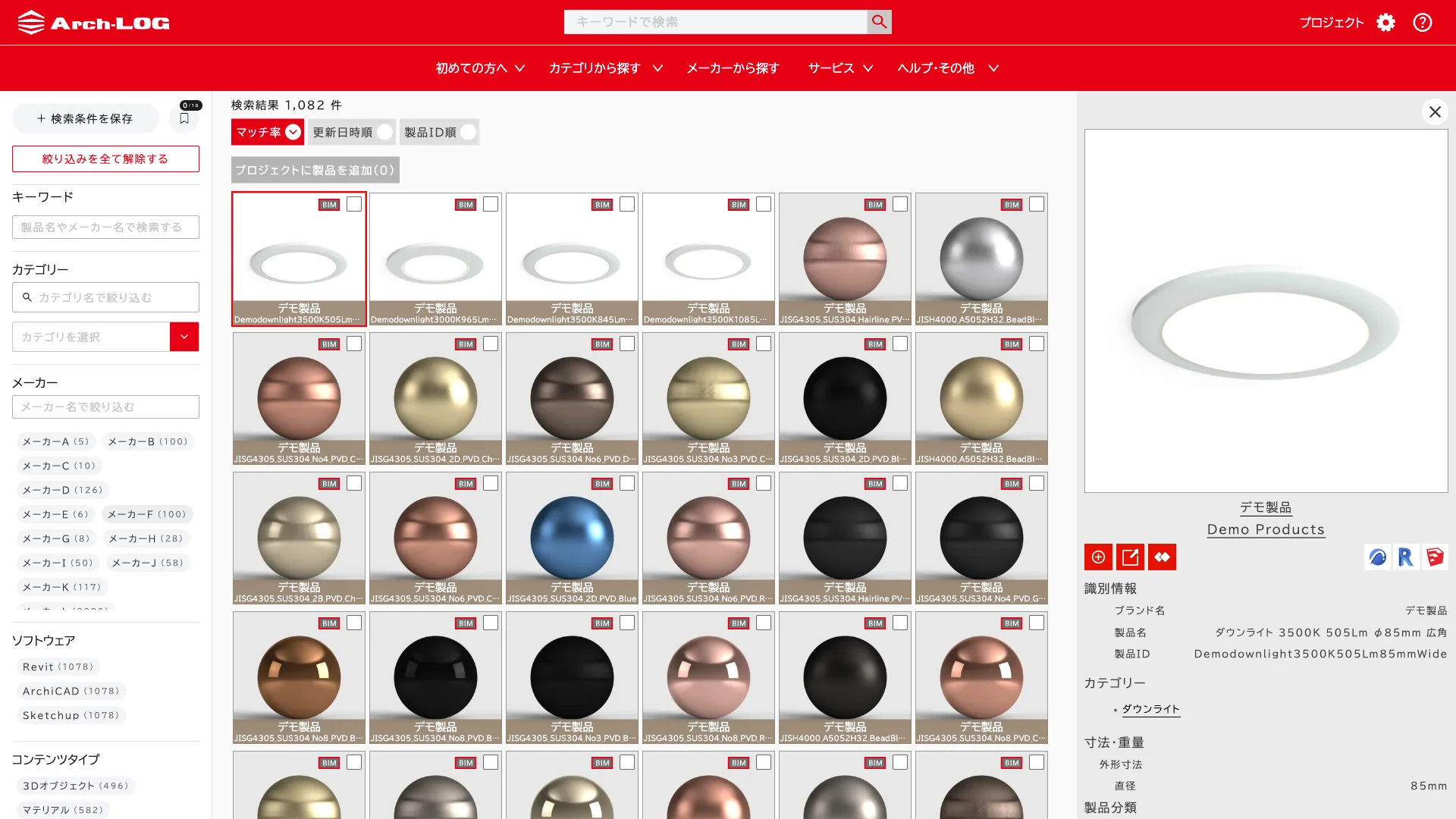
製品サムネイルをクリックすると、右側に製品の詳細情報がパネル表示されます。詳細画面から製品の仕様や画像を確認でき、[詳細へ] をクリックすると製品詳細ページに移動します。
12. 比較検索
複数の製品を並べて仕様や特徴を比較できます。[比較] ボタンをクリックすると [製品比較] モードに切り替わり、類似した製品と情報を比較検討することができます。
13. 仕様選定オプション
サイズや色などのバリエーションを順番に選択して品番を特定する機能です。このアイコンが表示されている製品には仕様選定オプションが設定されています。
うまくいかないとき
| 症状 | 対処法 |
|---|---|
| 検索結果が表示されない | キーワードを短くする、または別の表記(カタカナ・英語など)で試してください |
| 目的の製品が見つからない | カテゴリ・メーカー・BIM フィルターを組み合わせて試してください |
| 検索ページが開かない | ブラウザのキャッシュをクリアし、ページを再読み込みしてください |