1-3 Arch-LOG プラグインのインストール
1-3 Arch-LOG プラグインのインストール
注意
インストール時は、BIM ソフトウェアを終了した状態で行ってください。BIM ソフトウェアが起動中の場合、インストールが正常に完了しないことがあります。
ARCHICAD の場合
-
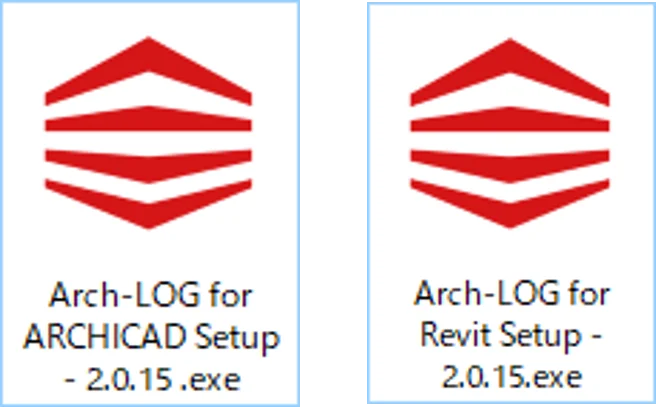
<Arch-LOG for ARCHICAD Setup - *.*.****.exe>インストーラのアイコンをダブルクリックまたは右クリック後 [開く] を選択して起動します。
-
[開いているファイル - セキュリティの警告] ダイアログが表示される場合には、[はい] ボタンをクリックします。
-
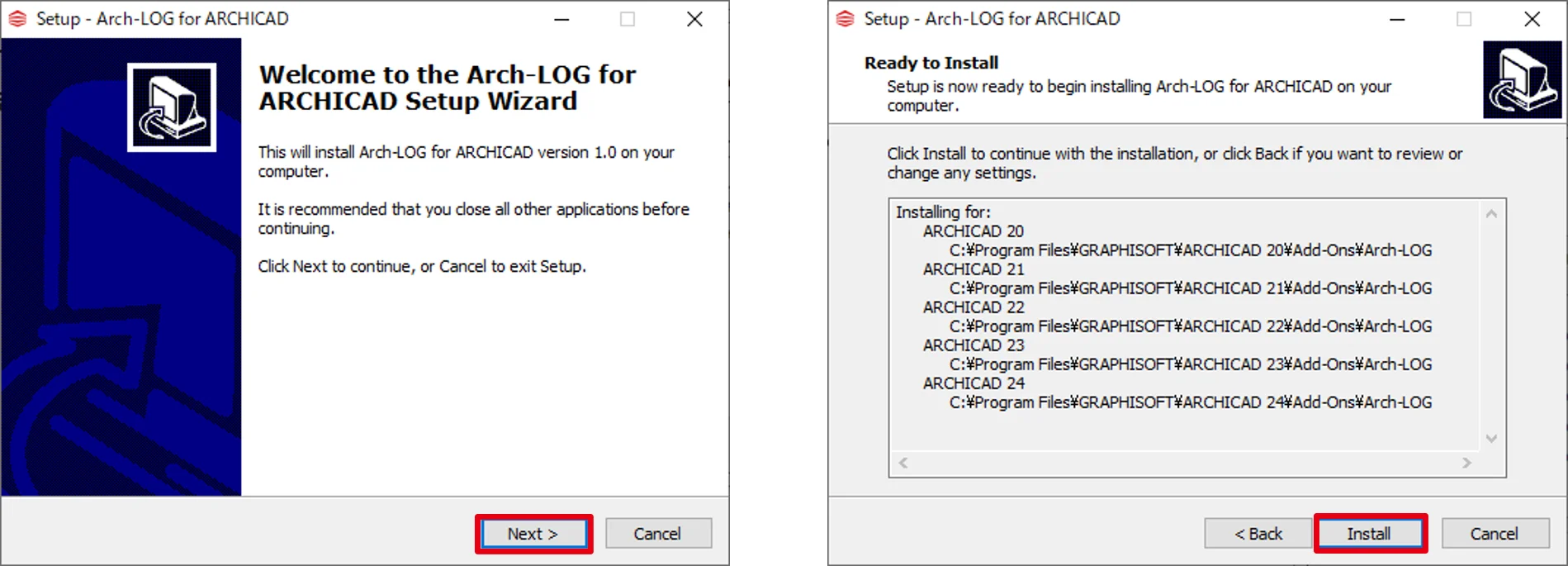
[Setup - Arch-LOG for ARCHICAD] ダイアログが表示されます。[Next>] ボタンを押してください。
-
[Install] ボタンを押して、インストールを開始してください。
-
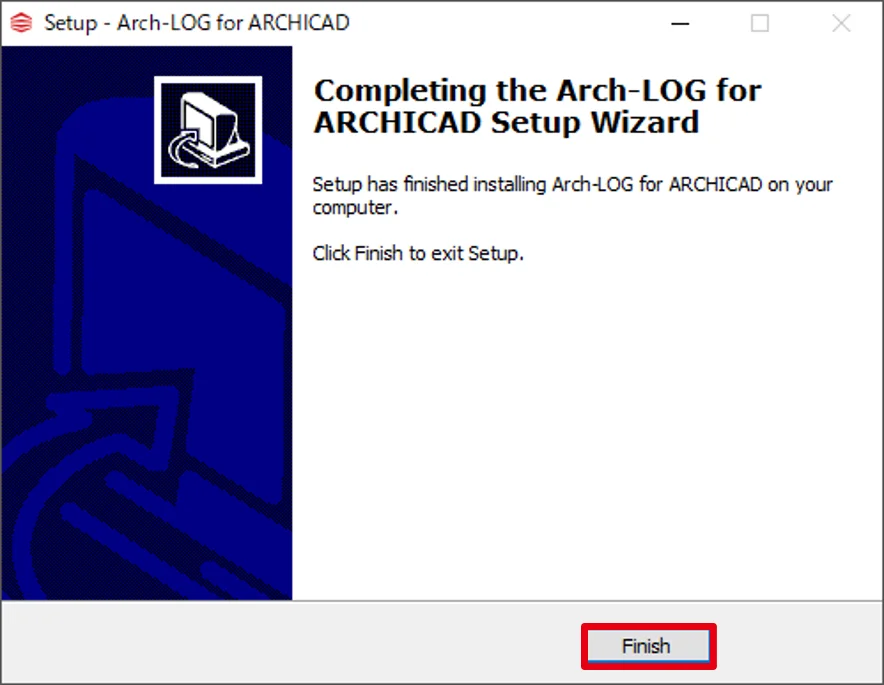
[Arch-LOG for ARCHICAD] のインストールが完了しました。[Finish] ボタンをクリックし、インストーラを閉じてください。
Archicad プラグインインストールに関する重要な注意事項
Arch-LOG の Archicad 用プラグインのインストールには、プラグインをインストールする Windows ユーザーアカウントで、Archicad を起動した履歴(レジストリの記録)が必要です。
そのため、Archicad を利用する Windows ユーザーアカウントと、インストールするユーザーアカウントが異なる場合(管理者権限でインストールする場合も含む)は、一度該当の Archicad を管理者として実行して、レジストリに記録してください。
Archicad 用プラグインは、以下のレジストリのバージョン情報を参照してインストールします。
Computer\HKEY_CURRENT_USER\SOFTWARE\GRAPHISOFT\ARCHICAD\ARCHCAD <version>\(Default)
Revit の場合
- <Arch-LOG for Revit Setup - *.*.****.exe>インストーラのアイコンをダブルクリックまたは右クリック後 [開く] を選択して起動します。
- [開いているファイル - セキュリティの警告] ダイアログが表示される場合には、[はい] ボタンをクリックします。
- [Setup - Arch-LOG for Revit] ダイアログが表示されます。[Next>] ボタンを押してください。
- [Install] ボタンを押して、インストールを開始してください。
- [Arch-LOG for Revit] のインストールが完了しました。[Finish] ボタンをクリックし、インストーラを閉じてください。
プラグインの UI 構成
Arch-LOG プラグインには、以下の 2 つの機能があります。
| 機能 | 説明 |
|---|---|
| Search Products | BIM ソフトウェアのメニューから起動し、デフォルトブラウザで Arch-LOG サイトにアクセスします。製品検索・プロジェクト追加など全機能を利用できます。 |
| BIM Download | BIM モデルを BIM ソフトウェアへダウンロードする際に使用します。プロジェクト一覧・製品情報確認・BIM データダウンロードに特化した UI です。 |
うまくいかないとき
| 症状 | 対処法 |
|---|---|
| インストーラーが起動しない | 管理者権限で実行してみてください |
| インストール後に BIM ソフトウェアにアイコンが表示されない | BIM ソフトウェアを再起動してください |
| Archicad で一部のバージョンだけプラグインが認識されない | Archicad を利用する Windows ユーザーアカウントで一度 Archicad を管理者として起動してから再インストールしてください |
| 管理者権限でインストールしたがプラグインが動かない | 実際に BIM ソフトウェアを使うユーザーアカウントで Archicad を管理者として一度起動してから、再度インストールしてください |