1-6 プラグインツールのアップデートについて
1-6 プラグインツールのアップデートについて
-
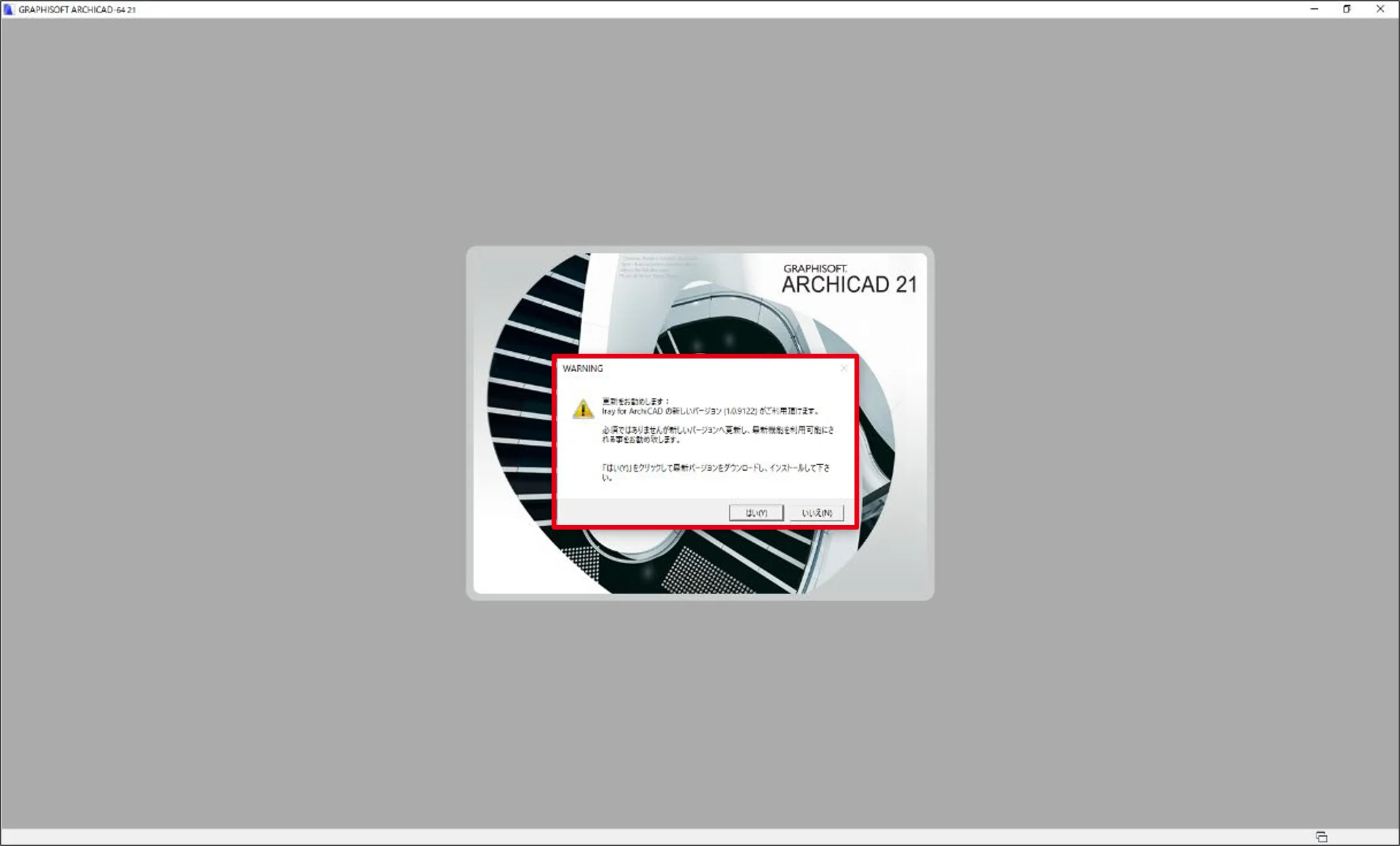
Arch-LOG の対応 BIM ソフトに Arch-LOG プラグインがインストール済みの場合は、プラグインがバージョンアップされた際、BIM ソフト起動時にアップデートを知らせるメッセージダイアログが表示されます。
-
メッセージダイアログの内容には大きく 2 種類あります。直ちに更新を行う必要がない場合は下記のようなメッセージが表示されます。「必須の更新」を促すメッセージが表示されていれば、「はい」をクリックし、インストーラのダウンロード及びインストールを直ちに行ってください。
最新版のプラグインは、<Arch-LOG Web サイト>の [プラグイン] からいつでもダウンロードが可能です。


-
ツールをバージョンアップする際、事前に既存のバージョンのアンインストールを行う必要があります。
[Windows] の [コントロールパネル] から [プログラムと機能] より<Iray for XXX>もしくは<Arch-LOG for XXX Version *.*>のアンインストールを行ってください。
-
アンインストール後、ダウンロードしたインストーラを実行します。詳しくは<1-3>および<1-4>を参照してください。
インストール後 Iray が正常に作動しない場合は、手動でアンインストールを行う必要があります。下記のデータを消去した後に、再度バージョンアップを行ってください。
C:\Program Files直下にある<Iray for Arch-LOG の対応 BIM ソフト>フォルダC:\ProgramData直下にある<Iray for Arch-LOG の対応 BIM ソフト>フォルダC:\Users\ユーザー名\AppData\Roaming\GRAPHISOFT\Arch-LOG の対応 BIM ソフト ***\Addins\2018フォルダ内のIray_for_XXX.addinファイル
Revit のクリーンインストール
Revit プラグインを完全にクリーンインストールする場合は、以下の手順で行います。
-
コントロールパネルの「プログラムと機能」から該当のプラグインをアンインストールします。
-
以下のフォルダを確認し、ご利用の Revit バージョン名のフォルダが残っている場合は削除してください。
C:\ProgramData\LOG-LOG\Arch-LOG for Revit -
続いて、以下のフォルダを確認し、
Arch-LOG Browser.addinが残っている場合は削除してください。C:\ProgramData\Autodesk\Revit\Addins\<version>\Arch-LOG Browser.addin -
上記の作業が完了したら、再度インストールを行ってください。
インストールログの出力方法
プラグインのインストールに問題が発生した場合、インストールログを出力してサポートに送付することで、問題の調査がスムーズに行えます。
すでに Arch-LOG プラグインがインストール済みの場合は、まずアンインストールを行ってから以下の手順を実行してください。
-
コマンドプロンプトを管理者権限で起動してください。
-
ダウンロードした最新のプラグインのファイルパスを入力し、パスの後ろに以下のオプションを追加して実行します。
<プラグインのファイルパス> /LOG="C:\Install.log" -
通常どおりインストール作業を完了してください。
-
C ドライブ直下に「Install.log」が出力されたことを確認してください。
出力されたログファイルを info@m-arch-log.com へメールで添付してお送りください。
うまくいかないとき
| 症状 | 対処法 |
|---|---|
| プラグインの更新がうまくいかない | 既存のプラグインを完全にアンインストールしてから、最新版をインストールしてください |
| インストール後に Iray が正常に作動しない | 上記のフォルダを手動で削除してから再インストールしてください |
| インストール中にエラーが発生する | インストールログを出力し、info@m-arch-log.com へメールでお送りください |
それでも正常に作動しない場合、お問い合わせフォーム よりご連絡ください。