BIMデータのダウンロード
このページではArch-LOGに登録されているBIMデータや資料をダウンロードする方法を説明します。
このページについて
| 項目 | 内容 |
|---|---|
| 前提条件 | Arch-LOGアカウント作成済み、プロジェクト作成済み、プラグインインストール済み |
| 所要時間 | 約 10 分 |
ダウンロードの基本フロー
BIMデータのダウンロードは以下の流れで行います。

1. Arch-LOGアカウントの作成
最初にArch-LOGのアカウントを作成してください(無料)。
2. プロジェクトの作成とアイテムの追加
Arch-LOGプロジェクトを作成し、BIMデータや資料をダウンロードしたいアイテムを追加登録します。
Arch-LOG上のたくさんのアイテムの中から自分が利用したいアイテムを集めて管理するための基本機能です。プロジェクトに追加登録したアイテムは、サンプル・資料請求やマテリアルボードの作成など様々な機能が利用できるようになります。
3. データダウンロード
ダウンロード方法は2種類あります。
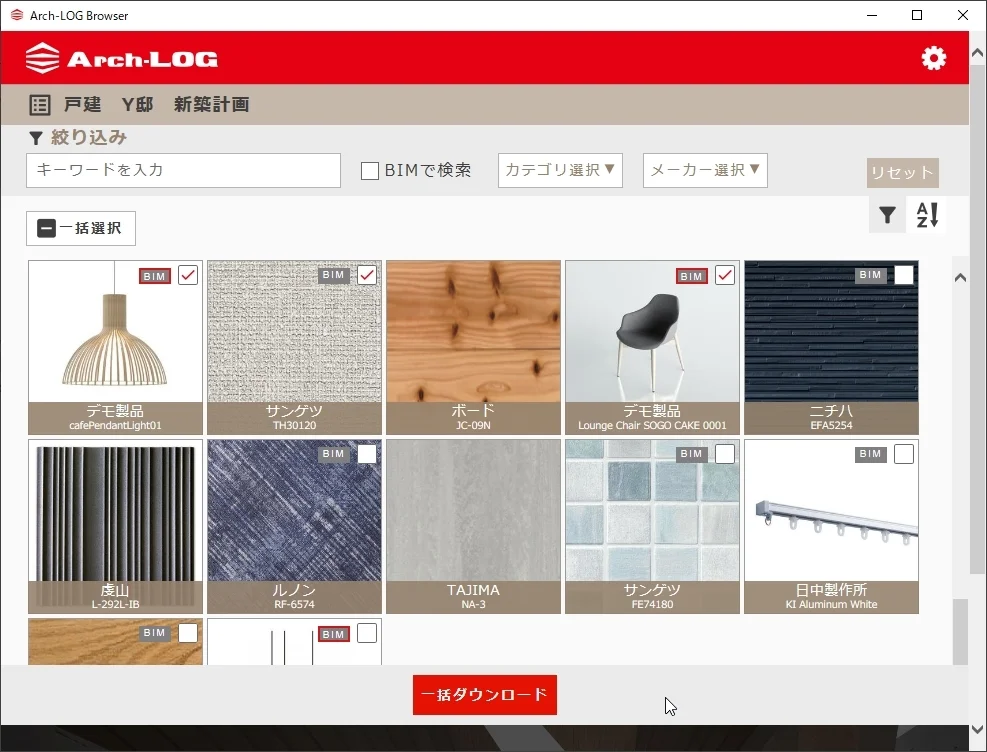
- プラグインダウンロード --- BIMアイコン

 が付いたアイテムはプラグイン経由でダウンロードします
 - リンクダウンロード ---
 のアイコンが付いたアイテムは、製品詳細画面のリンク項目からダウンロードします
BIMデータの種別は以下のとおりです。
- 表層材製品(2DBIM / 2DBIM+) --- マテリアルとして扱われます(Revit: マテリアル管理、Archicad: 材質)
- 3D製品(3DBIM / 3DBIM+) --- ファミリ、オブジェクト、コンポーネントとして扱われます
Archicadでのダウンロード

Arch-LOGでは登録されているBIMデータを無料でダウンロードできます。BIMデータを登録している製品にはアイコンが付きます。


操作手順
-
Archicadを起動し、Arch-LOGタブから BIM Download をクリックします

-
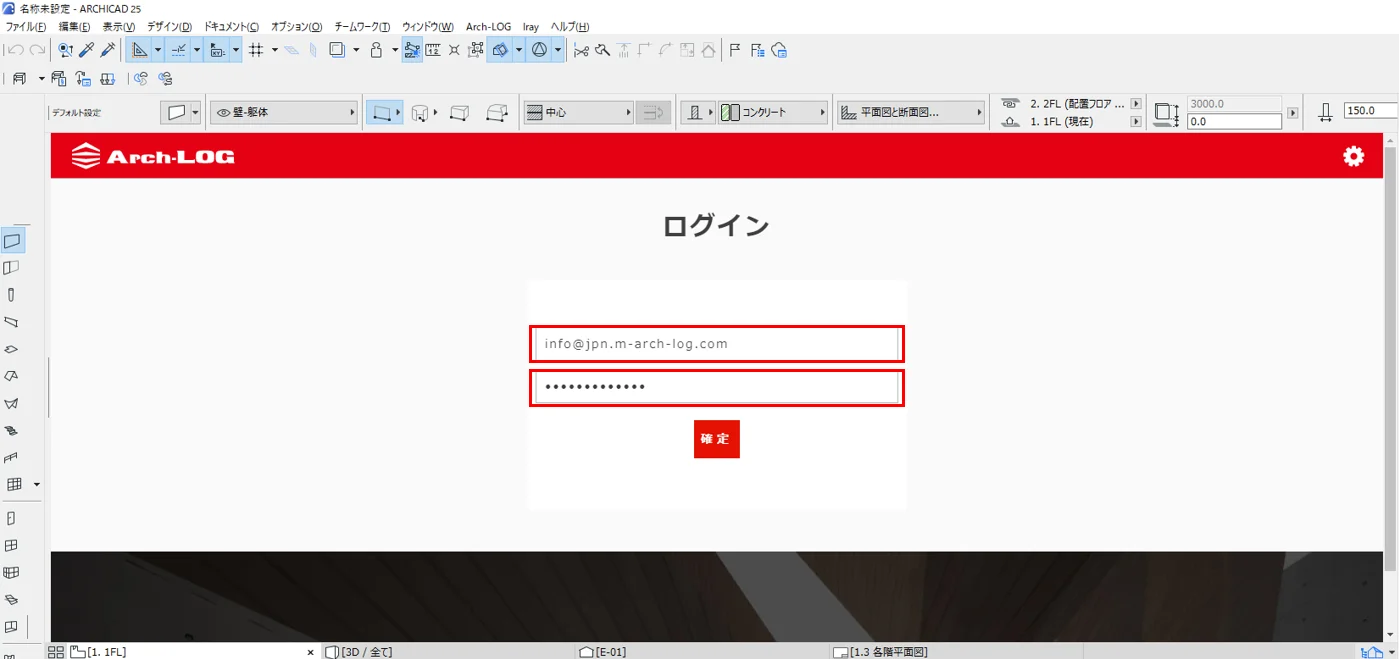
メールアドレスとパスワードを入力しログインします
-
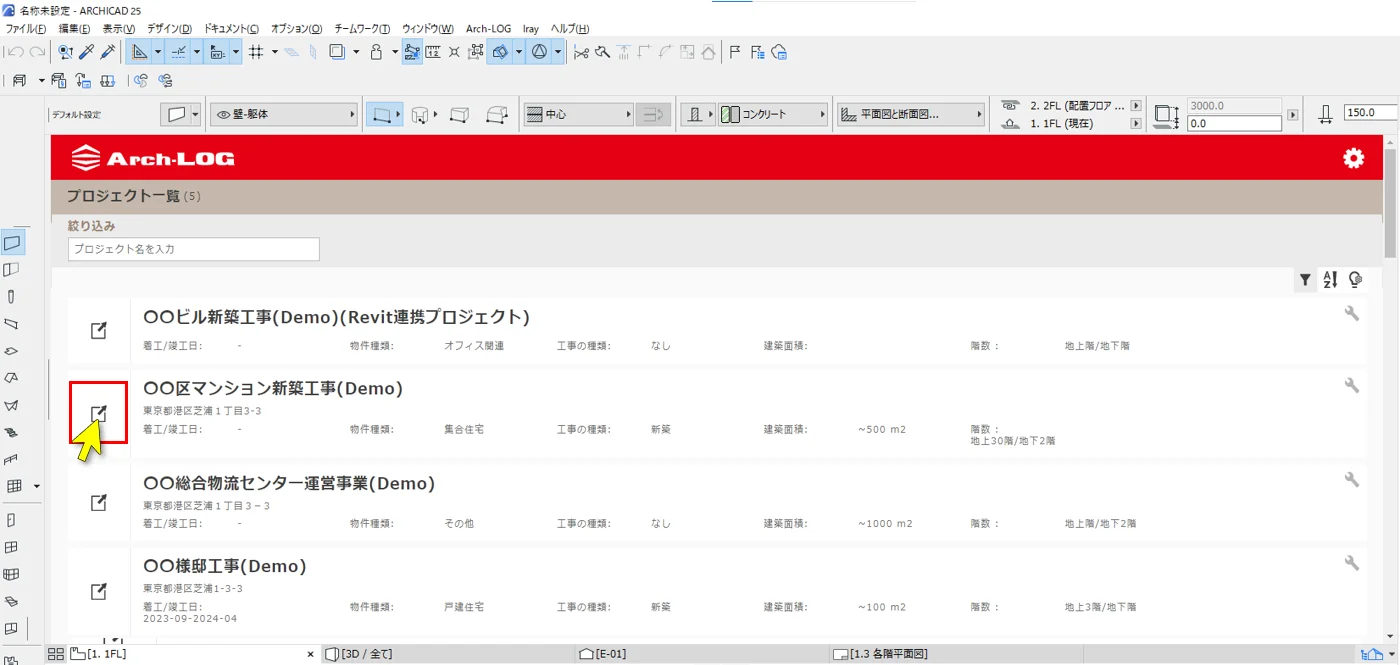
プロジェクトを選択します
-
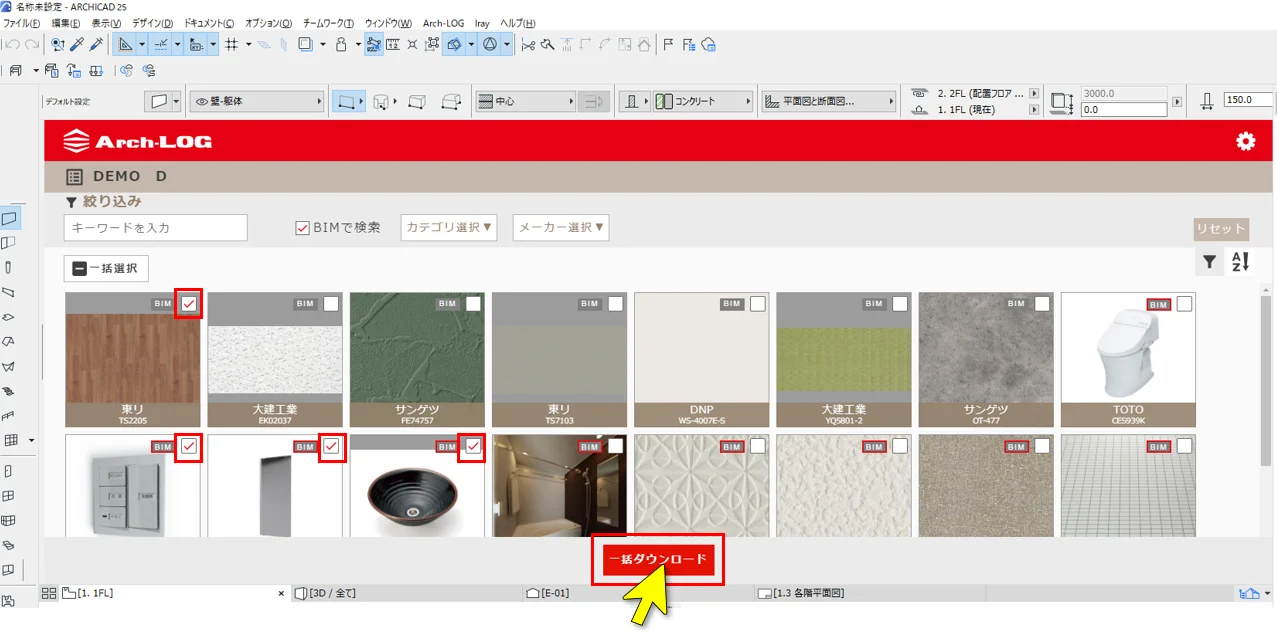
ダウンロードしたい製品の右上にチェックを入れ、一括ダウンロードボタンをクリックします
-
ダウンロード完了後、Arch-LOGタブからBIM Downloadをクリックで画面を閉じます
ダウンロード先
ダウンロードしたBIMは以下の場所に保存されます。
| データ種別 | 保存先 |
|---|---|
| オブジェクト | 材質、ビルディングマテリアル |
| マテリアル | オブジェクト |
| 照明系 | ランプツール |
Revitでのダウンロード

操作手順
-
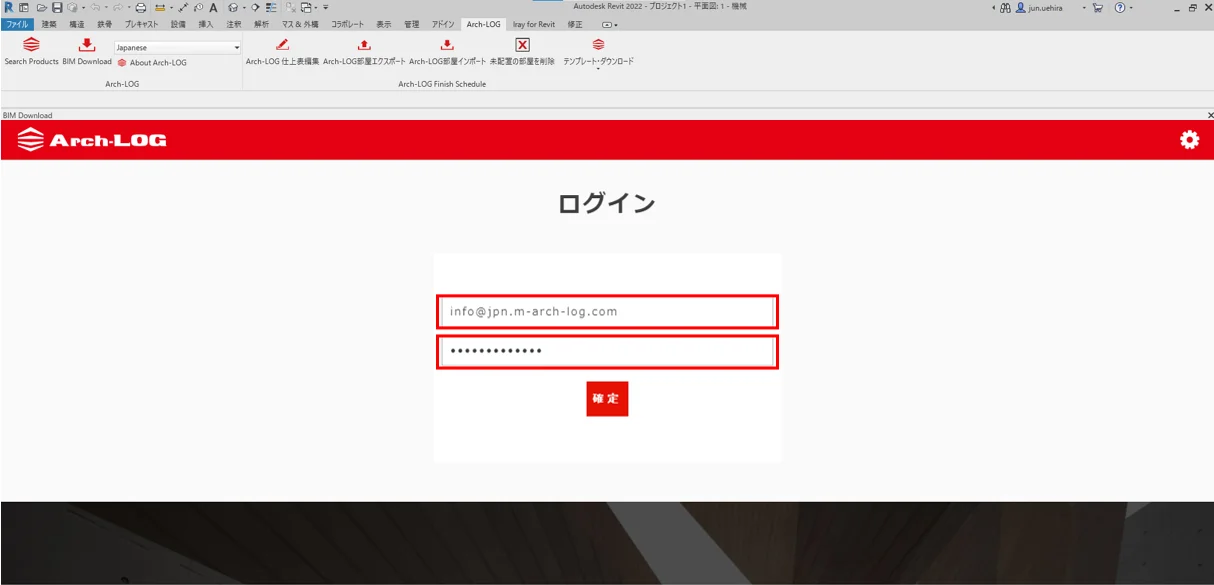
Revitを起動し、Arch-LOGタブから BIM Download をクリックします

-
メールアドレスとパスワードを入力しログインします
-
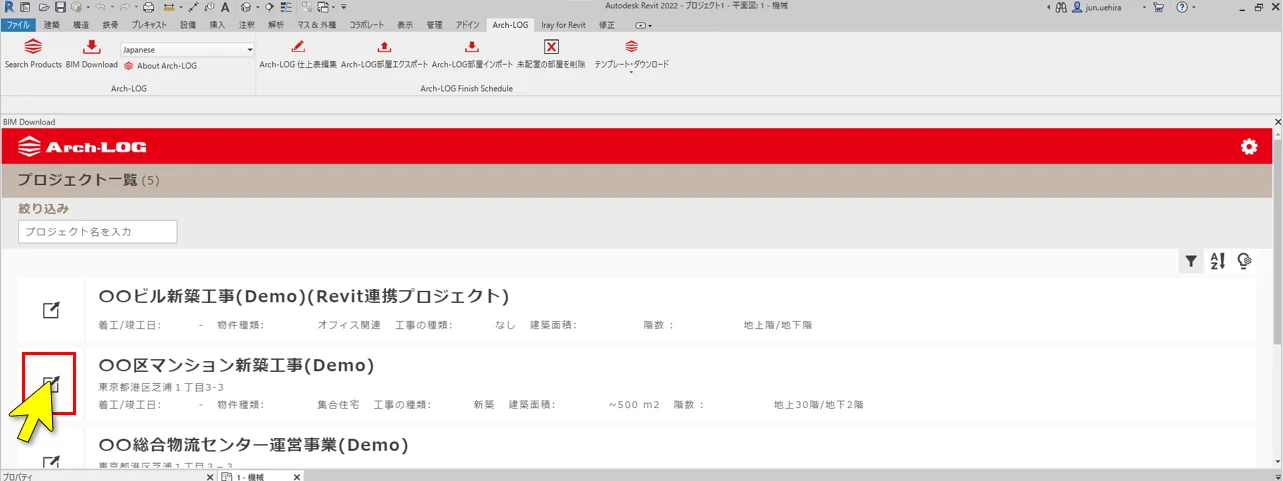
プロジェクトを選択します
-
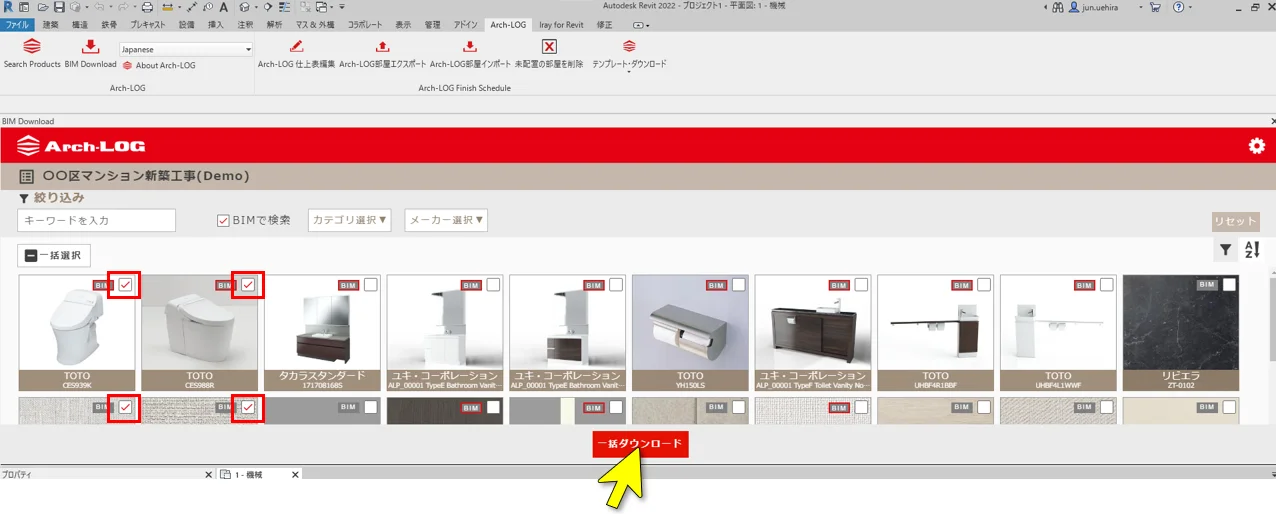
ダウンロードしたい製品の右上にチェックを入れ、一括ダウンロードボタンをクリックします
ダウンロード先
| データ種別 | 保存先 |
|---|---|
| オブジェクト | 構造タブ > コンポーネント |
| マテリアル | 管理タブ > マテリアル |
SketchUpでのダウンロード
SketchUp向けのBIMデータもArch-LOGプラグインからダウンロードできます。基本的な操作手順はArchicad・Revitと同様です。SketchUpを起動後、Arch-LOGプラグインからBIM Downloadを実行してください。
リンクダウンロードBIM

Arch-LOGでは、リンクの項目からBIMデータをダウンロードできる製品があります。対応BIMソフトは製品ごとに異なります。
ダウンロード手順
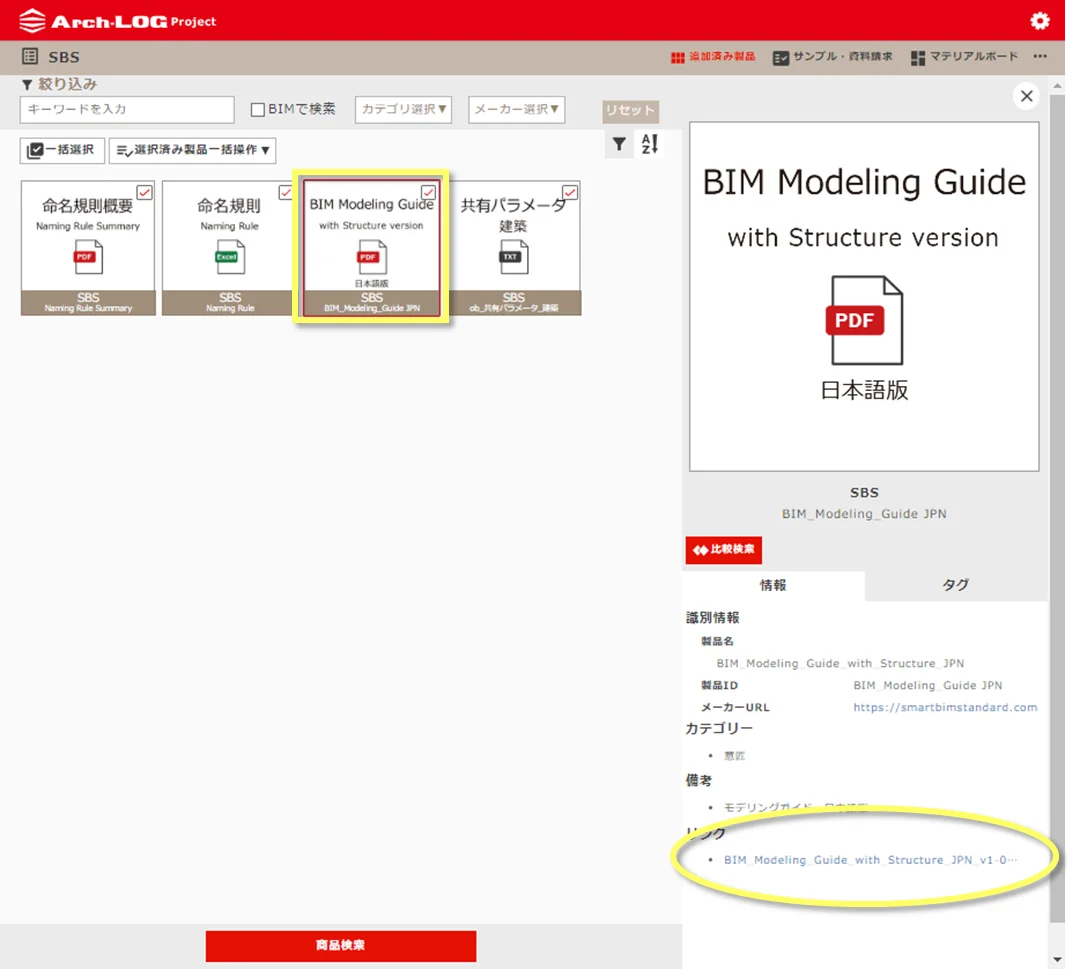
- プロジェクト内の 追加済み製品 に移動します
- ダウンロードしたいアイテムをクリックし詳細画面を開きます
- 右側に開いた詳細画面の リンク項目 の青い文字をクリックすると資料がダウンロードされます
対応メーカー(Revit)
TOTO(衛生陶器)、サンユー(耐震工法)、テクノエレベーター(エレベーター)、パイロシステム(ガラス壁)、ヤマトプロテック(消火設備)、ゴーリキアイランド(照明器具)、ルイスポールセンジャパン(照明器具)、Reggiani(屋外用照明)、レゾナック建材(屋根材)、吉野石膏(鋼製下地材)、エーアンドエーマテリアル(鋼製下地材)、小松ウオール(パーティション)、三伸機材(仮設部材)、杉孝(仮設部材・足場)、タカミヤ(仮設部材・足場)、帝国器材(学校向け家具)、ガリレイパネルクリエイト(断熱・ドア)
対応メーカー(Archicad)
エイダイ工業(自動ドア)、YKK AP(窓・サッシ)、エーアンドエーマテリアル(鋼製下地材)、スガツネ工業(硝子フェンス)、吉野石膏(鋼製下地材)
対応メーカー(SketchUp)
小松ウオール(パーティション)
3DBIM+について
3DBIM+ は建具・設備・家具・金物のような仕上げ以外の建材のArch-LOGへの登録方式のひとつです。Arch-LOGプラグインを通してダウンロードできます。
Arch-LOGのサーバー上に高精細なCGデータを置き、Arch-LOGが提供する Irayプラグイン でレンダリングすると写真のようなレンダリング画像が瞬時に生成されます。
参考: Arch-LOGって? シリーズ - 03(建具・設備・家具・金物のような仕上げ以外の建材)
BIM化要望登録の出し方
Arch-LOGに掲載されている製品について、BIMデータへのご要望(需要)を登録いただく機能です。いただいた内容は一定期間ごとに集計し、契約メーカーへBIM化を提案・相談する際の参考として活用します。
詳細な手順については BIM化要望登録 を参照してください。
本登録により、BIMデータの制作・公開・納期回答をお約束するものではありません(制作可否・公開時期はメーカー判断となります)。
うまくいかないとき
| 症状 | 対処法 |
|---|---|
| プラグインが表示されない | プラグインのインストール状況を確認してください。プラグインインストールページからダウンロードできます |
| ダウンロードボタンが反応しない | Arch-LOGアカウントにログインしているか確認してください |
| BIMアイコンがない製品 | リンクダウンロードBIMまたはBIM化要望登録をお試しください |
| リンク項目が表示されない | 該当製品にリンクダウンロードBIMが登録されていない可能性があります |