1-4 Rendering プラグインのインストール
1-4 Rendering プラグインのインストール
Arch-LOG の対応 BIM ソフトでクラウドレンダリングを行う、専用のプラグインをインストールします。
ARCHICAD・Revit の場合
-
インストール時に BIM ソフトは起動しないでください。
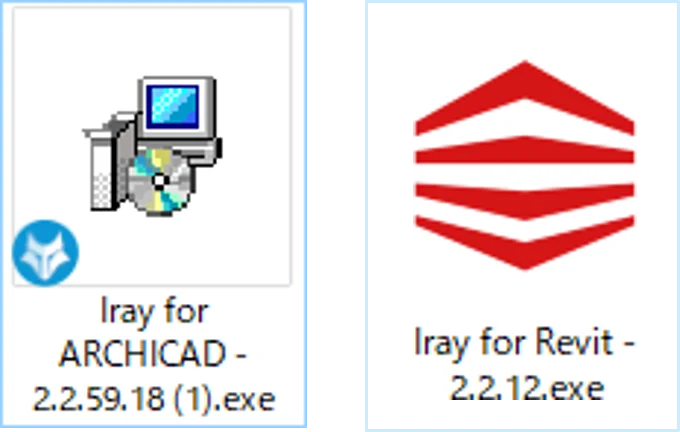
ARCHICAD と Revit の場合、<Iray for XXX - *.*.****.***.exe>インストーラをダブルクリックまたは右クリック後 [開く] を選択して起動します。
<*>は、プラグインのバージョンを表します。
-
[開いているファイル - セキュリティの警告] ダイアログが表示される場合には、[実行(R)] ボタンをクリックします。
-
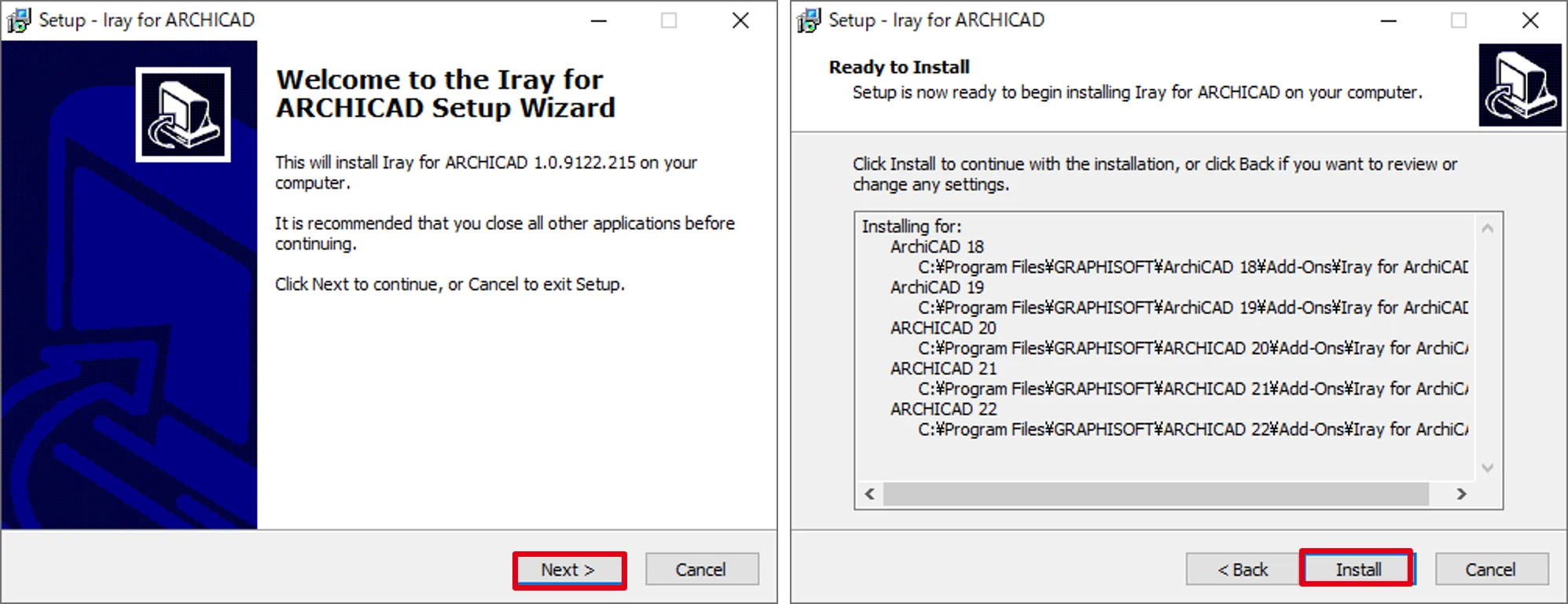
[Setup - Iray for BIM ソフト] ダイアログが表示されます。インストーラの指示に従い [Next>] ボタンを押してください。
-
[Install] ボタンをクリックし、[Iray for BIM ソフト] のインストールを開始してください。
-
[Iray for BIM ソフト] のインストールが完了しました。[Finish] ボタンをクリックし、インストーラを閉じてください。
SketchUp の場合
SketchUp の場合は下記手順でインストールしてください。
-
<bloom Unit SketchUp- *.*.****.***.exe>をダブルクリック

-
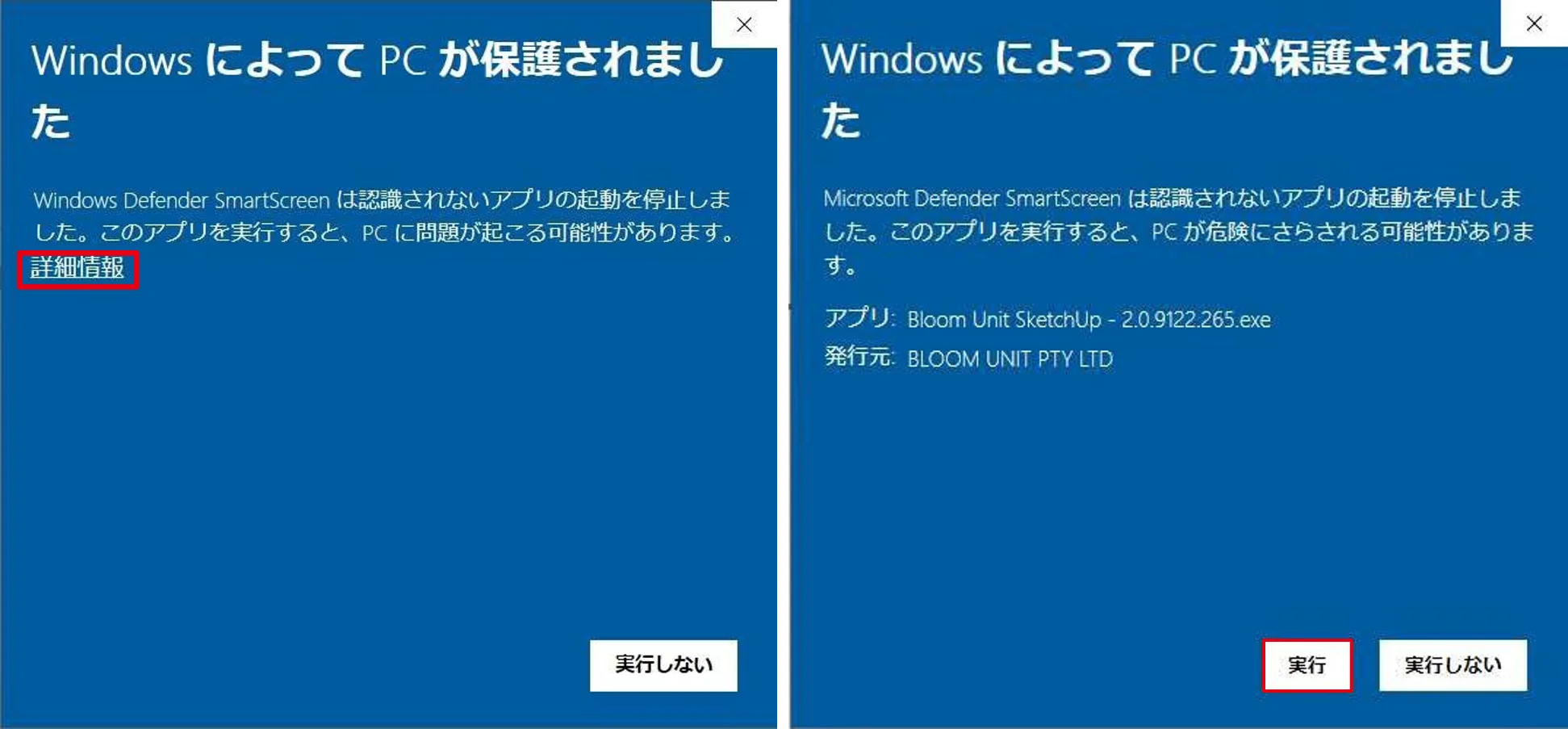
インストールを実行時に下記のような画面が表示された場合は、[詳細情報] をクリック後、[実行] ボタンをクリックしてください。
-
インストーラーの指示に従い [Next] をクリックし、内容ご確認後 [I Agree] ボタンをクリックしてください。
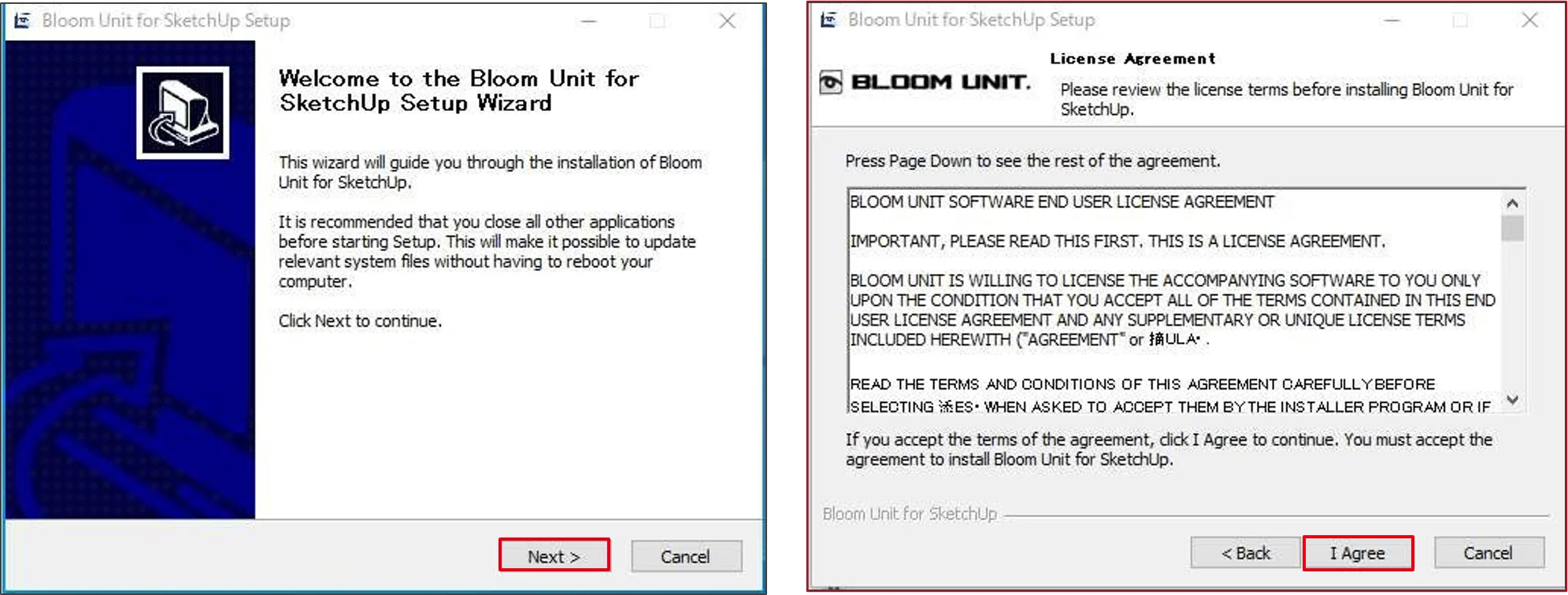
-
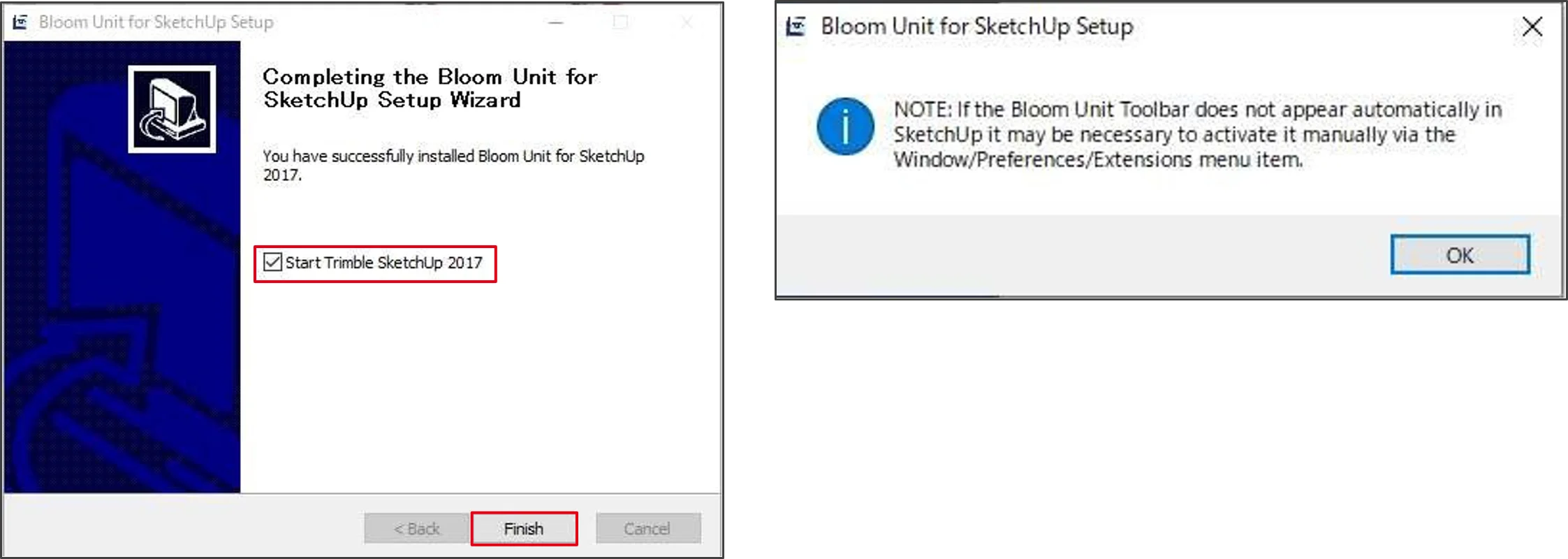
下記の画面が表示されインストールが完了しました。[Finish] ボタンをクリックし、インストーラーを終了してください。
※ [Start Trimble SketchUp] のチェックを有効にしておくと、右のメッセージが表示されます。[OK] ボタンをクリックして SketchUp を起動できます。
-
<SketchUp>を起動してください。

-
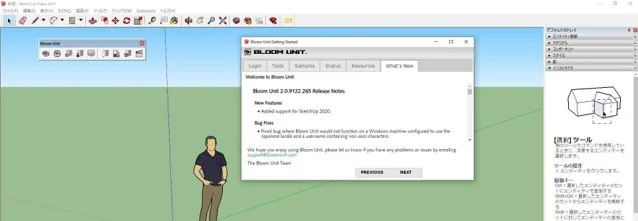
インストール後初めて SketchUp を起動すると、[作業領域] に [Bloom Unit] ツールバーと [Bloom Unit Getting Started] ウィンドウが表示されています。
-
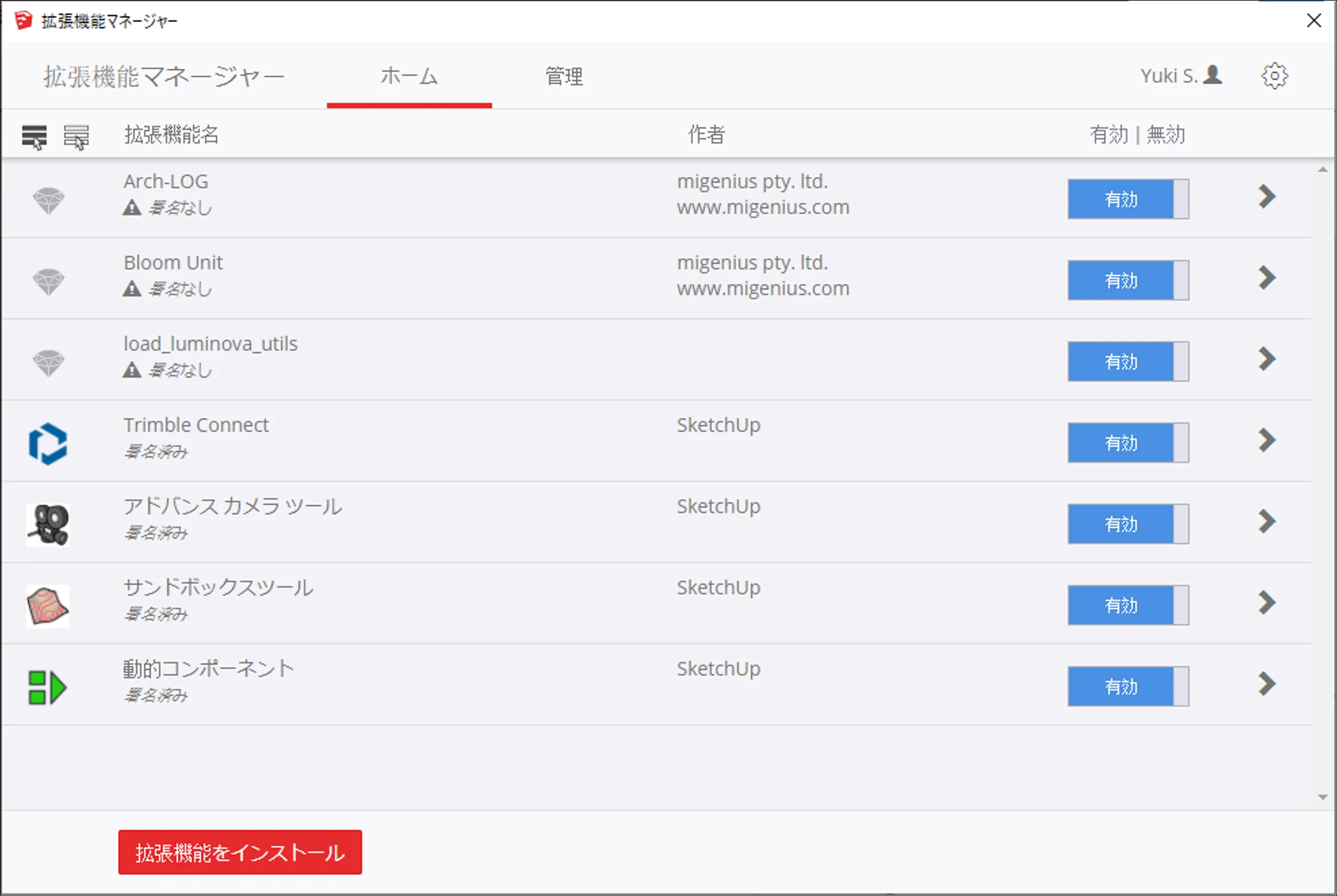
SketchUp 内の [拡張機能マネージャー] より Arch-LOG プラグインをインストールします。
-
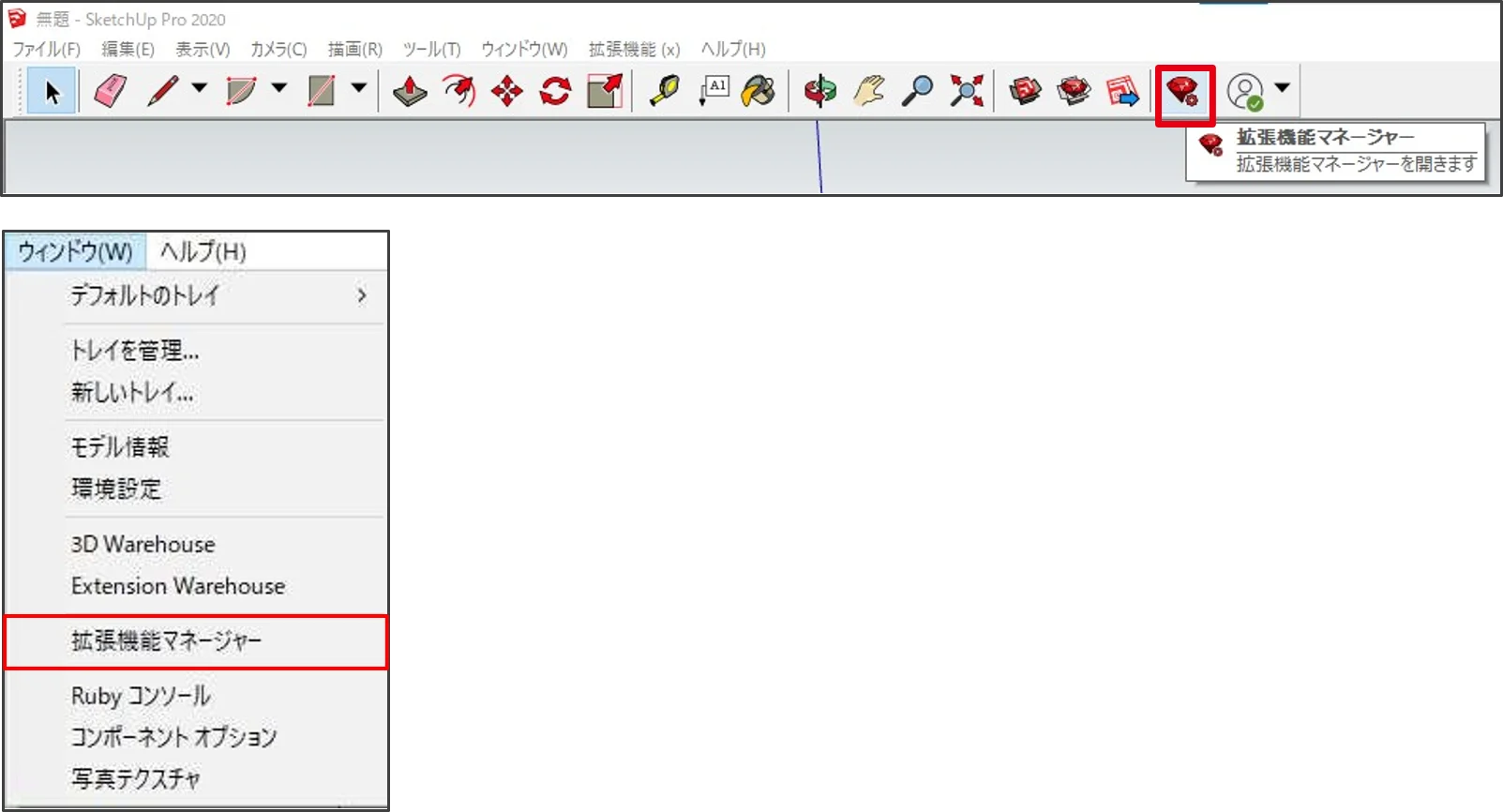
メニューバーから [ウィンドウ] をクリックし、ドロップダウンメニューより [拡張機能マネージャー] を選択します。
-
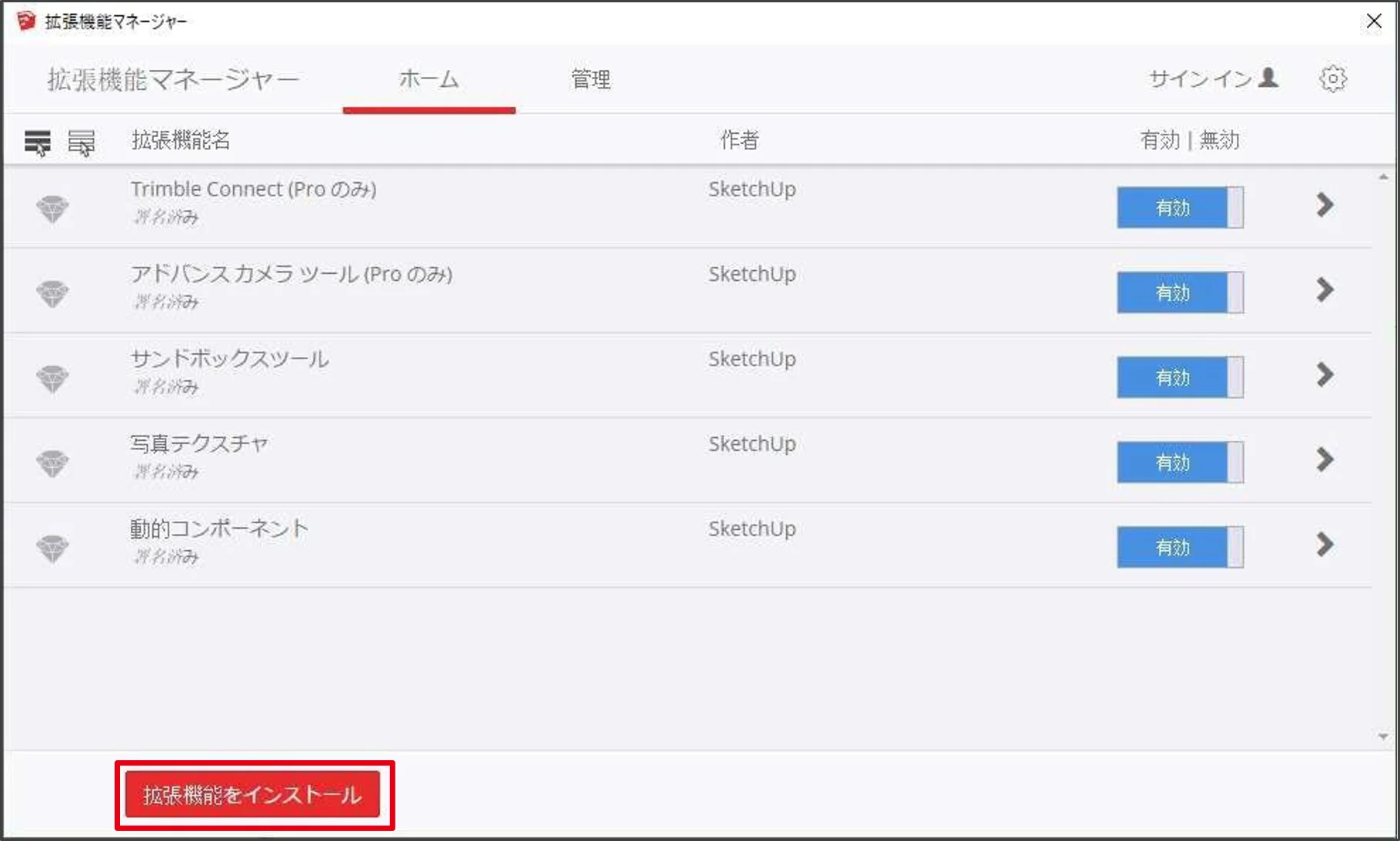
[拡張機能マネージャー] ウィンドウで、[拡張機能をインストール] ボタンをクリックします。
-
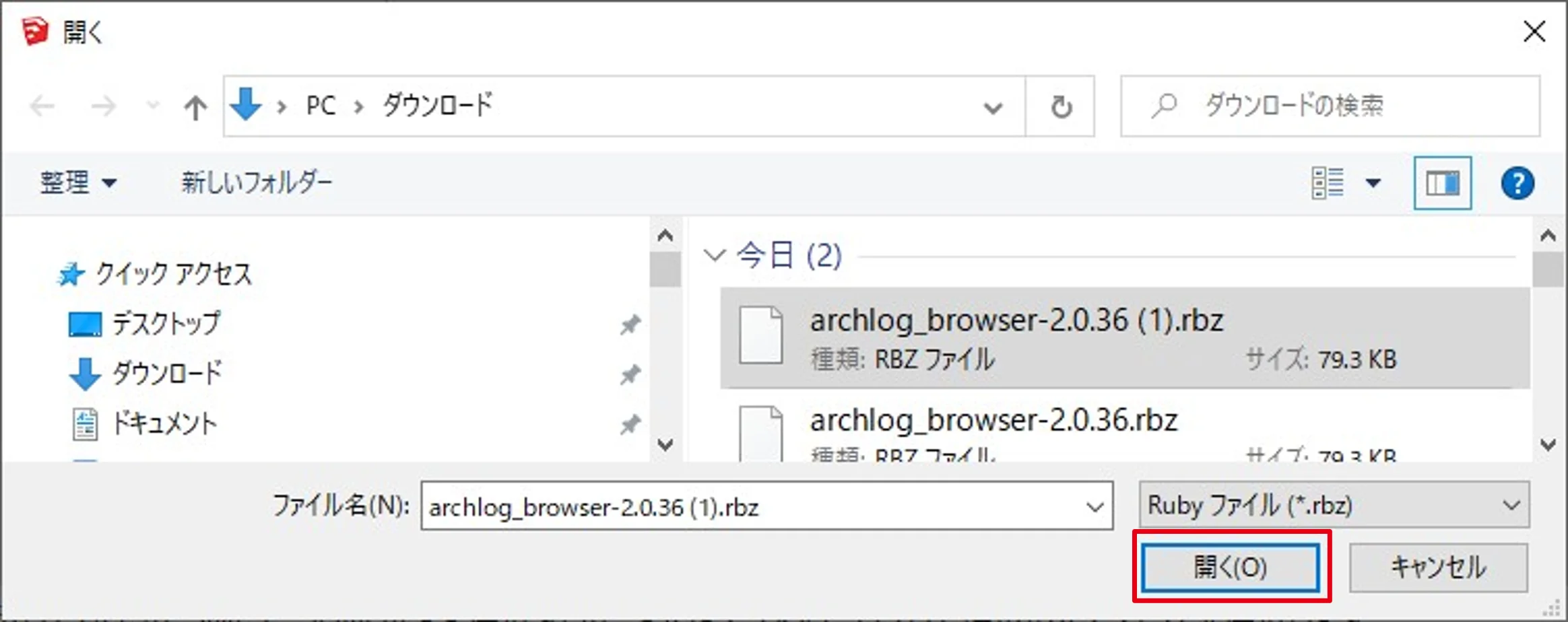
[開く] ウィンドウで、<Arch-LOG Web サイト>よりダウンロードした<archlog_browser-*.*.****.rbz>を選択し、[開く] ボタンをクリックします。

-
[Arch-LOG for SketchUp] のインストールが完了しました。[✖] ボタンをクリックし、[拡張機能マネージャー] ウィンドウを閉じて下さい。