1-5 各該当 BIM ソフトプラグインツールの確認
1-5 各該当 BIM ソフトプラグインツールの確認
Arch-LOG の対応 BIM ソフトでインストールが正しく行われているか確認をします。
<ArchiCAD>
-
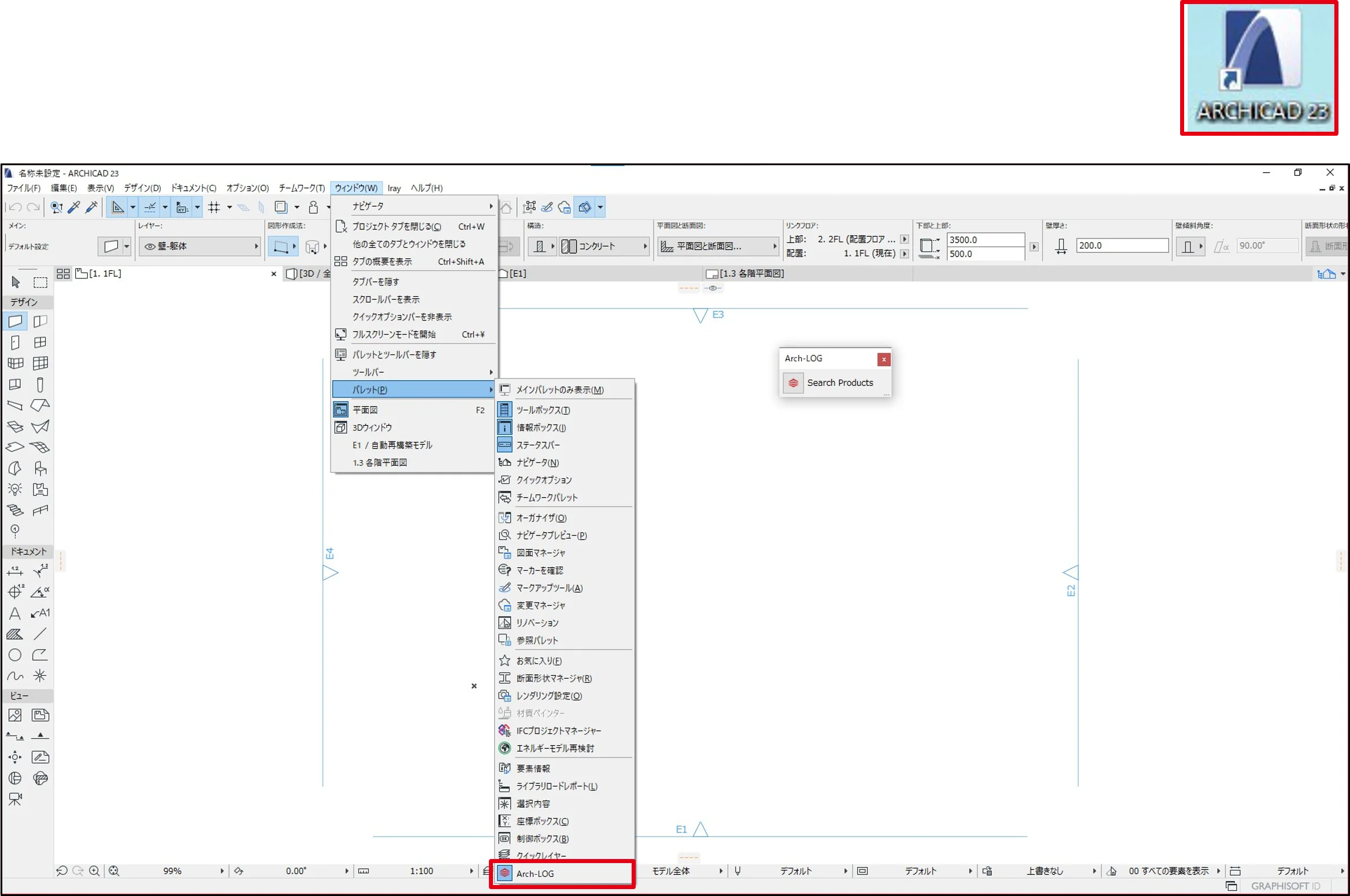
<ArchiCAD>を起動します。
-
メニューバーから [ウィンドウ] > [パレット] > [Arch-LOG] をクリックします。
-
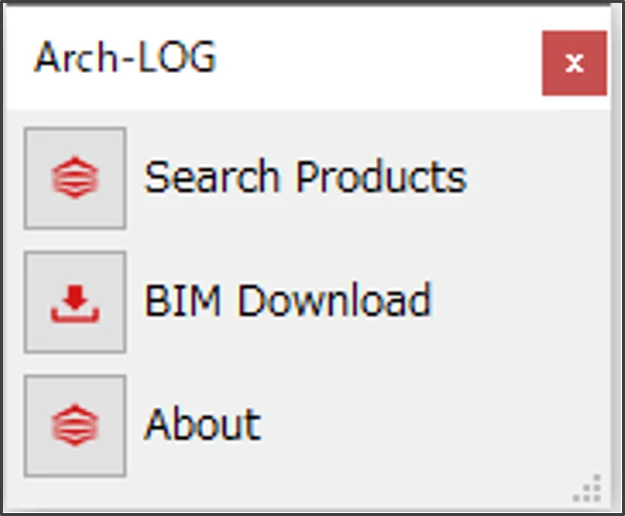
[Arch-LOG] ボタンが表示されます。
※ ご使用の環境によっては Search Products のみ表示されている場合があります。その際は右斜め下にボタンを広げていただくと各サービスが表示されます。
Arch-LOG プラグインが正常にインストールされている場合、以下のフォルダに Arch-LOG フォルダが生成されています。
C:\Program Files\GRAPHISOFT\ARCHICAD <version>\Add-Ons\Arch-LOG
<Revit>
-
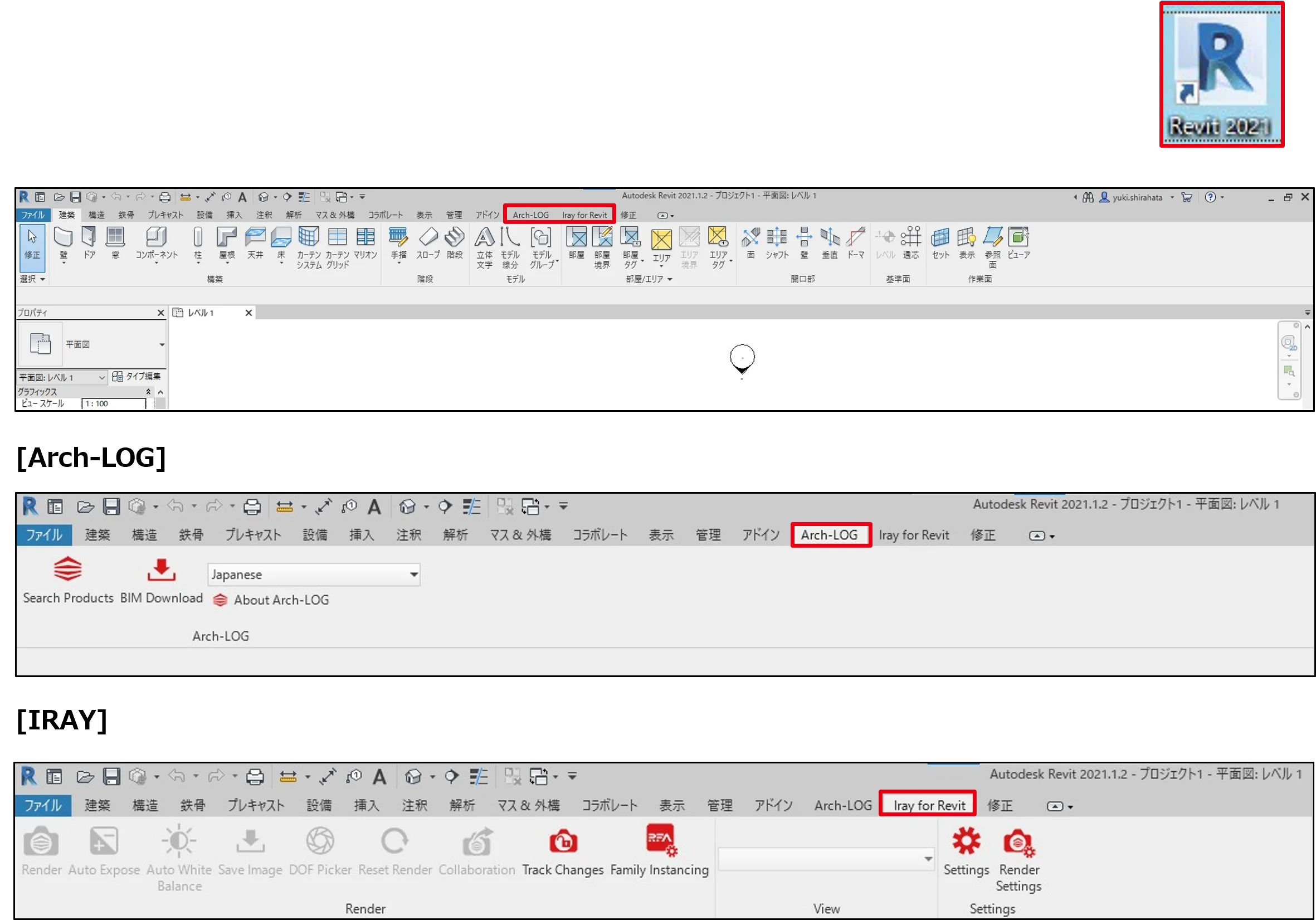
<Revit>を起動します。
-
<Revit>を開くと上部タブに [Arch-LOG]、[IRAY] がそれぞれ確認できます。
Arch-LOG プラグインが正常にインストールされている場合、以下のフォルダが生成されています。
C:\ProgramData\LOG-LOG\Arch-LOG for Revit\Revit <version>
また、以下のパスにもプラグイン関連ファイルが配置されています。
C:\ProgramData\Autodesk\Revit\Addins\<version>\Arch-LOG Browser.addin
注記
ProgramData フォルダは隠しファイルになっています。表示されない場合は、エクスプローラーの「表示」タブから「隠しファイル」のチェックボックスを ON にしてください。
<SketchUp>
-
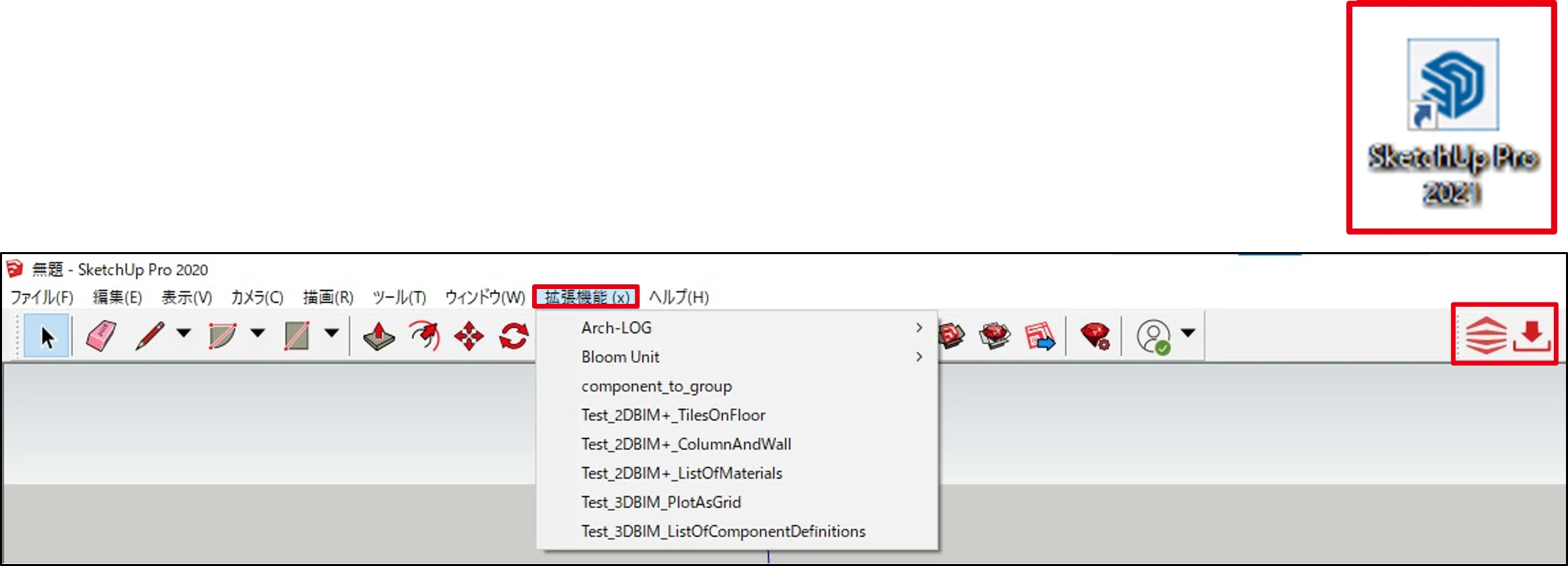
<SketchUp>を起動します。
-
<SketchUp>を開くと上部タブに [Arch-LOG]、[Bloom Unit] が確認できます。
-
またツールバーにも [Arch-LOG] アイコンが確認できます。
