マテリアルの管理と操作
このページではArch-LOGで利用できるマテリアルの種類と操作方法を説明します。
このページについて
| 項目 | 内容 |
|---|---|
| 前提条件 | Arch-LOGアカウント作成済み、プラグインインストール済み、BIMデータダウンロード済み |
| 所要時間 | 約 15 分 |
利用できるマテリアルの種類
Arch-LOGからダウンロードしたBIMデータには、レンダリングに使用できるリアルなマテリアルが含まれています。主な種類は以下のとおりです。
- 塗装系マテリアル --- 日塗工(JPMA)601色のカラーを艶の種類ごとに登録
- 金属系マテリアル --- 各種金属の質感を再現したマテリアル
- ガラス --- 透過率や屈折を設定したガラスマテリアル
塗装系マテリアル
Arch-LOG Cloud Rendering で利用できるリアルな塗装系マテリアルは、Arch-LOGで JPMA と検索してください。または、カテゴリフィルタリングで 日塗工 と検索し適用します。
日塗工の601色のカラーがArch-LOGに艶の種類ごとに登録されており、BIMダウンロードして使用できます。塗装表現としては、Arch-LOGに登録されているマテリアルを使用した方がリアルな表現が可能です。
金属系マテリアル
Arch-LOG Cloud Rendering で利用できるリアルな金属系マテリアルは、Arch-LOGで デモ 金属 などと検索してください。
艶の表現方法
塗装のような素材の艶(グロス)表現は、各BIMソフトのネイティブマテリアルでも設定できますが、Arch-LOGの日塗工マテリアルを使用することを推奨します。
Revitでの艶設定
Revitのネイティブマテリアルを使用する場合、反射率をONにして反射率・光沢の数値を調整することで半ツヤ、全光沢の表現が可能です。
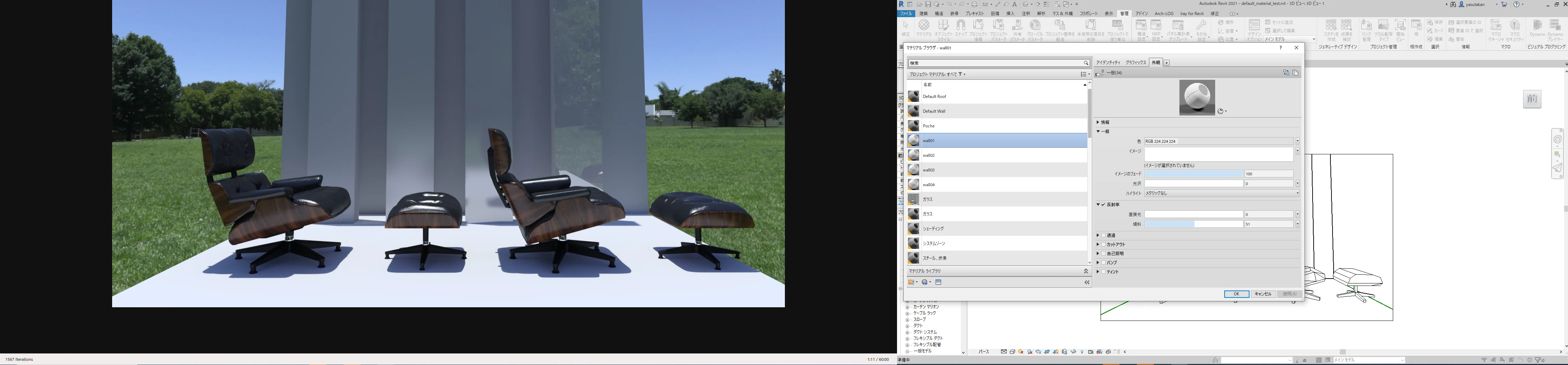
上の画像の細長い壁は左から順に以下の設定です。
| 壁 | 反射率(直射光) | 光沢 |
|---|---|---|
| 1番目 | 0 | 0 |
| 2番目 | 30 | 30 |
| 3番目 | 30 | 70 |
| 4番目 | 30 | 100 |
Archicadでの艶設定
Archicad(Iray for Archicad)では、マテリアルの 材質設定 から光沢を調整します。
| 設定項目 | 値の範囲 | 効果 |
|---|---|---|
| 光沢 | 1 - 25 | 光沢(グロス)の度合い |
| 鏡面 | 0 - 100 | 反射率(100で鏡のような表現) |
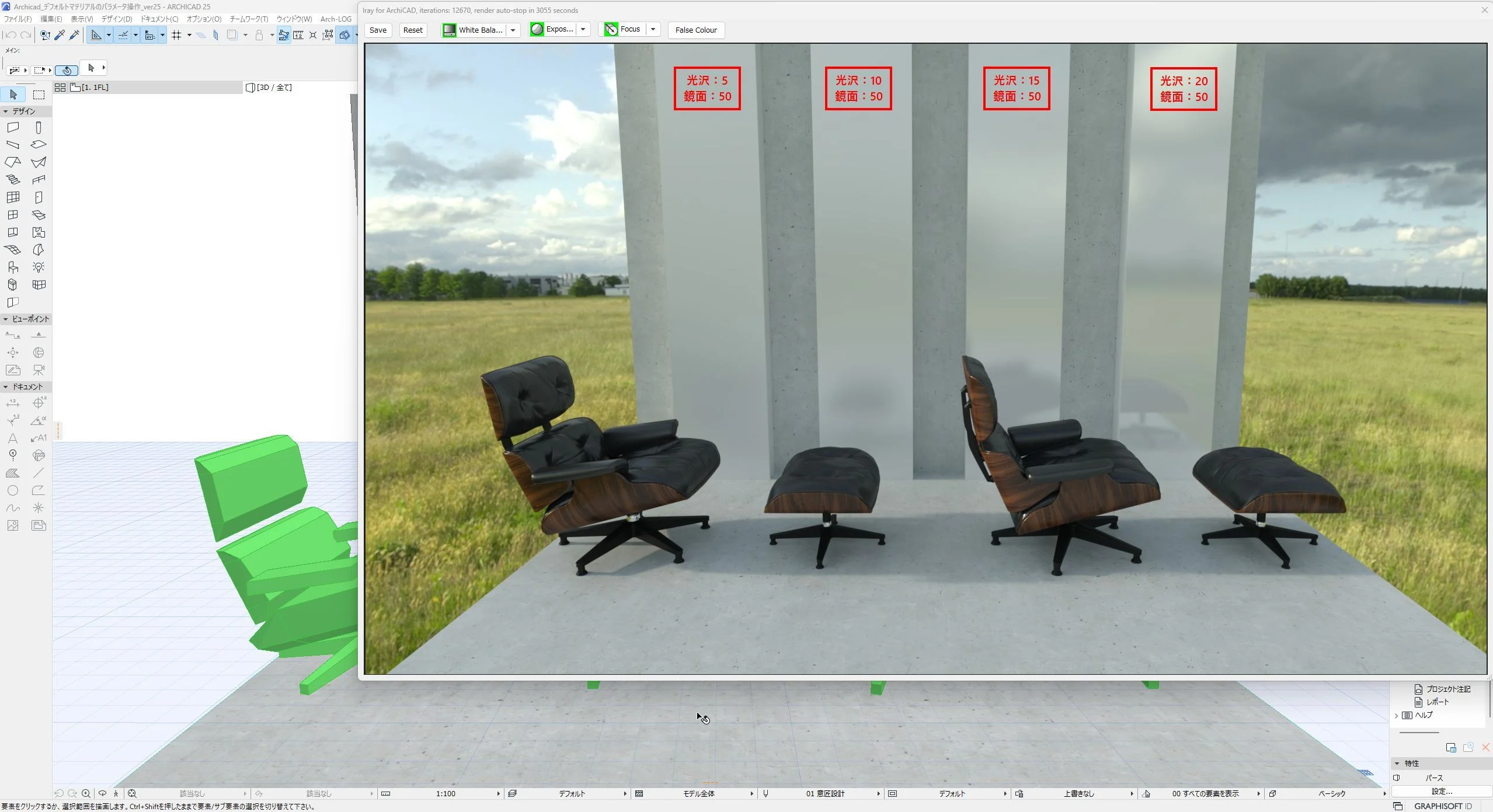
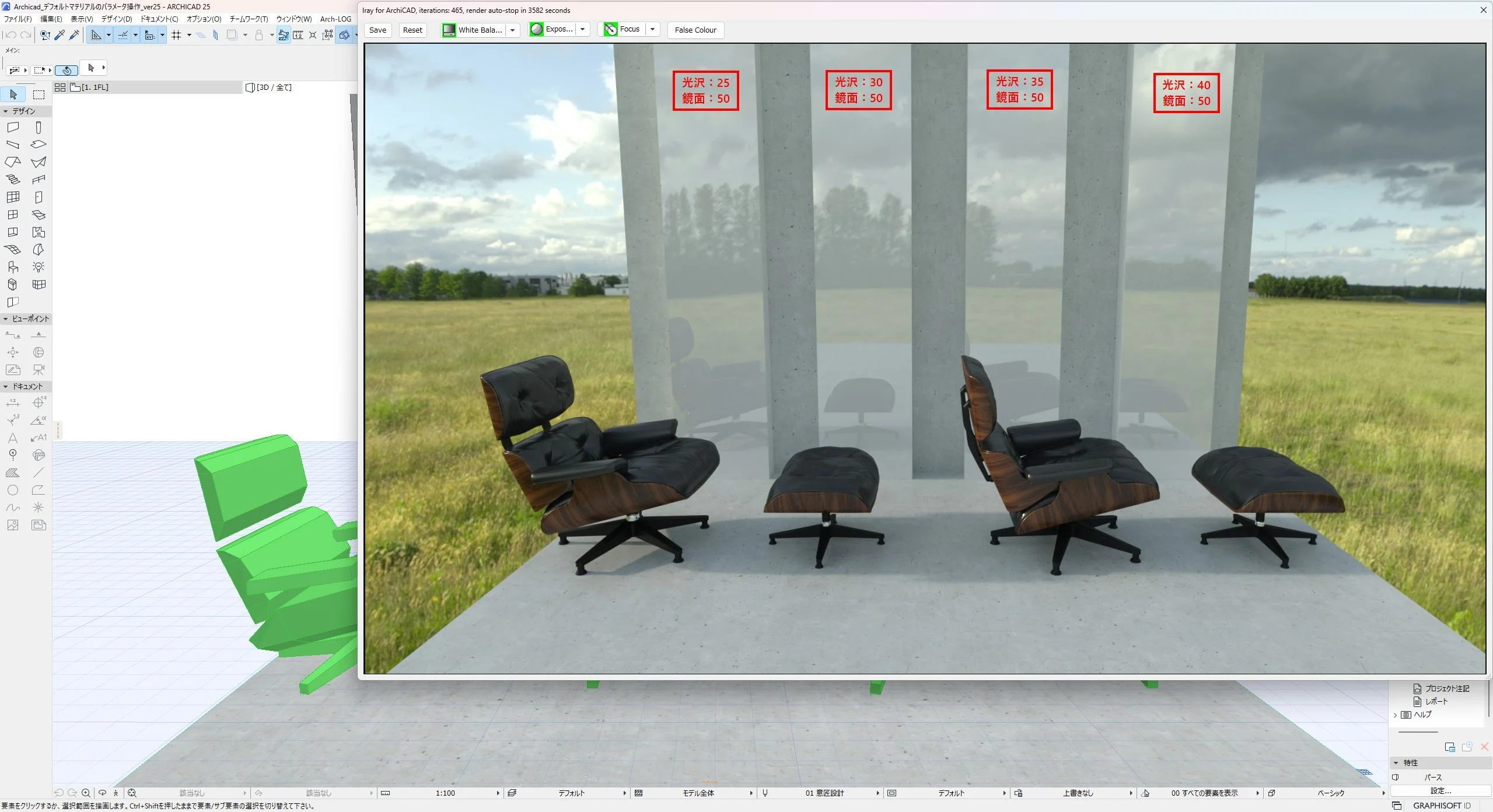
現在、Archicad 26以上において材質設定の光沢の数値が1 - 25の間の値が取れないことが判明しています。光沢を0、鏡面も0に設定することで完全にマットな材質を設定することは可能です。反射を一切表現したくない場合はその設定をお試しください。
SketchUpでの艶設定
SketchUpでも同様に光沢の表現が可能です。Arch-LOGのマテリアルを使用することでリアルな表現ができます。
マテリアルの回転(Archicad)
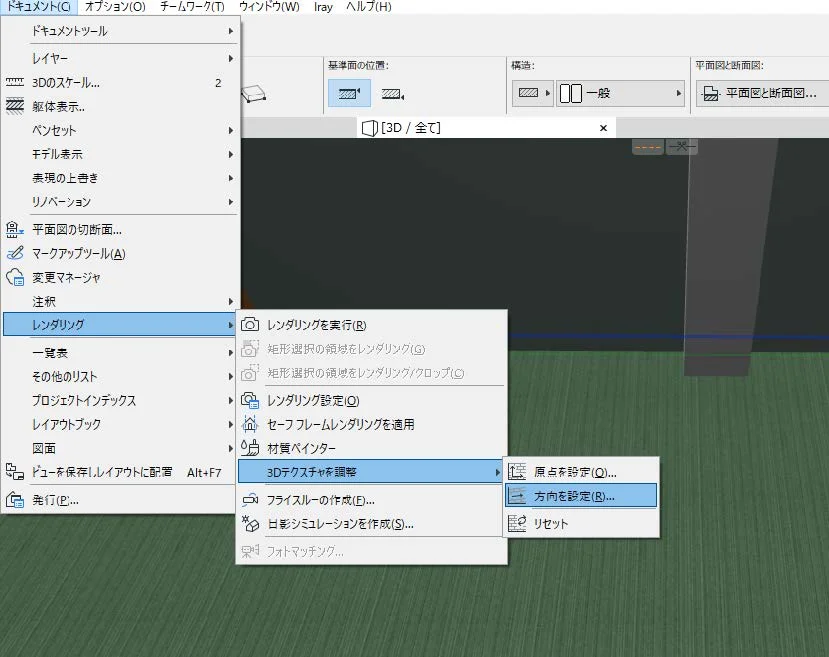
Archicadでマテリアルのテクスチャ方向を回転する手順です。
手順
-
回転したいオブジェクトを選択します(マテリアルのみ回転されます)
-
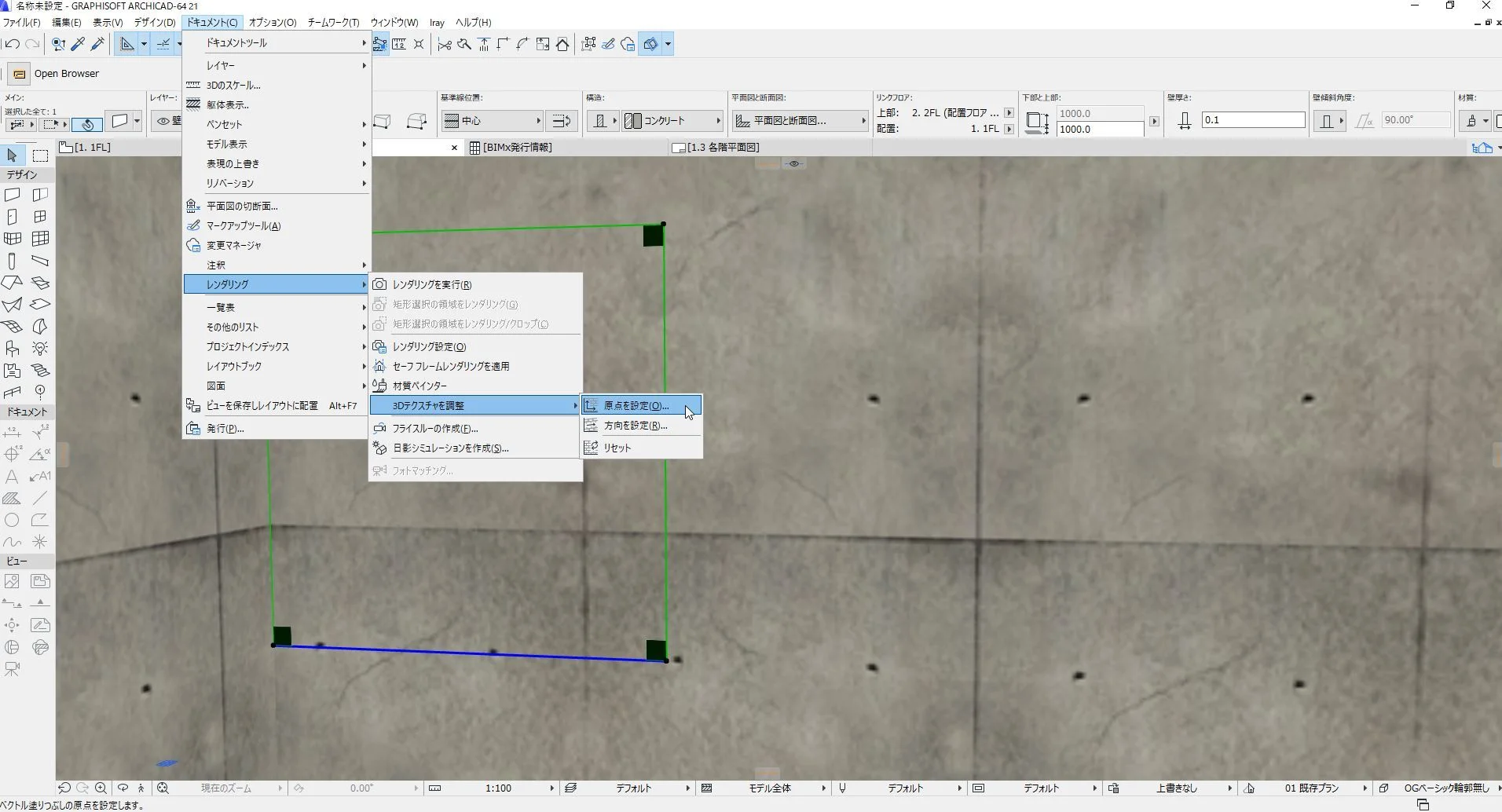
タブの ドキュメント > レンダリング > 3Dテクスチャを調整 > 方向を設定 をクリックします
-
回転する条件に合わせて定義します

- 画面上で定義 --- 3Dビュー内に合わせたい補助線やオブジェクトがある場合
- 数値で定義 --- 回転したい角度が決まっている場合
透過の表現(Archicad)
サインなどの表現において、透明(アルファチャンネル)付きの画像(.png形式または.tga形式)を使用することで透過表現が可能です。
手順
- 薄い板の形状(0.1mmなど)をシーン内に配置します
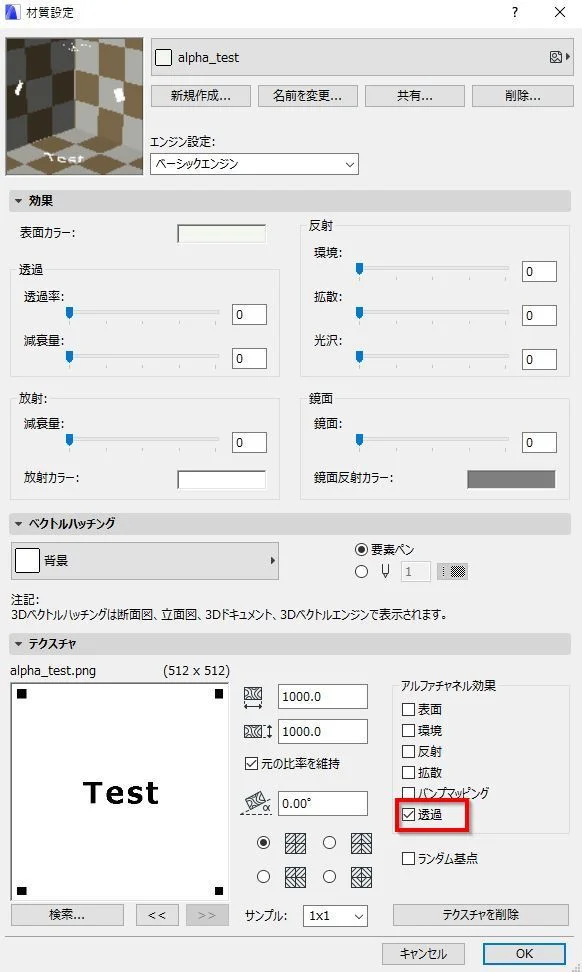
- ArchiCADのデフォルトマテリアルに透明付きの画像を適用します
- アルファチャンネル効果 の 透過 のみをオンにします
- 画像の透明部分が抜かれたレンダリング結果が得られます
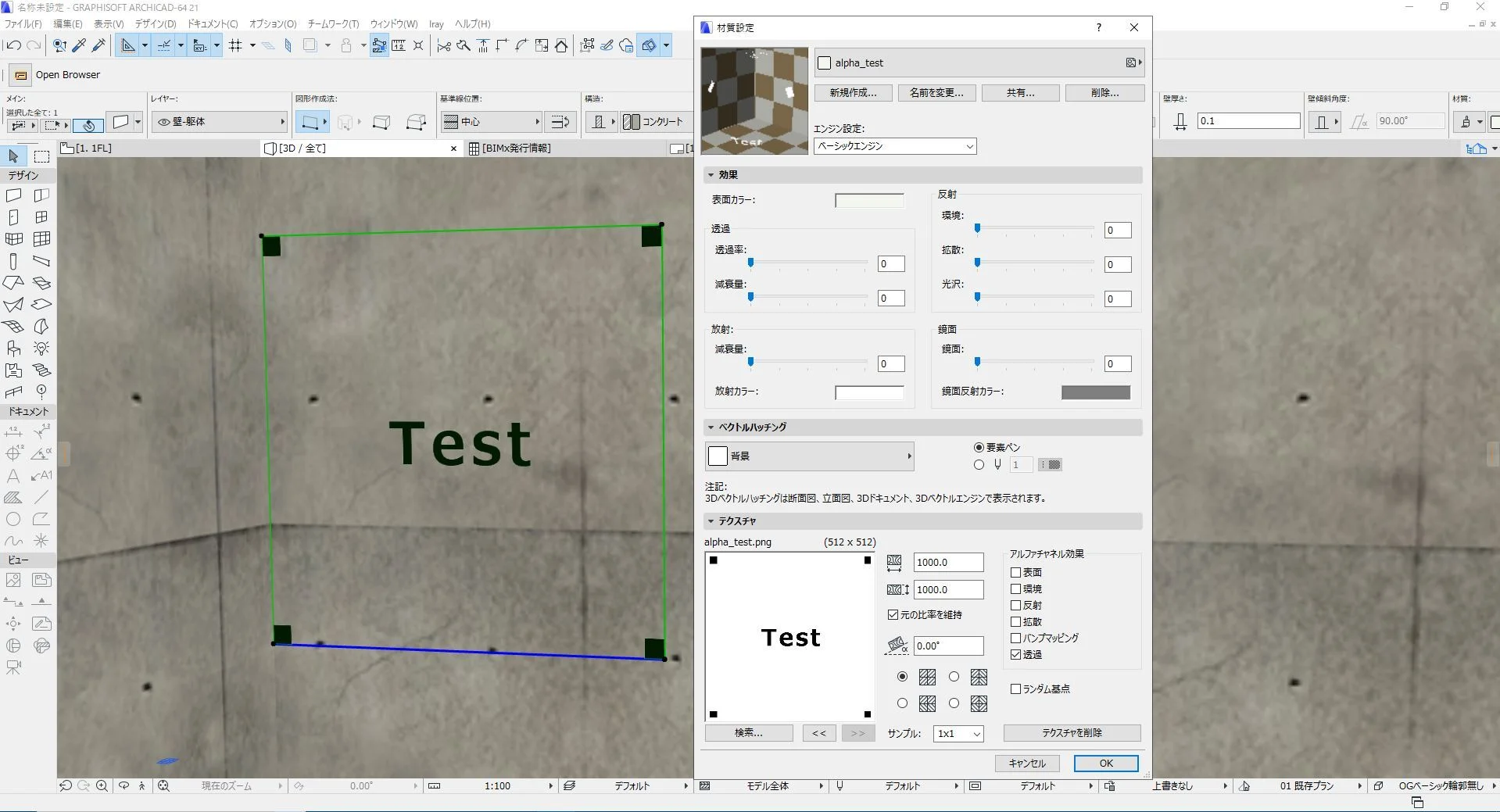
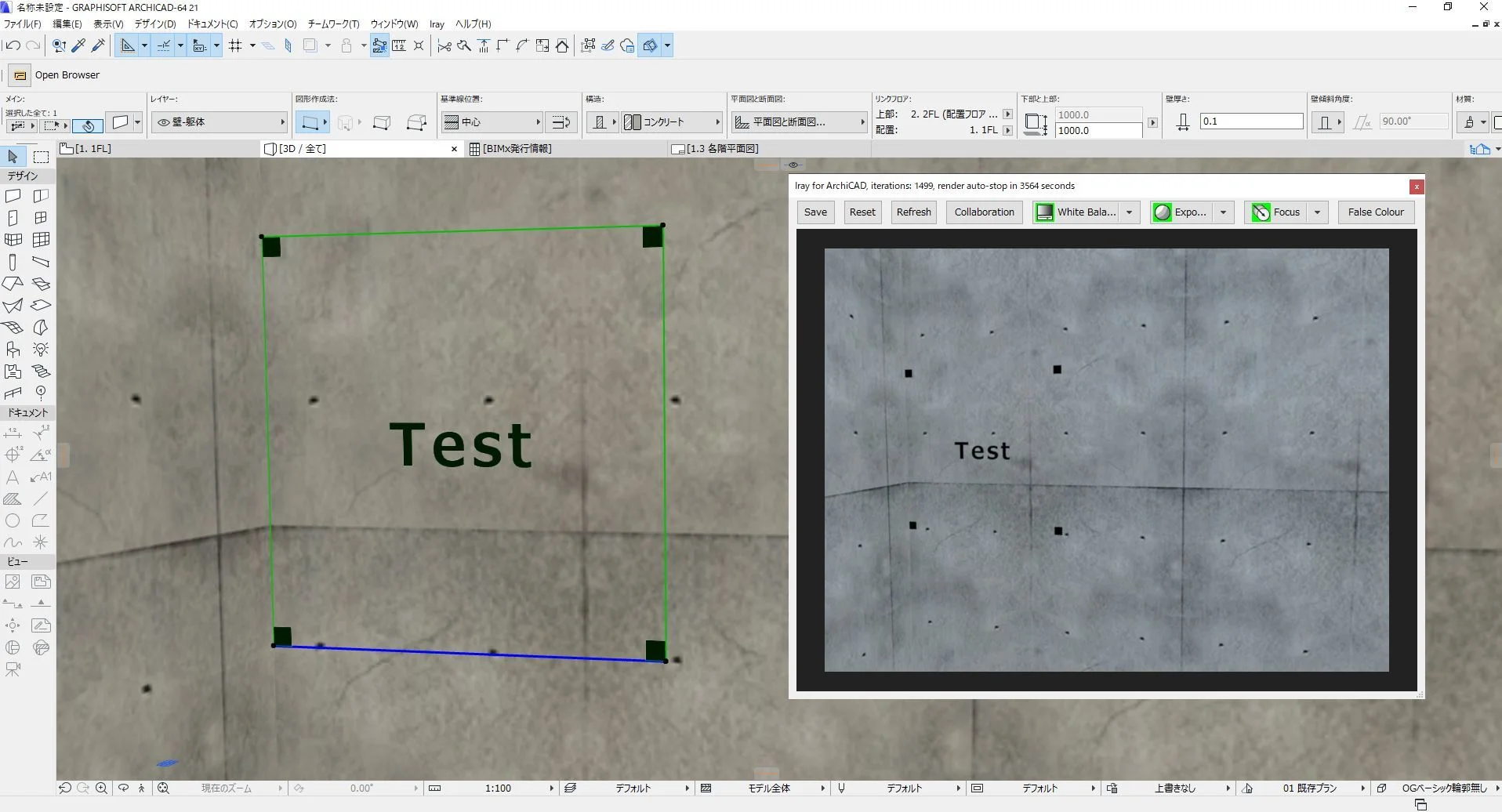
- 画像の比率はアサインする形状と一致させてください。比率が合わないと求める結果になりません。
- 画像がズレる場合は、ドキュメント > レンダリング > 3Dテクスチャを調整 > 原点を設定 で画像原点を調整してください。
- アサインする形状は極力薄く(0.1mmなど)し、壁とはくっつけずに少し離して配置してください。
グラデーションの表現も同様の方法で可能です。
SBSコンテンツのダウンロード(Revit)
SBSコンテンツをArch-LOG上でダウンロードする手順は以下のとおりです。
手順
-
Arch-LOGアカウントの作成 --- Arch-LOG使い方動画を参照してください
-
プロジェクトの作成とSBSコンテンツの追加 --- Arch-LOG使い方動画 - プロジェクトの作成を参照してください
-
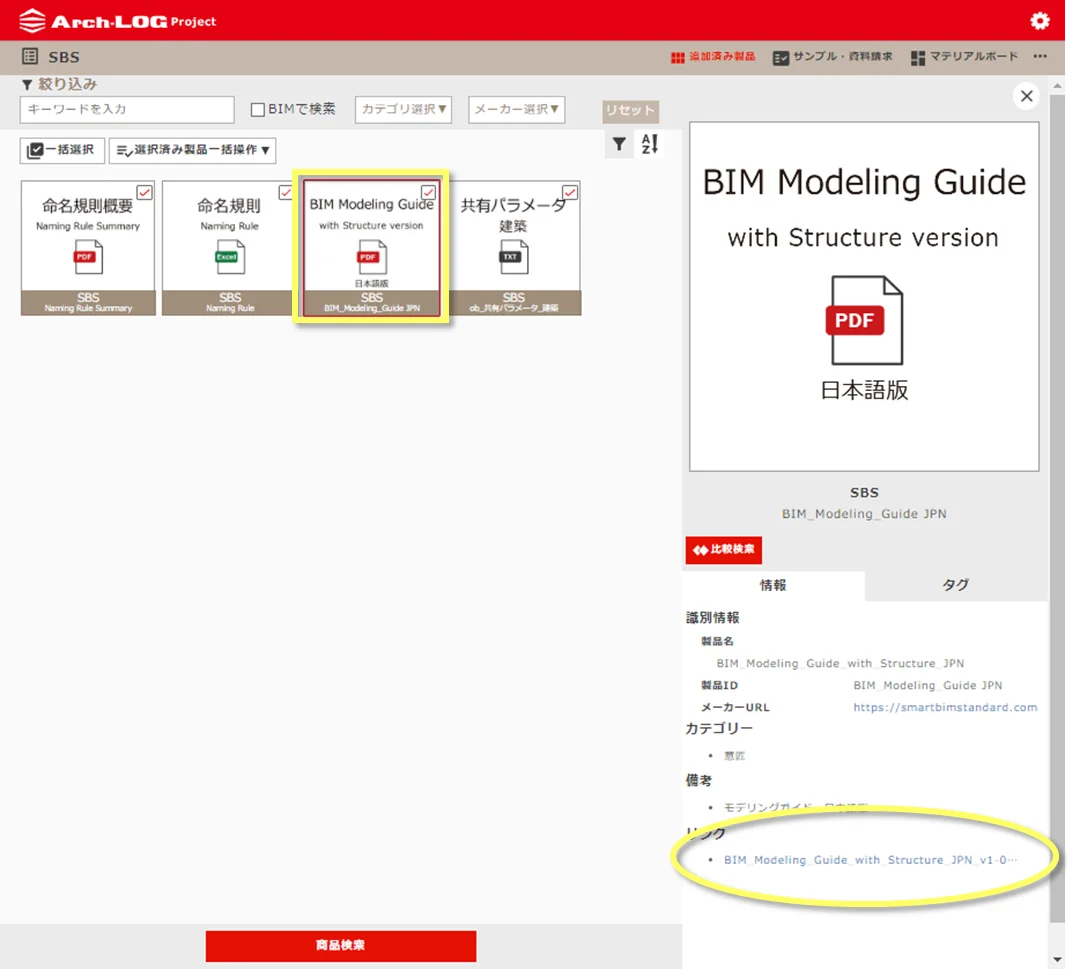
リンクからドキュメントやテンプレートをダウンロード --- BIMアイコンがないコンテンツは、プロジェクト内の 追加済み製品 ページで詳細画面の リンク項目 からダウンロードできます
-
Revitアドインを利用したコンポーネントファミリのダウンロード --- BIMアイコンのついたコンテンツは、Revitのアドインを利用してダウンロードします
うまくいかないとき
| 症状 | 対処法 |
|---|---|
| マテリアルが正しく表示されない | BIMソフトのバージョンとArch-LOGプラグインの互換性を確認してください |
| テクスチャの向きがおかしい | Archicadの場合は「3Dテクスチャを調整」から方向を再設定してください |
| 透過が効かない | アルファチャンネル付きの画像形式(.png/.tga)を使用しているか確認してください |
| 光沢設定が反映されない | Archicad 26以上では光沢値の制限があります。上記の注意事項を確認してください |
| SBSコンテンツがダウンロードできない | Revit用アドインがインストールされているか確認してください |