マテリアル表現テクニック
このページでは、自己発光マテリアルやグラデーションフィルムなど、特殊なマテリアル表現テクニックを説明します。
このページについて
| 項目 | 内容 |
|---|---|
| 前提条件 | Arch-LOG プラグインでレンダリングが実行できる状態、基本的なマテリアル操作の知識 |
| 所要時間 | 約 20 分 |
自己発光マテリアルの使い方
Arch-LOG にちょうどよい照明製品がない場合、自己発光マテリアルを使って間接照明などを表現できます。自己発光マテリアルはオブジェクトに割り当てると、そのオブジェクト自体が光源として機能します。
間接照明作成手順
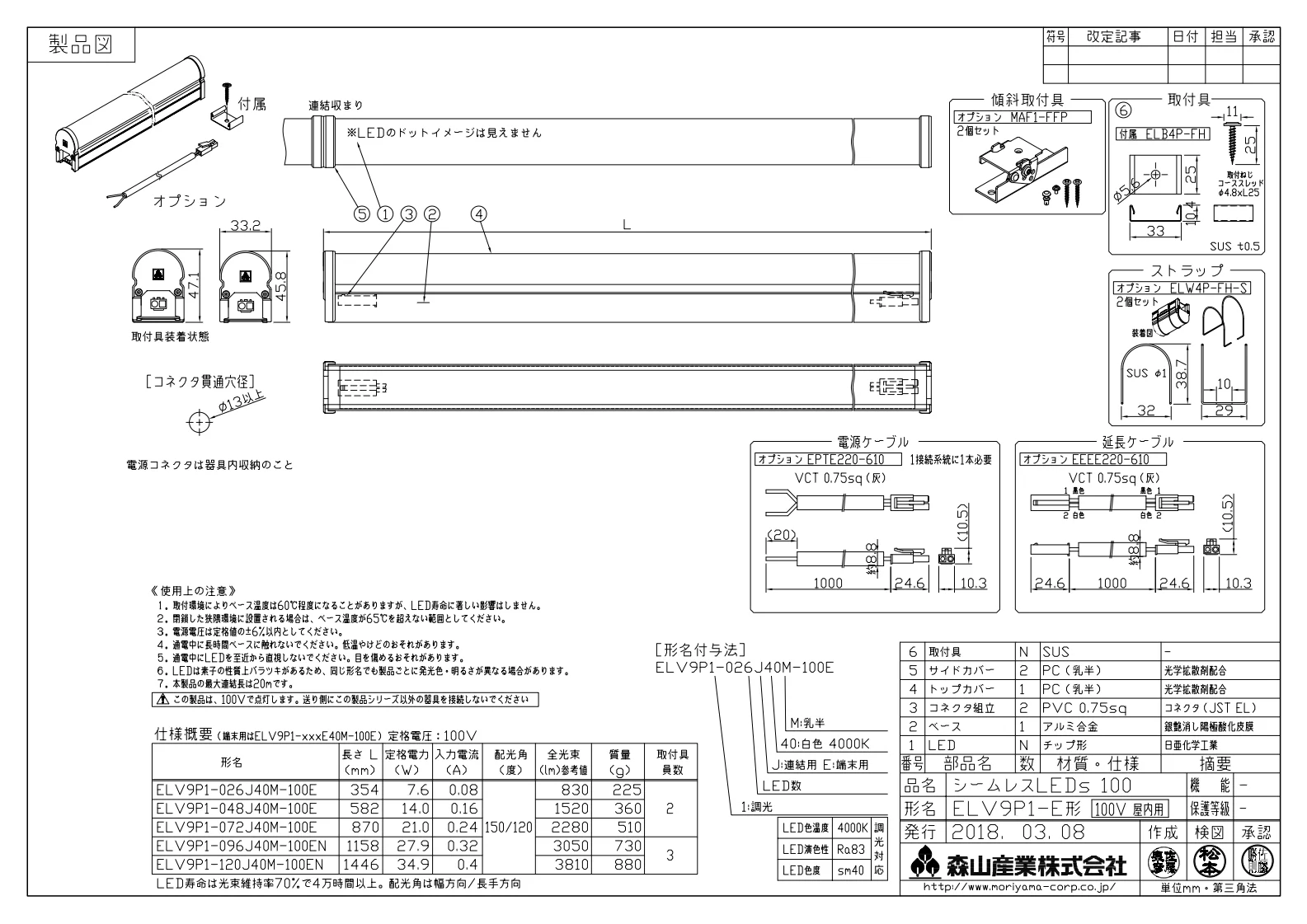
以下は Archicad と森山産業 / ELV9P1-096J40M-100EN を例とした手順です。
1. 代用する照明製品の仕様を調べる
間接照明を自己発光マテリアルで代用する照明製品の lm(全光束) と長さを調べます。
例えば、森山産業 / ELV9P1-096J40M-100EN の場合、仕様書から長さは 1158mm で全光束は 3050lm です。
2. Arch-LOG から自己発光マテリアルをダウンロード
Arch-LOG の検索で「自己発光」と入力して検索すると、500lm から 10000lm までの自己発光マテリアルが表示されます。
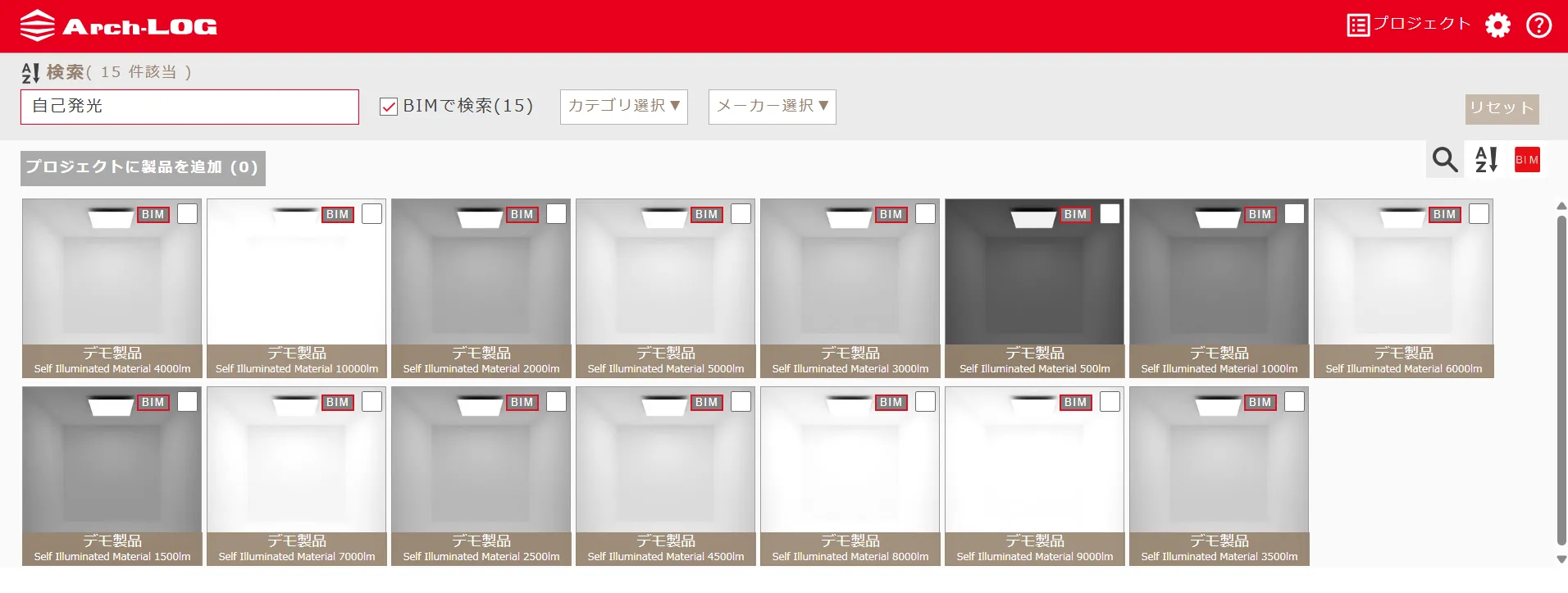
上記の製品の場合、一番近い 3000lm の自己発光マテリアルを Arch-LOG プラグインから BIM ソフトウェアへダウンロードします。3000lm の自己発光マテリアルが 4 種(3000K, 4000K, 5000K, 6500K)ダウンロードされます。

3. 自己発光マテリアルを当てるオブジェクトを作成
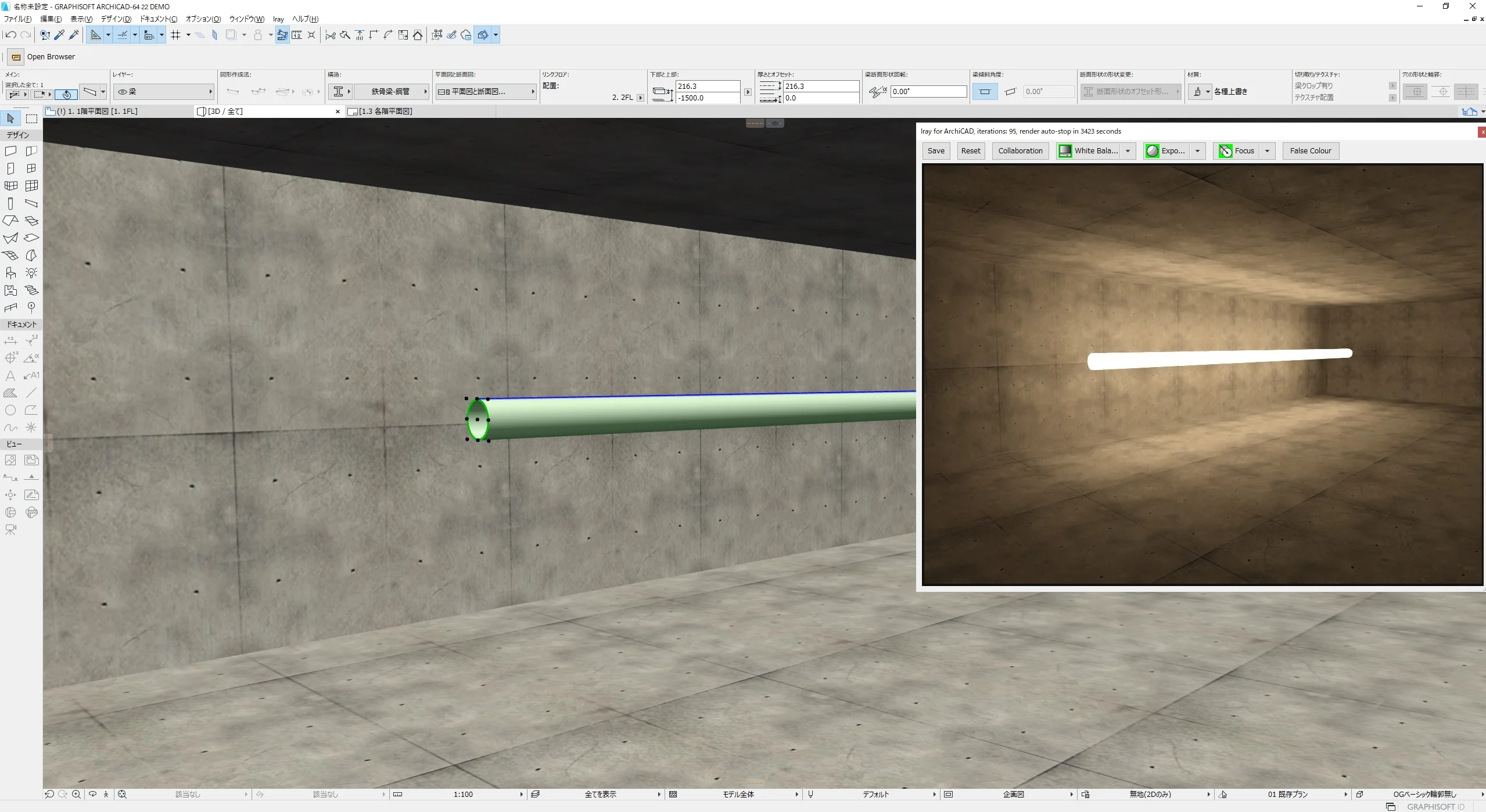
Archicad の場合、なるべく照明の径に近い円(この場合、直径約 33.2mm)の円断面を持った梁などを長さ 1158mm で間接照明用オブジェクトとして作成します。
計画に合わせ、その間接照明として作成した長さ 1158mm の梁オブジェクトをコピーして、シーンに配置します。
4. オブジェクトへ自己発光マテリアルを割り当て
この場合、森山産業 / ELV9P1-096J40M-100EN は色温度が 4000K なので 4000K のマテリアルを割り当てます。
5. レンダリングで確認
Arch-LOG Cloud Rendering でレンダリングすると、自己発光マテリアルを割り当てたオブジェクトが光ります。
注意点
- 代用する製品の全光束と色温度に近い自己発光マテリアルを選ぶことがコツです
- 製品と長さや大きさが極端に違うと、明るさが変わります(発光面積が大きくなると相対的に暗くなります)
- 代用する製品の長さに合わせてオブジェクトを作成し、実際の商品のようにコピーして並べてください
- 間接照明を表現するときは、実際の間接照明のようにコーブ状にモデルを制作し、その内側に人からは見えないように自己発光オブジェクトを配置します
グラデーションフィルムの表現(Archicad)
Archicad でグラデーションフィルム(すりガラス風の段階的な透過表現)を実現する方法です。
手順
1. グラデーション画像を準備する
Photoshop などで、アルファ付のグラデーション画像を準備します。
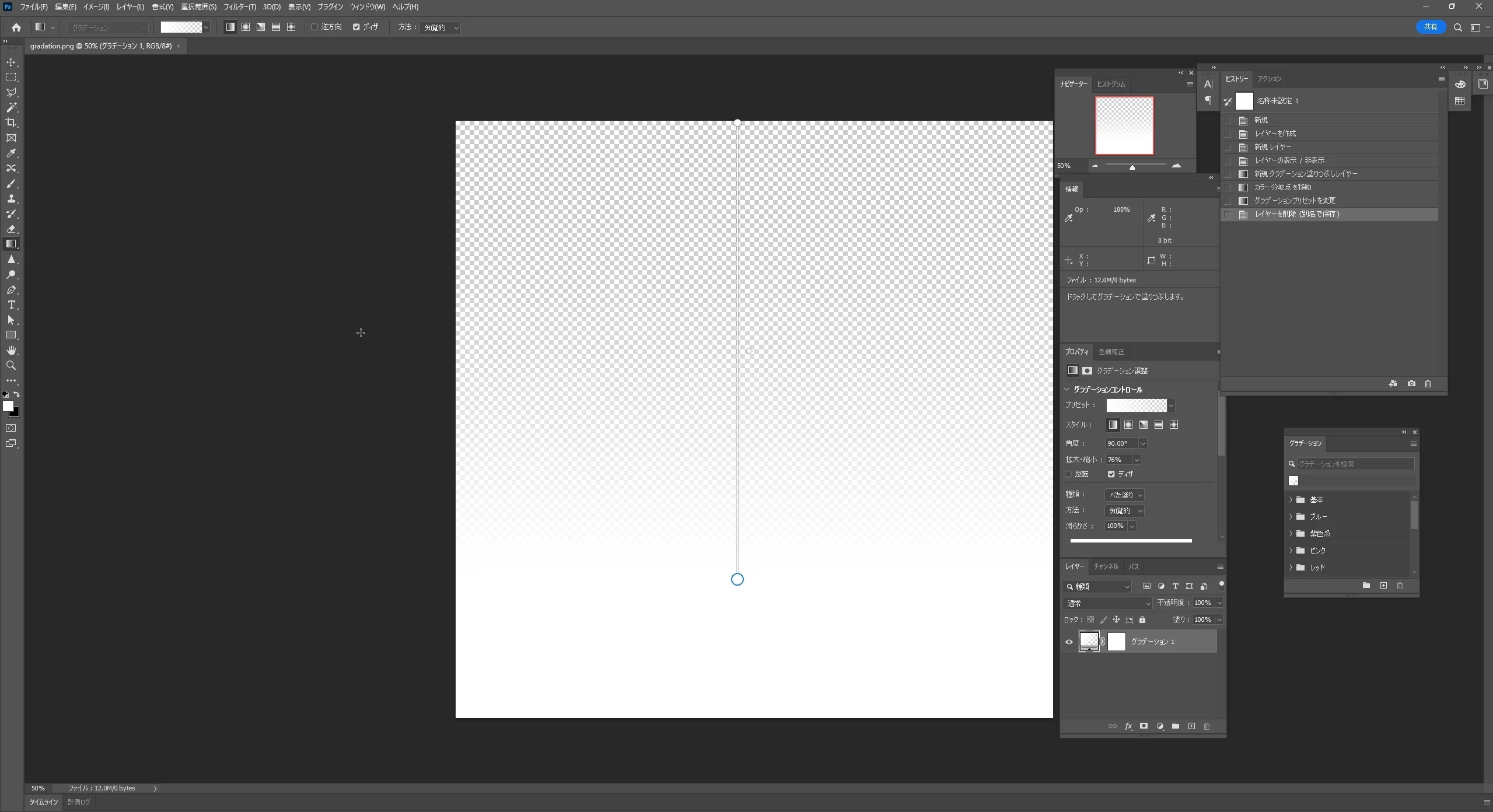
グラデーション画像例:

2. フィルムオブジェクトを配置する
ガラス(Arch-LOG のデモ製品のガラスマテリアルを設定)の前に、薄いフィルムのオブジェクトを準備します。
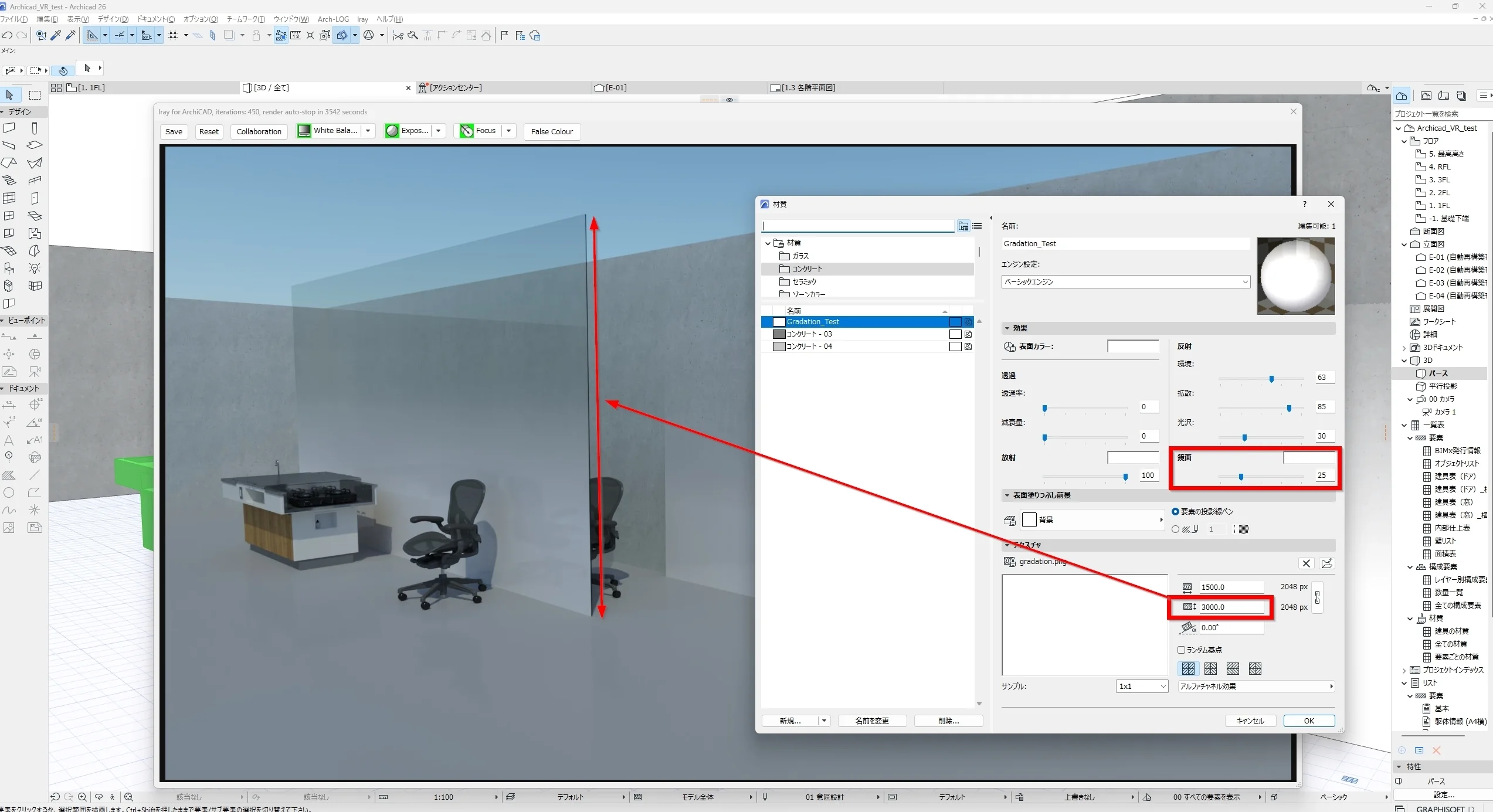
3. マテリアルを設定する
フィルムのオブジェクトに、上記グラデーション画像を適用したマテリアルを割り当てます。
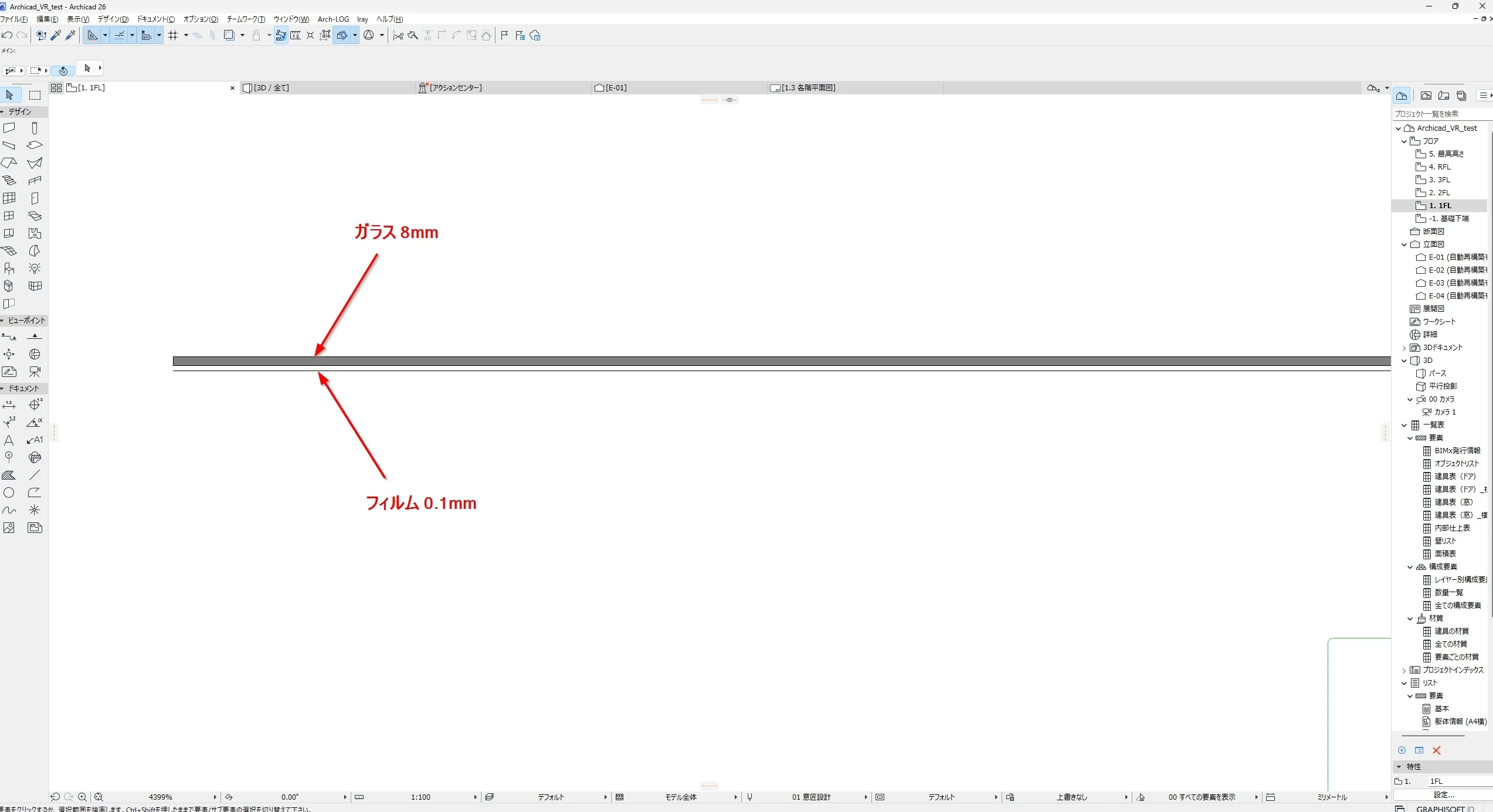
デフォルトマテリアルのテクスチャとして画像を使用し、以下の設定を行います。
| 設定項目 | 内容 |
|---|---|
| テクスチャ | 作成したグラデーション画像 |
| アルファチャンネル効果 | 「透過」にチェック |
| 材質設定の高さ | 表現するフィルム高さに合わせる |
| 鏡面 | 少し設定するとフィルムっぽくなる |
うまくいかないとき
| 症状 | 対処法 |
|---|---|
| 自己発光マテリアルが暗すぎる | より高い lm 値の自己発光マテリアルに変更する。オブジェクトのサイズが大きすぎないか確認する |
| 自己発光マテリアルが明るすぎる | より低い lm 値に変更する。EV 値で全体の露出を調整する |
| グラデーションが表示されない | アルファチャンネル効果の「透過」にチェックが入っているか確認する |
| フィルムの透過度が不自然 | グラデーション画像のアルファ値を調整して再適用する |