照明・太陽光・環境設定
このページでは、レンダリング時の光環境(露出・太陽光・HDRI・照明)の調整方法を説明します。
このページについて
| 項目 | 内容 |
|---|---|
| 前提条件 | Arch-LOG プラグインでレンダリングが実行できる状態 |
| 所要時間 | 約 15 分 |
EV 値(露出)の調整
Auto Exposure では露出が適正にならないことが多々あります。その場合は Auto Exposure ではなく、EV 値を手動で設定してレンダリングしてください。
EV 値の目安
EV 値には、シチュエーションごとに適正な数値があります。以下の表を参考にしてください。
| シチュエーション | EV 値の目安 |
|---|---|
| 明るい屋外(晴天) | 14 - 16 |
| 曇りの屋外 | 12 - 14 |
| 室内(自然光あり) | 7 - 9 |
| 室内(照明のみ) | 5 - 7 |
| 夜景 | 2 - 4 |
屋内シーンにもかかわらず EV 値を 12 以上に設定すると、露出が明らかにおかしくなりレンダリング結果が不自然になります。シチュエーションに応じた適切な値を設定してください。
参考サイト: EV値一覧表
太陽光の設定
Arch-LOG のレンダリングでは、雲ひとつない快晴の空がシミュレートされています。現在のところ、天候を変更するパラメータは提供されていません。太陽光が強すぎる場合は、以下の方法で調整できます。
調整方法の一覧
- 太陽の位置(日時・方位)を変更する — 最も基本的な方法
- EV 値(露出)を調整する — 上記セクション参照
- HDRI を利用する — やわらかい光環境を再現可能(下記セクション参照)
Archicad での太陽光設定
日時を変更する手順
-
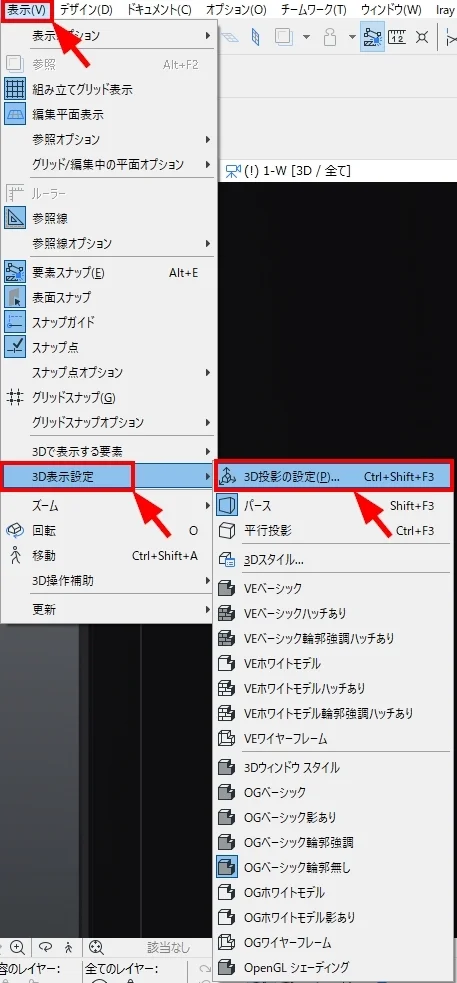
3D 投影の設定を開きます。
-
太陽の位置の日時の時間を変更します。夜の時間に設定すると太陽光の影響をなくすことができます。
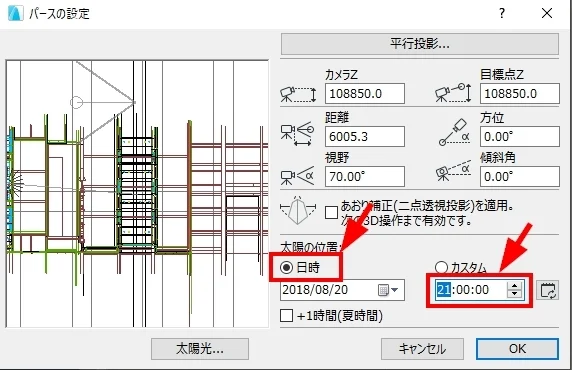
ここまでの設定ではビューを変えるとリセットされます。太陽設定を固定したい場合は、各ビューごとに以下の設定を行う必要があります。
ビューごとに太陽設定を固定する
-
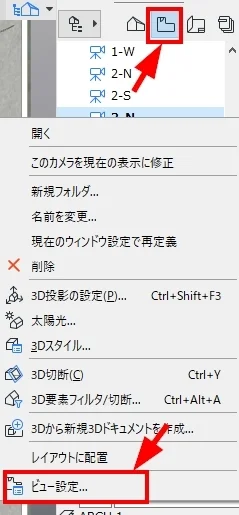
ビュー設定に入ります。
-
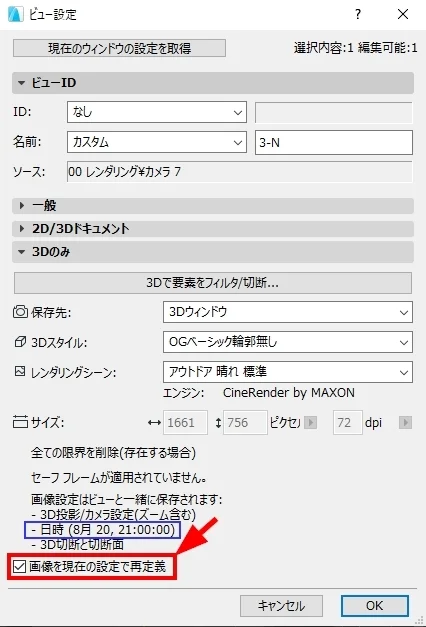
設定下部にある「画像を現在の設定で再定義」にチェックを入れて OK します。
太陽光が明るすぎる場合の対処
太陽光が明るすぎると感じる場合は、以下のいずれかの方法を試してください。
| 対処法 | 効果 |
|---|---|
| 太陽の位置(日時・方位)を変更 | 太陽の角度を変えて直射光の強さを調整 |
| EV 値を調整 | 全体の露出を下げて明るさを抑える |
| HDRI を利用 | 曇り空など、やわらかい光環境に差し替え可能 |
HDRI を使用すると、やわらかい曇り空のような光環境も再現できます。屋外シーンで太陽光が強すぎる場合に特に有効です。
HDRI の活用
HDRI とは
HDRI(High Dynamic Range Image)は、従来の画像よりもはるかに広い明るさ(ダイナミックレンジ)を持つ画像データです。特に「360 度パノラマ画像」として保存されていることが多く、リアルな光環境や背景を 3D シーンに与えるために使われます。
BIM ソフトでの HDRI の役割
- リアルな空と背景の表現 — 雲、太陽、夕焼けなど多彩な空模様を背景にできます
- 自然光(環境光)のシミュレーション — 太陽や周囲の建物・地面からの反射光も記録されており、実際の屋外環境のような自然な明るさ・陰影が生まれます
- フォトリアルなレンダリング — マテリアルが HDRI の光を受けてリアルに見え、説得力のあるパースが作れます
HDRI の設定手順
- HDRI 画像を用意する — 無料・有料で配布されている HDRI 画像(
.hdrや.exr形式)をダウンロードします - BIM ソフトの環境設定で HDRI を指定 — レンダリング設定や環境設定画面で「背景」「環境光」「空」などの項目に HDRI 画像を読み込みます
- 回転や明るさを調整 — 太陽の位置や時間帯に合わせて HDRI の向きを調整したり、露出(明るさ)を調節します
ソフトウェア別の設定方法
- Revit の HDRI 設定については Revit ツールマニュアル P.25 を参照
- Archicad の HDRI 設定については Archicad ツールマニュアル P.18 を参照
HDRI の解像度が低いと背景がぼやけるので、なるべく高解像度のものを使用してください。商用利用の場合は、HDRI 画像のライセンスにもご注意ください。
照明の明るさ調整
Arch-LOG では現実の世界と同様に、照明商品には特定の器具光束(lm)が設定されています。
Arch-LOG からダウンロードした照明の明るさを変えることはできません。 これは、実際の照明製品と同じ光束値を再現するための仕様です。
明るさを調整したい場合
- 明るさ、色温度等を調整可能な照明は、仕様選定オプションで仕様を選んだ上でダウンロードされるか、セットで一度にダウンロードされることがあります
- 照明の明るさが希望と異なる場合は、別の器具光束を持つ照明製品を Arch-LOG で検索してダウンロードしてください
- 照明が見つからない場合は、自己発光マテリアルで代用することも可能です
Archicad 固有の注意点(照明位置の同期)
Archicad の API の仕様により、平面図上の変更を 3D 上にリアルタイムに更新する方法がありません。
影響を受ける操作
- 平面図 / 立面図 / 断面図上での照明の位置変更
- 平面図 / 立面図 / 断面図上での照明の個数変更
対処方法
平面図 / 立面図 / 断面図での変更をレンダリングウィンドウに反映するには、以下の手順を行います。
- 一度レンダリングウィンドウを閉じる
- 再度 Render ボタンを押してレンダリングを実行する
3D ビュー内での移動・複製などの操作は、即時にレンダリングウィンドウにも反映されます。リアルタイムプレビューを活用したい場合は、3D ビュー上で操作してください。
うまくいかないとき
| 症状 | 対処法 |
|---|---|
| 画面全体が白飛びする | EV 値を下げる。Auto Exposure をオフにして手動設定する |
| 室内が暗すぎる | EV 値を上げる。照明の数を増やすか、自己発光マテリアルを活用する |
| 太陽光が強すぎる | 日時設定で太陽角度を変える。HDRI で曇り空にする |
| Archicad で照明変更が反映されない | レンダリングウィンドウを閉じて再度 Render を実行する |
| HDRI の背景がぼやける | より高解像度の HDRI 画像に差し替える |