VR・360°パノラマ
このページでは、360° VR 静止画のレンダリングと VR デバイスでの閲覧方法を説明します。
このページについて
| 項目 | 内容 |
|---|---|
| 前提条件 | Arch-LOG Cloud Rendering が利用可能な状態 |
| 所要時間 | 約 15 分(VR デバイスへの転送含む) |
VR レンダリングの方法
Arch-LOG Cloud Rendering では、通常の静止画に加えて 360° パノラマ画像を出力できます。VR ヘッドセットでのイマーシブな体験に利用できます。
レンダリング手順
- BIM ソフトウェアで VR 用の視点を設定する
- レンダリングプラグインで 360° パノラマ出力を選択する
- レンダリングを実行し、完了後に画像を保存する
VR で高精細な表示を行うには、占有予約システムで 4K 以上の解像度でレンダリングすることを推奨します。無料レンダリング(最大 1920x1080)では 360° VR の解像度が不足し、粗く見える場合があります。
Meta Quest 2 での表示方法
環境
- Windows 10 または Windows 11
- Meta Quest 2(Oculus Quest 2)
- USB ケーブル
手順
1. VR 画像を Meta Quest 2 に転送する
- Meta Quest 2 を USB ケーブルで PC に接続します。
- ヘッドセット側に「PC への接続を許可するか」というメッセージが表示されるので、許可します。
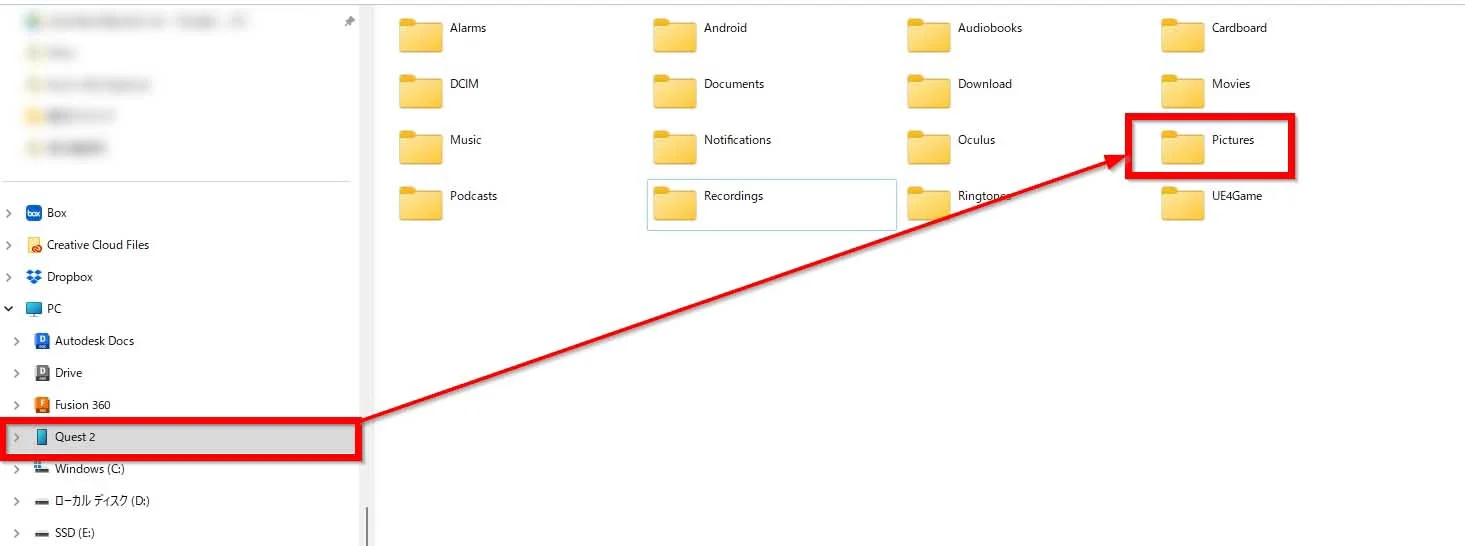
- Windows エクスプローラに Quest 2 が表示されるので、Picture フォルダへ Arch-LOG Cloud Rendering でレンダリングした画像をコピーします。
2. Meta Quest 2 で画像を開く
-
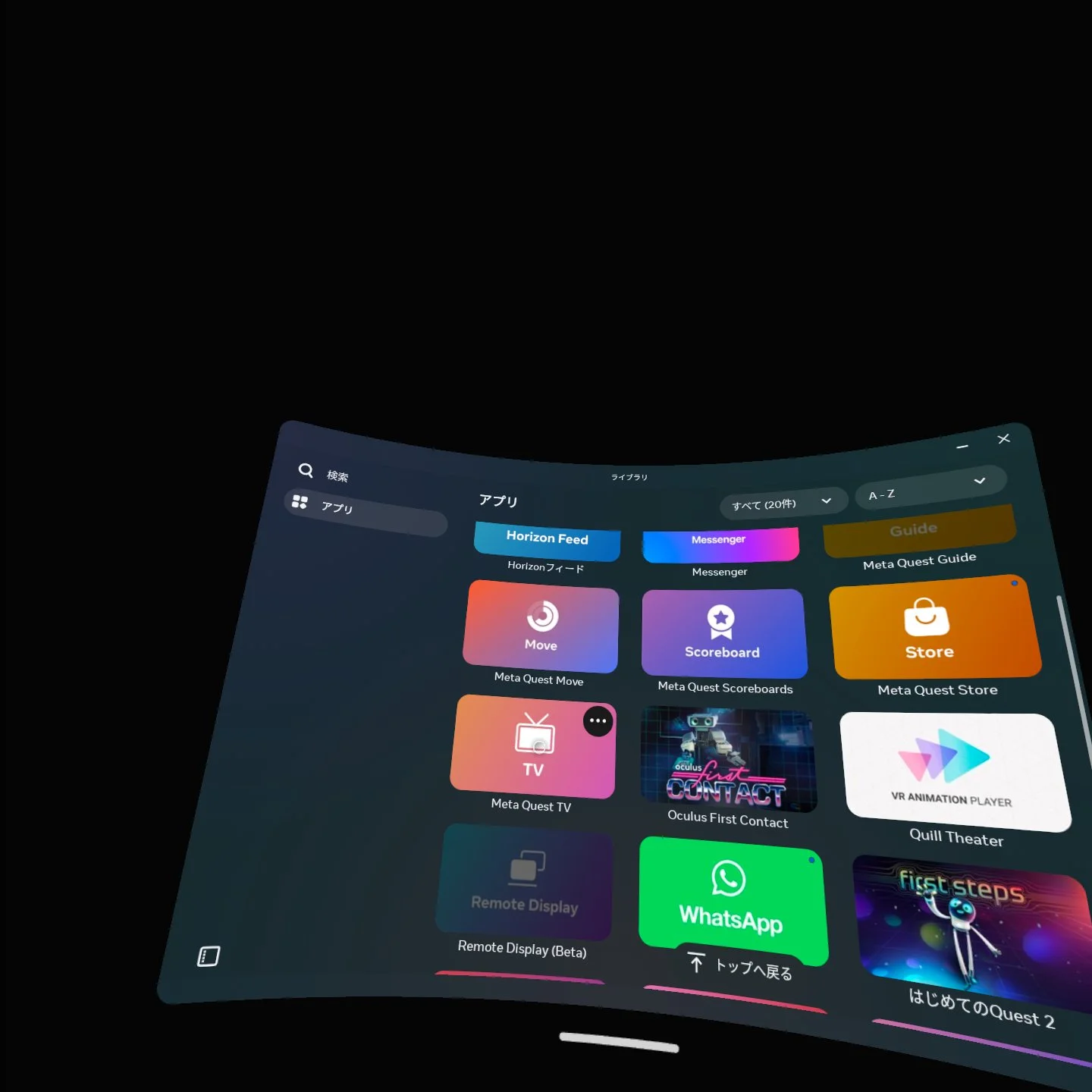
Meta Quest 2 のユニバーサルメニューを表示し、ライブラリを選択します。

-
Meta Quest TV を選択し、起動します。
-
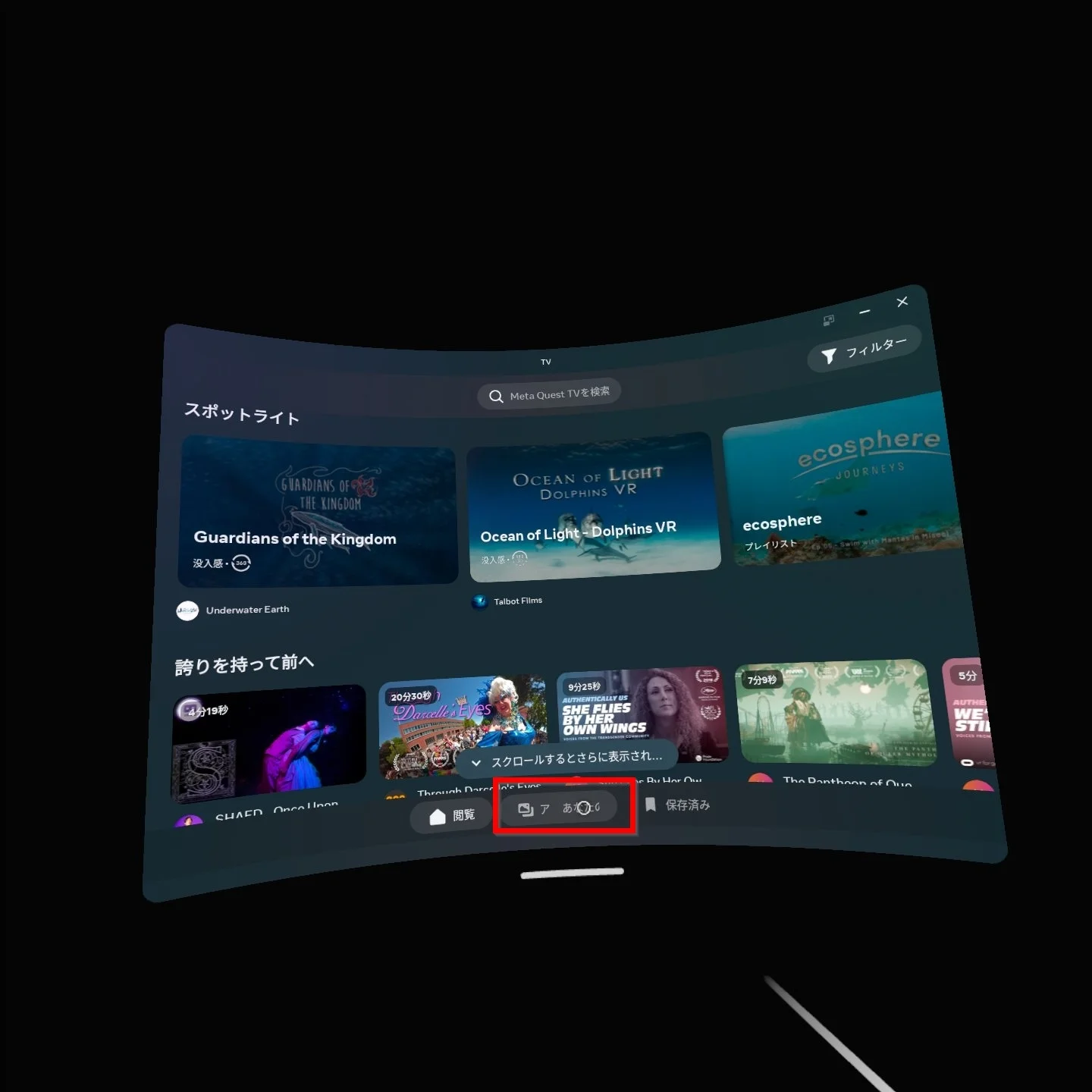
Meta Quest TV が起動するので、「あなたのメディア」を選択します。
-
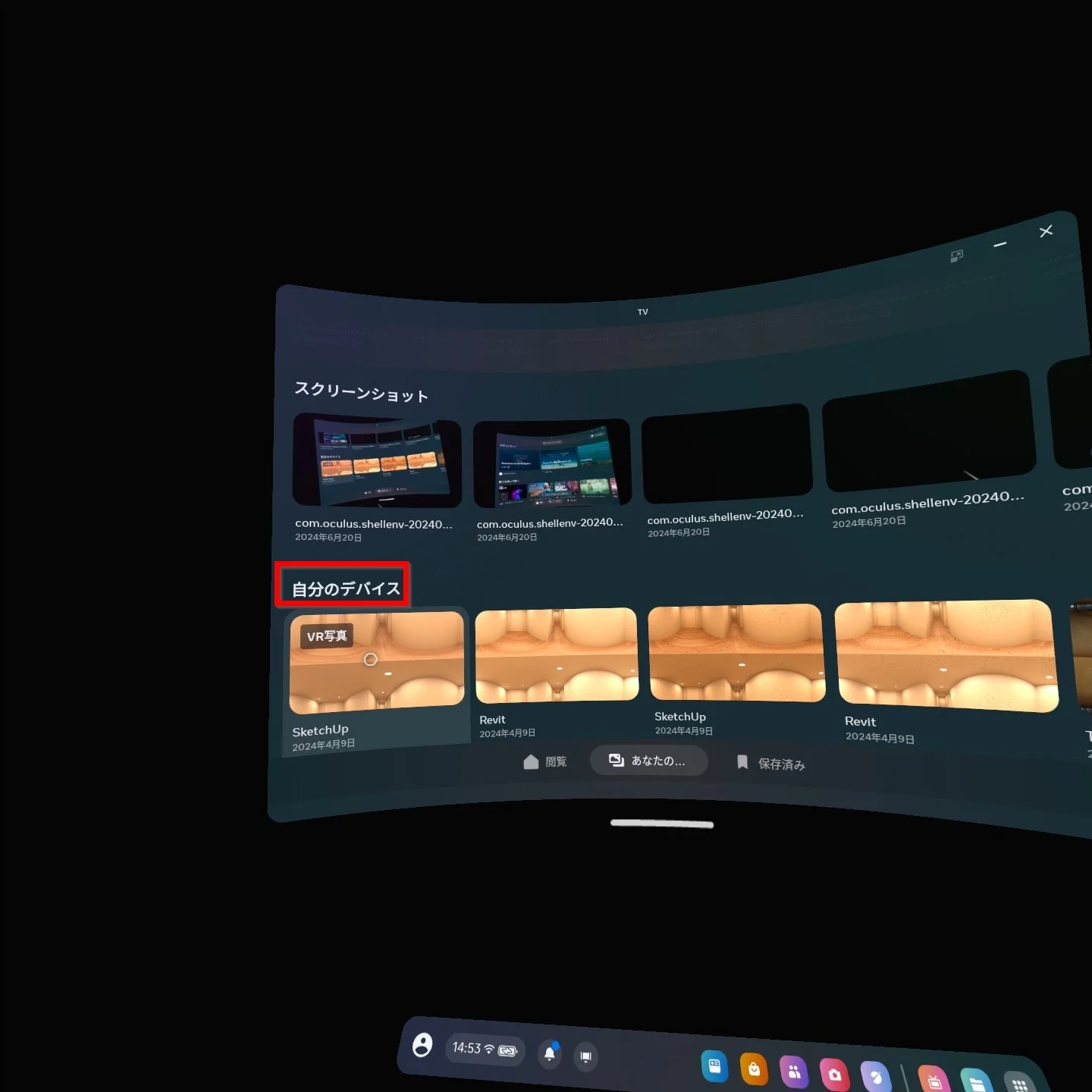
コントローラの十字キーで下部へスクロールし、「自分のデバイス」という行までスクロールします。
-
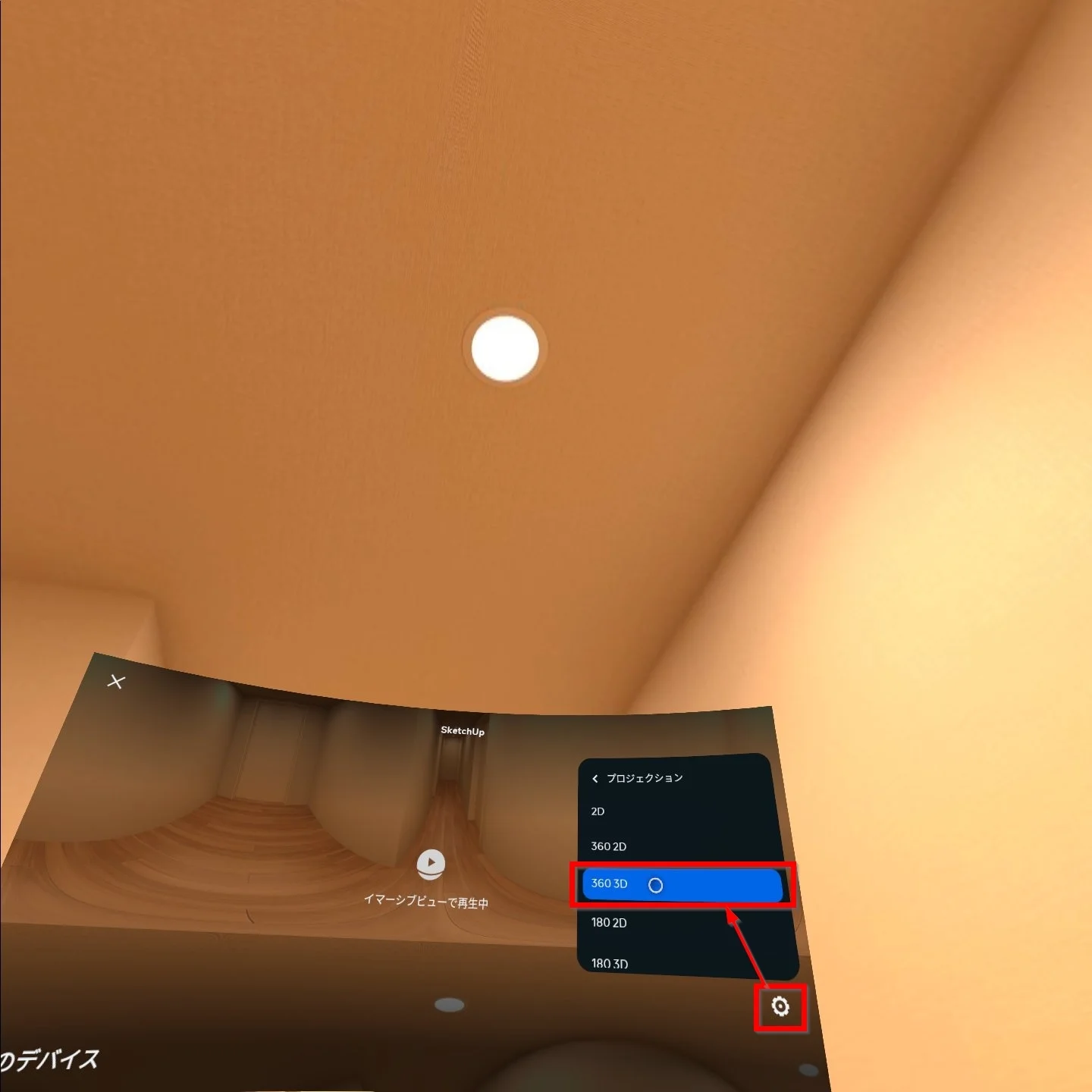
保存した画像を選択します。画像が表示されたら、歯車アイコンを選択し、プロジェクション → 360 3D(モノラルの場合は 360 2D)を選択します。
-
VR 画像がイマーシブモードで表示されます。
Meta Quest 2 自体の基本操作については 公式サイト を参照してください。
VR 画像の歪み問題と対処
問題
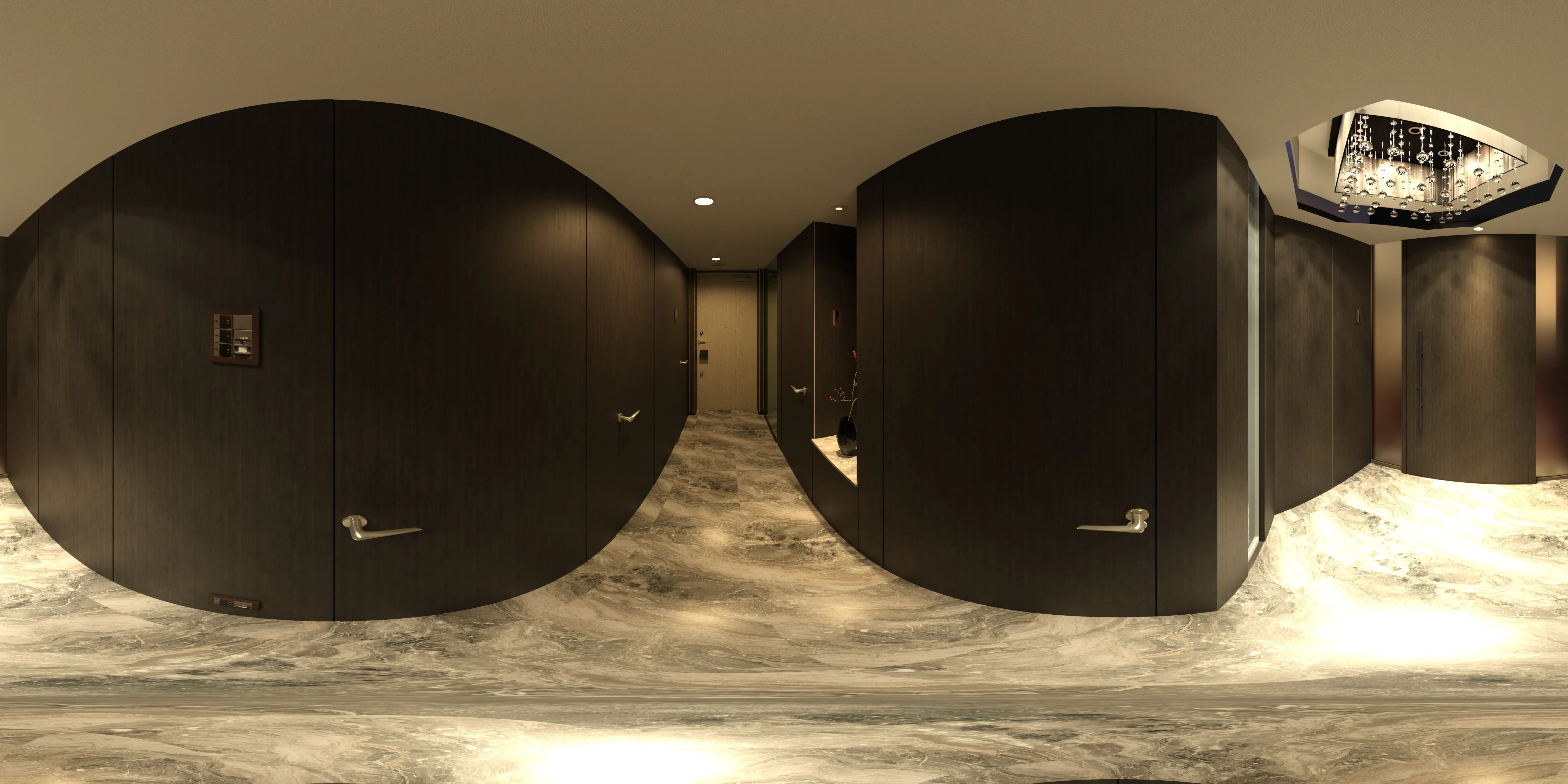
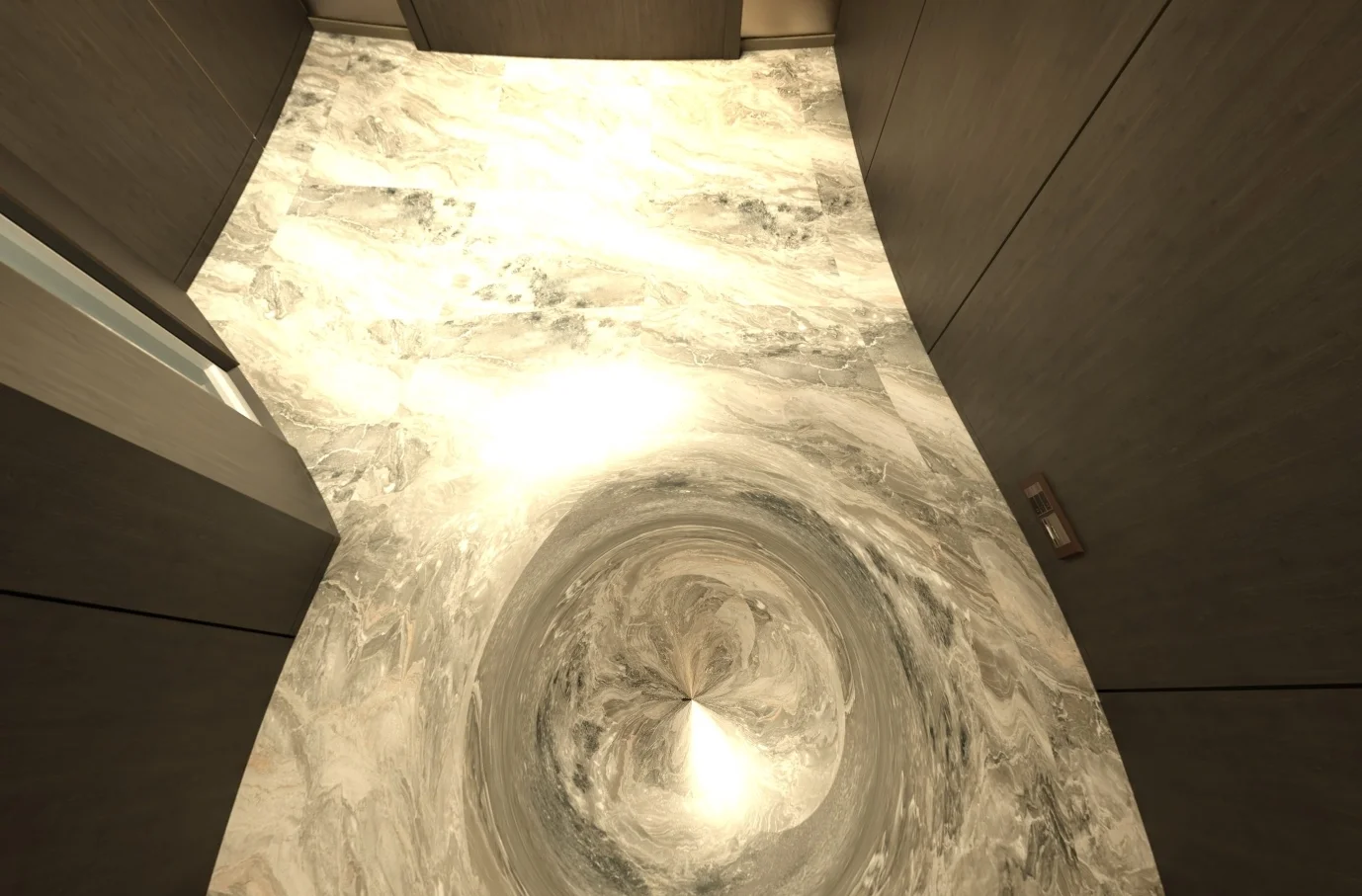
VR のレンダリング時に上下の位置が歪んでしまうことがあります。これは主に Revit でカメラのトリミング領域が変更され、カメラが上下にシフトしていることが原因です。
解決方法
方法 1: トリミング境界をリセットする
-
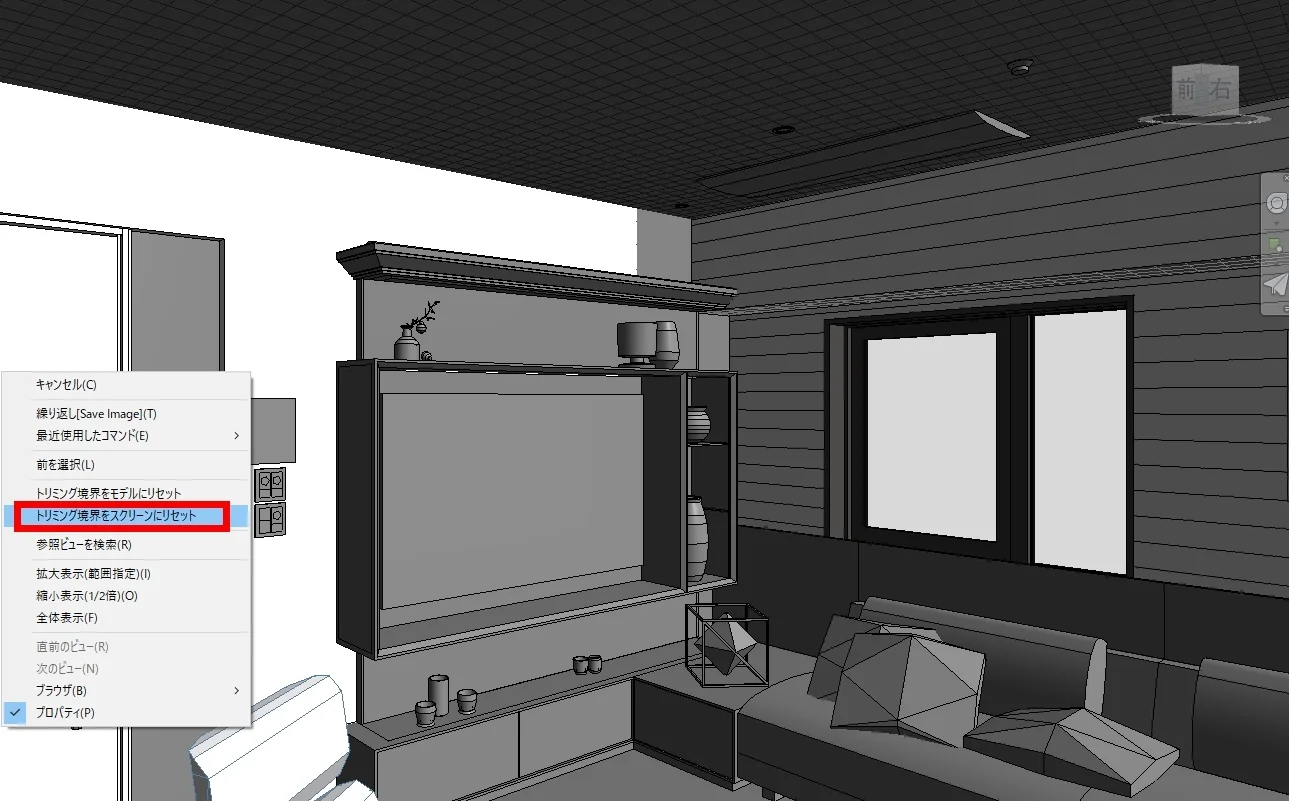
3D ビューでトリミング領域を選択します。
-
右クリックして「トリミング境界をスクリーンにリセット」を選択します。
方法 2: カメラを作り直す
上記の方法でも改善できない場合は、新しくカメラを作り直してください。
VR ツアー
Arch-LOG Cloud Rendering で複数の画像をレンダリングし、VR を繋いで VR の中で移動したり、VR 上にアイコンを置いて情報を表示させたりといったバーチャルツアーを設定することもできます。
ご興味がありましたら お問い合わせ ください。
うまくいかないとき
| 症状 | 対処法 |
|---|---|
| VR 画像が歪む | Revit のトリミング領域をリセットする。改善しなければカメラを作り直す |
| VR 画像が粗い | 占有予約システムで 4K 以上の解像度でレンダリングする |
| Meta Quest 2 に画像が表示されない | Picture フォルダに正しくコピーされているか確認する |
| 360° 表示にならない | 歯車アイコンからプロジェクションを 360 3D / 360 2D に設定する |