品質とパフォーマンス
このページでは、レンダリングの品質向上とパフォーマンス改善のテクニックを説明します。
このページについて
| 項目 | 内容 |
|---|---|
| 前提条件 | Arch-LOG プラグインでレンダリングが実行できる状態 |
| 所要時間 | 約 15 分 |
レンダリング範囲を絞る方法
レンダリングの範囲を絞ることは、レンダリングが始まるまでのスピード、始まってからのスピードの両方に大きく影響します。まずはレンダリング範囲を絞ることをおすすめします。
Archicad の場合
手順
-
矩形選択ツールで選択方法を全フロア(太い線の方)に設定します。

-
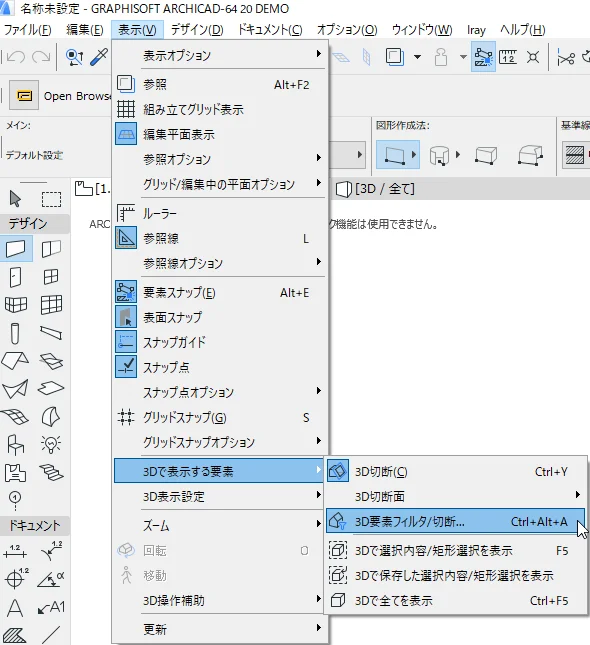
表示 → 3D で表示する要素 → 3D 要素フィルタ / 切断を開きます。
-
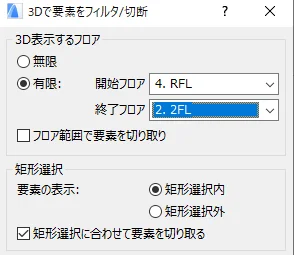
3D 表示するフロアを指定します。
-
F5 で 3D 表示し、目的の範囲・フロアのみが表示されていることを確認します。
-
Arch-LOG Cloud Rendering を実行すると、矩形選択ツールと階数で区切られた範囲のみがレンダリングされます。
Revit の場合
表示したいレベルのみのパースビューを作成します。
手順
-
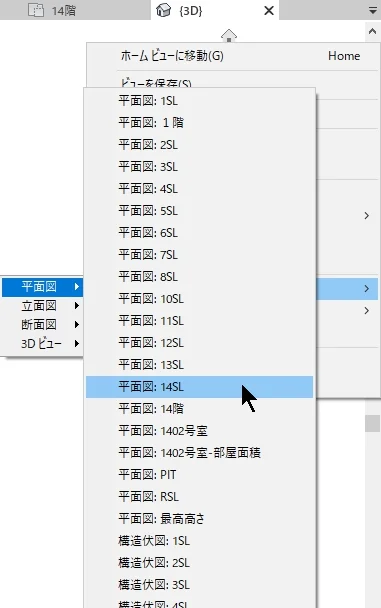
{3D}ビューで ホームビュー アイコンを右クリックします。

-
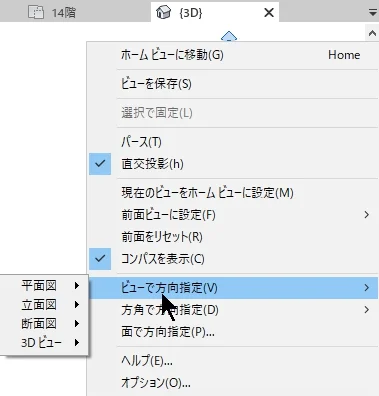
ポップアップメニューから ビューで方向指定 を選択し、平面図 をクリックします。
-
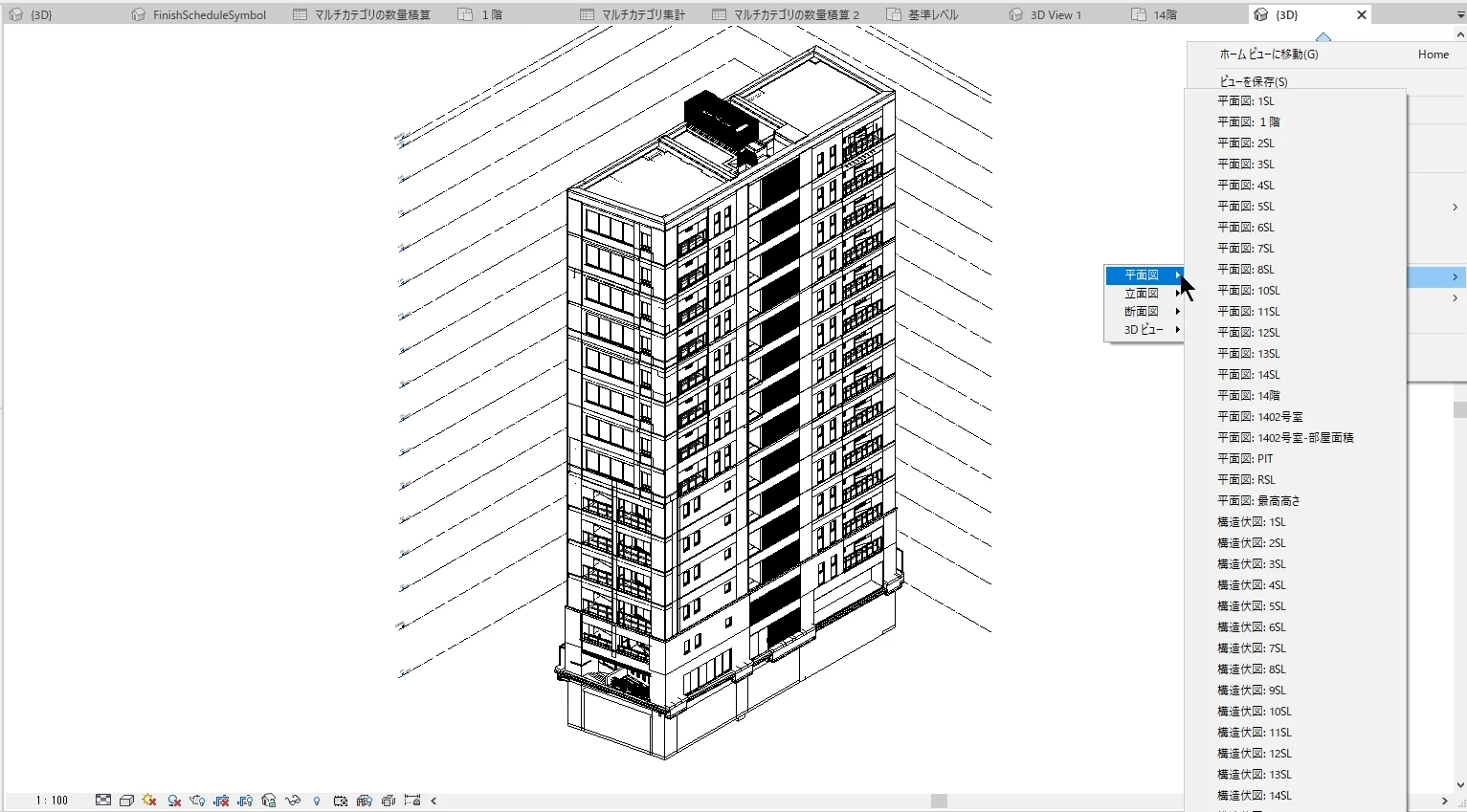
プロジェクトにある平面図ビューのリストが表示されるので、パースにしたいレベルのビューを選択します。
-
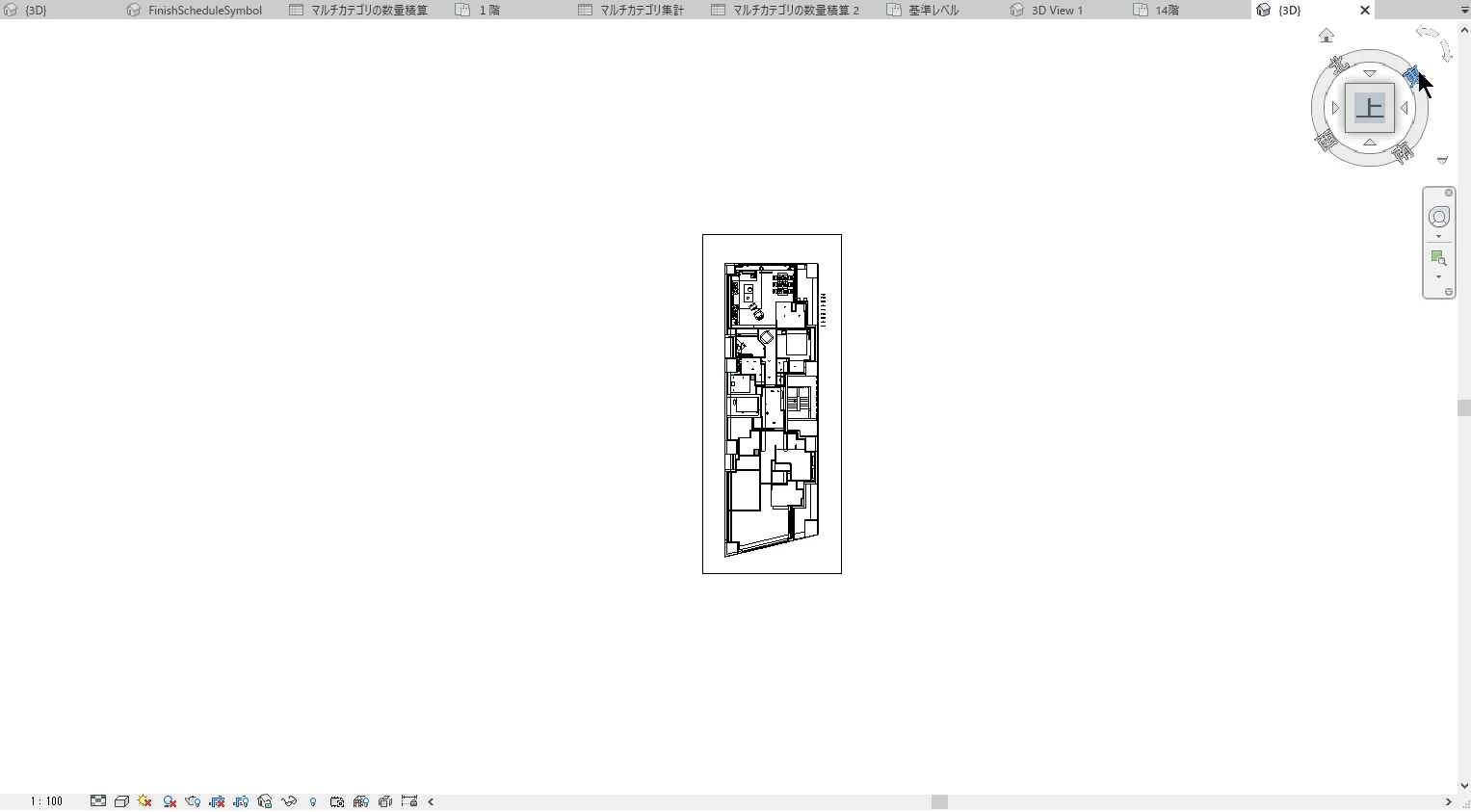
クリッピングされます。上からのビューなので ホームビュー アイコンをクリックします。
 備考
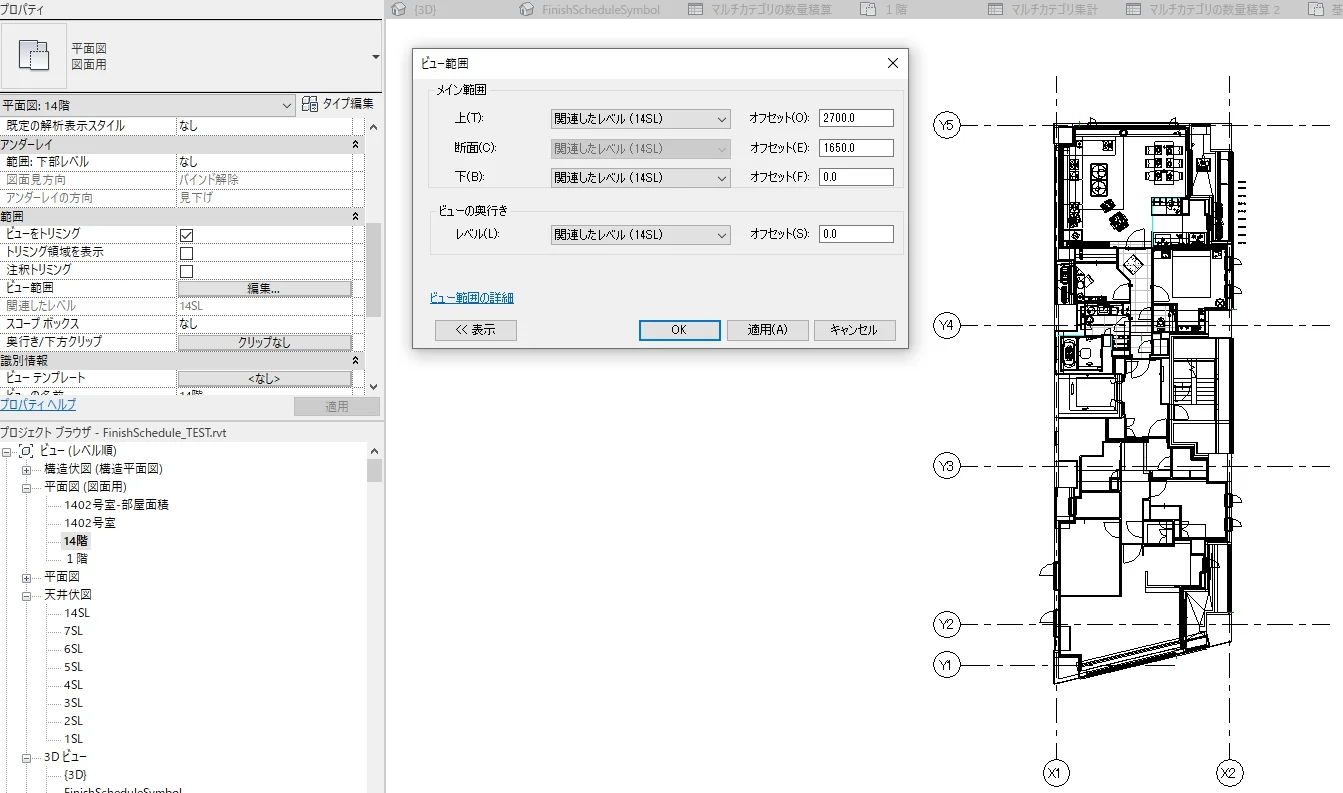
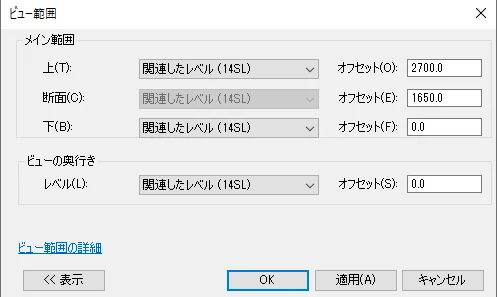
備考クリッピングの高さは、選択する平面図ビューの ビュー範囲 → 上 で設定した値になります。
-
このままでは直交投影なので、再度 ホームビュー アイコンを右クリックし、パース を選択します。
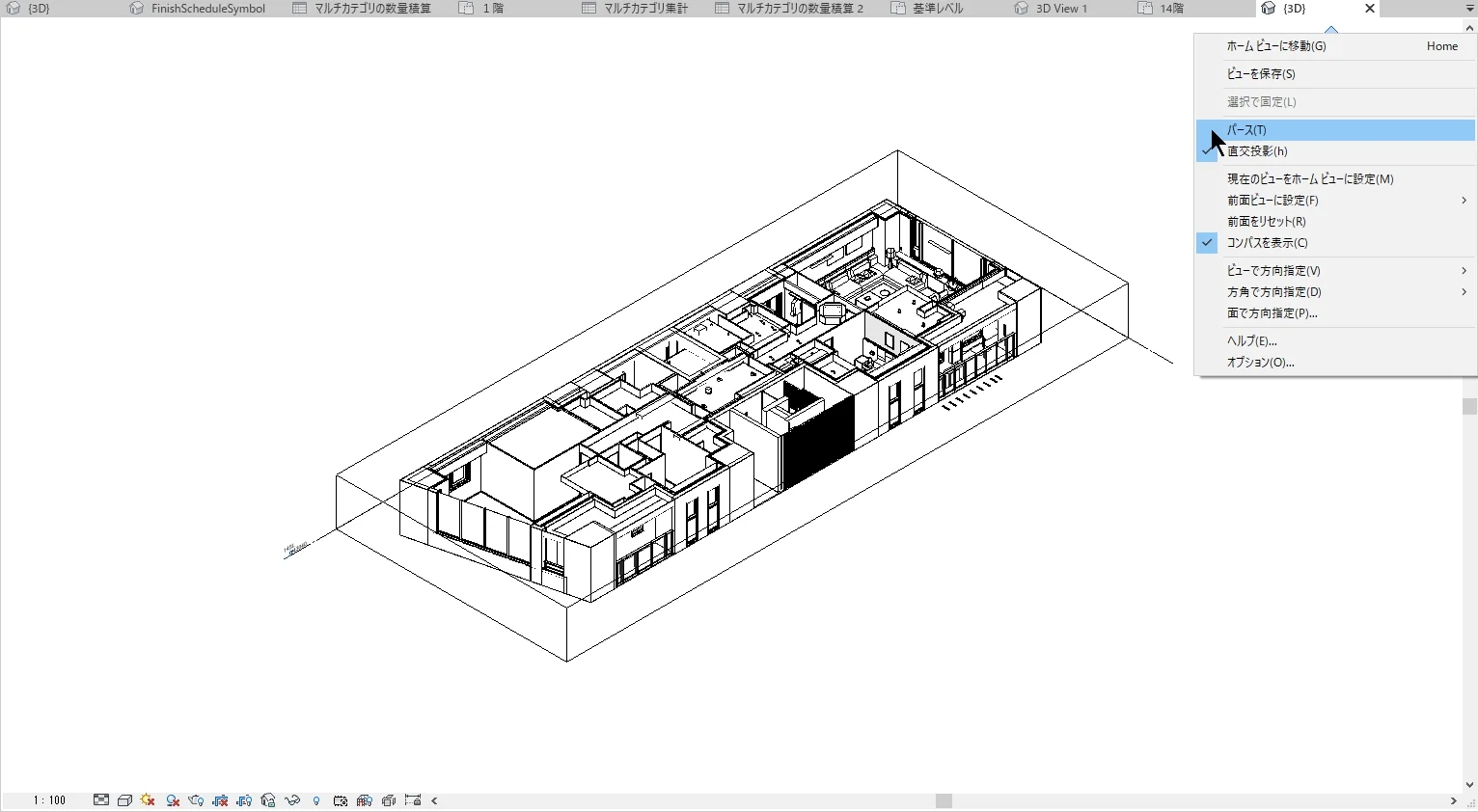
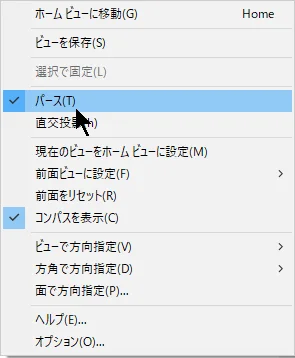
-
パースビューが作成されるので、名前を変更しておきます。
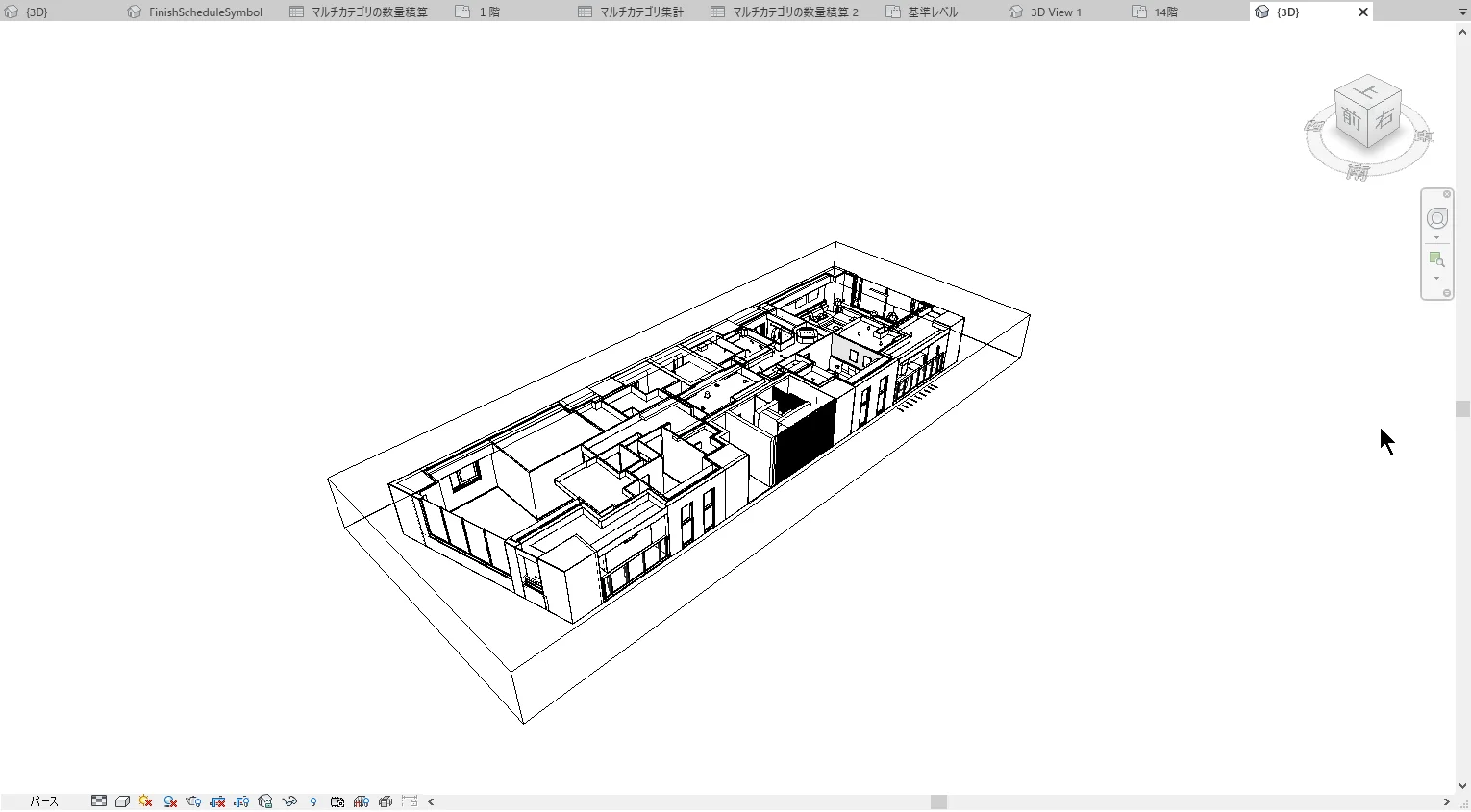
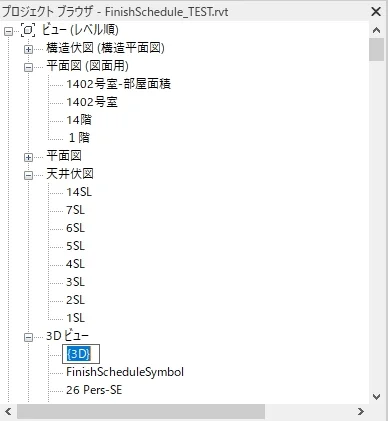
-
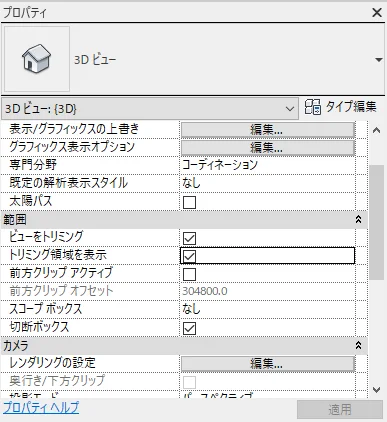
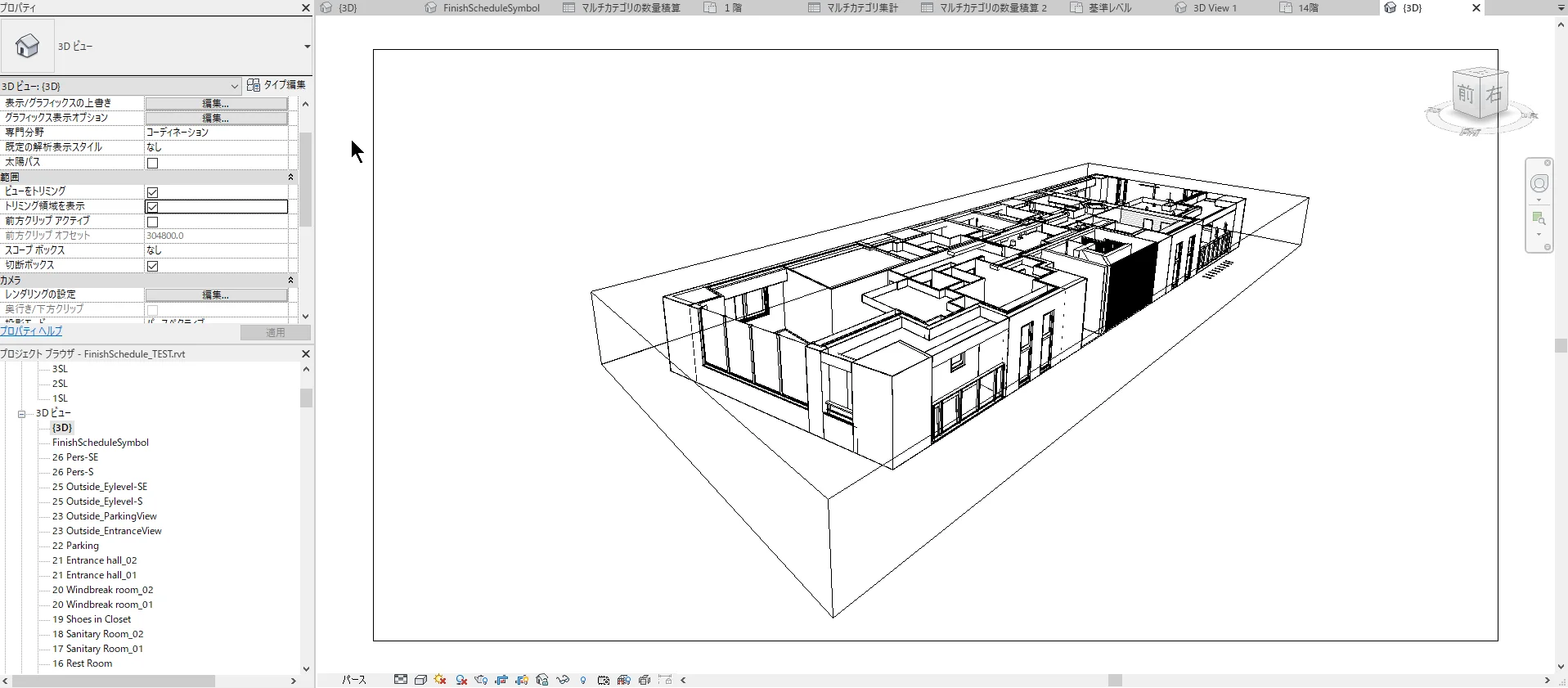
トリミング領域がオフの場合は、表示させてレンダリング範囲を調整します。
レンダリング開始までの時間を短くする
Archicad の場合
| 対策 | 効果 |
|---|---|
| 不必要なレイヤを OFF にする | 不要な要素の処理を省略 |
| リアルタイム変更不要のレイヤをロックする | レイヤ内オブジェクトの状態監視を停止し、開始が早くなる |
| レンダリング範囲を限定する | アップロードするデータ量を削減 |
| 高速なインターネット接続を使う | アップロード時間を短縮 |
レイヤをロックすると、そのレイヤ内のオブジェクトの状態を監視する動作を行わなくなるため、結果としてレンダリング開始までが早くなります。
Revit の場合
| 対策 | 効果 |
|---|---|
| ビューから不必要な情報を抜いておく | 転送データ量を削減 |
| Family Instance を利用する | 重複データの効率化 |
| レンダリング範囲を限定する | アップロードするデータ量を削減 |
BIM データが重い場合の対処
BIM データが巨大だと、レンダリングサーバーのメモリに収まらず、レンダリングできない場合があります。
症状
- レンダリングが全く始まらない
- 始まっても AI Denoiser が働かず、レンダリング iteration が何時間やっても数百にしかならない(画像がきれいにならない)
共通の対策
- Arch-LOG からダウンロードしたオブジェクトやマテリアルをなるべく利用する — 最適化済みデータのため軽量
- レンダリングの範囲を絞る — 上記セクション参照。最も効果が大きい対策です
- 解像度を下げる — 特に占有予約システムで 8K 以上を指定している場合、6K や 4K に落として試す
占有予約システムで 8K 以上の解像度を指定する場合、レンダリングサーバーのメモリに収まらない可能性が高くなります。問題が発生したら解像度を下げてお試しください。
ソフトウェア別の追加対策
Archicad
- 不必要なレイヤを非表示にする
- リアルタイムの変更を行わないレイヤをロックする
- Iray Instance にチェックを入れる
Revit
- Family Instancing 設定を行う
- レンダリング範囲を絞る
SketchUp
- シーンの Clean Up を行う
レンダリング結果がチープになる原因と対策
Arch-LOG が提供する Iray プラグインでリアルなレンダリング結果を得るには、Arch-LOG からダウンロードしたマテリアル / オブジェクトを使用することが必要です。
なぜチープになるのか
BIM ソフトウェアのデフォルトマテリアルは、物理ベースレンダリング(Iray)に最適化されていないため、そのままレンダリングするとチープな見た目になりがちです。Arch-LOG のマテリアルは Iray 用に最適化されており、リアルな質感を再現できます。
改善方法
- Arch-LOG からマテリアルをダウンロードして、BIM モデルの各面に適用する
- Arch-LOG からオブジェクトをダウンロードして、家具や設備を置き換える
- データが重い場合は、レンダリング範囲を限定する
参考リンク
- Arch-LOG って?シリーズ - 01(ワンクリックで写真画質!)
- Arch-LOG って?シリーズ - 02(表層系建材)
- Arch-LOG って?シリーズ - 03(建具・設備・家具・金物)
- Arch-LOG って?シリーズ - 04(リアルなレンダリングに必要なたったひとつのこと)
うまくいかないとき
| 症状 | 対処法 |
|---|---|
| レンダリングが全く始まらない | BIM データが重すぎる。範囲を絞り、不要レイヤを非表示にする |
| iteration が増えない | メモリ不足の可能性。解像度を下げる(8K → 4K など) |
| 結果がチープに見える | Arch-LOG のマテリアル・オブジェクトに置き換える |
| 開始が非常に遅い | レイヤのロック、範囲限定、ネットワーク速度を確認 |